Google Meetでは、会議やインタビュー、商談などの様子を動画として記録できる録画機能が利用できます。会話中にメモを取る手間を削減できたり、議事録・レポートの作成時に参照できたりする点がメリットです。
一方、Google Meetの録画データの保存先・共有方法などはあらかじめ設定されているため、「Google Meetで録画したデータがどこにいったのかわからない」「録画データを共有できたのかわからない」といった方も多いのではないでしょうか。
そこで本記事では、Google Meetの録画データの保存先について解説します。録画から保存・共有までの流れや、録画機能を使う際の注意点なども紹介するので、ぜひ参考にしてみてください。

Google Meetの録画機能とは?

Google Meetの録画機能とは、オンライン会議の映像・音声・発言内容(チャット・画面共有を含む)を自動で記録し、会議終了後にデータとして保存・共有できる機能です。参加できなかったメンバーへの共有や、議事録作成、研修・学習用途など、多様なシーンで活用できます。
録画は主催者、または主催者が許可したユーザーのみが実行でき、録画データはGoogle Driveに自動保存されるため、特別な設定が不要で管理が容易です。一度録画を開始すれば、会議中にほかの作業をしていても自動で記録されるため、会議に集中できます。
ただし、録画機能はすべてのユーザーが自由に利用できるわけではなく、Google Workspace の対象プランのみ対応している点には注意が必要です。
Google Meetの録画データの保存先

Google Meetで録画すると、データは自動的にGoogle Driveに保存されます。
具体的には、録画を実行したユーザーのDrive内に「Meet Recordings」という専用フォルダが作成され、その中にMP4形式の動画ファイルとして保存されます。チャット履歴がある場合は、別ファイルとして同フォルダに保存される形です。
また、開催された会議によってはGoogleカレンダーのイベントにも録画データへのリンクが添付されることがあり、参加者はカレンダーから録画データにアクセスできます。録画データはGoogle Driveの一般的なファイルと同様に、共有設定を変更すれば社内・社外の関係者へスムーズに共有可能です。
Google Meetの録画からデータ保存・共有までの流れ
Google Meetの録画からデータ保存・共有までの流れを解説します。
Google Meetで録画を開始する

会議を開始し、画面右下の「アクティビティ」メニューから「録画」を選ぶことで録画をスタート可能です。録画は主催者本人、または主催者が許可した参加者のみ利用できる仕組みで、開始すると参加者全員へ自動的に通知が表示されます。録画開始後は、画面共有やスピーカー音声、チャット内容など会議中の情報がまとめて記録されます。
Google Meetで録画を停止する

録画を停止するには、再度「アクティビティ」→「録画」→「録画を停止」を選択しましょう。会議終了によって自動で停止される場合もあります。録画停止後はすぐファイル化されるわけではなく、一度サーバー側で処理が行われるため、ファイルの生成まで数分〜数十分程度かかることがあります。
Google Driveに録画データが保存される

録画停止後、処理が完了すると、録画をしたユーザーのGoogle Driveにある「Meet Recordings」フォルダに動画ファイルが自動保存されます。画面共有やチャット内容もファイル内に反映されます。必要であれば、このファイルをダウンロードしてローカル保存も可能です。
関係者に録画データが共有される

録画データが保存されると、Google Meetから録画を開始したユーザー宛てにメールが届きます。会議がGoogleカレンダー経由で設定されている場合は、カレンダーの参加者全員へ自動的に録画リンクが共有されることもあります。また、Google Driveの共有設定を変更することで、ほかのメンバーにアクセス権を付与したり、リンクで共有したりすることも可能です。
Google Meetの録画機能を使う際の注意点
Google Meetの録画機能を使う際の注意点を紹介します。
無料プランでは録画機能を利用できない

Google Meetの録画機能は、Google Workspaceの特定プランにのみ提供されており、無料のGoogleアカウントでは利用できません。録画を使いたい場合は、Business Standard以上のプランを契約する必要があります。
モバイルアプリでは録画機能を利用できない

録画機能はパソコン版のGoogle Meetのみ対応しており、スマートフォンやタブレットのアプリ版では利用できません。モバイル端末からは、録画開始・停止の操作ができないため、PCから参加する必要があります。
主催者以外が録画機能を使う場合は事前設定が必要

Google Meetの録画機能は、デフォルトでは主催者のみが録画を実行できます。主催者以外のメンバーに録画を許可したい場合は、管理者コンソールやMeetの設定で権限付与が必要です。
録画機能を有効にすると参加者に通知される

録画開始時には「この会議は録画されています」と全参加者の画面に通知が表示されます。これをオフにすることはできないため、録画を隠して行うことは基本的に不可能です。
参加者の同意なく録画機能を使うとトラブルになる可能性がある

参加者の同意なくGoogle Meetの録画機能を使うと、トラブルに発展するリスクがあります。個人情報や機密情報を扱う会議ではもちろん、録画機能を使う際は必ず事前に同意を得てから録画を開始することが重要です。
録画中は端末の電力消費が大きくなる

録画中は映像処理や画面共有の負荷が高くなるため、通常のGoogle Meet利用時よりもバッテリー消費が増えます。長時間会議では電源を確保し、途中でバッテリー切れにならないよう注意しましょう。
Google Meetでの会議の議事録作成ならPlaudがおすすめ

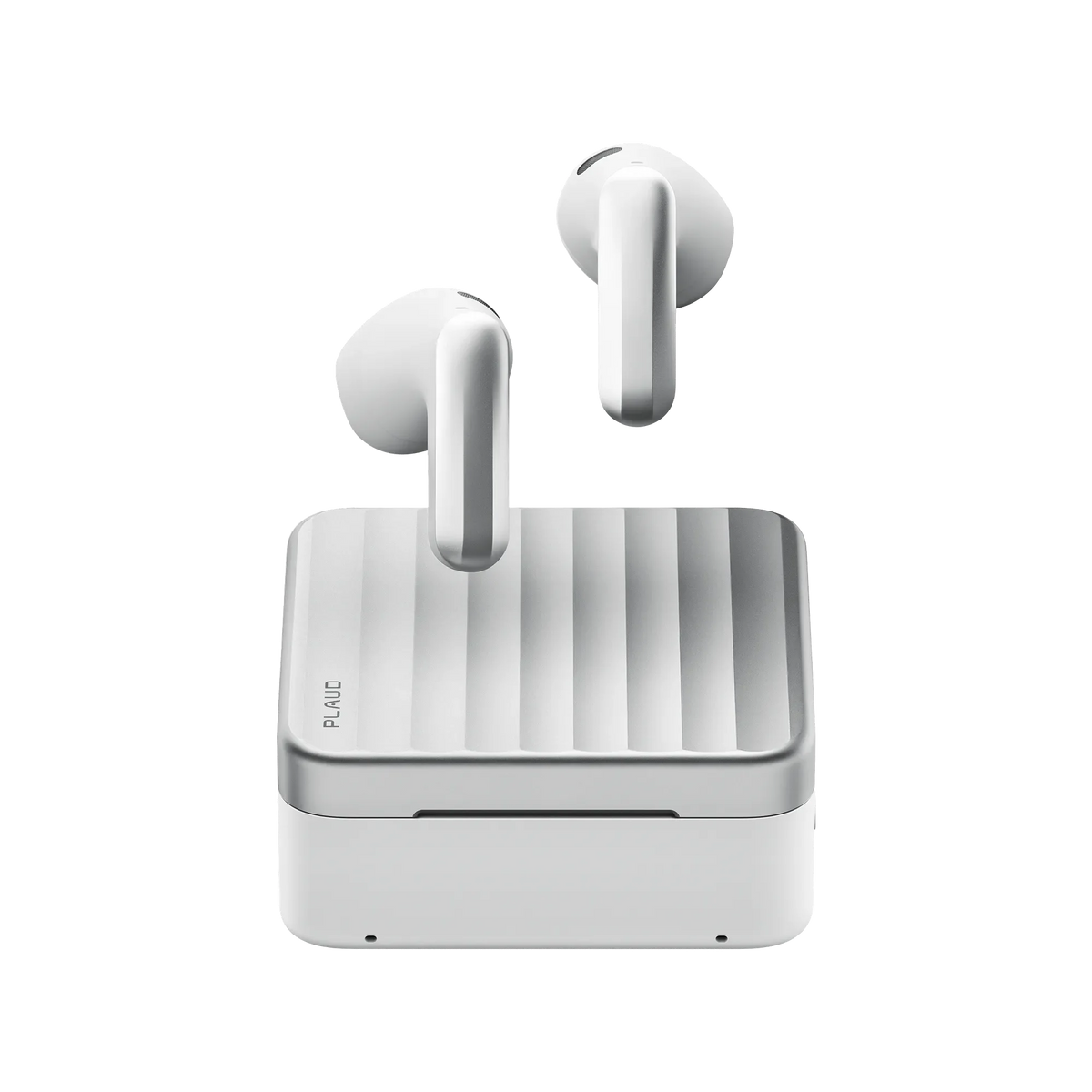
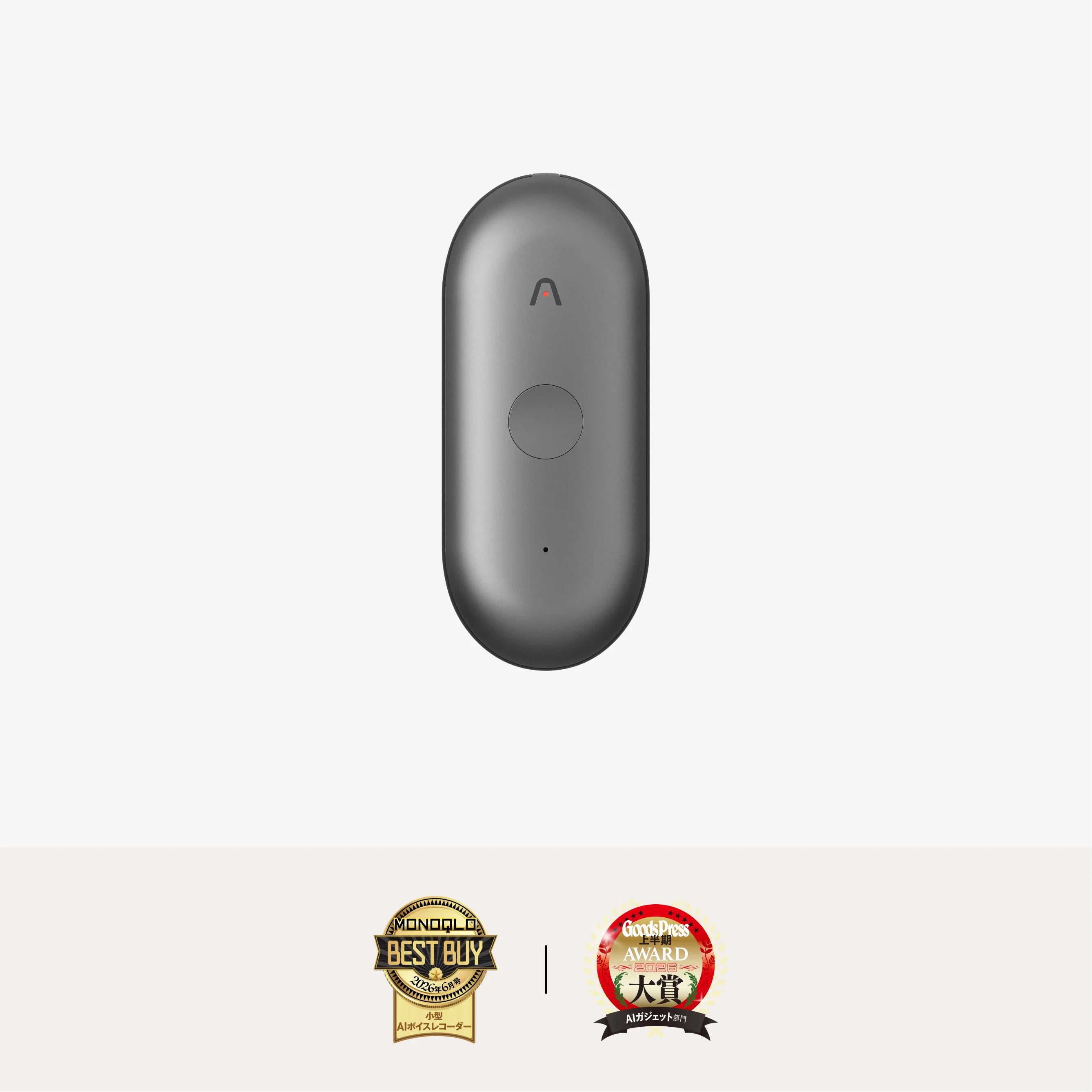
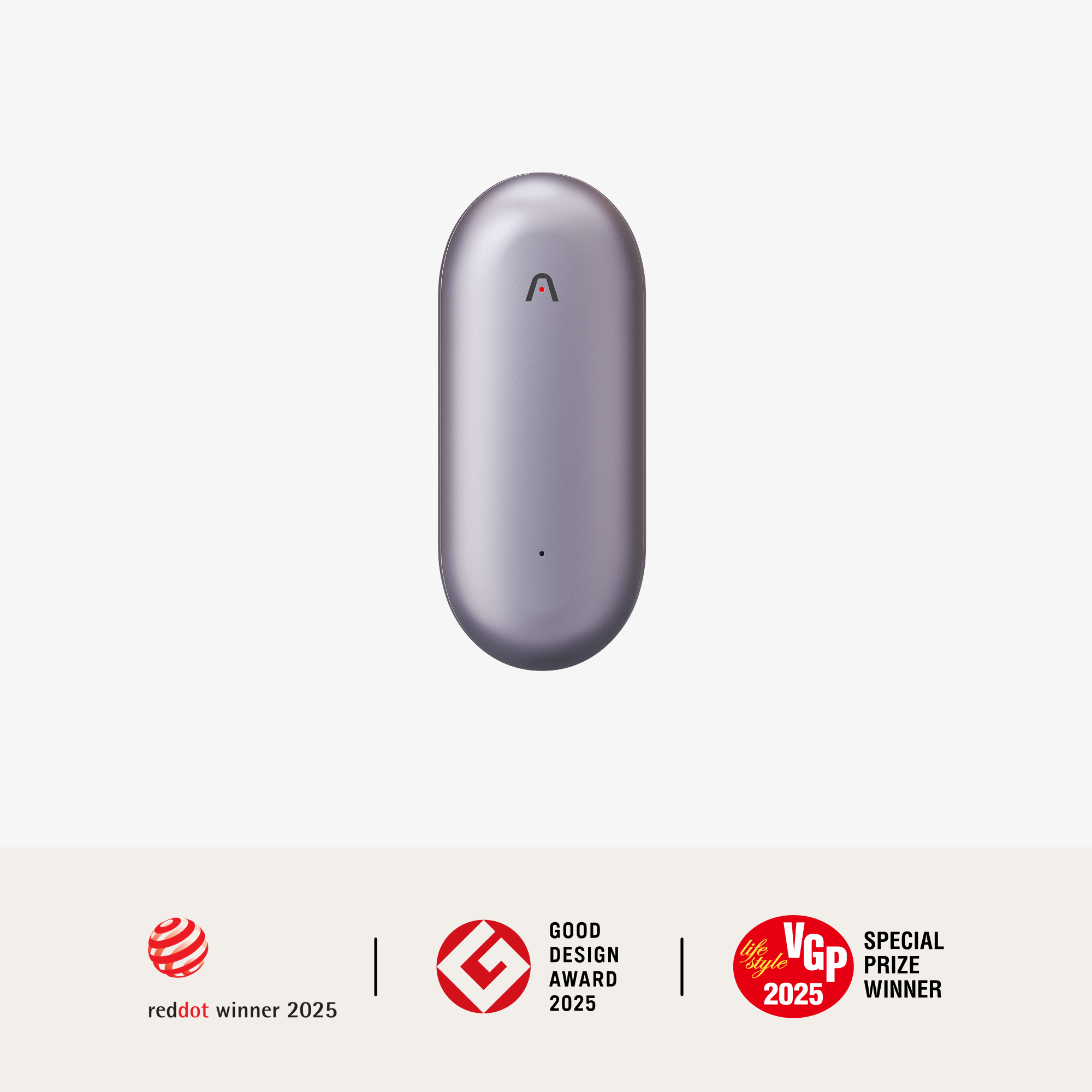
Google Meetでの会議の議事録作成ならPlaudがおすすめです。Plaudなら、Google Meetの録画のように録画データが保存されるのを待たず、すぐに音声を確認できます。
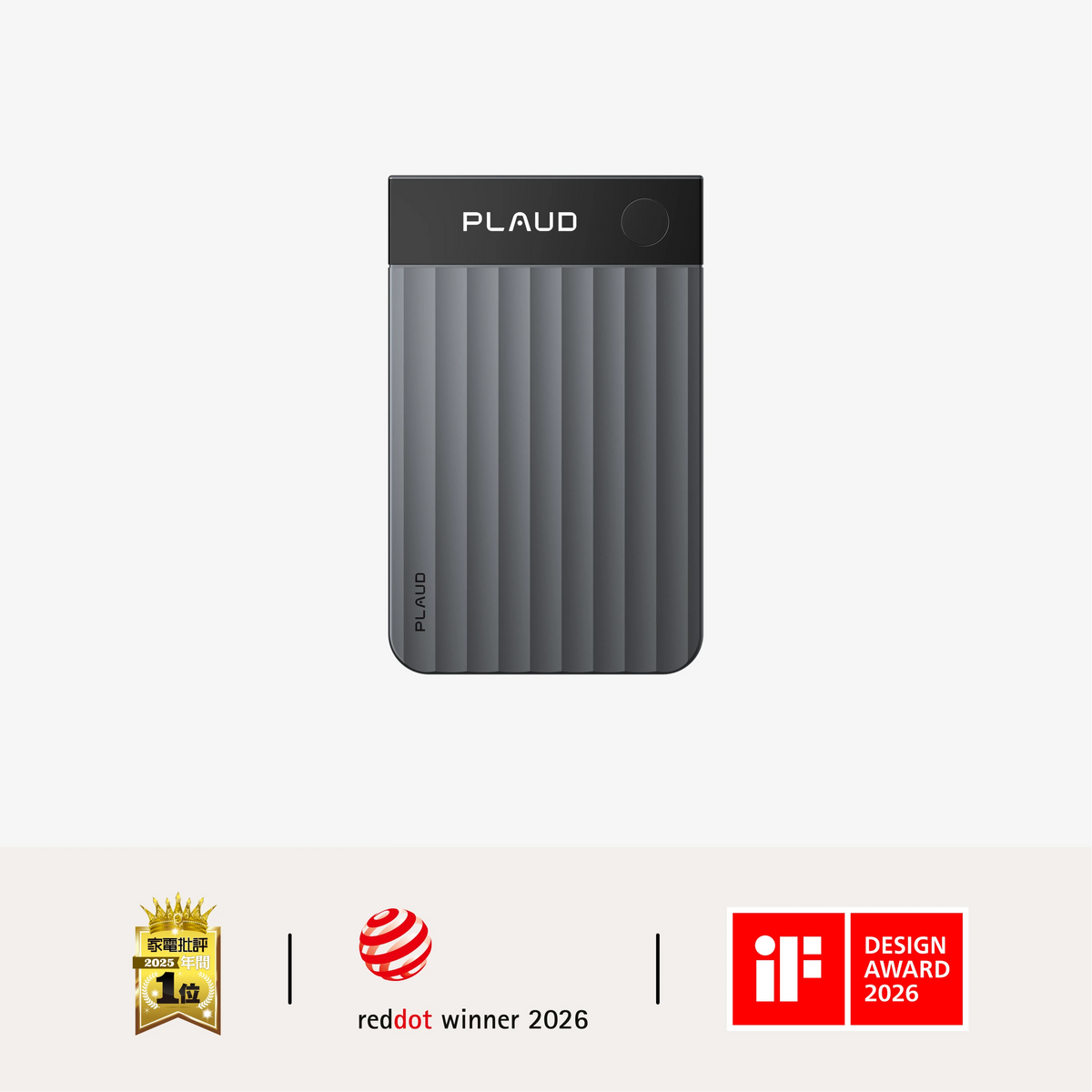
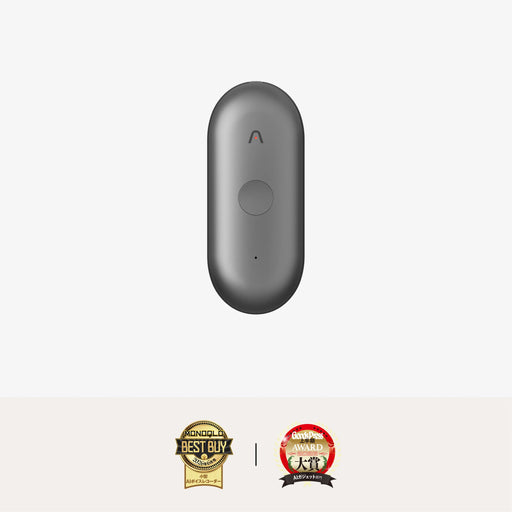
Plaudは、業界トップクラスのシェア率を誇るAI文字起こし・議事録作成ツール・製品です。
いずれのモデルも、話者識別や自動段落分けといった議事録・レポート作成に欠かせない機能を備え、さらに112か国語の多言語にも対応。専用アプリはiPhoneにダウンロードして利用可能で、AI要約やAIアシスタントといった高度な機能を利用できます。
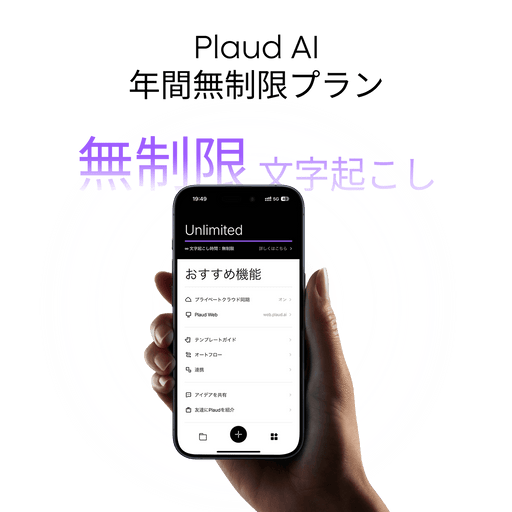
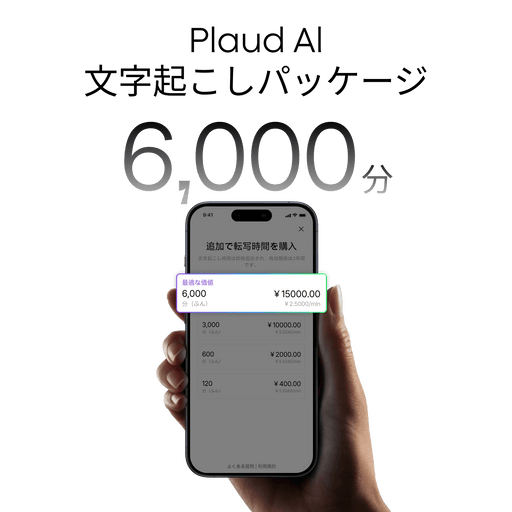
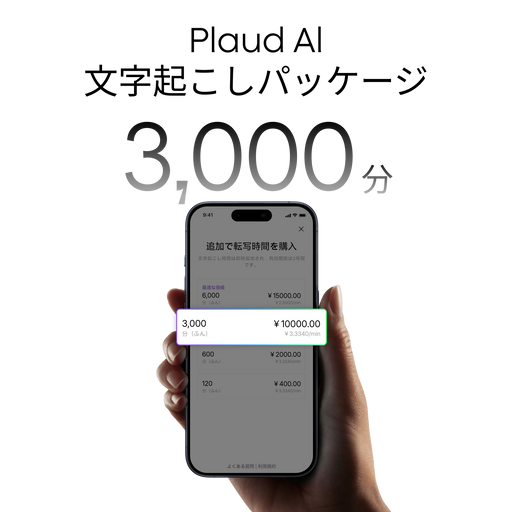
料金プランは、個人向けの無料・Pro・Unlimitedの3種類と、組織向けのビジネスプラン「Team」の全4種類で、それぞれ月間文字起こし時間の制限や機能が異なります。有料プランのPro・Unlimitedは最大7日間の無料トライアルが可能です。
話者識別やAI要約といった議事録・レポート作成に欠かせない機能はもちろん、一般的な議事録作成アプリにはない議事録・講義・コンサルティングなど10,000種類以上の要約テンプレートを備えているため、目的に応じた文字起こしを効率的に行えます。無料プランでもこれらの高度な機能を活用できるのがPlaudの大きな魅力です。
| 機能 | 特徴 |
|---|---|
| 録音機能 | AI指向性音声収音技術を搭載し、雑音の多い環境でもクリアな音声を収録可能 |
| 文字起こし機能 | 112言語に対応し、録音データを自動でテキスト化して編集可能な文書を生成 |
| オンラインミーティング録音 | Plaud Desktopを利用することで、あらゆるオンライン会議を会議ボットなしで記録 |
| 多次元要約 | 複数の要約テンプレートに対応し、議事録や要点整理を自動作成 |
| タイムライン機能 | 録音内容に自動でタイムスタンプを付与し、簡単に振り返り可能 |
| ファイル共有 | 文字起こし文書や録音データを豊富なファイル形式ですぐに共有可能 |
| Ask Plaud機能 | 会話内容から次のアクションやToDoを自動抽出し、戦略的な意思決定をサポート |
| テンプレートスナップ | 手書きメモや印刷物を撮影するだけで編集可能なテンプレートに変換 |
| AutoFlow | 録音から文字起こし・要約・メール送信までを自動で実行 |
| テンプレート数 10,000以上 | 公式とコミュニティを含め、多彩なフォーマットを提供 |
| セキュリティ | GDPR、EN 18031、SOC 2 Type II、HIPAA、ISO/IEC 27001:2022、ISO/IEC 27701:2019に準拠し、国際水準のデータ保護を実現 |
| クラウド連携 | 録音・文字起こし・要約をクラウドに保存し、デバイス間で共有可能 |
Plaudに関する詳しい情報、お申込みはこちら
製品一覧


Plaud Desktopを使ったGoogle Meetでのオンライン会議の録音・文字起こしの方法
Plaud Desktopを使ったGoogle Meetの会議の録音・文字起こしの方法を解説します。
Plaud Desktopのダウンロード

Plaud Desktopのダウンロードを行います。Plaud Desktopは公式サイトよりWindows・MacのPCにダウンロード可能です。
利用しているPCのOSに合わせて、Plaud Desktopをダウンロードしてください。
Plaud Desktopによる録音手順
Plaud Desktopは、ダウンロードしたPC上でのオンライン会議の開始を自動検知します。Plaud Desktopによるオンライン会議の録音方法は、以下の3つの録音モードから選択可能です。
-
会議開始の通知(デフォルト):会議を検知すると、記録を開始するか確認
-
手動録音:任意のタイミングで録音を開始
-
自動録音:会議開始と同時に自動で録音

初期設定では「手動録音」が設定されています。オンライン会議の開始を検知した際に通知が届くので、記録の必要がある場合は記録の開始を選択しましょう。すべてのオンライン会議を記録したい場合は、「自動録音」に切り替えておくと、会議の開始と同時に自動で録音することもできます。

録音中は、上記のように録音中であることが表示されます。この表示から録音を停止/再開することが可能です。オンライン会議が終了したら、自動的に録音データがPlaudアプリに同期されます。
議事録の文字起こし・要約
Plaudアプリ上で録音データを選択すると、文字起こし、要約の生成ボタンが表示されるので、タップして文字起こしを開始します。


このときに要約テンプレートを選択できるので、シーンに合わせたテンプレートを選択しましょう。会議の種類に応じて選択できる議事録テンプレートも豊富です。
適切なテンプレートが見当たらない場合は、自動適応を選択することでAIが内容を判断して自動的に適切な形の要約が出力されます。

出力された内容は後から手動で編集することも可能です。スピーカーラベルや固有名詞の間違いも修正できます。
文字起こしと要約が済むと、Ask Plaud機能が利用できるようになり、業務効率をさらに向上させられます。

なお、録音を行う場合は、必ず事前に出席者へ録音の旨を伝え、同意を得ることが重要です。録音にはプライバシーや機密情報が関わるケースが多く、無断で録音するとトラブルや法的問題につながる可能性があります。
Google Meetの録画データの保存先に関するよくある質問
Google Meetの録画データの保存先に関するよくある質問とその回答を紹介します。
Google Meetの録画データの保存先は変えられる?

Google Meetの録画データの保存先は原則として「Meet Recordings」フォルダに固定されています。保存先を直接指定することはできませんが、保存後にユーザー自身が別フォルダに移動させることは可能です。
Google Meetの録画データを共有する方法は?
Google Meetの録画データを共有するには、Google Driveの共有設定から、閲覧権限・リンク共有を設定することで、特定のメンバーに共有できます。Googleカレンダーのイベントに自動添付されるケースでは、参加者はカレンダーからそのままアクセス可能です。
Google Meetで録画機能を使う条件は?

Google Meetの録画機能を使う条件は、主に以下の3つです。
-
録画機能はGoogle Workspaceの対象プランを利用していること
-
PCブラウザでMeetにアクセスしていること
-
主催者または主催者の許可を受けたユーザーであること
また、組織の管理者が録画を有効化している必要もあります。参加者に録画の許可を得ることも忘れずに行いましょう。

- 会話から、文字起こし・要約・インサイトを作成。
- 通話か対面の会話かを自動検知。
- 薄さ2.99 mm、最適録音範囲5 m、30時間連続録音、64GBストレージ。
- MagSafe対応ケース、毎月300分のAI文字起こし。

- 会話から、文字起こし・要約・インサイトを作成。
- 様々なオプション:ネックストラップ、リストバンド、クリップ、ピンで装着。
- 17.4 g、20時間連続録音、64GBストレージ。
- 全4種類のアクセサリー、毎月300分のAI文字起こし。

- 会話から、文字起こし・要約・インサイトを作成。
- 通話、対面の会話、両方の録音に対応。
- 2.99 mm、30 g、30時間連続録音、64GBストレージ。
- MagSafe対応ケース、毎月300分のAI文字起こし。

- 会話から、文字起こし・要約・インサイトを作成。
- ネックストラップ、リストバンド、クリップ、ピンで装着。
- 16.6 g、20時間連続録音、64GBストレージ。
- マグネットピン、クリップ、毎月300分のAI文字起こし)