LINE友たち追加限定!最大10%OFFクーポン配布中
Plaudシリーズ累計150万台出荷達成!
世界をリードするAIボイスレコーダー
ブラウザ上で使えるオンライン文字起こしサイト13選!メリット・デメリットや選び方も解説

ブラウザ上で使えるオンライン文字起こしサイト13選!メリット・デメリットや選び方も解説

手軽に文字起こしサービスを利用したい際には、ブラウザ上で使えるオンライン文字起こしサイトがおすすめです。アプリやソフトのインストールが不要で、ネット環境さえあればすぐに利用できます。

とはいえ、ブラウザ上で使えるオンライン文字起こしサイトは数が多く、特徴も異なるため、「どの文字起こしサイトを使えばいいのかわからない」「Web会議の音声を文字起こしできるサイトを知りたい」といった方も多いのではないでしょうか。

そこで本記事では、ブラウザ上で使えるオンライン文字起こしサイトを13選で紹介します。ブラウザ上で使えるオンライン文字起こしサイトを利用するメリット・デメリットや、サイトの選び方も解説するため、ぜひ参考にしてみてください。

ブラウザ上で使える文字起こしサイトとは?

ブラウザ上で使える文字起こしサイトとは、Google Chrome や Safari、Edge などのWebブラウザからアクセスするだけで、音声や動画をテキストに変換できるオンラインサービスのことです。アプリやソフトをインストールする必要がなく、PC・スマホ・タブレットなど、さまざまな端末から手軽に利用できます。

ブラウザ上で使える文字起こしサイトは近年、AI技術の進化によって文字起こし精度が大幅に向上しており、会議・インタビュー・講義・YouTube動画の書き起こしなど、多様なシーンで活用されています。たとえばビジネスシーンでは、ZoomやWebexなどのオンライン会議ツールでの会話を録音したデータを文字起こしして、議事録作成などに使うといったケースが一般的です。

ユーザー登録なしで使える完全無料のサイトから、多機能な有料サービスまで種類も豊富で、目的に応じて使い分けられます。

ブラウザ上で使える文字起こしサイトのメリット

ブラウザ上で使える文字起こしサイトを活用するメリットを解説します。

アプリやソフトのインストールが不要

ブラウザ上で使える文字起こしサイトは、文字通りブラウザ上で動作するため、PCやスマホにアプリを入れる必要がなく、導入の手間がありません社内規定でアプリのインストールが制限されている企業でも利用でき、すぐに文字起こしを始められます

いろいろな端末で使える

ブラウザ上で使える文字起こしサイトは、Webブラウザさえあれば、Windows・Mac・Chromebook・iPhone・Androidなど、デバイスを選ばずに使えます。出先ではスマホ、自宅やオフィスではPCなど、場面に合わせて柔軟に切り替えられる点が大きなメリットです。

ネット環境があればどこでも使える

オンラインサービスのため、インターネットにつながっていれば場所を問わず文字起こしが可能です。Wi-Fi環境のあるカフェや外出先でも使えるため、リモートワークや出張が多い人にとって便利な選択肢となります。

AIによる高精度な文字起こしが期待できる

最新のAI音声認識技術を採用しているサイトでは、雑音の多い環境や専門用語の多い会話でも比較的高精度にテキスト化できます。クラウド上のAIモデルを利用するため、常に最新の精度を利用できるのも強みです。

文字起こしにかかる時間を短縮できる

ブラウザ上で使える文字起こしサイトでは、録音データをアップロードすれば自動で文字起こしが進むため、手作業で書くよりも圧倒的に短時間でテキスト化できます。会議の議事録やインタビュー原稿など、時間のかかる作業を効率化でき、業務負荷を大きく削減可能です。

無料で使える文字起こしサイトもある

ブラウザ上で使える文字起こしサイトには無料プランが提供されているものが多く、簡易的な文字起こしであれば費用をかけずに利用できます。音声データの長さや回数に制限がある場合もありますが、費用を抑えつつ文字起こしを始めたい人にとって便利な選択肢です。

ブラウザ上で使える文字起こしサイトのデメリット

ブラウザ上で使える文字起こしサイトの主なデメリットを解説します。

精度は録音環境に大きく依存する

文字起こしサイトのAIが優秀でも、録音状態が悪いと誤認識が増えます。雑音・マイクの距離・話者の滑舌などの影響を受けるため、クリアな音源でない場合は精度が下がることがある点には注意が必要です。

機能が限定的な文字起こしサイトもある

ブラウザ上で使える無料サイトや簡易ツールのなかには、話者分離・要約・編集・辞書登録などの高度な機能がないものもあります。必要な機能が揃っていないと、結局は別ツールを併用する必要が生じる場合がある点には要注意です。

費用がかかる文字起こしサイトもある

無料プランがある一方で、長時間の文字起こしや高機能なAI要約を使う場合は有料プランを契約しなければならないケースもあります。業務利用が多くなるほどコスト管理が必要になるため、事前に発生する費用をチェックしておくことが重要です。

セキュリティが不十分な文字起こしサイトもある

ブラウザ上で使える文字起こしサイトはオンラインサービスのため、データ保護が不十分なサイトを使うと情報漏えいのリスクが生じます。とくに企業の会議録、顧客との通話、機密情報を含むデータは、セキュリティ対策が明確なサービスを選ぶ必要があるでしょう。

サポートが期待できない文字起こしサイトもある

ブラウザ上で使える無料の文字起こしサイトの多くは問い合わせ窓口がなく、トラブルが発生してもサポートが受けられない場合があります。業務で利用する場合は、サポート体制や運営企業の信頼性も確認しておくことが重要です。

ブラウザ上で使える文字起こしサイトの選び方

ブラウザ上で使える文字起こしサイトの選び方のポイントを解説します。

文字起こし精度で選ぶ

ブラウザ上で使える文字起こしサイトを選ぶ際には、AIによる文字起こしの認識精度が重要です。雑音の多い環境、複数人の会話、専門用語の多い音声でも正確に変換できるかを確認しましょう。

Plaudのように専用のAIボイスレコーダーを使うサービスなら、雑音が多い環境や広い会議室での会話なども正確に録音・文字起こししやすい傾向があります。また、無料版と有料版で精度が異なる場合もあるため、試用して比較するのがおすすめです。

機能の充実度で選ぶ

ブラウザ上で使える文字起こしサイトの選定時には、文字起こし以外に、話者分離・要約・編集・タグ付け・タイムスタンプ付与・データのエクスポート形式など、周辺機能の充実度も選定ポイントです。会議の議事録作成や、インタビュー記事の制作など業務利用が多い場合は、これらの機能が揃っているほど作業がスムーズになります。シンプルな変換だけでよいのか、多機能が必要なのかを事前に整理しておきましょう。

対応言語で選ぶ

多言語の音声を扱う可能性がある場合は、対応言語数を確認しましょう。英語や日本語だけでなく、中国語、韓国語、フランス語といった主要言語に対応しているサービスもあれば、100言語以上に対応したサービスもあります。海外拠点の会議、海外顧客へのヒアリング、外国語コンテンツの文字起こしなど、用途に応じて必要な言語がそろっているかをチェックすることが大切です。

コストで選ぶ

ブラウザ上で使える文字起こしサイトには無料で使えるサイトもありますが、長時間の音声や高精度モデルを使う場合は有料プランが必要になるケースも多くあります。業務利用で継続的に文字起こしを行う場合は、コストパフォーマンスを重視して選ぶと無駄な費用を抑えることが可能です。まずは無料版で試してから、有料版への移行を検討しましょう。

セキュリティ性で選ぶ

文字起こしデータには、顧客情報・会議内容・内部情報など機密性の高い情報が含まれることが多いため、セキュリティ対策は必ず確認すべきポイントです。データの暗号化・通信の安全性・サーバーの運用基準・ISO認証の有無・プライバシーポリシーの明確さなどを比較し、安心して利用できるサービスを選びましょう。とくに企業利用では、セキュリティ性の高さは必須の要件です。

サポートの充実度で選ぶ

ブラウザ上で使える無料の文字起こしサイトではサポートが受けられない場合もありますが、業務で利用するなら問い合わせ対応やヘルプドキュメントの充実度も重要です。問題発生時にすぐ相談できるか、使い方のガイドが整っているか、アップデート情報が定期的に提供されるかなど、運営企業の支援体制を確認しておきましょう。

ブラウザ上で使える文字起こしサイト13選

ブラウザ上で使える文字起こしサイトを13選で紹介します。

サービス名 Plaud 文字起こしさん MyEdit LINE WORKS AiNote Googleドキュメント Vidnoz AI Rimo Voice SACSCRIBE Gladia Gemini AutoMemo toruno
リアルタイム文字起こし × × × × × ×
音声ファイルの文字起こし ×
動画ファイルの文字起こし ◯(音声変換後) × × ×
対応言語 112言語 約100言語 複数言語 主要言語 100言語以上 140言語以上 30言語以上 日本語 100言語以上 多言語 72言語 主要言語
専用端末料金 Plaud Note:27,500円
Plaud NotePin:27,500円
Plaud Note Pro:30,800円
オートメモS:19,800円
オートメモR:13,860円
専用端末要否 必要 なくても可
AI要約 × ×
タスク抽出 × × × × ×
話者分離 × × ×
エクスポート形式 豊富 テキスト・字幕 豊富 音声・テキスト Google Docsのみ 動画・音声・テキスト 豊富 テキスト 豊富 テキスト中心 豊富 テキスト・音声・画像
無料プラン ×(1週間トライアル) ◯(個人のみ)
無料プラン文字起こし時間 300分/月 10分/日 3クレジット/日 300分/月 無制限 2分/日 60分(トライアル) 1時間/月 10時間/月 制限あり 1時間/月 3時間
有料プラン料金 16,800円/年(月1,400円) 1,100円/月〜 6,960円/年〜(月580円〜) 17,280円/年〜(月1,440円〜) 2,075円/月〜 1,650円/月〜 990円/月〜 要問い合わせ 2,900円/月〜 14,800円/年〜(月1,480円) 個人1,650円/月〜
法人9,000円/月〜

Plaud

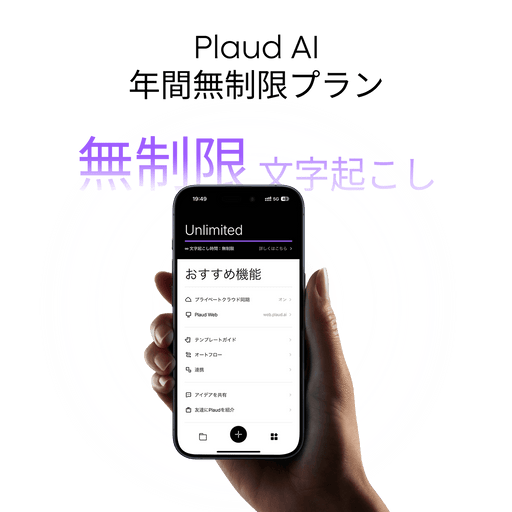
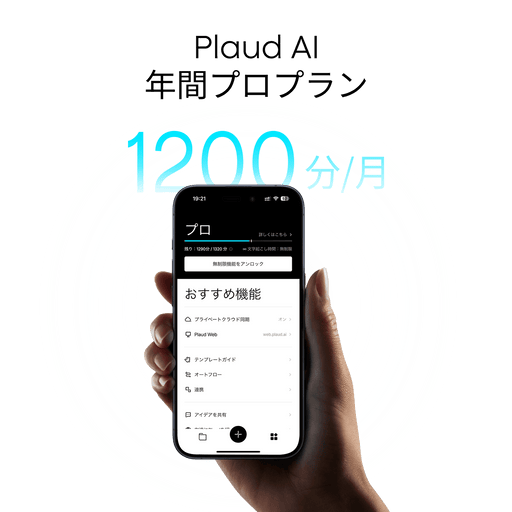
プラン 無料 Pro Unlimited
料金 0円 16,800円/年
(月あたり1,400円)
40,000円
(月あたり約3,333円)
文字起こし時間 300分/月 1,200分/月 無制限(100時間/日)
カスタム要約テンプレート
Ask Plaud
マインドマップ
話者識別
Plaud Desktop(オンラインミーティング録音可能)
Plaud Web(複数端末同期可能)

Plaudは、業界トップクラスのシェア率を誇るAI文字起こし・議事録作成ツール・製品です。

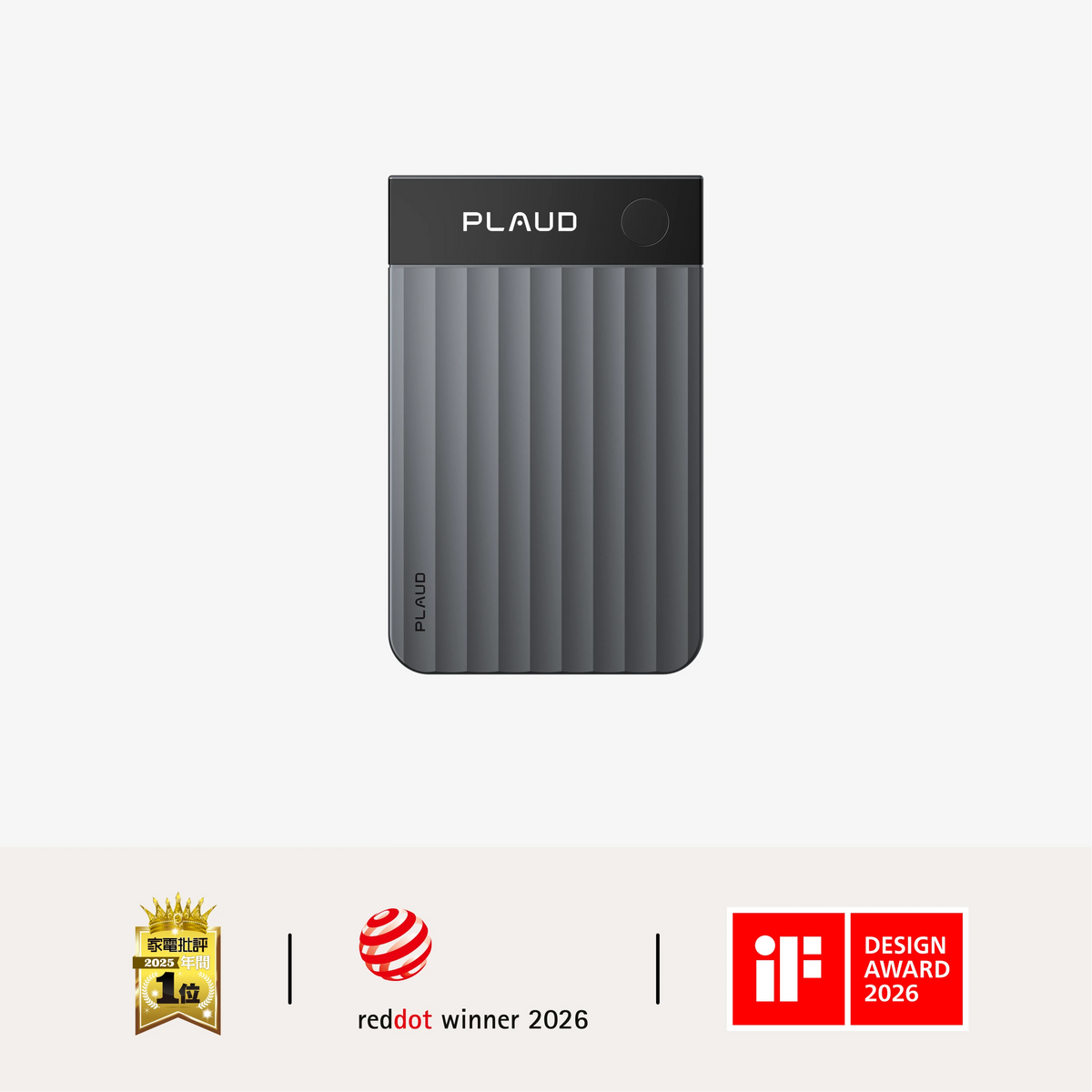
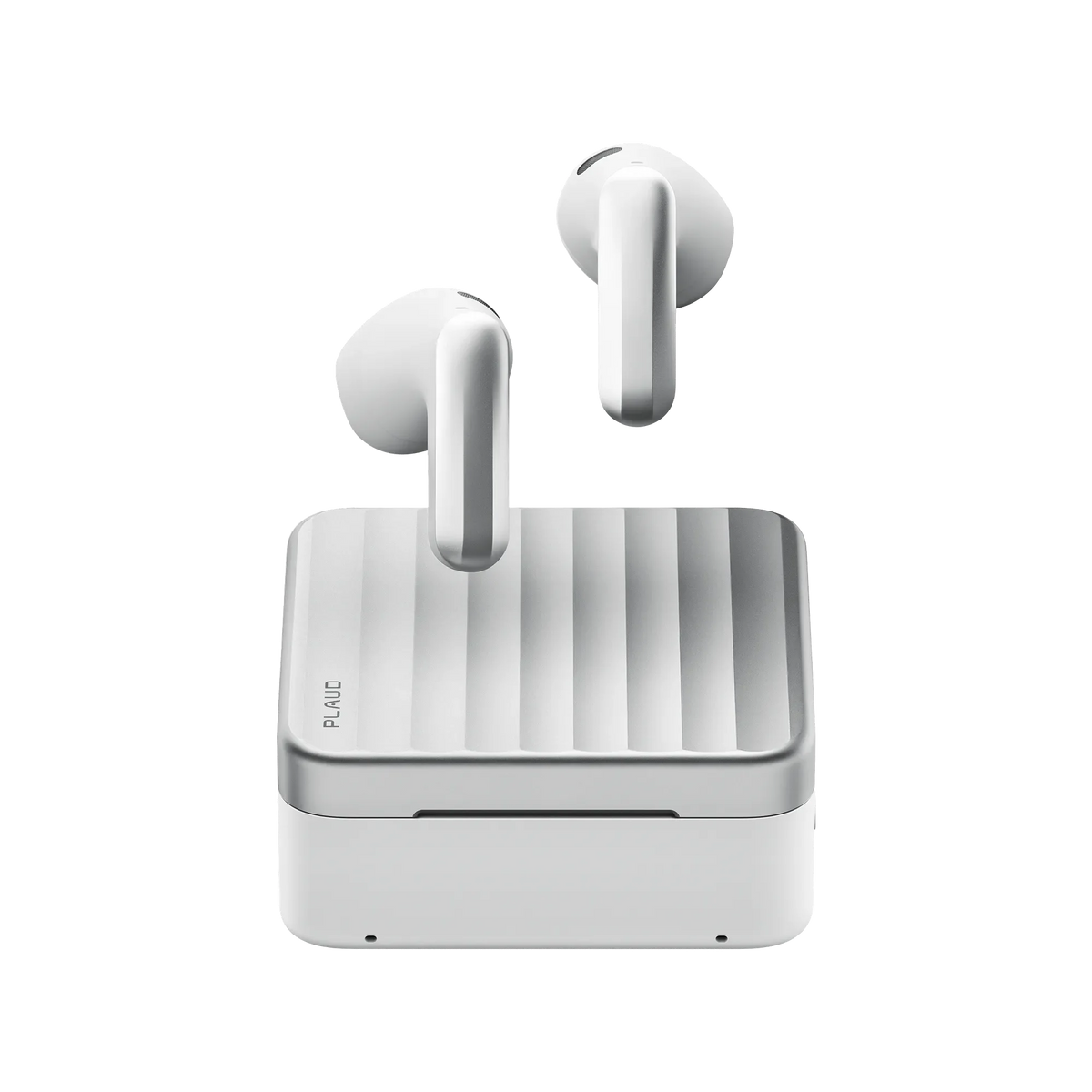
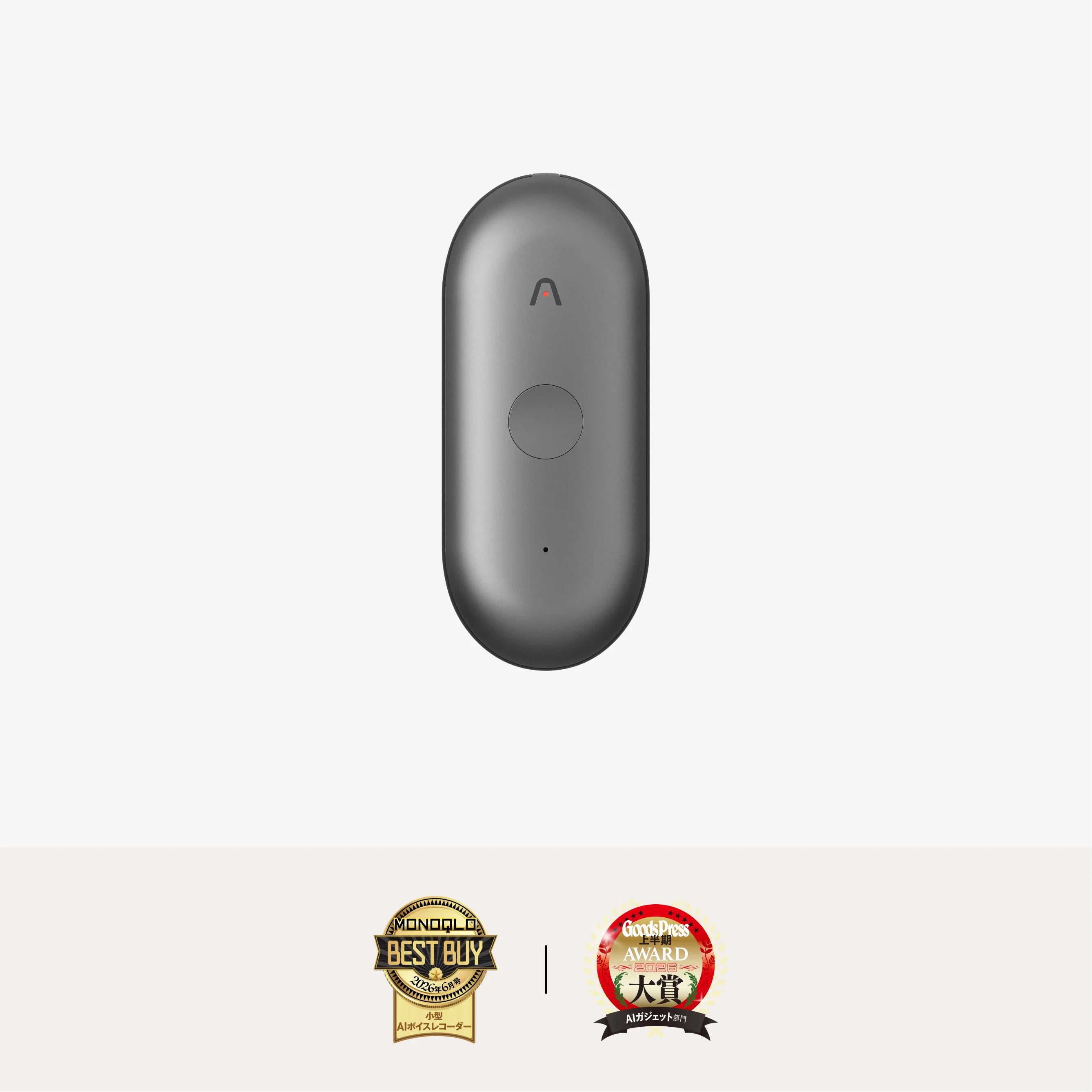
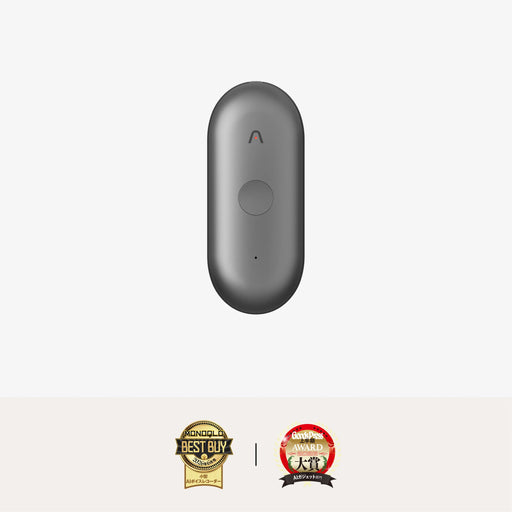
オンライン会議では「Plaud Desktop」、対面の録音では専用ボイスレコーダーのスマホにMagSafeで装着できるカードサイズの「Plaud Note」、身に着けて使えるウェアラブル型の「Plaud NotePin」、そして特に収音性能が秀でた最新フラッグシップモデル「Plaud Note Pro」の3製品を展開しています。

いずれのモデルも、話者識別や自動段落分けといった議事録・レポート作成に欠かせない機能を備え、さらに112か国語の多言語にも対応。専用アプリ・ブラウザサービスでは、専用端末で録音した音声だけでなく、Windowsのボイスレコーダーで録音した音声の文字起こしも行えます

料金プランは、無料・Pro・Unlimitedの3種類で、それぞれ月間文字起こし時間の制限や機能が異なります。有料プランのPro・Unlimitedは3日間の無料トライアルが可能です。

話者識別やAI要約といった議事録・レポート作成に欠かせない機能はもちろん、一般的な議事録作成アプリにはない議事録・講義・コンサルティングなど10,000種類以上の要約テンプレートを備えているため、目的に応じた文字起こしを効率的に行えます。無料プランでもこれらの高度な機能を活用できるのがPlaudの大きな魅力です。

機能 特徴
録音機能 AI指向性音声収音技術を搭載し、雑音の多い環境でもクリアな音声を収録可能
文字起こし機能 112言語に対応し、録音データを自動でテキスト化して編集可能な文書を生成
オンラインミーティング録音 Plaud Desktopを利用することで、あらゆるオンライン会議を会議ボットなしで記録
多次元要約 複数の要約テンプレートに対応し、議事録や要点整理を自動作成
タイムライン機能 録音内容に自動でタイムスタンプを付与し、簡単に振り返り可能
ファイル共有 文字起こし文書や録音データを豊富なファイル形式ですぐに共有可能
Ask Plaud機能 会話内容から次のアクションやToDoを自動抽出し、戦略的な意思決定をサポート
テンプレートスナップ 手書きメモや印刷物を撮影するだけで編集可能なテンプレートに変換
AutoFlow 録音から文字起こし・要約・メール送信までを自動で実行
テンプレート数 10,000以上 公式とコミュニティを含め、多彩なフォーマットを提供
セキュリティ GDPR、EN 18031、SOC 2 Type II、HIPAA、ISO/IEC 27001:2022、ISO/IEC 27701:2019に準拠し、国際水準のデータ保護を実現
クラウド連携 録音・文字起こし・要約をクラウドに保存し、デバイス間で共有可能

Plaudに関する詳しい情報、お申込みはこちら


製品一覧

Plaud Note Pro
Plaud Note Pro
Plaud Note
Plaud Note
Plaud NotePin
Plaud NotePin

文字起こしさん

サービス名

文字起こしさん

リアルタイム文字起こし

×

音声ファイルの文字起こし

動画ファイルの文字起こし

対応言語

約100言語に対応

専用端末料金

専用端末要否

AI要約

タスク抽出

×

話者分離

エクスポート形式

テキストファイル形式や動画字幕形式

無料プラン

無料プランでの文字起こし時間(月間)

10分/日

有料プラン料金

1,100円/月〜

文字起こしさんは、日本発のブラウザ型AI文字起こしサービスです。ログインや登録なしでも無料で文字起こし機能を利用できるのが特徴で、音声・動画・画像・PDFなど幅広い形式のファイルに含まれる情報をテキスト化できます。

ただし、無料で使う場合は1日3分(登録で1日10分)の音声しか文字起こしできないため、本格的に使う場合は有料プランへの加入が必要です。また、リアルタイム文字起こしはできず、タスク抽出やスケジュール機能がない点にも注意しましょう。

MyEdit

サービス名

MyEdit

リアルタイム文字起こし

×

音声ファイルの文字起こし

動画ファイルの文字起こし

×

対応言語

複数言語に対応

専用端末料金

専用端末要否

AI要約

×

タスク抽出

×

話者分離

×

エクスポート形式

豊富

無料プラン

無料プランでの文字起こし時間(月間)

制限あり(3クレジット/日、30分/クレジット)

有料プラン料金

6,960円/年〜

(月あたり580円〜)

MyEditは、AIを搭載したオンライン編集サイトです。AIを活用したデザインの作成や画像・動画の生成・編集、音声の文字起こし・編集といったさまざまな機能をブラウザ上で利用できます。無料プランでも文字起こしは可能で、1日3クレジット、30分/クレジットの制限内でコストをかけずに利用可能です。

ただし、AI要約・タスク抽出・話者分離といった機能がない点には注意が必要です。議事録作成など文字起こし用途に特化して使うなら、ほかのAI文字起こしツールも検討したほうがよいでしょう。

MyEditの特徴については以下の記事でも紹介しています。できること・できないこと、詳しい使用感について確認したい場合はぜひチェックしてみてください。

▶︎MyEditとは?文字起こしの精度や使い方、料金などを解説

LINE WORKS AiNote

サービス名

LINE WORKS AiNote

リアルタイム文字起こし

音声ファイルの文字起こし

動画ファイルの文字起こし

×

対応言語

主要言語に対応

専用端末料金

専用端末要否

AI要約

タスク抽出

×

話者分離

エクスポート形式

音声ファイル・テキストファイル

無料プラン

無料プランでの文字起こし時間(月間)

300分/月

有料プラン料金

17,280円〜

(月あたり1,440円〜)

LINE WORKS AiNote(旧clova note)は、議事録作成に強みを持つ文字起こしサービスです。個人向け・法人向けそれぞれにプランが用意されており、個人はフリープラン、法人は有料プランの無料トライアルを選べばコストをかけずに利用できます。ブラウザ上で使えるため、アプリのインストールが難しい環境でも使用可能です。

話者分離や単語登録、AI要約などのさまざまな機能を備え、文字起こしデータの共有・検索・削除の操作も簡単です。サポート窓口も用意されているため、ビジネスシーンでも利用しやすいでしょう。ただし、個人のフリープランは文字起こし時間・機能に制限がある点には注意してください。

LINE WORKS AiNoteに関する詳しい情報は、以下のサイトで詳しく解説しています。利用を検討している場合は、ぜひチェックしてみてください。

▶︎LINE WORKS AiNote(旧CLOVA note)とは?実際の精度や料金などを解説

Google ドキュメント

サービス名

Googleドキュメント

リアルタイム文字起こし

音声ファイルの文字起こし

×

動画ファイルの文字起こし

×

対応言語

100言語以上

専用端末料金

専用端末要否

AI要約

×

タスク抽出

×

話者分離

×

エクスポート形式

Google Docsのみ

無料プラン

無料プランでの文字起こし時間(月間)

無制限

有料プラン料金

アプリのほか、ブラウザ上でも使えるGoogleドキュメントの音声入力機能を使えば、マイク経由で入力される音声をリアルタイムで文字起こし可能です。完全無料で利用できるのは大きな魅力だといえるでしょう。100言語以上に対応しており、日本語以外の音声の文字起こしにも活用できます。

一方、音声ファイルや動画ファイルをアップロードしての文字起こしは基本できません。また、AI要約・タスク抽出・話者分離などの機能もなく、効率的な議事録作成を求めるシーンにはやや物足りなく感じるでしょう。

Googleドキュメントを用いた文字起こしについては、以下の記事でも解説しています。できることやできないこと、文字起こしの手順について知りたい場合は、あわせて参考にしてみてください。

▶︎Googleドキュメントで文字起こしする方法とは?実際の精度や使い方などを解説

Vidnoz AI

サービス名

Vidnoz AI

リアルタイム文字起こし

×

音声ファイルの文字起こし

動画ファイルの文字起こし

対応言語

140言語以上

専用端末料金

専用端末要否

AI要約

タスク抽出

×

話者分離

×

エクスポート形式

動画ファイル・音声ファイル・テキストファイル

無料プラン

無料プランでの文字起こし時間(月間)

2分/日

有料プラン料金

2,075円/月〜

Vidnoz AIは、主に動画生成やアバター作成に強みを持つAIツールですが、動画ファイルをアップロードして文字起こしする機能も備えています。リアルタイム文字起こしには対応していないものの、動画編集機能と組み合わせて字幕生成・翻訳付き字幕・動画の自動ナレーションなど幅広い用途に活用可能です。

対応言語は140以上と豊富で、海外向けのコンテンツ制作にも向いています。とくに、AIアバターを利用した動画生成と字幕作成を一括で行える点は他ツールにはない強みです。無料プランはありますが、毎日2分と制限がある点には注意が必要です。

Rimo Voice

サービス名

Rimo Voice

リアルタイム文字起こし

音声ファイルの文字起こし

動画ファイルの文字起こし

対応言語

30言語以上に対応

専用端末料金

専用端末要否

AI要約

タスク抽出

話者分離

エクスポート形式

豊富

無料プラン

×(1週間の無料トライアルあり)

無料プランでの文字起こし時間(月間)

無料トライアル中は60分

有料プラン料金

1,650円/月〜

Rimo Voiceは、議事録作成に特化したブラウザ上で使える高機能な文字起こしサービスです。AIアシスタント機能により、効率的に議事録を作成することができます。要約・タスク抽出・話者分離のほか、会議資料をリアルタイムに共同編集できるなど機能が多く、ビジネスシーンでの利用を検討しているユーザーにもおすすめです。

継続的に使える無料プランはありませんが、無料トライアルは提供されています。お試しで議事録作成ツールを使いたい場合は候補となるでしょう。ただし、プランによってはAI機能を使うために追加でクレジットを購入する必要がある点には注意が必要です。

SACSCRIBE

サービス名

SACSCRIBE

リアルタイム文字起こし

×

音声ファイルの文字起こし

動画ファイルの文字起こし

対応言語

日本語

専用端末料金

専用端末要否

AI要約

タスク抽出

話者分離

エクスポート形式

テキストファイル

無料プラン

無料プランでの文字起こし時間(月間)

1時間/月

有料プラン料金

990円/月〜

SACSCRIBEは、ビジネス向けに最適化された日本語特化のAI文字起こし・議事録作成ツールです。話者分離・AI要約に加え・タスク抽出やポイント整理など、会議効率化を目的とした機能が充実しています。ブラウザ上で利用でき、音声ファイルをアップロードするだけで文字起こしが可能です。

無料プランも用意されており、月1時間と制限はあるもののコストをかけずに利用できます。ただし、対応言語が日本語のみのため、英語などほかの言語が含まれる音声には利用しづらい点には注意が必要です。

Gladia

サービス名

Gladia

リアルタイム文字起こし

音声ファイルの文字起こし

動画ファイルの文字起こし

対応言語

100言語以上

専用端末料金

専用端末要否

AI要約

タスク抽出

話者分離

エクスポート形式

豊富

無料プラン

無料プランでの文字起こし時間(月間)

10時間/月

有料プラン料金

要問い合わせ

Gladiaは、高精度な文字起こしAIサービスで、100以上の言語に対応しています。とくに音声処理技術に強みがあり、ノイズ除去・話者分離・多言語同時処理などの機能が優れています。リアルタイム文字起こしや、動画・音声ファイルの高速処理も可能です。

API提供にも力を入れており、自社システムにAI音声認識機能を組み込みたい企業にも使いやすいでしょう。無料プランも提供されているため気軽に試せますが、高度な利用では有料プランへの移行が必要です。また、操作画面含め基本的には英語表記である点にも注意しましょう。

Gemini

サービス名

Gemini

リアルタイム文字起こし

音声ファイルの文字起こし

動画ファイルの文字起こし

対応言語

多言語対応

専用端末料金

専用端末要否

AI要約

タスク抽出

話者分離

エクスポート形式

テキスト中心

無料プラン

無料プランでの文字起こし時間(月間)

制限あり

有料プラン料金

2,900円/月〜

GeminiはGoogleの次世代AIモデルで、文字起こしは単独機能ではなく「Geminiアプリ」「Google Recorder」「Gemini API」などと組み合わせて利用します。リアルタイム文字起こしや要約も可能で、動画ファイルの文字起こしにも対応可能です。

Googleサービスとの連携が強く、Google Drive・Google Meet・Google Docsと併用するワークフローに向いています。主な魅力は、AI要約の自然さとスピード、そして多言語対応力です。無料で使える範囲も広いものの、本格的な長時間文字起こしには有料枠が必要です。

AutoMemo

サービス名

AutoMemo

リアルタイム文字起こし

×

音声ファイルの文字起こし

動画ファイルの文字起こし

対応言語

72言語

専用端末料金

オートメモS:19,800円

オートメモR:13,860円

専用端末要否

なくても可

AI要約

タスク抽出

話者分離

エクスポート形式

豊富

無料プラン

無料プランでの文字起こし時間(月間)

1時間/月

有料プラン料金

14,800円/年〜

(月額プランは1,480円/月)

AutoMemoは、ソースネクストが展開する録音専用端末とクラウド文字起こしサービスのセットです。専用端末「AutoMemo S」などで録音し、クラウドに自動アップロードすることで文字起こしが可能になります。

リアルタイムでの文字起こしには対応していませんが、録音→自動同期→文字起こしというシンプルなフローで扱いやすく、話者分離にも対応しています。アプリ・ブラウザのみでも利用できますが、専用端末を使うと高音質録音が可能です。

toruno

サービス名

toruno

リアルタイム文字起こし

音声ファイルの文字起こし

動画ファイルの文字起こし

対応言語

主要言語に対応

専用端末料金

専用端末要否

AI要約

タスク抽出

話者分離

エクスポート形式

テキストファイル、音声ファイル、画像ファイル

無料プラン

◯(個人向けプランのみ。法人向けには無料トライアルあり)

無料プランでの文字起こし時間(月間)

無料プランは3時間

有料プラン料金

個人:1,650円/月〜

法人:9,000円/月〜

toruno(トルノ)は、文字起こし・要約を自動化できる議事録作成サービスです。アプリのほか、ブラウザ上でも利用できます。リアルタイム文字起こしや会議音源・動画からの文字起こしにも対応しています。AI要約機能があるため、効率的な会議内容の振り返りと活用が可能です。

個人向け・法人向けそれぞれのプランがあり、個人向けには無料プランも提供されています。ただし、無料プランは文字起こし時間や機能などの制限がある点には要注意です。法人向けプランでは無料トライアルが利用できますが、継続的に無料で使うことはできません。

Plaudでの文字起こしの方法

Plaudを使った文字起こしの流れを解説します。

Plaud Webにアクセス

まずはPlaud公式ストアなどから、Plaud Noteを購入しましょう。

購入したPlaud製品を使用する場合、専用アプリのほか、専用ブラウザサービス「Plaud Web」も活用できます。Plaud Webにアクセスしましょう。

GoogleアカウントやApple IDなどでPlaud Webの登録を行います。

Plaud Webにログインしたら、お使いになるデバイスの登録を行いましょう。まだデバイスを購入していない場合も、このタイミングでストアにアクセスできます。デバイスの登録を行うと、文字起こしや要約が可能になります。

録音モードを選択して議事録の録音開始

Plaud Noteで議事録の録音を行う場合、録音モードの選択を忘れないようにしましょう。録音ボタン左のスイッチを上に切り替えて赤色にすると通話録音、下にした場合は通常録音のモードになります。

通話を開始する場合、録音ボタンを長押しします。録音が開始されると、本体が1回振動し、ランプが赤色に点灯します。

録音を終了するときは、開始時と同様に録音ボタンを長押しします。録音終了時も2回振動があります。

Plaudアプリで音声データを同期

録音が完了したら、Plaud Webを開いて議事録の録音データを同期しましょう。

Plaud Webと製品が接続されると自動的に同期が開始され、音声ファイルがアップロードされます。

議事録の文字起こし ・要約

音声データのアップロードが完了すると、文字起こし、要約の生成ボタンが表示されるので、タップして文字起こしを開始します。

このときに要約テンプレートを選択できるので、シーンに合わせたテンプレートを選択しましょう。

適切なテンプレートが見当たらない場合は、自動適応を選択することでAIが内容を判断して自動的に適切な形の要約が出力されます。

出力された内容は後から手動で編集することも可能です。スピーカーラベルや固有名詞の間違いも修正できます。

文字起こしと要約が済むと、Ask Plaud機能が利用できるようになり、業務効率をさらに向上させられます。

ブラウザ上で使えるオンライン文字起こしサイトの活用シーン

ブラウザ上で使えるオンライン文字起こしサイトの活用シーンを8つ紹介します。

会議

オンライン文字起こしサイトは、会議の議事録作成を効率化したい場面で大きな効果を発揮します。話者分離やリアルタイム文字起こしに対応したサービスなら、誰がどの発言をしたのか後から確認しやすく、会議内容の振り返りに役立ちます。さらに、AI要約やタスク抽出が可能なサービスを使えば、決定事項や次のアクションを素早く整理でき、会議後の資料作成や共有もスムーズです。

商談

商談では、相手との会話を正確に記録し、提案や要望を抜け漏れなく残すことが欠かせません。オンライン文字起こしサイトを活用すれば、会話のニュアンスを逃さずにテキスト化でき、商談後の振り返りや見積書・提案書の作成を効率化できます。録音データをそのままアップロードして文字起こしできるため、訪問営業やオンライン商談のどちらでも活用しやすい点が魅力です。

インタビュー

インタビュー記事を作成する場面でも、文字起こしサイトが便利です。発言の細かなニュアンスや言い回しをそのまま残せるため、手動での書き写し作業を大幅に軽減できます。AI要約と組み合わせれば、重要な部分だけを抽出して原稿の構成に活かすことも可能です。長時間の録音でも高速で処理できるため、編集者やライターにとって必須ツールといえます。

セミナー・講義

セミナーや講義では情報量が多く、手書きのメモでは追いつかない場合が多くあります。録音データをアップロードして文字起こしすれば、重要なポイントを後からじっくり読み返すことが可能です。キーワード検索ができるサービスなら、特定の話題にすぐアクセスでき、学習効率も向上します。勉強会や研修の記録としても効果的です。

勉強

勉強中に音声学習を取り入れたい場合、文字起こしサイトは理解を深めるサポートツールとして活躍します。自分の音読を録音して文字起こしすることで、発音の癖や理解不足の箇所を客観的に確認できます。また、言語学習や資格試験の講義を録音しておき、後からテキストで復習する方法も有効です。

音声メモ

思いついたアイデアやメモをスマホで録音し、あとから文字起こしする使い方も便利です。忙しい場面でも、話すだけで記録できるため手間がかかりません。文字として残すことで検索性が上がり、あとから必要な情報をすぐに呼び出せる点もメリットです。

アイデア整理

頭の中で考えていることを声に出して録音し、文字起こしして可視化する方法は、アイデア整理に効果的です。話しながら思考を広げ、あとからテキストで構造化することで、企画書や記事の構想を組み立てやすくなりますブレインストーミングの補助ツールとしても活用可能です。

音声入力による文章作成

文章作成が苦手な方やタイピング速度に自信がない方には、音声入力と文字起こしを活用した書き方がおすすめです。話すだけで文章のたたき台が作れるため、ブログ記事・レポート・メールの下書きなどに役立ちます。AIによる自動整形や要約機能を組み合わせれば、編集の負担も大幅に減らすことが可能です。

ブラウザ上で使えるオンライン文字起こしサイトの認識率を上げるコツ

ブラウザ上で使えるオンライン文字起こしサイトの認識率を上げるコツを3つ紹介します。

録音環境や録音設備を整える

認識精度を上げるためには、雑音の少ない環境での録音が重要です。エアコン音や周囲の話し声などのノイズが多いと精度が下がります。高品質なマイクや専用レコーダーを使用することで、声のクリアさが増し、文字起こし結果も正確になります。PCやスマホの内蔵マイクよりも、外付けマイクを使うと効果的です。

専門用語や社内用語の使用は避ける

AIが認識しにくい専門用語や略語は、可能であれば別の表現に置き換えると精度が向上します。とくに社内特有の言い回しは誤変換されやすいため、事前に用語リストを使えるサービスなら登録しておくと便利です。話す際はゆっくり、はっきり発声することもポイントです。

マイクとスピーカーとの距離を近づける

音声が小さいとAIが正しく認識できなくなるため、マイクと話者の距離はできるだけ近づけるのが理想です。また、オンライン会議の場合はスピーカーの音とマイクが拾う音の距離も重要です。装置の配置を見直すだけでも、認識率が改善されるケースがあります。

ブラウザ上で使える文字起こしサイトに関するよくある質問

ブラウザ上で使える文字起こしサイトに関するよくある質問とその回答を紹介します。

文字起こしは違法?


一般的に、個人の学習や業務メモとして録音した音声を文字起こしする行為は違法ではありません。ただし、録音する際には相手の同意が必要な場合があり、商用利用や公開する場合は著作権や肖像権に注意が必要です。会議や講義を録音する前には、必ず参加者や講師に確認することをおすすめします。

Wordで録音しながら文字起こしするには?

Microsoft Word(Microsoft 365)には「音声入力」や「ディクテーション」機能が搭載されており、ブラウザ版のWordなら録音しながらの文字起こしも可能です。また、録音済みの音声ファイルを取り込んで文字起こしする機能もあります。ただし精度は状況に左右されやすいため、専門の文字起こしツールと併用する方が実務には向いています。

スマホで文字起こしできる無料アプリは?

スマホで使える無料の文字起こしアプリには、Google Recorder(Android)やiOSの音声入力機能、YouTubeの自動文字起こしなどがあります。また、ブラウザ型の文字起こしサイトはスマホでも使えるため、アプリをインストールせずに音声をアップロードして文字起こしできます。会議や講義の記録だけでなく、音声メモのテキスト化にも便利です。

その他、無料の文字起こしアプリについては以下の記事で詳しく解説しています。気になる方はぜひ参考にしてみてください。

▶︎無料で使える文字起こしアプリ/ツール22選!PC/スマホや性能などを徹底比較

高精度な文字起こしをするならPlaudがおすすめ

ブラウザ上で使える文字起こしサイトを機能の充実度や使いやすさで選ぶなら、PlaudのAIボイスレコーダーがおすすめです。Plaudは、業界トップクラスのシェア率を誇るAI文字起こし・議事録作成ツール・製品です。

オンライン会議では「Plaud Desktop」、対面の録音では専用ボイスレコーダーのスマホにMagSafeで装着できるカードサイズの「Plaud Note」、身に着けて使えるウェアラブル型の「Plaud NotePin」、そして特に収音性能が秀でた最新フラッグシップモデル「Plaud Note Pro」の3製品を展開しています。

いずれのモデルも、話者識別や自動段落分けといった議事録・レポート作成に欠かせない機能を備え、さらに112か国語の多言語にも対応。

料金プランは、無料・Pro・Unlimitedの3種類で、それぞれ月間文字起こし時間の制限や機能が異なります。有料プランのPro・Unlimitedは3日間の無料トライアルが可能です。

話者識別やAI要約といった議事録・レポート作成に欠かせない機能はもちろん、一般的な議事録作成アプリにはない議事録・講義・コンサルティングなど10,000種類以上の要約テンプレートを備えているため、目的に応じた文字起こしを効率的に行えます。無料プランでもこれらの高度な機能を活用できるのがPlaudの大きな魅力です。
機能 特徴
録音機能 AI指向性音声収音技術を搭載し、雑音の多い環境でもクリアな音声を収録可能
文字起こし機能 112言語に対応し、録音データを自動でテキスト化して編集可能な文書を生成
オンラインミーティング録音 Plaud Desktopを利用することで、あらゆるオンライン会議を会議ボットなしで記録
多次元要約 複数の要約テンプレートに対応し、議事録や要点整理を自動作成
タイムライン機能 録音内容に自動でタイムスタンプを付与し、簡単に振り返り可能
ファイル共有 文字起こし文書や録音データを豊富なファイル形式ですぐに共有可能
Ask Plaud機能 会話内容から次のアクションやToDoを自動抽出し、戦略的な意思決定をサポート
テンプレートスナップ 手書きメモや印刷物を撮影するだけで編集可能なテンプレートに変換
AutoFlow 録音から文字起こし・要約・メール送信までを自動で実行
テンプレート数 10,000以上 公式とコミュニティを含め、多彩なフォーマットを提供
セキュリティ GDPR、EN 18031、SOC 2 Type II、HIPAA、ISO/IEC 27001:2022、ISO/IEC 27701:2019に準拠し、国際水準のデータ保護を実現
クラウド連携 録音・文字起こし・要約をクラウドに保存し、デバイス間で共有可能

Plaudに関する詳しい情報、お申込みはこちら


製品一覧

Plaud Note Pro
Plaud Note Pro
Plaud Note
Plaud Note
Plaud NotePin
Plaud NotePin

ニュース

iPhoneで使える録音・文字起こしアプリ・サービス19選!無料アプリや高機能なものも紹介

iPhoneで使える録音・文字起こしアプリ・サービス19選!無料アプリや高機能なものも紹介

iPhone用の録音・文字起こしアプリを使えば、iPhoneを使って会話の録音から議事録・レポートの作成までまとめて行えます。この記事では、iPhoneで使える録音・文字起こしアプリ・サービスを19選で紹介。選び方やメリット・デメリットも解説します。

詳細を見る
Google Meetの録画データの保存先は?録画から保存の流れや注意点などを解説

Google Meetの録画データの保存先は?録画から保存の流れや注意点などを解説

詳細を見る
AmiVoiceを搭載した文字起こしツール「ScribeAssist」とは?機能や価格、使い方などを解説

AmiVoiceを搭載した文字起こしツール「ScribeAssist」とは?機能や価格、使い方などを解説

詳細を見る
コンテンツにスキップ