Plaud|リリースノート
新機能チームファイルにより、Plaud Teamでの共同作業の共有がより簡単に
Teamワークスペースに、共有用「チームファイル」フォルダが新たに設置され、共有したいファイル(録音、文字起こし、要約)を移動することで、全チームメンバーが閲覧可能となります。追加の設定なしで、簡単に情報を共有でき、共同作業を行えます。
Teamワークスペースに、新たにビギナーガイドを格納
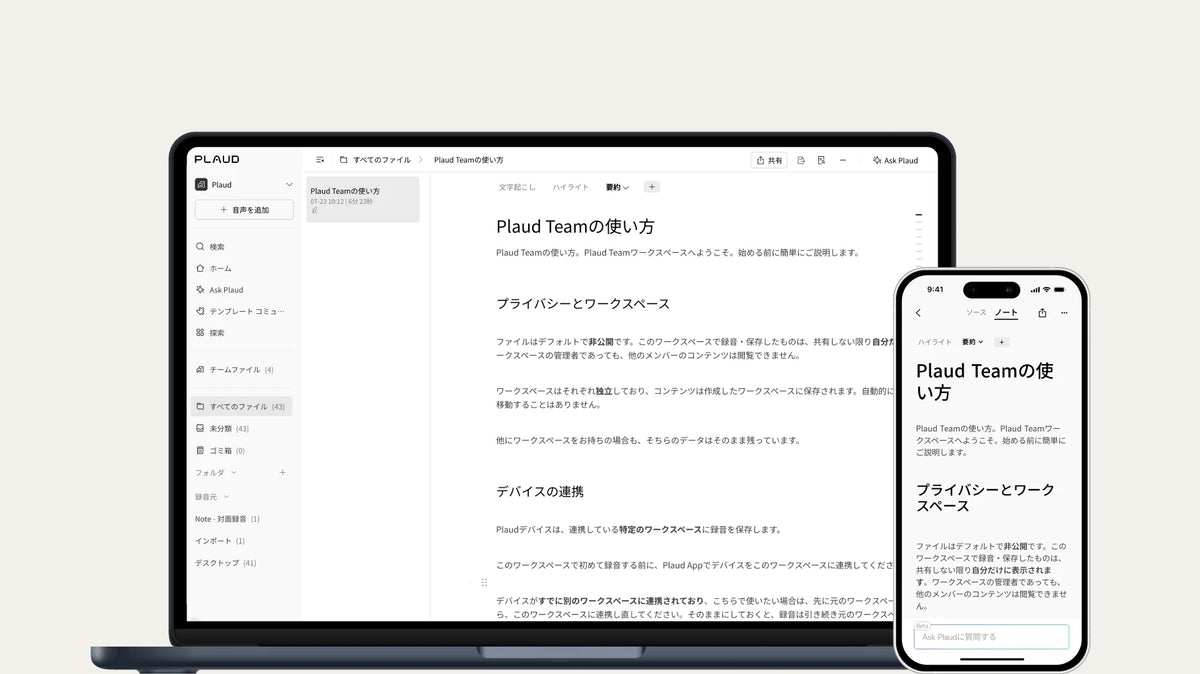
Teamワークスペースを新規作成すると、プライバシー、ワークスペースの設定、シート(ライセンス)の役割の割り当て、デバイスの紐付けについて解説する、ビギナーガイドがワークスペース内に用意されてますので、使用前にご一読ください。
パーソナライズ設定で、Ask Plaudの回答をより好みのスタイルに
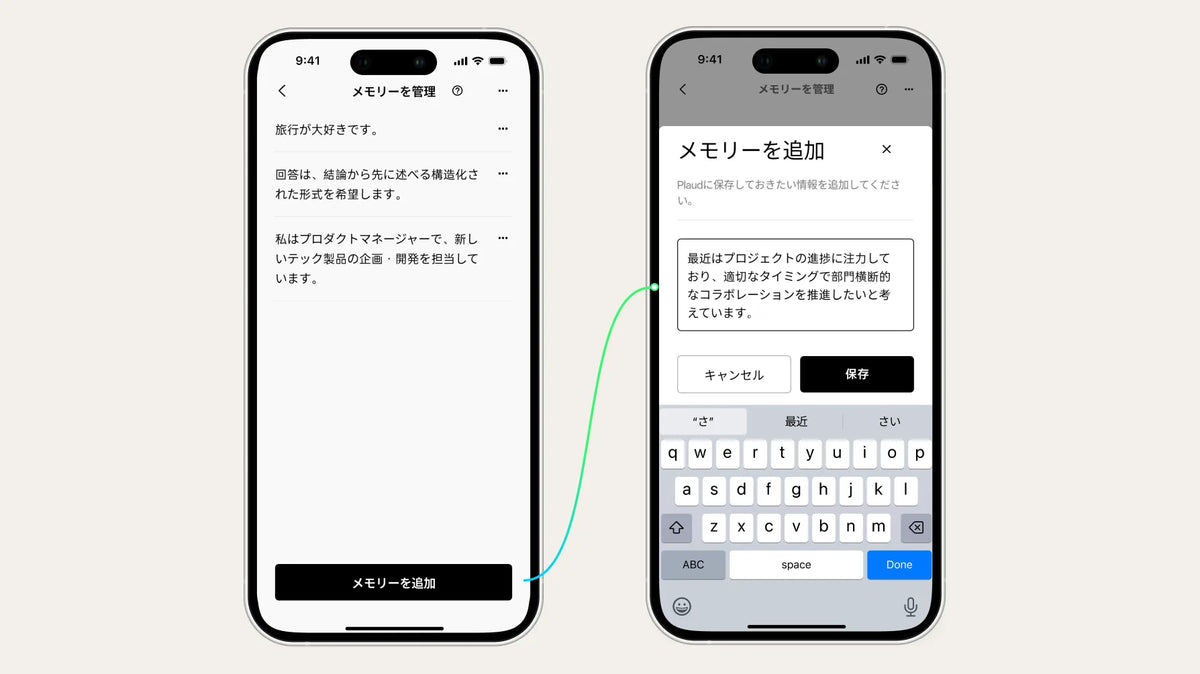
パーソナライズ設定により、Plaudがユーザーの業務スタイル(役割、業界、好みの回答形式)を学習・記憶し、さらに「結論から述べる」、「常に箇条書きを使う」といった個別の指示(メモリー機能)なども行えます。Ask Plaudを使えば使うほど、それぞれの回答がより最適化されていきます。「設定」>「パーソナライズ」>「メモリーを管理」の「管理」へ進むと、いつでもメモリー機能の指示内容の表示、編集、削除できます。
新搭載「文字起こしの自動整文」機能
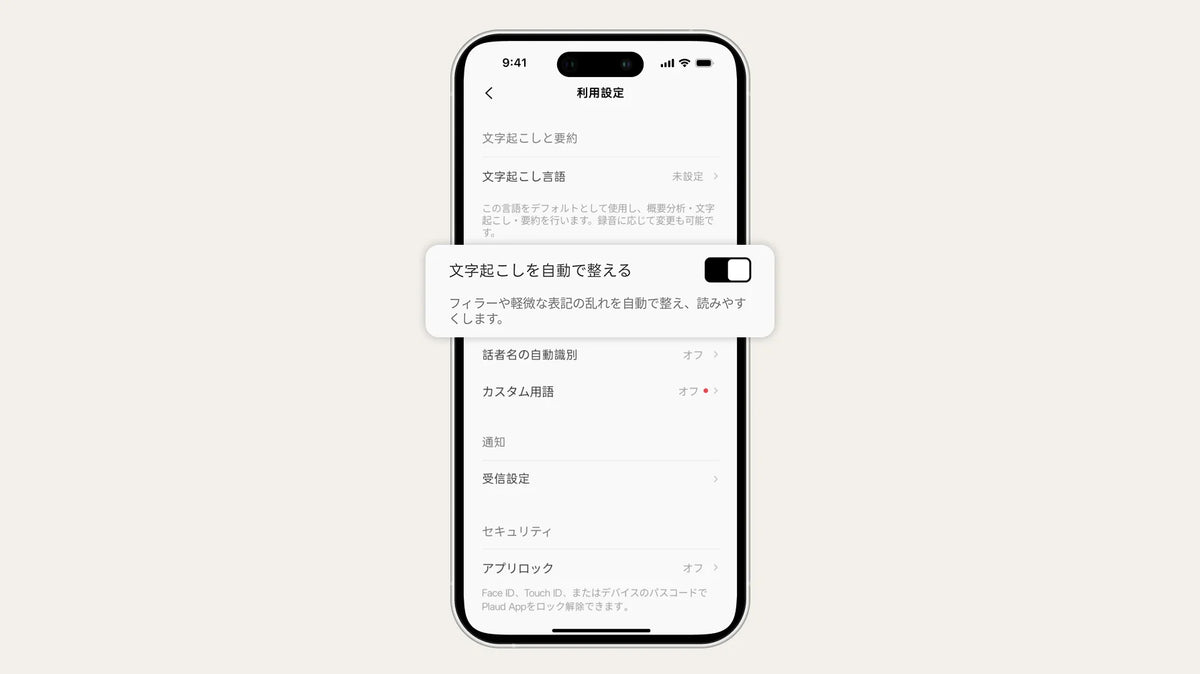
自動整文機能により、意味を変えることなく、フィラー音(「あの〜」「えっと」など)の除去や軽微な言い回しの乱れの修正を行い、文字起こし時に整えた状態で生成されます。元の文字起こしデータは、いつでも簡単に確認できます。(その際、文字起こし時間を消費することはありません。)
-
音声管理 Webでの音声のエクスポート形式がデフォルトでMP3になりました。これにより、古いOSやツールとの互換性が完全に確保されます。
新登場、Plaud Team!一元管理が可能なチーム向けワークスペース。
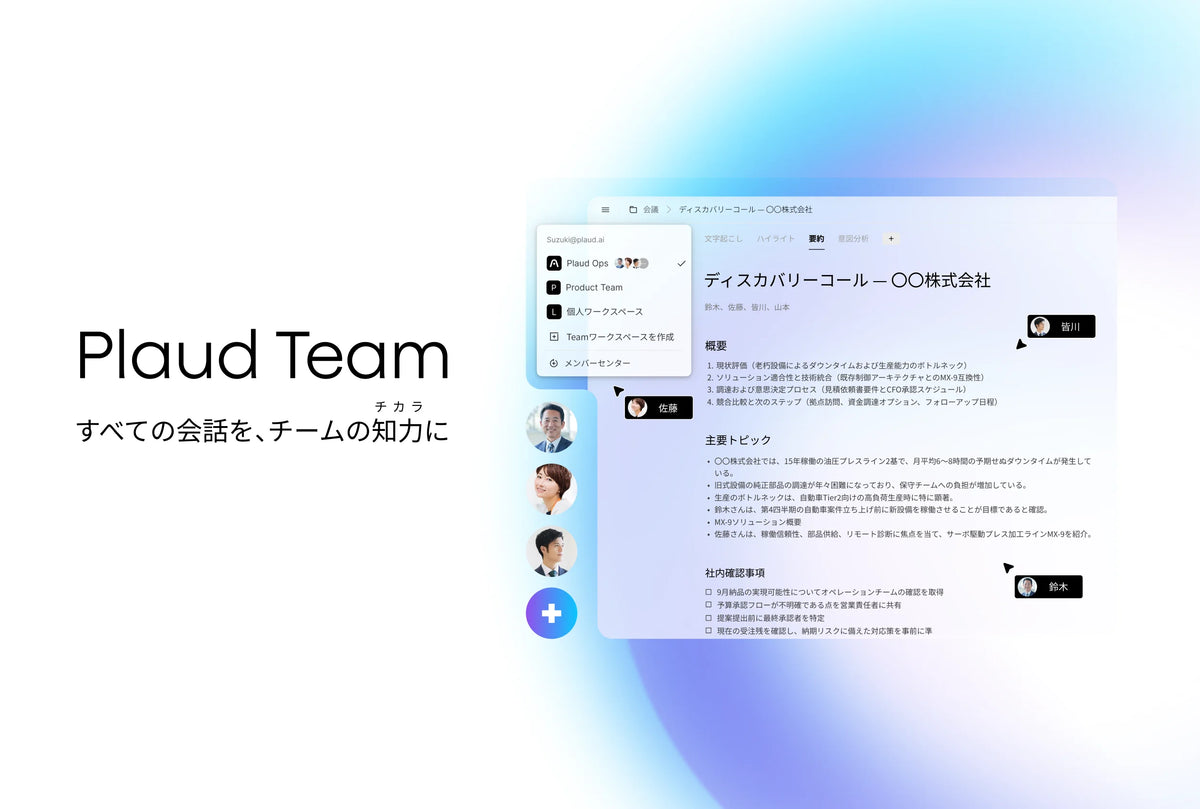
チームワークをもっと円滑に。管理もよりシンプルに。チームをひとつのワークスペースに統合し、会議のインサイトを迅速に共有し、メンバー間の認識合わせもスムーズに行えます。請求の一元管理と管理者機能により、チーム運用をさらに効率化できます。
新規ユーザー向けに、録音後に文字起こしと要約を自動生成するAutoFlowを追加。(デフォルトで設定オン)
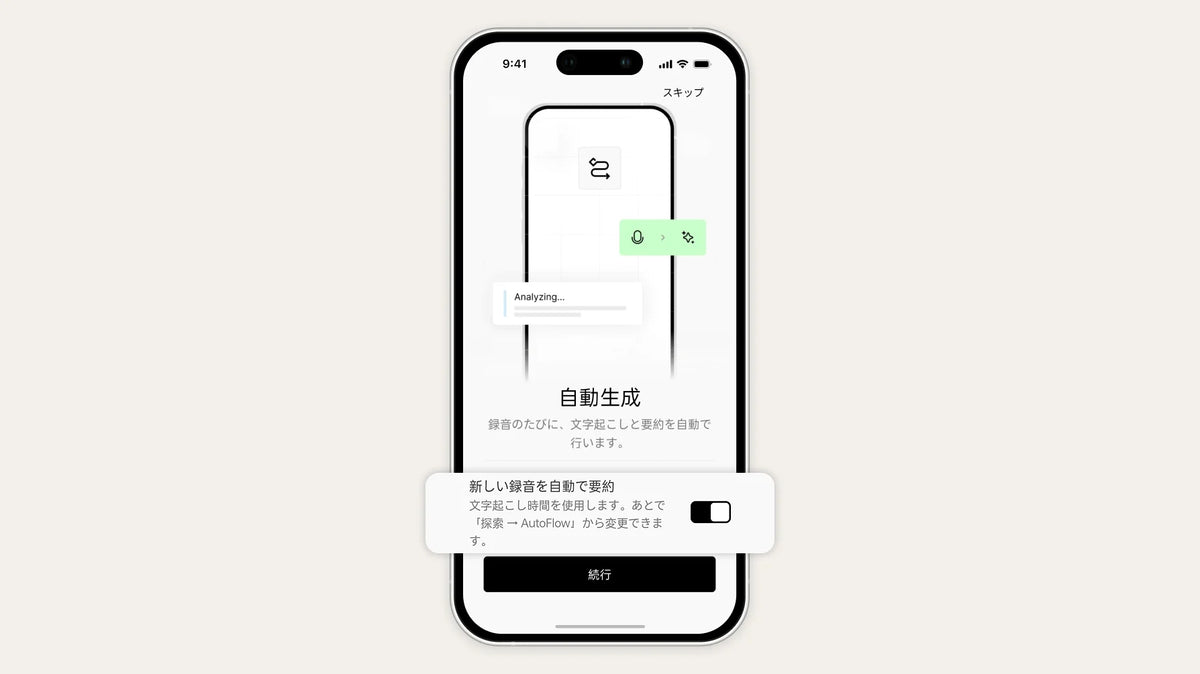
新規ユーザー向けに、録音後に文字起こしと要約を自動生成するAutoFlow追加。(デフォルトで設定オン)会議後にボタン操作せずに、文字起こしや要約をすぐ生成されます。この機能は、初めてアプリを使用するときのガイダンスやAutoFlow設定画面から、いつでも設定をオフに変更できます。
-
初めてアプリ使用時のガイダンスを刷新 初回の録音からAI要約まで、スムーズに行えます。
文字起こしでの「検索と置換」で話者名の変更が可能に
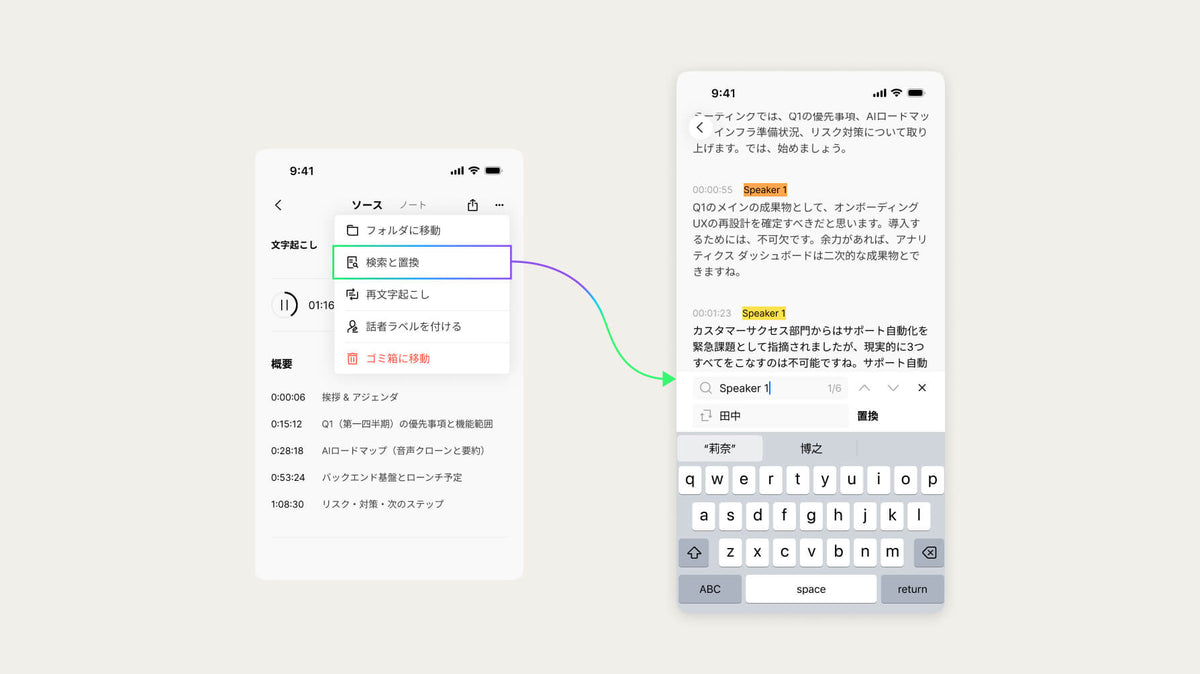
「検索と置換」機能で、話者名の検索・置換が可能になる、より簡単に編集できます。Plaud WebとPlaud App、どちらにも対応しています。
Plaud NotePin S、Apple「探す」機能に対応
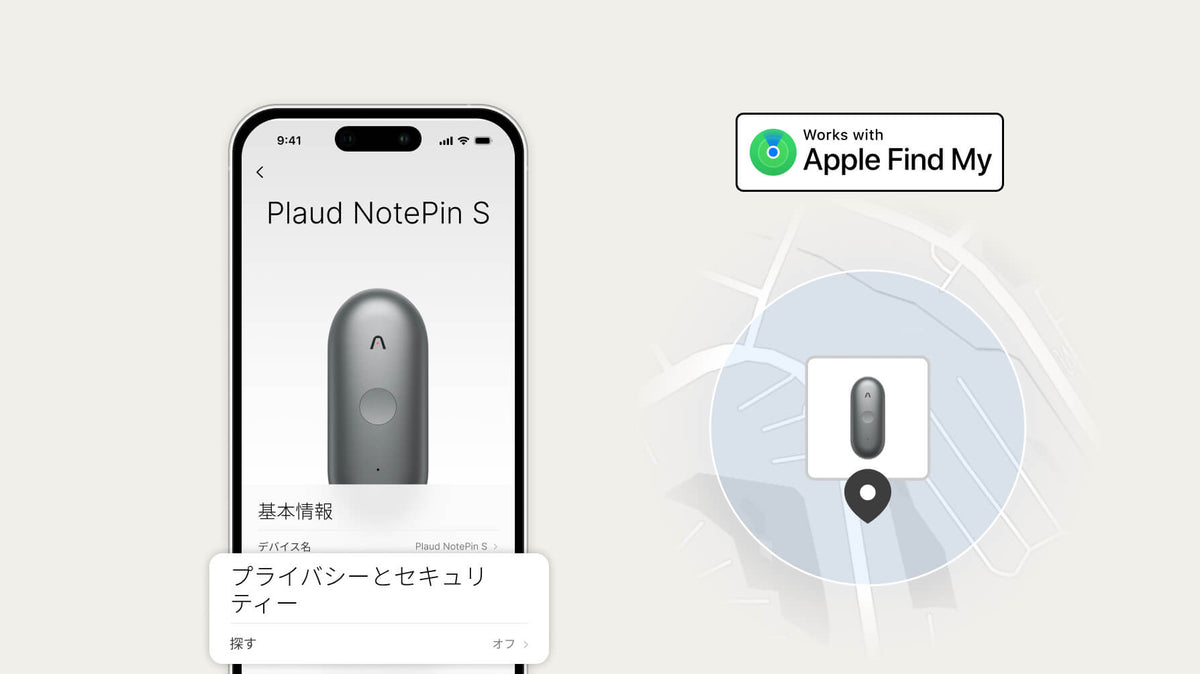
Plaud NotePin Sが、Apple「探す」機能についに対応。デバイスをどこかに置き忘れても、心配する必要はありません。Plaud Appで設定すると、iPhone、iPad、またはMacの「探す」アプリ内の「持ち物」タブに「NotePin S」が表示され、マップ上で位置を確認できます。
-
音声管理 Plaud App上の音声ファイルのタイムスタンプが、デバイス側の言語・地域設定および12時間/24時間表示設定に合わせてローカライズされるようになりました。
-
ハイライト ハイライトで画像入力した写真が、より鮮明に表示されるようになりました。テキストの可読性が向上し、ブレも軽減されています。
Plaud Note Pro、Apple「探す」機能に対応
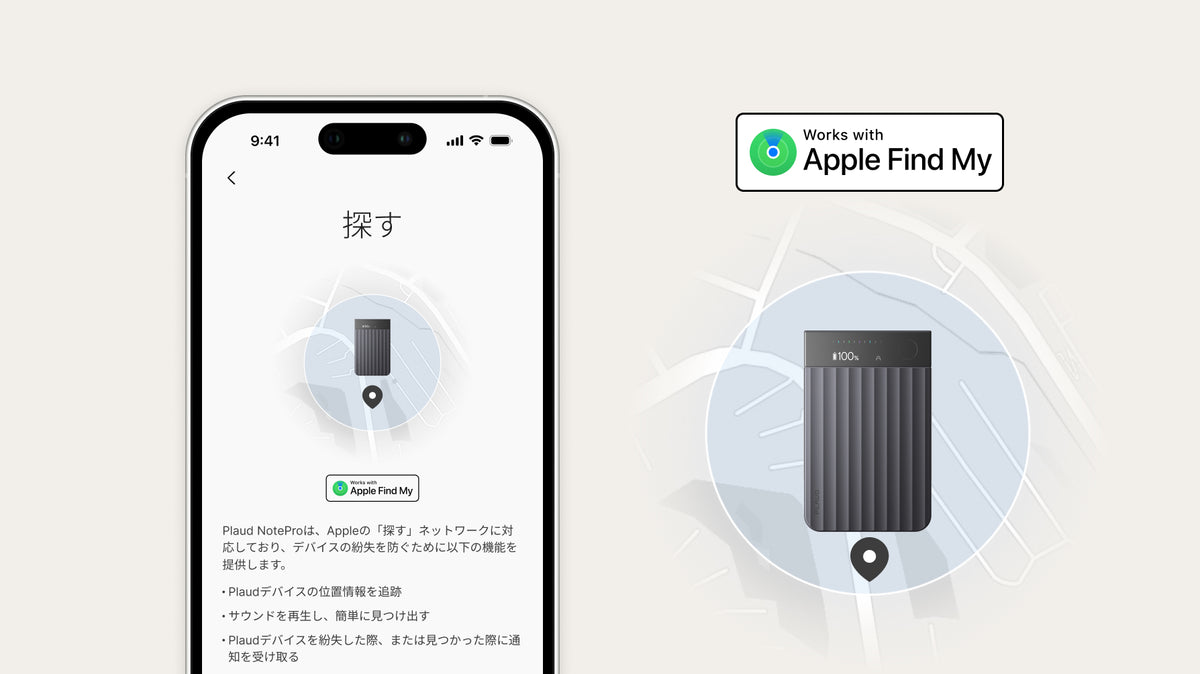
Plaud Note Proが、遂にApple「探す」機能に対応。いつでもデバイスの位置を、簡単に把握できます。Plaud Appでデバイスの「探す」機能をオンにして、Apple「探す」アプリの「持ち物を探す」にデバイスを追加すれば、iPhone、iPad、Macから直接位置を確認できます。
* ファームウェアバージョン1.5以降が必要です。
メールログインで、2段階認証が追加
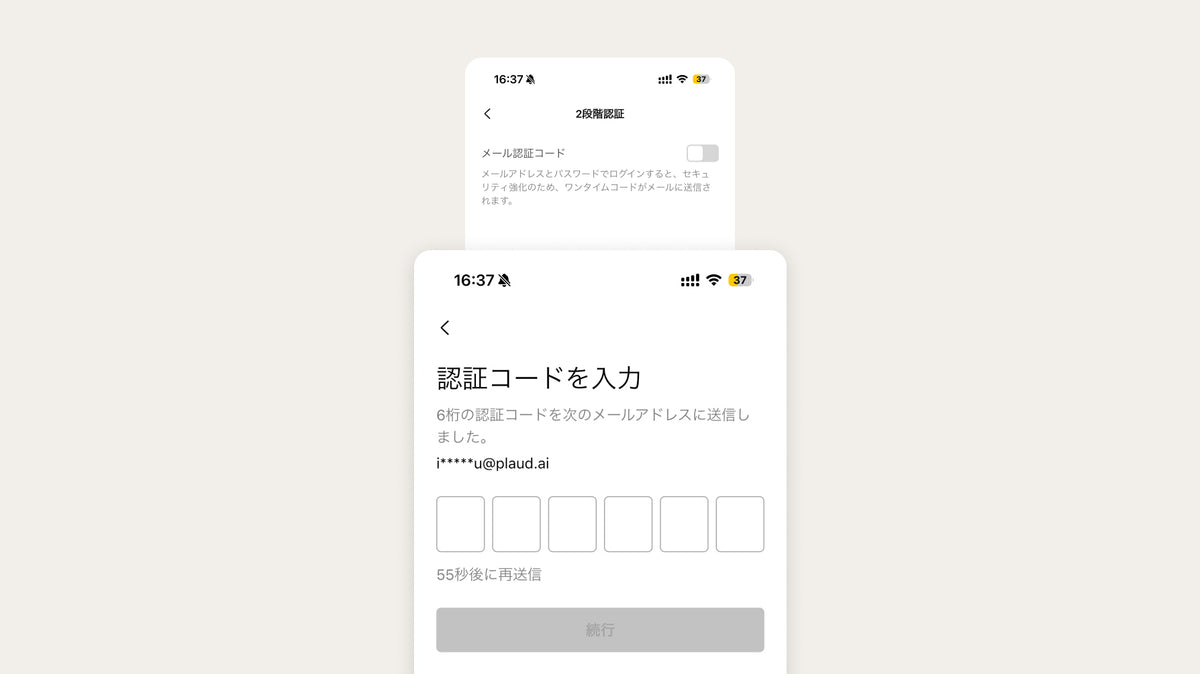
メールログインで2段階認証が利用可能になりました。有効にすると、パスワード入力後に確認コードの入力が必要になります。アカウント設定で機能をオンにすることにより、より安全性が高まります。
バッテリー残量低下の通知
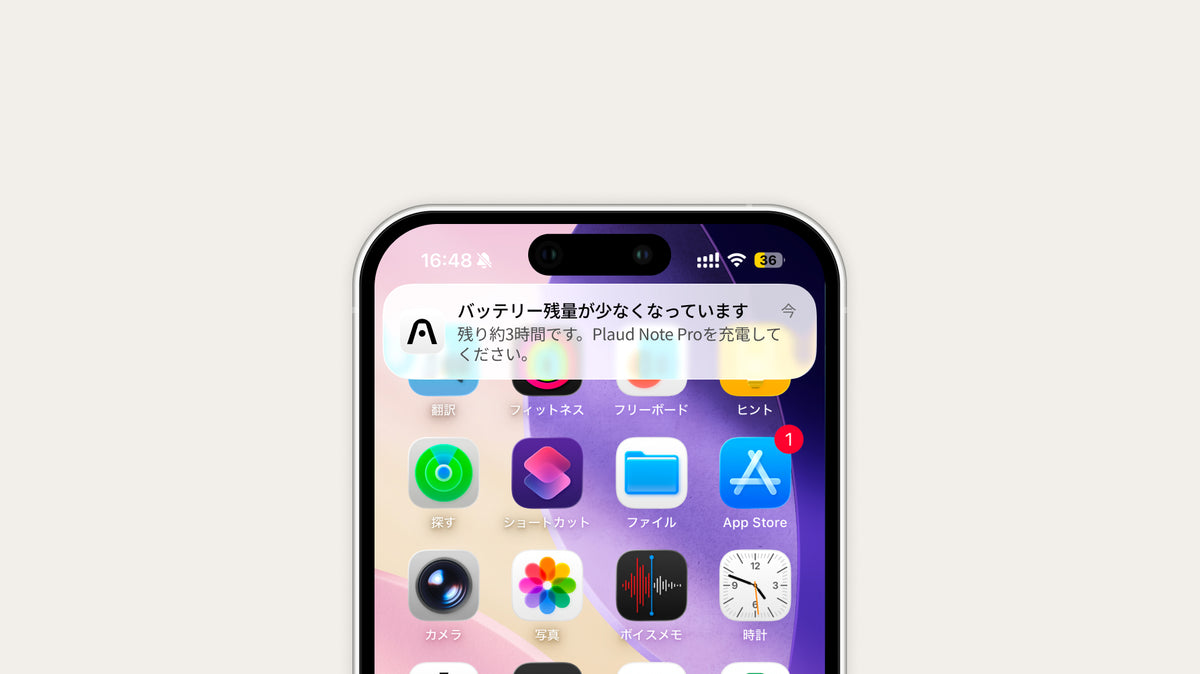
バッテリー残量が少なくなると、通知が表示され、録音の撮り逃しを防ぎます。利用設定の受信設定でオンにすることで、状況を常に把握できます。
-
Plaud Web Command + クリック (Mac) もしくは Ctrl + クリック(Windows) で、ファイル、サイドバー項目、Ask Plaudなどを、新しいタブで開けるようになりました。 音声の明瞭度が向上し、よりクリアに再生できます。
-
音声管理 結合した録音ファイルは、最も早いファイルのタイムスタンプを使用するようになり、実際の発生時刻に基づいた整理がしやすくなりました。
-
デバイス管理 デバイス管理ページに、録音可能な残り時間の目安を表示する機能を追加しました。(Plaud Note ProおよびPlaud NotePin Sのみ対応)
Plaud Desktopのご紹介
Plaud Desktopは、Zoom、Google Meet、Microsoft Teamsなどの主要なオンライン会議プラットフォームでの会議開始を検出し、ボットを使用することなく、リアルタイムで録音できます。要約ノートは、整理された状態で、Plaud AppからもPlaud Webからもアクセスできます。
Ask Plaudの新機能「スキル」
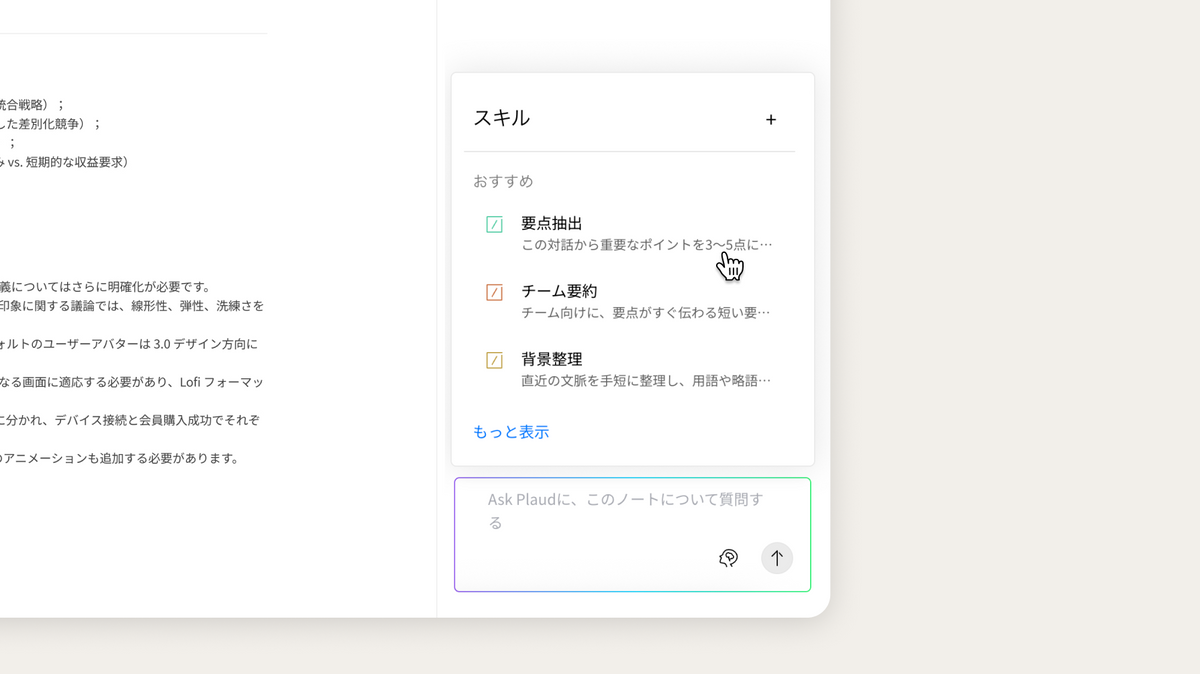
Ask Plaudに、スキル機能が新たに搭載されました。15種類以上のスキルから選択することができます。また、独自のプロンプトを使用したカスタムスキルを最大10個まで作成できます。「スキル一覧」を開くと、カテゴリ(おすすめ、マイスキル、すべてのスキル)に分けて表示され、簡単に使用したいスキルを見つけられます。
Ask Plaudで、インフォグラフィックを生成
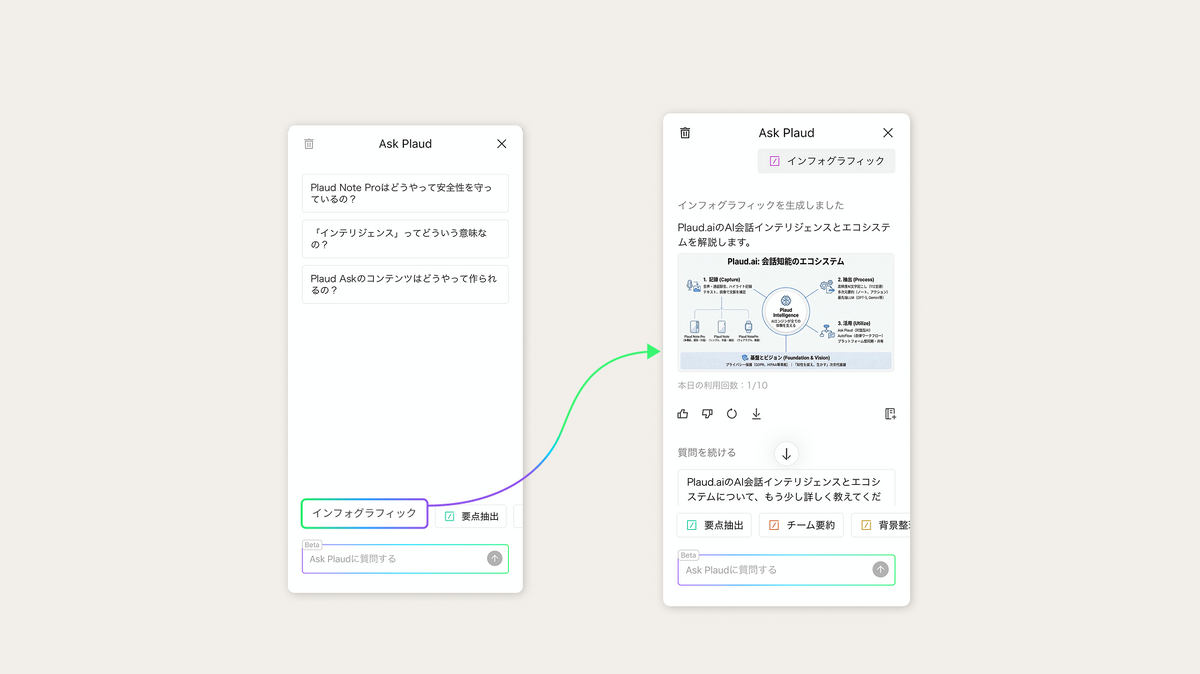
Ask Plaudでは、会議の文字起こしから、理解しやすく、共有しやすいインフォグラフィック(シンプルなイラストなどを用いたデザイン手法)を瞬時に生成できるようになりました。
テンプレートのマイワークスペース
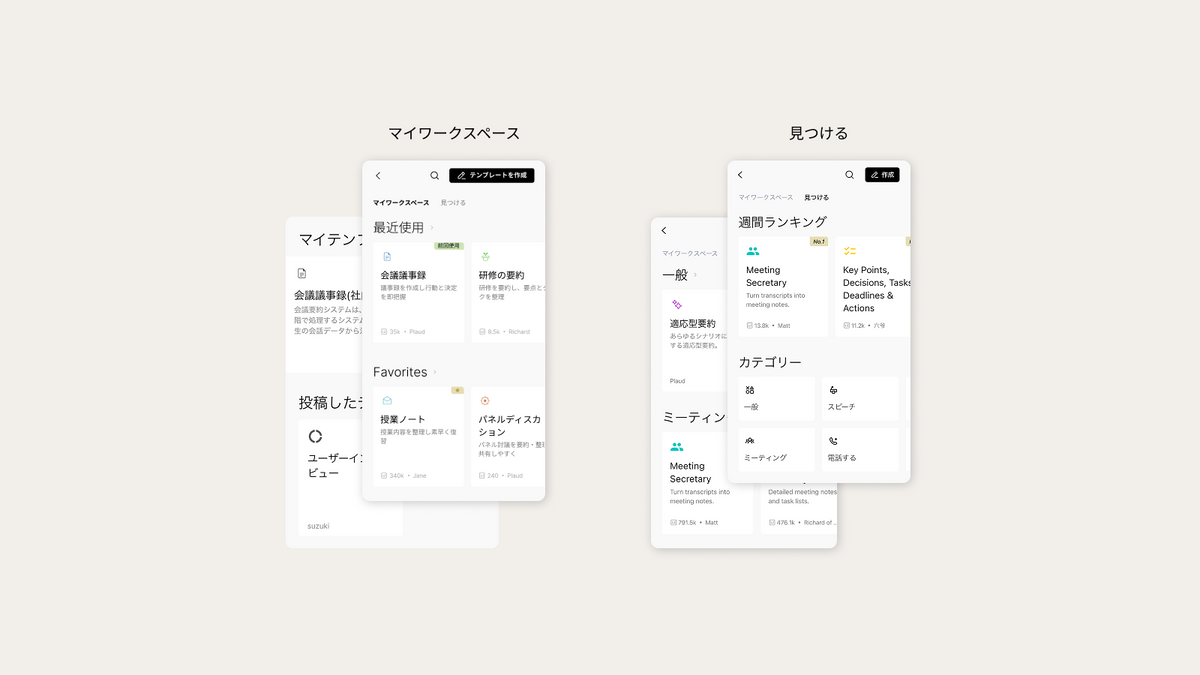
「マイワークスペース」では、最近使用したテンプレート、お気に入りテンプレート、マイテンプレート(ユーザー自身が作成したテンプレート)が一箇所にまとめられ、検索の手間がなくなり、作業を簡単に継続できます。「見つける」タブには、様々な業界を網羅した10,000種類以上のコミュニティテンプレートが用意されています。
カスタムテンプレート作成時の設定が、
デフォルトでは「非公開」に
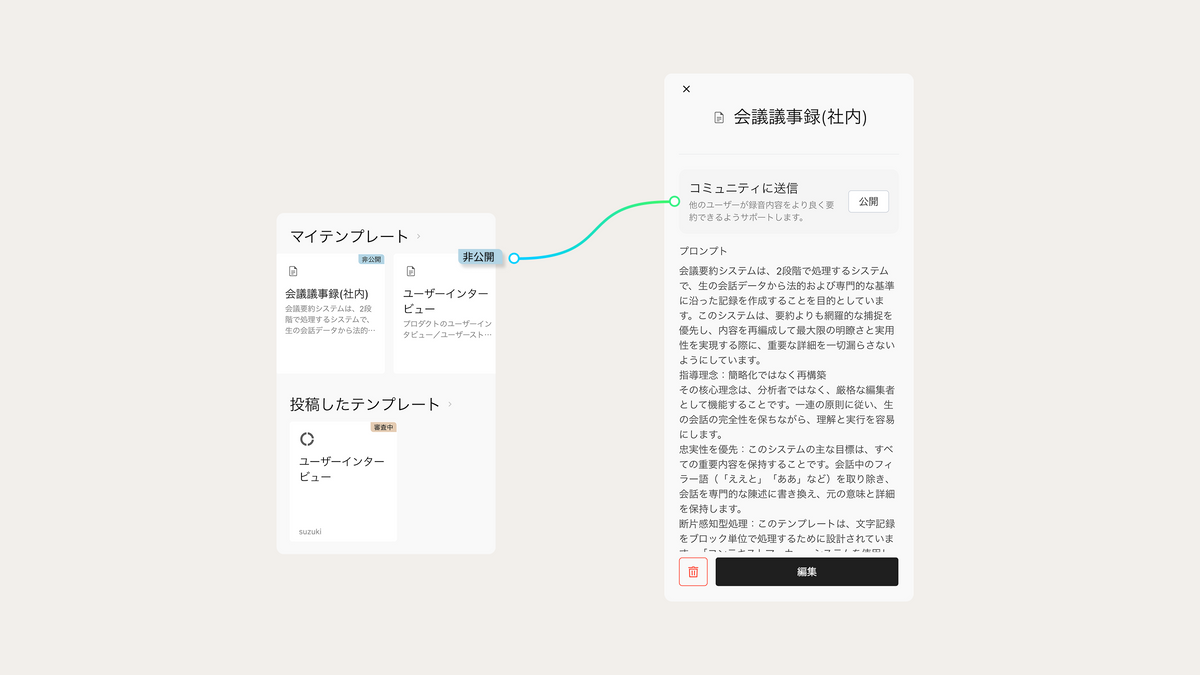
作成したカスタムテンプレートは、デフォルトで「非公開」の設定になり、作成後すぐに使用できます。承認待ちの遅延なくいつでもカスタムテンプレートを利用でき、あとで編集・削除したり、設定を「公開」に変更したりすることもできます。これにより、ユーザーが完全な制御でき、業務に使用するテンプレートにすばやくアクセスできます。
安心共有


刷新された共有機能「安心共有」で、完全にユーザーが制御した状態で、音声・文字起こし・要約・ハイライトを共有できるようになりました。誰にアクセスを許可するのか、どの情報を閲覧できるのか、どの期間公開するのかを自由に設定でき、より簡単に、より安心して共有できます。
-
AI音声クリア補正 Plaud Webでも利用可能になりました。 音声の明瞭度が向上し、よりクリアに再生できます。
-
ファイル検索 クラウドに同期されたすべてのファイルが、検索できます。