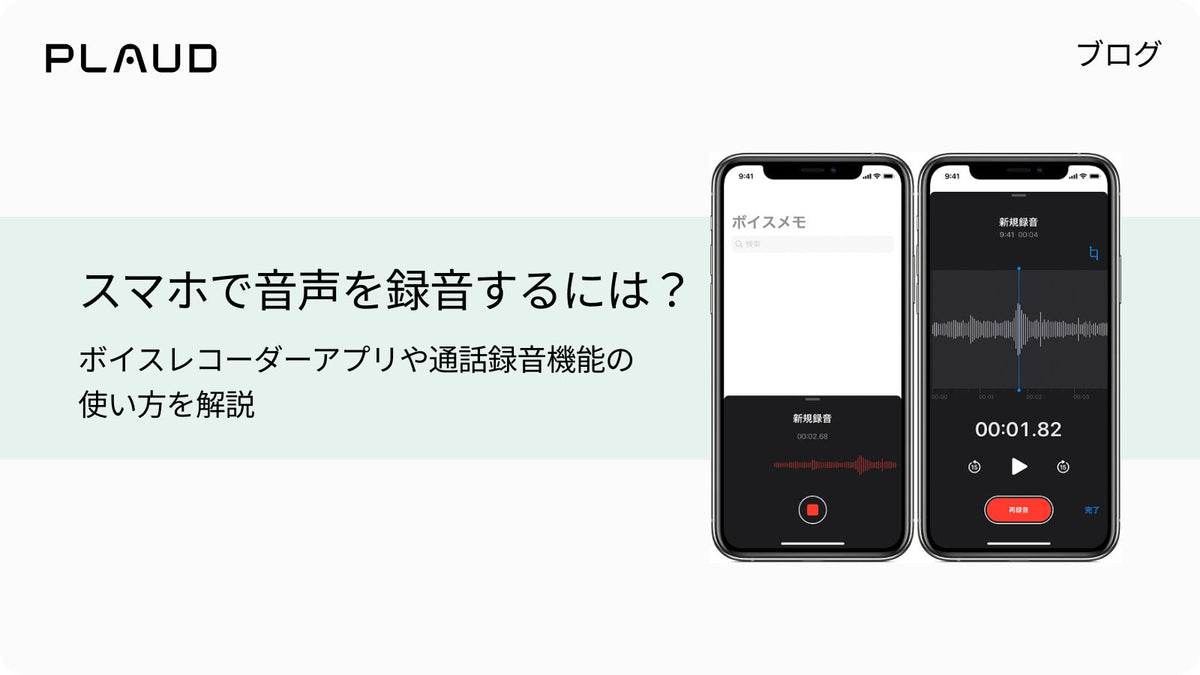
スマホがあれば、会話や通話音声などを録音できます。iPhone・Androidoスマホともに、標準搭載のボイスレコーダーアプリや録音機能を使って音声の録音が可能です。
とはいえ、標準搭載の録音機能はiPhone・Androidなどの端末ごとに異なるため、「自分のスマホで会話を録音する方法がわからない」「携帯電話向けのボイスレコーダーアプリを知りたい」といった方も多いのではないでしょうか。
そこで本記事では、iPhoneやAndroidスマホで音声を録音する方法を解説します。音声録音にスマホを使うメリット・デメリットや注意点、きれいに録音するコツにも触れるので、ぜひ最後までチェックしてみてください。

スマホで音声を録音する方法
スマホで音声を録音する方法は、iPhone・Androidで異なります。また、iPhone・Androidのどちらであってもボイスレコーダーアプリ・通話録音アプリを利用すれば、音声の録音が可能です。ここでは、スマホで音声を録音する方法を紹介します。
iPhoneで音声を録音する方法
まずは、iPhoneで音声を録音する方法について解説します。録音する音声が外部音声・通話音声・内部音声のどれなのかによって録音方法が異なる点には注意してください。
iPhoneで外部音声を録音する方法
iPhoneで外部音声を録音する場合、標準搭載されているアプリ「ボイスメモ」を利用するのがシンプルです。

アプリが見つからない場合は、App Storeでダウンロードしてください。

アプリを開くと、録音フォルダ一覧が表示されます。データを保存したいフォルダを作成・選択したら、画面下の赤い録音ボタンをタップしましょう。

上記のように表示されたら録音中です。停止する場合は赤い四角形の停止ボタンを押しましょう。録音停止と同時に、フォルダ内に録音データが保存されます。
さらにここから文字起こしを行いたい場合の方法については、以下の記事で解説しています。音声のデータ化をしたい場合は、ぜひ参考にしてみてください。
▶︎iPhoneのボイスメモを文字起こしする3つの方法|アプリ選びからAI活用まで徹底解説
▶︎音声ファイルから文字起こしできるツール24選!選び方や活用シーンも解説
▶︎MP3形式の音声を文字起こしできるAIツール10選!機能や無料プラン、使い方なども紹介
▶︎WAVファイルの文字起こしツール10選!無料ソフトやAI機能付きのツールも紹介
iPhoneで通話音声を録音する方法
iPhoneで通話音声を録音したい場合は、標準の電話アプリの通話録音機能を使う方法が一般的です。ただし、この機能では通話内容を文字起こしする機能であり、通話内容の音声データは残りません。音声データを記録したい場合は、通話録音アプリを導入しましょう。
以降では、iPhoneの電話アプリで利用できる通話録音機能について解説します。

通話中、録音を開始したいタイミングで左上の通話録音ボタンをタップしましょう。ボタンをタップすると通話録音が開始し、その旨が相手にも通知されます。

上記のようなメッセージが表示されたら通話録音中です。

通話録音を停止する場合は、上の表示の停止ボタンを押します。文字起こし結果は標準搭載のアプリ「メモ」で確認可能です。
このほかの通話録音方法については、以下の記事で詳しく解説しています。ぜひ参考にしてみてください。
▶︎iPhone録音機能の使い方完全ガイド|Plaud Noteとの比較も
▶︎iPhone・Androidで通話録音する方法を徹底解説|おすすめ専用デバイスも紹介【2025年最新】
iPhoneで内部音声を録音する方法
iPhone内部で流れている動画音声などを録音したい場合は、標準搭載の「画面収録」を利用します。画面収録機能は、画面右上から下にスワイプすると表示されるコントロールパネル内にある機能です。コントロールパネル内に「●」マークの画面収録が表示されない場合は、コントロールパネルを長押しして追加しましょう。

コントロールパネルを開いたら、画面収録ボタンを押して収録を開始してください。「●」が赤くなったら収録が開始しています。

録音を終了したいときは、再度画面ボタンを押します。

画面上部に「画面収録ビデオを”写真”に保存済み」と表示されたら完了です。録音データのみを取り出す場合は、ファイル変換サイトなどで動画を音声データに変換しましょう。
Androidで音声を録音する方法

次にAndroidで音声を録音する方法を紹介します。
Androidで外部音声を録音する方法
Androidで外部音声を録音する場合、多くの端末には「ボイスレコーダー」「音声レコーダー」などの標準アプリが搭載されています。アプリを起動して録音ボタンを押すだけで、周囲の会話や環境音を簡単に録音できます。Samsung GalaxyやPixelなどの主要機種では、ノイズ低減や話者に合わせた音質調整が自動で行われる場合もあり、会議やインタビュー用途にも十分対応可能です。録音した音声は端末内に保存され、Googleドライブなどのクラウドサービスと連携して管理することもできます。
Androidで通話音声を録音する方法
Androidスマホでは、機種やOS、通話アプリによっては通話録音機能が標準で搭載されています。たとえばSamsung Galaxyシリーズや一部のXiaomi端末では、通話中に表示される「通話録音」ボタンをタップするだけで、相手の声と自分の声を同時に録音可能です。ただし、Android 10以降はOSの制限が強化されており、端末や地域によっては通話録音が制限されることもあります。
詳しくは以下の記事を参考にしてみてください。
▶︎Androidスマホで通話中の会話を録音する方法!録音アプリやボイスレコーダーも紹介
Androidで内部音声を録音する方法
Androidでは、画面録画機能を使って内部音声を録音できる場合があります。多くの端末ではクイック設定パネルから「画面録画」を選択し、録音音声の設定で「端末の音声」または「メディア音声」を選ぶことで、アプリの再生音やWeb会議の音声を録音できます。YouTubeの音声やオンライン講座、Web会議の音声を保存したい場合に便利ですが、アプリ側の仕様や著作権保護の影響で録音できないケースもある点には注意が必要です。
iPhone・Androidの両方で使える音声録音方法
iPhone・Androidを問わず、対応するアプリを使えば音声録音が可能です。ここでは、ボイスレコーダーアプリ・通話録音アプリについて解説します。
ボイスレコーダーアプリを利用する

iPhone・Androidの両方に対応したボイスレコーダーアプリを使えば、外部音声の録音を手軽に行えます。会議やインタビュー、アイデアメモなど、周囲の音声を録音する用途であれば十分な音質を確保できるアプリも多く、操作もシンプルです。クラウド保存やファイル共有、文字起こし連携に対応しているアプリもあり、録音後の活用まで含めて効率化しやすい点がメリットです。
ボイスレコーダーアプリについては以下の記事で詳しく紹介しているので、あわせてチェックしてみてください。
▶︎iPhone・Android向けおすすめのボイスレコーダーアプリ20選!文字起こし機能や無料アプリも付き
通話録音アプリを利用する

通話録音アプリを使うことで、iPhone・Androidの両方で通話内容を記録可能です。アプリ経由で発信・着信を行い、その通話を録音する仕組みのものもあります。通話の内容をあとから確認したり、文字起こしに回したりする際に便利ですが、地域の法規制やアプリの仕様に注意が必要です。業務利用では必ず事前に相手へ録音の許可を取りましょう。
スマホで音声を録音するメリット
スマホで音声を録音する主なメリットを5つ紹介します。
ボイスレコーダーなどの専用機材を用意する必要がない

スマホは常に持ち歩いている端末であるため、録音したいと思った瞬間にすぐ使える点が最大のメリットです。別途ボイスレコーダーを持ち歩く必要がなく、荷物を増やさずに記録ができます。
議事録やレポートの作成を効率化できる

会議や打ち合わせを録音しておけば、内容を正確に振り返ることが可能です。また、文字起こしツールと組み合わせることで議事録作成の工数を大幅に削減できます。
伝言の精度が向上する

口頭での伝言は記憶違いや聞き間違いが起こりがちですが、録音しておくことで情報を正確に共有できます。重要な指示や要件を残す手段として有効です。
電話対応の品質向上に活用できる

電話対応を録音して振り返ることで、対応内容の改善や引き継ぎに役立ちます。コールセンター業務や営業電話の品質向上に通話録音が採用されているのはこのためです。
言った言わないのトラブルを防止できる

合意内容や発言を音声として残しておくことで、後日の認識違いやトラブルを防ぐ効果があります。顧客商談時や、クレームがあった際などに役立つでしょう。ただし、録音の扱いには十分注意が必要です。
スマホで音声を録音するデメリット
スマホで音声を録音する主なデメリットを3つ紹介します。
専用機材と比べて音質が劣る可能性がある

スマホのマイクは汎用設計のため、環境音の影響を受けやすく、専用ボイスレコーダーより音質が安定しない場合があります。雑音が多い環境や、話者との距離が遠いような環境では、録音データが活用しにくくなってしまうリスクがある点には要注意です。
専用サービスと比べて機能が限定的

文字起こし精度や話者分離、要約機能などは、専用の録音・文字起こしサービスに比べると弱いケースがあります。音声メモとして使う分には問題ありませんが、議事録やレポートなどに活用するのであれば、専用のボイスレコーダー・文字起こしツールを活用したほうがよいでしょう。
無許可での録音はトラブルの原因となるリスクがある

相手に無断で録音を行うと、法的・倫理的な問題に発展する可能性があります。録音を開始する前に、相手に録音の許可とデータの取り扱いについて説明することが大切です。
スマホで使えるボイスレコーダー・通話録音アプリ11選
スマホで使えるボイスレコーダー・通話録音アプリを11選で紹介します。
| 項目 | Plaud | 簡単ボイスレコーダー | ボイスレコーダー | PCM録音 | ボイスレコーダー | Voice Recorder | 通話録音 Call Recorder | コールレコーダー:レコード音声通話 | 通話録音 Call Recorder App | 通話録音 ボイスメモ 通話 アプリ 通話 通話 録音 | Switch - AI電話秘書アプリ |
|---|---|---|---|---|---|---|---|---|---|---|---|
| 対応OS | iOS、Android、他 | iOS、Android | iOS | iOS、Android | Android | Android | iOS | iOS | iOS | iOS | iOS |
| 料金 | 端末料金 Plaud Note:27,500円 Plaud NotePin S:28,600円 Plaud Note Pro:30,800円 |
無料 | 無料 | 無料 | 無料 | 無料 | 無料 | 無料 | 無料 | 無料 | 無料 |
| ファイル形式 | 豊富 | PCM、MP4、AMR | WAVE | WAVE、AAC | 豊富 | 記載なし | ◯ | ◯ | ◯ | ◯ | ◯ |
| 録音時間 | 無制限 | 無制限 | 記載なし | 無制限 | 記載なし | 記載なし | × | × | × | × | × |
| バックグラウンド再生 | ◯ | ◯ | ◯ | ◯ | ◯ | ◯ | 記載なし | 記載なし | 記載なし | 記載なし | ◯ |
| 編集機能 | ◯ | ◯ | × | ◯ | ◯ | ◯ | 記載なし | 記載なし | 記載なし | ◯ | 記載なし |
| 録音データ共有機能 | ◯ | ◯ | ◯ | ◯ | ◯ | ◯ | ◯ | ◯ | ◯ | ◯ | ◯ |
なお、ボイスレコーダーアプリ・通話録音アプリについては、以下の記事でも詳しく解説しているので併せて参考にしてみてください。
▶︎iPhone・Android向けおすすめのボイスレコーダーアプリ20選!文字起こし機能や無料アプリも付き
Plaud
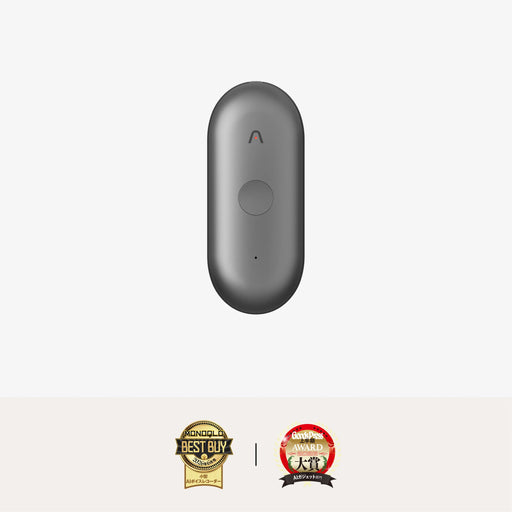
 Plaudは、業界トップクラスのシェア率を誇るAI文字起こし・議事録作成ツール・製品です。
いずれのモデルも、話者識別や自動段落分けといった議事録・レポート作成に欠かせない機能を備え、さらに112か国語の多言語にも対応。
Plaud Note・Plaud Note Proでは通話録音も可能。とくにPlaud Note Proは対面録音・通話録音のモード切り替えが不要で、通話開始時にシームレスに録音を開始できます。アプリはPCやiPhone、Androidスマホなどにダウンロードできます。
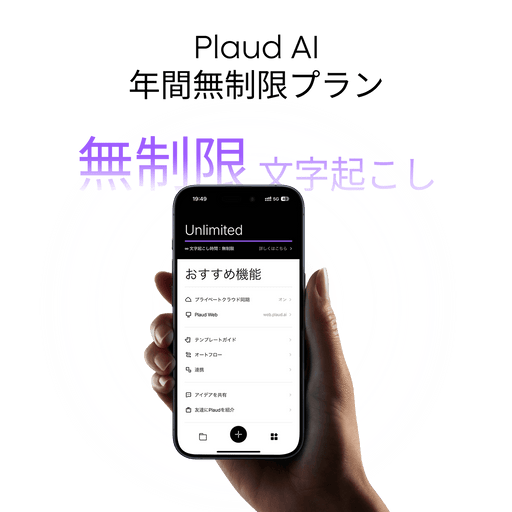
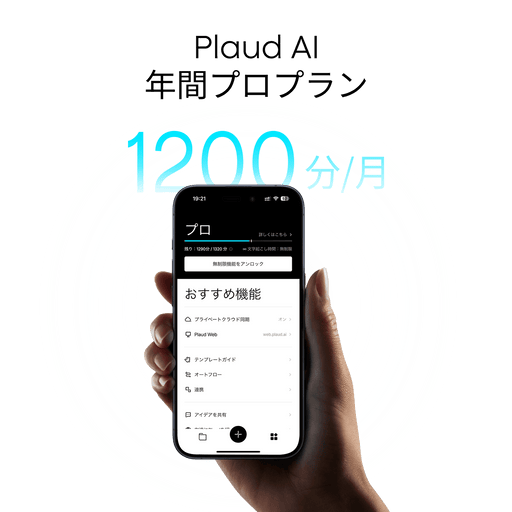
料金プランは、個人向けの無料・Pro・Unlimitedの3種類と、組織向けのビジネスプラン「Team」の全4種類で、それぞれ月間文字起こし時間の制限や機能が異なります。有料プランのPro・Unlimitedは最大7日間の無料トライアルが可能です。
話者識別やAI要約といった議事録・レポート作成に欠かせない機能はもちろん、一般的な議事録作成アプリにはない議事録・講義・コンサルティングなど10,000種類以上の要約テンプレートを備えているため、目的に応じた文字起こしを効率的に行えます。無料プランでもこれらの高度な機能を活用できるのがPlaudの大きな魅力です。
| 機能 | 特徴 |
|---|---|
| 録音機能 | AI指向性音声収音技術を搭載し、雑音の多い環境でもクリアな音声を収録可能 |
| 文字起こし機能 | 112言語に対応し、録音データを自動でテキスト化して編集可能な文書を生成 |
| オンラインミーティング録音 | Plaud Desktopを利用することで、あらゆるオンライン会議を会議ボットなしで記録 |
| 多次元要約 | 複数の要約テンプレートに対応し、議事録や要点整理を自動作成 |
| タイムライン機能 | 録音内容に自動でタイムスタンプを付与し、簡単に振り返り可能 |
| ファイル共有 | 文字起こし文書や録音データを豊富なファイル形式ですぐに共有可能 |
| Ask Plaud機能 | 会話内容から次のアクションやToDoを自動抽出し、戦略的な意思決定をサポート |
| テンプレートスナップ | 手書きメモや印刷物を撮影するだけで編集可能なテンプレートに変換 |
| AutoFlow | 録音から文字起こし・要約・メール送信までを自動で実行 |
| テンプレート数 10,000以上 | 公式とコミュニティを含め、多彩なフォーマットを提供 |
| セキュリティ | GDPR、EN 18031、SOC 2 Type II、HIPAA、ISO/IEC 27001:2022、ISO/IEC 27701:2019に準拠し、国際水準のデータ保護を実現 |
| クラウド連携 | 録音・文字起こし・要約をクラウドに保存し、デバイス間で共有可能 |
Plaudに関する詳しい情報、お申込みはこちら
製品一覧


簡単ボイスレコーダー

|
アプリ |
|
|
対応OS |
iOS、Android |
|
料金 |
無料 |
|
ファイル形式 |
PCM、MP4、AMR |
|
録音時間 |
無制限 |
|
バックグラウンド再生 |
◯ |
|
編集機能 |
◯ |
|
録音データ共有機能 |
◯ |
「簡単ボイスレコーダー」は、名前のとおり直感的な操作で録音できるシンプルなレコーダーアプリです。ワンタップですぐ録音が始まり、バックグラウンド録音にも対応しているため、会議・講義・インタビューなど幅広いシーンで利用できます。録音データはアプリ内やクラウドに保存可能です。
ボイスレコーダー

|
アプリ |
|
|
対応OS |
iOS |
|
料金 |
無料 |
|
ファイル形式 |
WAVE |
|
録音時間 |
記載なし |
|
バックグラウンド再生 |
◯ |
|
編集機能 |
× |
|
録音データ共有機能 |
◯ |
iPhone向けの「ボイスレコーダー(高音質ボイスメモ)」は、クリアな音質で録音できる点が特徴のレコーディングアプリです。録音開始ボタンが大きく、操作に迷わないシンプルなUI設計で初心者でも使いやすいのが魅力です。バックグラウンド録音はもちろん、録音中でも画面を閉じて運用できるため、長時間の録音にも適しています。
PCM録音

|
アプリ |
|
|
対応OS |
iOS、Android |
|
料金 |
無料 |
|
ファイル形式 |
WAVE、AAC |
|
録音時間 |
無制限 |
|
バックグラウンド再生 |
◯ |
|
編集機能 |
◯ |
|
録音データ共有機能 |
◯ |
「PCM録音」は、CDに近い高音質の録音が可能なPCM(リニアPCM)方式に対応したレコーダーアプリです。環境音や楽器の録音にも適しており、会議メモだけでなく音楽制作やナレーション収録などにも活用できます。録音しながらレベルメーターで音量を確認でき、オーバーロードを避けやすい設計も特徴です。
ボイスレコーダー

|
アプリ |
|
|
対応OS |
Android |
|
料金 |
無料 |
|
ファイル形式 |
豊富 |
|
録音時間 |
記載なし |
|
バックグラウンド再生 |
◯ |
|
編集機能 |
◯ |
|
録音データ共有機能 |
◯ |
「ボイスレコーダー」は、Android向けの無料レコーダーアプリです。高音質録音・バックグラウンド録音・ファイル一覧管理など、必要な機能をシンプルにまとめています。録音後のファイルはシェア機能で簡単に送信でき、メモ・会議・授業などの用途に最適です。
Voice Recorder

|
アプリ |
|
|
対応OS |
Android |
|
料金 |
無料 |
|
ファイル形式 |
記載なし |
|
録音時間 |
記載なし |
|
バックグラウンド再生 |
◯ |
|
編集機能 |
◯ |
|
録音データ共有機能 |
◯ |
Samsung端末にプリインストールされている「Samsung Voice Recorder」は高品質な録音と使いやすい編集機能を備えたアプリです。通常録音・インタビュー録音・ボイスメモの3モードがあり、目的に応じて録音方法を切り替えられます。とくにインタビューモードでは、左右からの音声を個別に収録するため、話者を分けて再生できます。
通話録音 Call Recorder

|
アプリ |
|
|
対応OS |
iOS |
|
料金 |
無料 |
|
自動録音機能 |
◯ |
|
LINEなどの通話アプリ対応 |
× |
|
文字起こし機能 |
記載なし |
|
編集機能 |
記載なし |
|
録音データ共有機能 |
◯ |
「通話録音 Call Recorder」は、iPhone用の通話録音アプリで、着信および発信通話を簡単に録音し保存・再生できる点が特徴です。使いやすいインターフェースで直感的な操作が可能で、録音した通話を他のアプリに共有したり、クラウドに送信したりできます。
コールレコーダー:レコード音声通話

|
アプリ |
|
|
対応OS |
iOS |
|
料金 |
無料 |
|
自動録音機能 |
◯ |
|
LINEなどの通話アプリ対応 |
× |
|
文字起こし機能 |
記載なし |
|
編集機能 |
記載なし |
|
録音データ共有機能 |
◯ |
「コールレコーダー:レコード音声通話」は、iPhone上で発着信の通話をワンタップで録音できるシンプルなツールです。録音された通話はアプリ内で整理でき、音声ファイルとして保存・管理できるため、必要な時にすぐ再生や共有ができます。
通話録音 Call Recorder App

|
アプリ |
|
|
対応OS |
iOS |
|
料金 |
無料 |
|
自動録音機能 |
◯ |
|
LINEなどの通話アプリ対応 |
× |
|
文字起こし機能 |
記載なし |
|
編集機能 |
記載なし |
|
録音データ共有機能 |
◯ |
「通話録音 Call Recorder App」は、iPhoneの着信・発信通話を簡単に録音できるアプリです。録音は無制限で行えるため、重要な会話内容をしっかり記録しておけます。また、使い方は非常にシンプルで、通話中にワンタップするだけで録音が始まるため、操作に迷うことなく利用できる点も大きな魅力です。
通話録音 ボイスメモ 通話 アプリ 通話 通話 録音

|
アプリ |
|
|
対応OS |
iOS |
|
料金 |
無料 |
|
自動録音機能 |
◯ |
|
LINEなどの通話アプリ対応 |
× |
|
文字起こし機能 |
記載なし |
|
編集機能 |
◯ |
|
録音データ共有機能 |
◯ |
「通話録音 ボイスメモ 通話 アプリ 通話 通話 録音」は、通話録音とボイスメモ録音の両方に対応した多機能アプリです。電話通話だけでなく、通常の音声メモとしても録音できるため、通話内容とメモ取りを一つのアプリで済ませられます。
Switch - AI電話秘書アプリ

|
アプリ |
|
|
対応OS |
iOS |
|
料金 |
無料 |
|
自動録音機能 |
◯ |
|
LINEなどの通話アプリ対応 |
× |
|
文字起こし機能 |
◯ |
|
編集機能 |
記載なし |
|
録音データ共有機能 |
◯ |
「Switch」は通話録音だけでなく、AI電話秘書機能を備えたユニークなアプリです。電話を受ける際に通話内容を自動で文字起こしする機能や、録音した内容を整理・検索できる機能などがあり、重要な会話の後処理が効率化できます。
Plaud Note Proによる録音・文字起こしの方法
Plaud Note Proを使って録音・文字起こしを行う手順を紹介します。
Plaud Note Proをセットアップする
Plaud Note Proを購入したら、以下の手順でセットアップを行いましょう。
-
Plaudアプリをダウンロードする
-
Plaudの新規ユーザー登録を行う
-
Plaud Note ProとPlaudアプリを接続する
-
ファームウェアをアップデートする
Plaudアプリは、iOSの場合はこちら、Androidの場合はこちらからダウンロードできます。セットアップの手順はPlaud Note Proに同封されているマニュアルに記載されているほか、Plaudアプリの画面上にも表示されるため、参考にしながら進めてください。セットアップにかかる時間は5分程度です。
Plaud Note Proで音声を録音する
Plaud Note Proでは、対面録音と通話録音が可能です。それぞれの録音方法について解説します。
Plaud Note Proで対面録音を行う方法

対面録音を行う場合、録音を開始するタイミングでディスプレイ横の録音ボタンを長押しします。本体が1回振動したら、録音が開始しています。
録音中、録音ボタンを1回短く押すとハイライトをつけることが可能です。会話中の重要なポイントや、後で聞き返したいところで活用してください。
録音を終了する際は、録音ボタンをもう一度長押しします。本体が2回振動したら、録音は停止しています。
Plaud Note Proで通話録音を行う方法

Plaud Note Proで通話録音を行う場合、専用ケースでスマホ背面に貼り付ける使い方が便利です。スマホ背面に取り付けるための専用ケースなどは、本体に同封されています。
通話録音開始時は、スマホにPlaud Note Proを取り付けた状態で、録音ボタンを長押ししてください。本体が1回振動したら、録音が開始します。対面録音・通話録音のモード切り替え操作は不要です。対面録音と同じように、録音ボタンを軽く押すとハイライトを入れられます。
録音を終了する際は、録音ボタンをもう一度長押しします。本体が2回振動したら、録音は停止しています。
Plaudアプリで音声データを同期・文字起こしする方法
録音が完了したら、スマートフォンのPlaudアプリを開いて議事録の録音データを同期しましょう。Plaudアプリと製品が接続されると自動的に同期が開始され、音声ファイルがアップロードされます。アップロードは通常Bluetoothを使って行われますが、高速転送モードを選択するとWi-Fiで端末とPlaud製品がつながり、より素早くデータ転送が行われます。

アップロードが完了すると、Plaudアプリのホーム画面に録音データが表示されます。文字起こしを行いたい録音データを選択すると、画面下に「生成」ボタンが表示されるためタップしましょう。続いて、「今すぐ生成」をタップすると、録音データの文字起こしが生成されます。

このとき、「カスタム生成」を選択すると、さまざまな要約テンプレートが利用できます。ミーティング・スピーチ・講義など形式ごとに複数のテンプレートが登録されているため、シーンに合うものを選択しましょう。適したテンプレートがわからないときは、「自動生成」を選べば、Plaudが内容に合う形式を自動で選定します。

生成が完了すると、文字起こし・要約の結果が確認できます。画面上部の「ソース」をタップすると、録音データの文字起こし結果を確認することが可能です。発言ごとに時間も表示されているため、気になる箇所をすぐに聞き直すことができます。

画面上部の「ノート」をタップすると、要約結果を確認可能です。要約文だけでなく図解やマインドマップなども生成できるため、レポート作成に利用できます。画面下の「Ask Plaud」に質問を入力すれば、AIから回答をもらうことも可能です。
なお、録音を行う場合は、必ず事前に出席者へ録音の旨を伝え、同意を得ることが重要です。録音にはプライバシーや機密情報が関わるケースが多く、無断で録音するとトラブルや法的問題につながる可能性があります。
スマホでの音声録音が役立つシーン
スマホでの音声録音が役立つシーンを7つ紹介します。
会議・商談

会議や商談では、議題が多くなるほどメモだけで内容を正確に把握するのが難しくなります。スマホで音声を録音しておけば、発言のニュアンスや決定事項、条件面の細かな表現まで正確に振り返ることが可能です。あとから文字起こしを行えば、議事録や報告書の作成も効率化でき、聞き漏らしや認識違いを防ぐ効果も期待できます。
インタビュー

インタビューでは、話し手の言葉選びや間、感情のこもり方などが重要な情報になります。スマホ録音を使えば、会話に集中しながら発言を余すことなく記録できます。録音データがあれば、後から事実確認や表現の精度調整ができるため、記事制作やレポート作成の品質向上にもつながります。インタビューのコツについては以下の記事で解説しているので、参考にしてみてください。
▶︎インタビューで役立つ質問例200選!社員向け・高校生の職業インタビューなどシーン別に紹介
▶︎半構造化インタビューとは?質問例や分析方法、適した人数などを解説
▶︎インタビュアーとは?意味や仕事内容、上手に進めるためのコツ・心得などを解説
電話対応

電話対応は、その場でメモを取りながら進めると聞き漏らしが起こりやすい業務です。スマホで通話内容を録音しておくことで、相手の要望や指示を正確に把握できます。対応後に内容を振り返ったり、引き継ぎ資料を作成したりする際にも役立ち、業務品質の安定化につながります。
トラブル対策

職場や学校などでトラブルが発生した場合、発言内容や状況を客観的に示す記録が重要になることがあります。スマホ録音は、事実確認の材料として有効ですが、法令や規程への配慮が不可欠です。目的・保管方法・共有範囲を明確にしたうえで、慎重に運用することが前提となります。パワハラの証拠集めの方法については以下の記事で解説しているのでチェックしてみてください。
▶︎パワハラ録音完全ガイド|証拠収集から訴訟勝利までの実践マニュアル【2025年最新】
音楽制作

スマホは、思いついたメロディやリズム、フレーズをすぐに残せるツールとしても活躍します。外出先や移動中でも録音できるため、アイデアの取りこぼしを防ぐことが可能です。簡易的なデモ制作や作曲メモとして使うことで、制作効率を高めることができます。
学習

講義やセミナー、語学学習の音声を録音しておくと、復習の質が向上します。理解が追いつかなかった部分を後から聞き直せるほか、文字起こしと組み合わせれば検索性も高まります。学習内容を効率よく定着させたい場合に有効な手段です。
アイデア出し

思考中に浮かんだアイデアは、書き留める前に消えてしまうことも少なくありません。スマホで音声メモとして残せば、思考の流れを止めずに記録できます。企画立案や構成作成など、アウトプット前の素材集めとして非常に相性のよい使い方です。
スマホで高音質で録音するコツ
スマホで高音質で録音するコツを3つ紹介します。
雑音の少ない静かな環境で録音する

スマホでの録音時は、空調音や人の話し声、車の走行音などの環境音が入りやすいため、できるだけ静かな場所を選ぶことが重要です。とくに文字起こしを前提とする場合、雑音が多いと精度が大きく低下します。可能であれば、壁の近くや反響の少ない場所で録音すると、音声がクリアになりやすいでしょう。
外付けマイクを活用する

スマホ内蔵マイクは汎用的な設計のため、用途によっては限界があります。ピンマイクや指向性マイクなどの外付けマイクを使うことで、話者の声をより明瞭に収音可能です。インタビューや会議用途では、マイクの有無が音質に大きく影響します。
発言者とスマホの距離に注意する

スマホと発言者の距離が遠すぎると、声が小さくなりノイズに埋もれやすくなるため注意が必要です。逆に近すぎると音割れの原因になります。一定の距離を保ち、発言者の正面にマイクが向くよう配置することで、安定した録音が可能です。
スマホでの録音時の注意点
スマホで音声を録音する際の注意点を紹介します。
必ず相手に録音の許可を取る

録音は、相手の同意を得て行うのが基本です。業務利用では、録音の目的や利用範囲を事前に伝えることで、信頼関係を損なわずに運用できます。無断録音は法的・倫理的な問題に発展する可能性があるため注意が必要です。
バッテリー切れに注意する

録音中にバッテリーが切れると、データが保存されないケースもあります。長時間録音を行う場合は、事前に充電を済ませるか、モバイルバッテリーを用意しておくと安心です。
通知音などは切っておく

録音中に通知音や着信音が入ると、音声が途切れたり、不要な音が混ざったりします。録音前にはマナーモードや機内モードに設定し、余計な音が入らないようにしておきましょう。
スマホでの音声録音に関するよくある質問
スマホでの音声録音に関するよくある質問とその回答を紹介します。
iPhoneの録音機能はどこにある?

iPhoneでは、標準搭載の「ボイスメモ」アプリを使って音声録音が可能です。ホーム画面やアプリ一覧から起動でき、ワンタップで録音を開始できます。特別な設定をしなくても使えるため、外部音声の録音には最も手軽な方法です。
Androidの録音機能はどこにある?

Androidでは、端末メーカーごとに「ボイスレコーダー」「録音」などの名称で標準アプリが用意されています。アプリ一覧や設定画面から確認でき、基本的な操作はiPhoneと同様に簡単です。機種によっては高音質設定や自動文字起こし機能が搭載されている場合もあります。
スマホで録音すると相手にバレる?

外部音声の録音は、基本的に相手に通知されることはありません。ただし、通話録音や画面録音の場合は、アプリやOSの仕様によって通知が表示されることがあります。バレる・バレない以前に、録音は必ず許可を取ったうえで行うことが重要です。
スマホで参加中のWeb会議の音声を録音するには?

スマホで参加中のWeb会議の音声を録音するには、画面収録機能を使うか、Web会議ツールに備わっている録画・録音機能を使います。Zoom・Google Meet・Microsoft Teamsの録画・録音方法については以下の記事で解説しているので、チェックしてみてください。
▶︎Zoomの録画データの保存先は?ローカル録画・クラウドレコーディングのそれぞれで解説
▶︎Zoomで文字起こしする方法4選!おすすめツールや精度向上のコツなどを解説
▶︎Teamsで文字起こしする方法3選!設定や使い方、他ツールなども紹介
▶︎Google Meetの録画データの保存先は?録画から保存の流れや注意点などを解説
▶︎Teamsのレコーディング機能の使い方は?ダウンロード・共有の方法や録画できないときの対処法も解説
スマホで録音したデータを文字起こしするには?

スマホで録音したデータの文字起こしなら、音声ファイルの文字起こしに対応したツールを使いましょう。音声ファイルをアップロードするだけで、文字起こしが可能です。詳しくは以下の記事で解説しているので、あわせて参考にしてみてください。
▶︎音声テキスト化ツールおすすめ12選!活用方法、選び方も解説
スマホでの通話音声を文字起こしするには?

スマホでの通話音声を文字起こしするには、通話録音+文字起こし機能を備えたアプリを活用します。該当するアプリについては以下の記事で解説しているので、ぜひチェックしてみてください。
▶︎おすすめの電話・通話録音アプリ14選!iPhone・Androidスマホで使える無料アプリも紹介
▶︎iPhone・Androidで通話録音する方法を徹底解説|おすすめ専用デバイスも紹介【2025年最新】
▶︎LINE通話の録音方法とは?デバイス別の方法や注意点などを解説
▶︎電話の文字起こしツール12選!選び方や通話録音の方法なども解説
スマホでの録音音声から議事録を作成するには?

スマホで録音した音声から議事録を作成するには、議事録作成ツールが便利です。単なる文字起こしではなく、議事録のフォーマットに沿ってまとめることができます。議事録作成ツールについては、以下の記事で紹介しているので参考にしてみてください。
▶︎議事録作成におすすめの文字起こしアプリ/ツール20選!機能や料金、使い方も解説
▶︎自動議事録作成アプリ17選!スマホ対応のアプリや無料アプリも紹介
▶︎議事録AIツールおすすめランキング5選|自動作成で会議効率化【2025年最新比較】
音声の録音ならスマホよりもPlaudがおすすめ
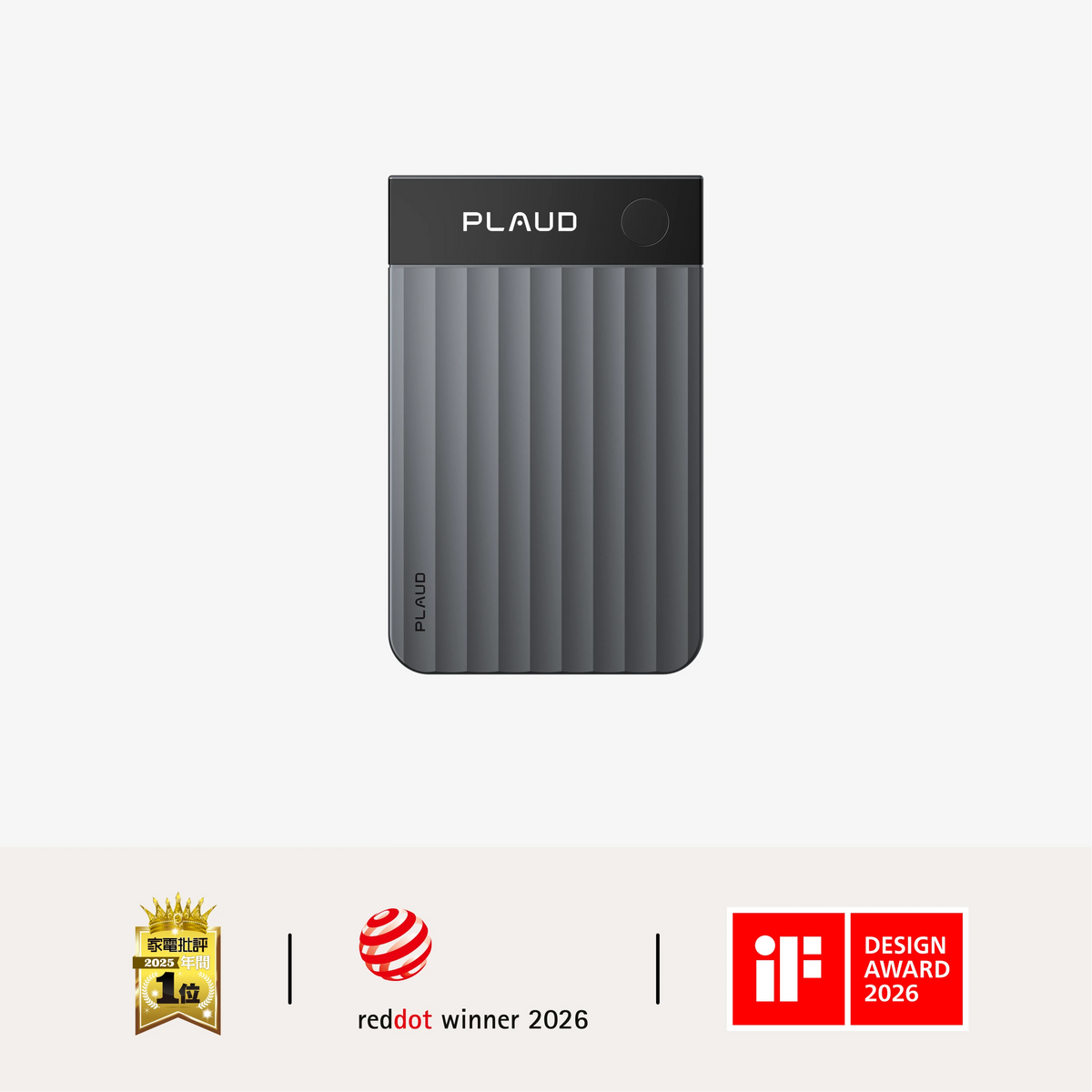
高精度な録音と文字起こしを求めるなら、PlaudのAIボイスレコーダーがおすすめです。Plaudは、業界トップクラスのシェア率を誇るAI文字起こし・議事録作成ツール・製品です。
| 機能 | 特徴 |
|---|---|
| 録音機能 | AI指向性音声収音技術を搭載し、雑音の多い環境でもクリアな音声を収録可能 |
| 文字起こし機能 | 112言語に対応し、録音データを自動でテキスト化して編集可能な文書を生成 |
| オンラインミーティング録音 | Plaud Desktopを利用することで、あらゆるオンライン会議を会議ボットなしで記録 |
| 多次元要約 | 複数の要約テンプレートに対応し、議事録や要点整理を自動作成 |
| タイムライン機能 | 録音内容に自動でタイムスタンプを付与し、簡単に振り返り可能 |
| ファイル共有 | 文字起こし文書や録音データを豊富なファイル形式ですぐに共有可能 |
| Ask Plaud機能 | 会話内容から次のアクションやToDoを自動抽出し、戦略的な意思決定をサポート |
| テンプレートスナップ | 手書きメモや印刷物を撮影するだけで編集可能なテンプレートに変換 |
| AutoFlow | 録音から文字起こし・要約・メール送信までを自動で実行 |
| テンプレート数 10,000以上 | 公式とコミュニティを含め、多彩なフォーマットを提供 |
| セキュリティ | GDPR、EN 18031、SOC 2 Type II、HIPAA、ISO/IEC 27001:2022、ISO/IEC 27701:2019に準拠し、国際水準のデータ保護を実現 |
| クラウド連携 | 録音・文字起こし・要約をクラウドに保存し、デバイス間で共有可能 |
Plaudに関する詳しい情報、お申込みはこちら
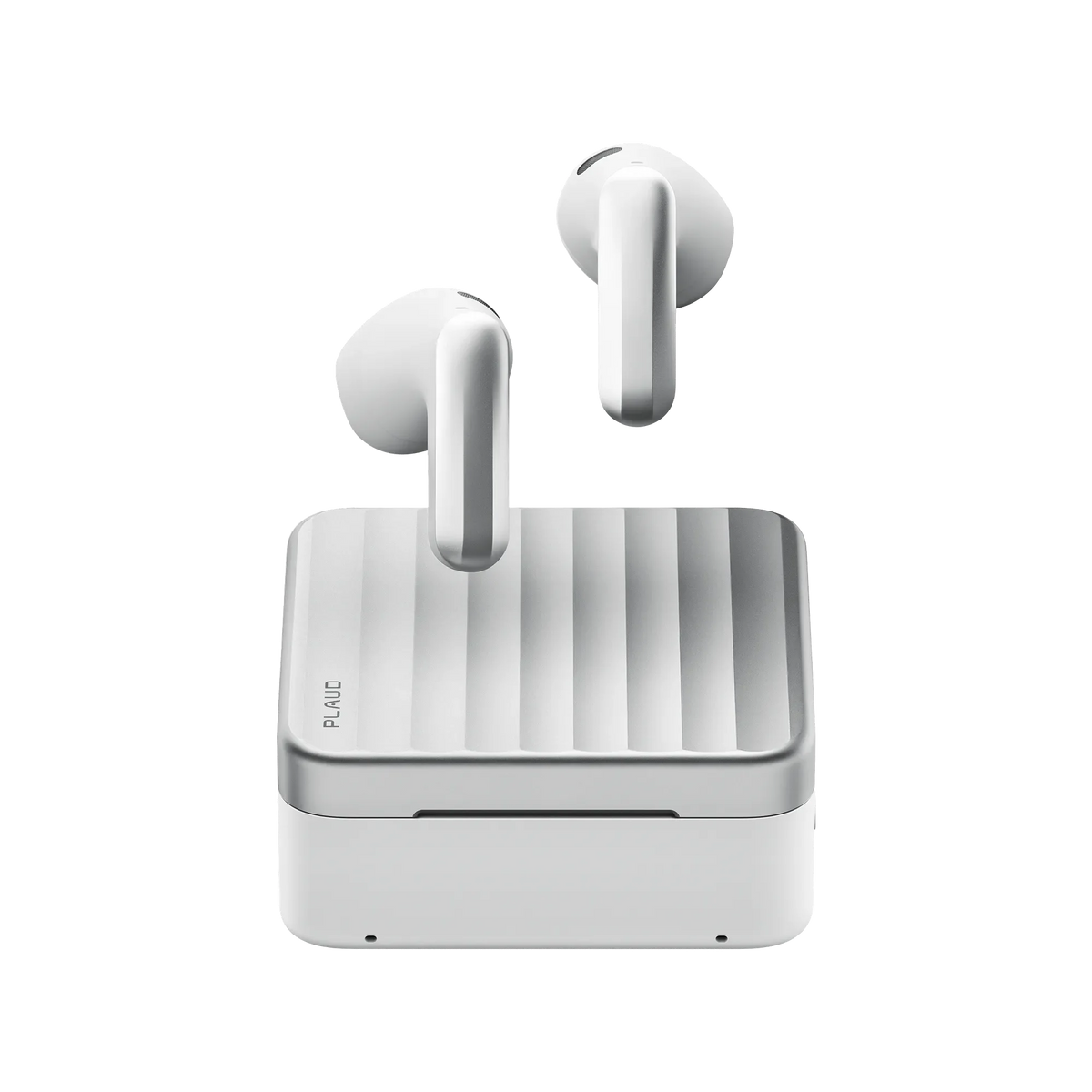
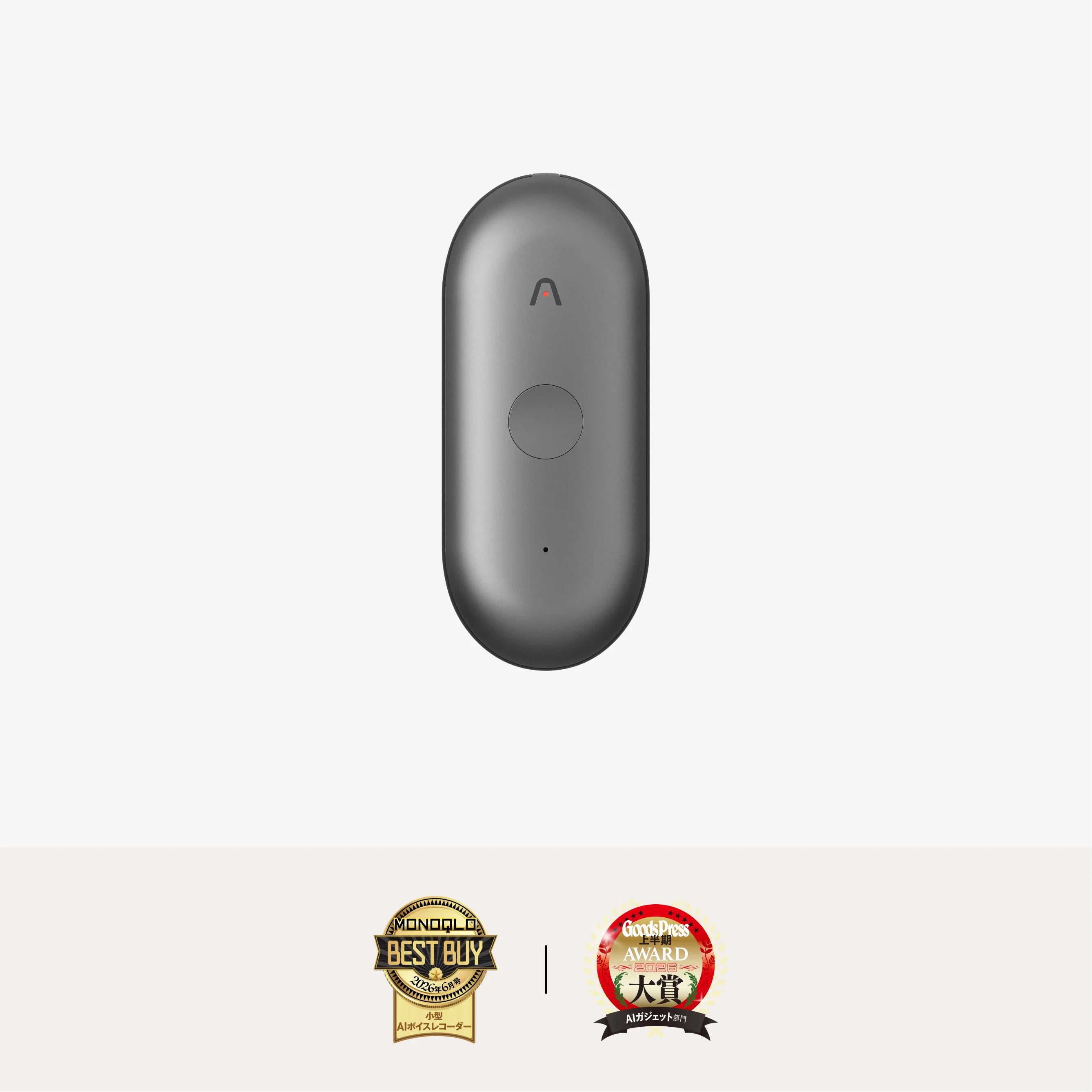
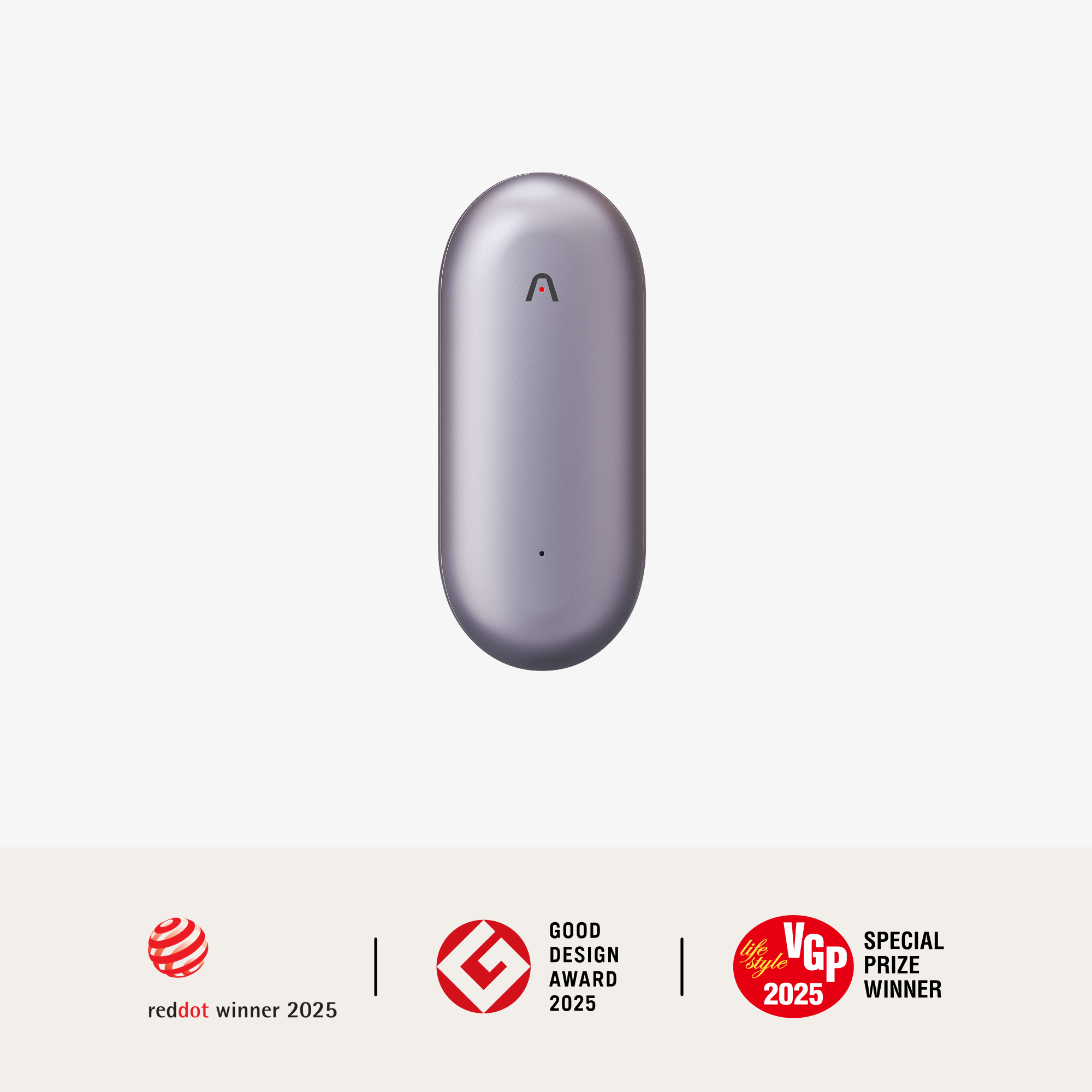
製品一覧

- 会話から、文字起こし・要約・インサイトを作成。
- 通話か対面の会話かを自動検知。
- 薄さ2.99 mm、最適録音範囲5 m、30時間連続録音、64GBストレージ。
- MagSafe対応ケース、毎月300分のAI文字起こし。

- 会話から、文字起こし・要約・インサイトを作成。
- 様々なオプション:ネックストラップ、リストバンド、クリップ、ピンで装着。
- 17.4 g、20時間連続録音、64GBストレージ。
- 全4種類のアクセサリー、毎月300分のAI文字起こし。

- 会話から、文字起こし・要約・インサイトを作成。
- 通話、対面の会話、両方の録音に対応。
- 2.99 mm、30 g、30時間連続録音、64GBストレージ。
- MagSafe対応ケース、毎月300分のAI文字起こし。

- 会話から、文字起こし・要約・インサイトを作成。
- ネックストラップ、リストバンド、クリップ、ピンで装着。
- 16.6 g、20時間連続録音、64GBストレージ。
- マグネットピン、クリップ、毎月300分のAI文字起こし)