会議の議事録作成やインタビューの記録など、音声をテキストに変換する作業は、多くのビジネスシーンで欠かせないものです。手作業でおこなうには、時間も労力もかかります。しかし、最近はAI技術の進歩により、音声を自動でテキスト化できる便利なツールが増えてきました。
この記事では、音声をテキストに変換する基本的な仕組みから、具体的な活用方法、ツールの選び方まで、分かりやすく説明します。さらに、おすすめの音声テキスト化ツールを12種類ご紹介します。この記事を読めば、あなたの作業効率を大きく高める最適なツールが見つかるでしょう。

音声テキスト化とは?

音声テキスト化とは、録音された音声や会話を文字に変換する技術です。議事録の作成や取材内容の整理、動画への字幕の追加など、さまざまなシーンで活用されており、業務の効率化に欠かせない役割を担っています。
音声テキスト化の仕組み
音声テキスト化は、音声をコンピューターが認識し、文字に変換する仕組みです。この変換の裏側では、複数のステップと技術が組み合わさっています。
まず、音声データはデジタル信号として処理され、波形から話し言葉の構成要素である「音素」や「単語」が抽出されます。次に、それらを文章として成立するように並べ替え、文脈に沿った形でテキストとして整形します。
こうした一連の処理を支えているのが、自動音声認識(ASR)や自然言語処理(NLP)といった技術です。近年はAI、特にディープラーニングが導入されることで、認識精度が大幅に向上しています。また、「話者識別」や「ノイズ除去」など、音響処理の技術も併せて活用されます。
音声テキスト化の活用シーン
音声テキスト化ツールは、ビジネスから教育、メディア分野まで、幅広いシーンで活用されています。
たとえば、会議や打ち合わせの議事録作成では、発言内容をリアルタイムで記録できるため、メモを取る手間が省け、参加者全員が議論に集中しやすくなります。インタビューや取材では、録音した内容を文字として残すことで、記事やレポートの執筆が効率化されます。
講演会やセミナーの記録にも有効です。長時間の話を手作業で正確に記録するのは困難ですが、音声テキスト化ツールを活用すれば手間がかかりません。後から内容を確認したり、資料として配布したりすることが容易になります。
そのほか、カスタマーサポートにおける通話記録のログ化、語学学習におけるスクリプト作成、YouTubeや動画コンテンツへの字幕追加などにも利用されています。音声データを「検索可能な情報資産」に変える手段として注目されているのです。
音声をテキスト化する際の注意点

音声テキスト化ツールは非常に便利ですが、使い方を誤ると思わぬトラブルにつながることもあります。ここでは、音声をテキスト化するうえで注意すべきポイントを解説します。
誤変換や聞き取りミスがないか確認する
AIによる自動文字起こしは精度が高くなってきているものの、完全ではありません。特に話し手が早口だったり、専門用語や固有名詞が多かったりすると、誤変換や誤表記が発生することがあります。
文字起こし結果はそのまま鵜呑みにせず、内容に齟齬がないか、意味が通じるかを必ず人の目で確認しましょう。
法的リスクに配慮する
音声データの内容によっては、個人情報の取り扱いや著作権、機密保持などの法的リスクが伴う可能性があります。録音内容が第三者に関する情報を含む場合や、業務上の機密情報が含まれる場合は、ツールの利用規約やセキュリティ体制を事前に確認しましょう。
また、録音をする際は事前に関係者への説明や合意を得ておくことが大切です。法令遵守と適切な情報管理を意識することで、安心して音声テキスト化技術を活用できます。
音声テキスト化ツールの選び方

音声テキスト化ツールは数多く存在しますが、目的や使用環境によって最適なツールは異なります。ここでは、ツール選定時にチェックすべき主要なポイントを詳しく解説します。
自動文字起こし精度・対応言語
もっとも重要なのは、ツールの文字起こし精度です。話し方の癖、早口、雑音などに対応できるかが鍵になります。また、日本語はもちろん、多言語に対応しているツールであれば、海外とのやり取りや語学学習などにも活用できます。
ファイル対応形式(音声/動画)
音声ファイル(例:MP3、WAV)だけでなく、動画ファイル(例:MP4、MOV)にも対応しているかどうかも用途によって重要なポイントです。たとえばYouTube動画やオンライン講座の文字起こしを行いたい場合は、動画対応の有無を確認しておきましょう。
また、テキスト化されたデータの出力形式も重要です。Word/PDF/CSVなど、編集がしやすい出力形式に対応しているかも確認しましょう。
音声ファイルの文字起こしツールについては、以下の記事を参考にしてみてください。
▶︎音声ファイルから文字起こしできるツール24選!選び方や活用シーンも解説
▶︎MP3形式の音声を文字起こしできるAIツール10選!機能や無料プラン、使い方なども紹介
▶︎WAVファイルの文字起こしツール10選!無料ソフトやAI機能付きのツールも紹介
オンライン・オフライン利用の可否
クラウド型ツールの多くはインターネット接続が前提ですが、セキュリティが求められる環境や出先での作業では、オフラインで使えるアプリやデスクトップソフトが適している場合もあります。ネットワーク環境に左右されずに使えるかどうかも、選定の判断材料になります。
価格・無料プランの有無
長期的に利用する場合は、料金体系も重要です。無料プランの有無や、無料・有料で使える範囲(回数・時間・機能など)を比較しながら、用途に合ったプランを検討しましょう。特に複数人での利用を想定している場合は、チーム向けの料金プランも要チェックです。
たとえば、「月額1,000円前後」といった手頃な価格でも、1年間使い続ければ1万円以上の出費になります。さらに、チームで複数アカウントを契約すれば、その分コストは膨らみます。 一時的な利用なら割高になってしまうこともあるため、「どのくらいの頻度で、どんな用途に使うのか」を事前に整理しておくと失敗がありません。
無料で使える文字起こしツールについては、以下の記事もチェックしてみてください。
▶︎無料で使える文字起こしアプリ/ツール22選!PC/スマホや性能などを徹底比較
▶︎無料で使えるAI議事録自動作成ツール18選!無料プランの種類や選び方も解説
おすすめの音声テキスト化ツール12選

ここからは、おすすめの音声テキスト化ツールを紹介します。特徴や機能、使い勝手などを比較しながら、自分に合ったツールを見つけてみてください。
| ツール名 | 文字起こし精度 | 対応言語 | ファイル対応形式 | 話者識別機能 | 価格 |
|---|---|---|---|---|---|
| Plaud Note | ◎ | ◎ | 音声(MP3、WAV)、動画(MP4)など | ◯ | 本体価格:¥27,500(税込) ・スタータープラン:無料(毎月300分の文字起こし・要約) ・プロプラン:¥16,800/年 |
| LINE WORKS AiNote | ◎ | ◯ | 音声(MP3、WAV)など | ◯ | ・無料プラン ・有料プラン:¥1,440/月〜 |
| Googleドキュメント | △ | ◎ | なし(リアルタイム音声入力のみ) | × | 無料 |
| Microsoft Word | ◎ | ◎ | 音声(MP3、WAV、M4A)、動画(MP4)など | ◯ | ¥2,740/月〜 |
| Rimo Voice | ◎ | ◯ | 音声(MP3、WAV、M4A)、動画(MP4)など | ◯ | ¥1,650円/月〜 |
| AIGIJIROKU | ◎ | ◯ | 音声(MP3、WAV、M4A)、動画(MP4)など | ◯ | ・無料プラン(閲覧のみ) ・¥1,500/月〜 |
| toruno | ◎ | △ | 音声(MP3、AAC)、動画(MP4、MOV)など | ◯ | ・無料プラン ・有料プラン:¥1,500/月〜 |
| 文字起こしさん | ◯ | ◎ | 音声(MP3、WAV)、動画(MP4、MOV)など | ◯ | ・無料プラン ・有料プラン:¥1000/月〜 |
| Texter | ◎ | ◯ | 音声(MP3、WAV)、動画(MP4)など | ◯ | ・無料プラン ・有料プラン:¥1,500/月〜 |
| MyEdit | ◎ | ◯ | 音声(MP3、WAV)など | × | ・無料プラン ・有料プラン:¥1,460/月〜 |
| Speechy Lite | ◯ | ◯ | 音声(MP3、M4A、AAC)など | × | ・無料プラン ・有料プラン:¥880/月〜 |
| Premiere Pro | ◎ | ◯ | 音声(MP3、WAV)、動画(MP4)など | ◯ | ¥3,280/月〜 |
Plaud

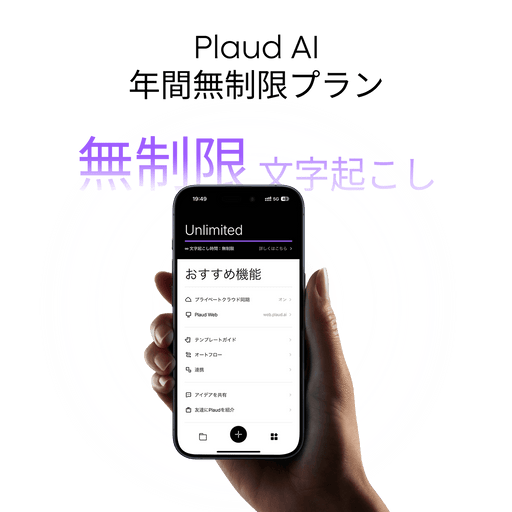
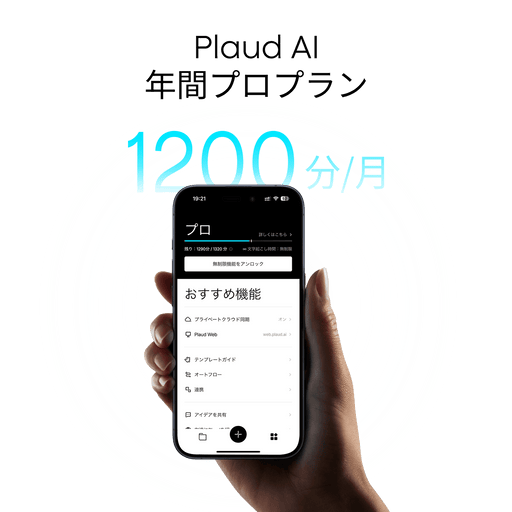
| プラン | 無料 | Pro | Unlimited |
|---|---|---|---|
| 料金 | 0円 | 16,800円/年 (月あたり1,400円) |
40,000円 (月あたり約3,333円) |
| 文字起こし時間 | 300分/月 | 1,200分/月 | 無制限(24時間/日) |
| カスタム要約テンプレート | ◯ | ◯ | ◯ |
| Ask Plaud | ◯ | ◯ | ◯ |
| マインドマップ | ◯ | ◯ | ◯ |
| 話者識別 | ◯ | ◯ | ◯ |
| Plaud Desktop(オンラインミーティング録音可能) | ◯ | ◯ | ◯ |
| Plaud Web(複数端末同期可能) | ◯ | ◯ | ◯ |
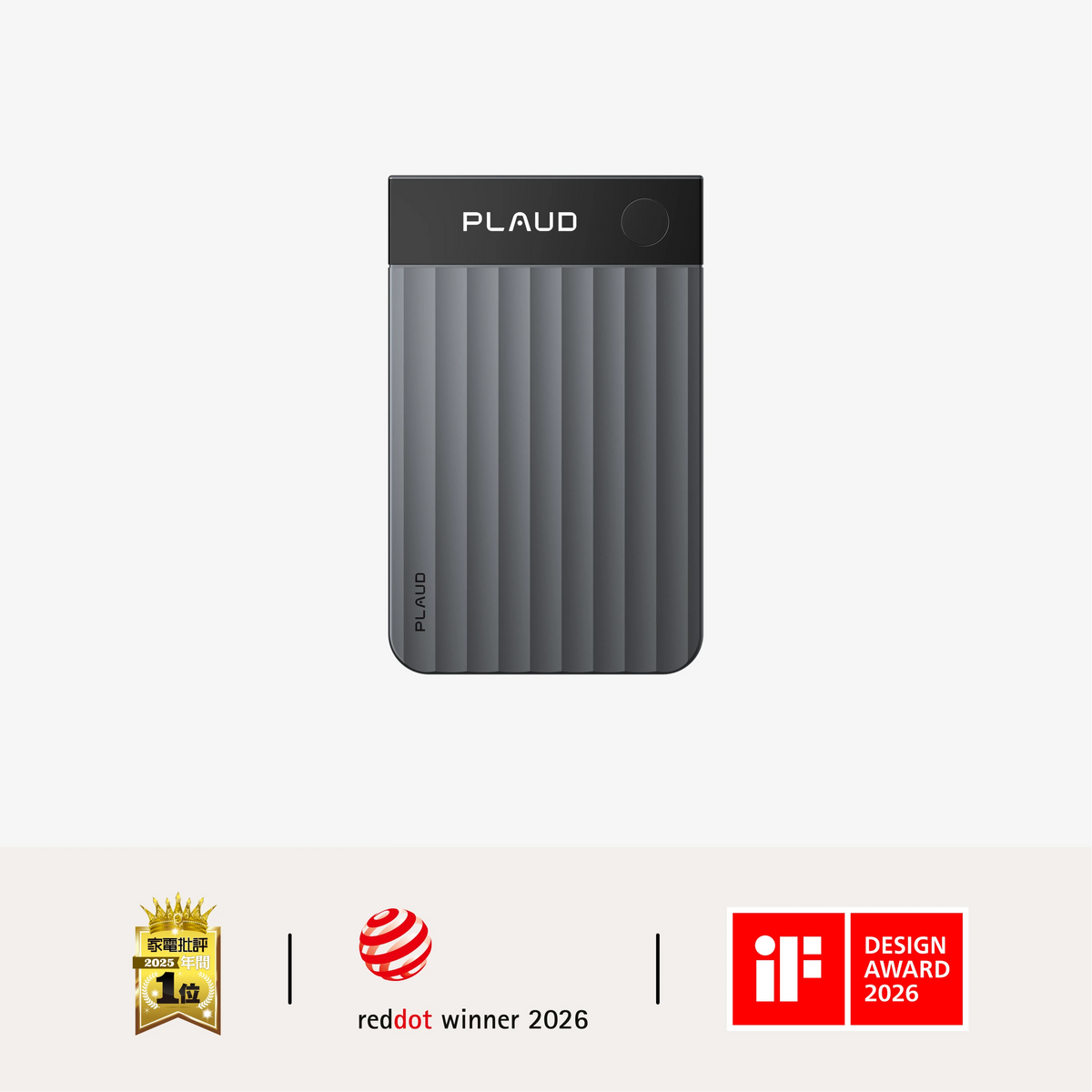
議事録作成に役立つ文字起こしアプリ・ツールなら、Plaudがおすすめです。Plaudは、業界トップクラスのシェア率を誇るAI文字起こし・議事録作成ツール・製品です。
特に注目すべきは、文字起こし精度の高さです。業界や用途に合わせて専門用語や話し方の傾向を反映できる設定が用意されており、医療・法律・ITなど専門性の高い分野でも正確にテキスト化できます。これにより、一般的な文字起こしツールでは誤変換されやすい固有名詞や略語も適切に処理でき、編集の手間を大幅に削減することが可能です。
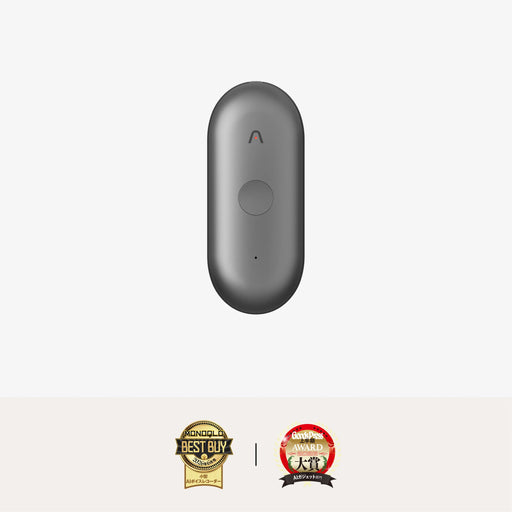
録音デバイスは非常にコンパクトで、オフライン・オンラインのどちらの環境でもクリアな音質で録音が可能です。文字起こしデータは、PDFやWord、CSVでの出力が可能です。さらに、SOC2 Type II認証やHIPAA準拠のセキュリティ体制により、ビジネス現場でも安心して利用できるでしょう。
| 機能 | 特徴 |
|---|---|
| 録音機能 | AI指向性音声収音技術を搭載し、雑音の多い環境でもクリアな音声を収録可能 |
| 文字起こし機能 | 112言語に対応し、録音データを自動でテキスト化して編集可能な文書を生成 |
| オンラインミーティング録音 | Plaud Desktopを利用することで、あらゆるオンライン会議を会議ボットなしで記録 |
| 多次元要約 | 複数の要約テンプレートに対応し、議事録や要点整理を自動作成 |
| タイムライン機能 | 録音内容に自動でタイムスタンプを付与し、簡単に振り返り可能 |
| ファイル共有 | 文字起こし文書や録音データを豊富なファイル形式ですぐに共有可能 |
| Ask Plaud機能 | 会話内容から次のアクションやToDoを自動抽出し、戦略的な意思決定をサポート |
| テンプレートスナップ | 手書きメモや印刷物を撮影するだけで編集可能なテンプレートに変換 |
| AutoFlow | 録音から文字起こし・要約・メール送信までを自動で実行 |
| テンプレート数 10,000以上 | 公式とコミュニティを含め、多彩なフォーマットを提供 |
| セキュリティ | GDPR、EN 18031、SOC 2 Type II、HIPAA、ISO/IEC 27001:2022、ISO/IEC 27701:2019に準拠し、国際水準のデータ保護を実現 |
| クラウド連携 | 録音・文字起こし・要約をクラウドに保存し、デバイス間で共有可能 |
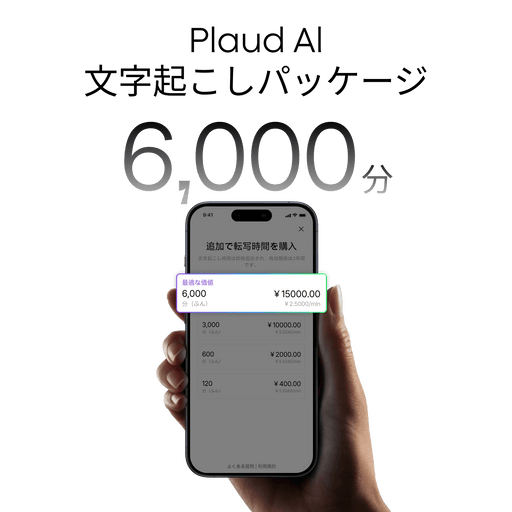
料金プランは、個人向けの無料・Pro・Unlimitedの3種類と、組織向けのビジネスプラン「Team」の全4種類で、それぞれ月間文字起こし時間の制限や機能が異なります。有料プランのPro・Unlimitedは最大7日間の無料トライアルが可能です。
Plaudに関する詳しい情報、お申込みはこちら
製品一覧


LINE WORKS AiNote:話者分離に強い韓国発ツール

LINE WORKS AiNoteは、LINE WORKSが提供するビジネス向けAI文字起こしツールで、かつての「CLOVA Noteβ」が進化・正式提供された後継サービスです。会議・打ち合わせ・インタビューなどの音声を高精度にテキスト化し、話者の自動識別(最大5名)やリアルタイムでの録音・文字起こしなど、業務の効率化を強力にサポートします。
音声ファイルをアップロードするだけで、自動的に会話内容をテキスト化。録音しながらリアルタイムで文字起こしも可能で、柔軟に活用できます。
また、業務での活用を前提に設計されたUI・機能構成も大きな特徴です。トピックごとの分類、議事録の自動生成、LINE WORKSとの連携による共有など、チーム業務との親和性も抜群です。詳しくは以下の記事もチェックしてみてください。
▶︎LINE WORKS AiNote(旧CLOVA note)とは?実際の精度や料金などを解説
Googleドキュメント:無料で音声入力が可能

Googleドキュメントは、ブラウザ上で無料で使える文書作成ツールです。「音声入力」機能を使えばリアルタイムで簡単な文字起こしができます。ただし、録音済みの音声ファイルや動画ファイルには対応しておらず、あくまでリアルタイム入力専用です。
話者識別や要約などにも対応していないため、短めの会話や個人メモ、軽めの議事録作成などに適しています。会議の録音データを正確にテキスト化したい場合は、他の専用ツールとの併用が必要です。詳しくは以下の記事を参考にしてみてください。
▶︎Googleドキュメントで文字起こしする方法とは?実際の精度や使い方などを解説
Microsoft Word:Office365搭載の文字起こし機能

Microsoft Word(Microsoft 365版)には、「ディクテーション」と「トランスクリプト」の2つの音声テキスト化機能が搭載されています。トランスクリプト機能では、音声ファイル(MP3、WAV、MP4など)をアップロードすると、Word上に自動で文字起こし結果が反映され、話者の切り分けも可能です。
また、ディクテーションを使えば、マイクに向かって話すだけでそのままテキスト化されるため、議事録の作成やアイデアのメモなどにも便利です。使い慣れたWord上でそのまま編集できるため、文章作成との親和性が高いのが大きなメリットといえるでしょう。
ただし、機能を利用するにはMicrosoft 365の契約が必要です。
Rimo Voice:リアルタイム文字起こしと要約に強い議事録AI

Rimo Voiceは、日本語に最適化されたAI文字起こし+要約機能を備えたクラウド型ツールです。音声・動画ファイルのアップロードだけでなく、リアルタイム録音からの文字起こしにも対応しており、会議中に自動的にテキスト化・要約ができす。
高度な話者識別機能により、誰がいつ話したかを正確に記録できるだけでなく、特定業界の用語の辞書登録でさらに精度がアップします。さらに、会議アシスタントBot機能が搭載されており、会議中にBotに声をかけると議事録の確認や翻訳、数値計算なども可能です。
業務の効率化や会議の質向上を目指す方には、非常に汎用性が高く安心して使えるプラットフォームです。詳しくは以下の記事も参考にしてみてください。
▶︎Rimo Voiceとは?評判口コミや使い方、他サービスとの比較などを解説
AIGIJIROKU:専門用語と話者識別に優れた高精度議事録ツール

AIGIJIROKUは、高精度なAI議事録作成ツールです。音声・動画ファイルのアップロードだけでなく、ZoomやTeamsとのリアルタイム連携により、発言を自動的にテキスト化・翻訳・要約できます。
声紋登録による話者識別に対応しており、誰が発言したか正確に記録できます。また、業種別の専門用語モデルを活用することで、誤変換を大幅に減らせるため、業務用途にも安心。セキュリティや共有機能も充実しており、会議効率の改善と高精度な記録を両立したい企業やチームに最適です。
toruno:議事録作成に便利なクラウド型ツール

torunoは、会議や面談などの音声・動画を高精度に文字起こしし、議事録や報告書の作成を効率化するツールです。リアルタイムでの文字起こしはもちろん、録音・録画ファイルをアップロードして後から文字起こしすることもできます。
話者ごとの自動識別や、重要発言の抽出、不要箇所の除外など、議事録に特化した機能を多数搭載しています。さらに、ChatGPT APIを活用した要約支援機能により、文字起こし後の内容整理やドキュメント化もスムーズに行えます。torunoについての詳細は、以下の記事を参考にしてみてください。
▶︎リコーの文字起こしツール「toruno」とは?機能や料金、評判などを解説
文字起こしさん:多言語対応のWebサービス

文字起こしさんは、ウェブベースの文字起こしサービスです。インストールは不要で初心者にも使いやすく、音声・動画・画像・PDFなどの幅広い形式と、多言語にも対応しています。話者識別やタイムスタンプ付き出力も利用でき、議事録や字幕作成にも向いています。
ただし、リアルタイム文字起こしには非対応で、あらかじめ録音・録画したデータのアップロードが必要です。文字起こし精度は中程度ですが、日常的な用途には十分実用的でしょう。無料プランもあり、手軽に始められます。
文字起こしさんについては、以下の記事を参考にしてみてください。
▶︎文字起こしさんとは?文字起こし方法や評判口コミ、他サービスとの比較などを紹介
Texter:動画音声も文字起こし可能

Texterは、Whisperベースの最新AI技術を活用した文字起こしツールで、高精度な文字起こしをスマートフォンで手軽に実現できます。iOS/Androidの両プラットフォームに対応しており、リアルタイム音声入力とファイルアップロードの両方に対応しています。画像・動画・音声・PDFといった多種多様な形式に対応しているのが魅力です。
文字起こし精度は中程度から高精度レベルで、音質やノイズの少ない環境であれば安定的な出力が得られます。話者識別にも対応しており、特にモバイル端末からの入力とファイル共有の柔軟性は、現場対応や日常的な記録利用に向いています。
MyEdit:操作が簡単で初心者にも安心

MyEditは、画像・音声・動画の編集ができるオールインワンのAIクリエイティブツールです。ブラウザ上で動作し、音声からテキストへの文字起こし機能も含まれています。動画ファイルや話者識別、リアルタイム入力には非対応ですが、基本的な文字起こしとしては十分実用的です。
文字起こし機能単体としての性能は限定的ですが、ノイズ除去やBGMカットなどの音声加工や、画像・動画編集機能とあわせて使いたい人に向いています。「編集ツールを一本化したい」「軽く文字起こしも試したい」といったニーズにマッチする汎用ツールです。詳しくは以下の記事をチェックしてみてください。
▶︎MyEditとは?文字起こしの精度や使い方、料金などを解説
Speechy Lite:スマホ向けの音声テキスト化アプリ

Speechy Liteは、iPhoneやAndroidに対応したスマートフォン向けの音声テキスト化アプリです。アプリを立ち上げるだけで、録音から文字起こしまでをワンストップで行えるため、移動中や外出先でも活用しやすい点が特徴です。
手元のスマホ1台で録音・文字起こしが完結するため、急な打ち合わせメモやひらめきを逃さず記録したいシーンに向いています。ただし、リアルタイムでの話者識別には非対応で、複数人での会話や専門性の高い内容の文字起こしには不向きな場合もあります。
スマホで手軽にメモ感覚で使いたいライトユーザーや、音声を一括で書き起こす手段を探している人におすすめです。
Premiere Pro:映像編集+音声認識にも対応

複数言語にも対応しており、言語パックをインストールすれば、オフラインでの文字起こしも可能です。一方で、リアルタイム録音には対応しておらず、事前に素材を用意する必要があります。また、高価なプロフェッショナル向けソフトウェアであるため、音声テキスト化のためだけに導入するには費用対効果が低いかもしれません。
音声テキスト化の活用シーン

音声をテキストに変換することで、記録・整理・共有といった作業が格段に効率化されます。ここでは、音声テキスト化が特に活用される代表的なシーンを紹介します。
会議・議事録作成の自動化
社内外の会議では、参加者がメモを取る代わりに会話をそのまま録音・文字起こしすることで、議事録の作成を自動化できます。リアルタイムで発言がテキスト化されることで、話し合いの要点や決定事項を聞き漏らすことなく記録でき、後からの確認や共有もスムーズです。
特に、複数の会議を掛け持ちしているチームや、会議が多い企業では、作業負担の軽減と情報共有の迅速化につながり、業務効率が大きく改善されます。
議事録作成ツールについては、以下の記事を参考にしてみてください。
▶︎議事録作成におすすめの文字起こしアプリ/ツール20選!機能や料金、使い方も解説
▶︎自動議事録作成アプリ17選!スマホ対応のアプリや無料アプリも紹介
▶︎議事録AIツールおすすめランキング5選|自動作成で会議効率化【2025年最新比較】
▶︎もう議事録作成で悩まない!効率的な議事録の書き方とおすすめAIツール6選
▶︎文字起こしや議事録作成に便利なおすすめのAI搭載ボイスレコーダー30選!選び方も解説
インタビュー・講演録の整理
記者・編集者・研究者・講演主催者などにとって、録音データをテキスト化しておくことは、内容の振り返りや編集作業に欠かせないプロセスです。文字になっていれば、重要な発言の抜き出しや、引用箇所の確認が簡単になります。
また、講演やセミナーでは、配布資料や広報コンテンツに活用するケースも増えています。音声のままでは活用しにくかった情報が、「読める形」に整理されることで、二次利用の幅が一気に広がります。
インタビュー関連の情報については、以下の記事を参考にしてみてください。
▶︎半構造化インタビューとは?質問例や分析方法、適した人数などを解説
▶︎インタビューで役立つ質問例200選!社員向け・高校生の職業インタビューなどシーン別に紹介
▶︎インタビュアーとは?意味や仕事内容、上手に進めるためのコツ・心得などを解説
顧客対応・営業記録のログ化
電話対応や商談など、顧客とのやり取りを記録・管理する場面でも、音声テキスト化は非常に有効です。録音した会話を文字に起こしておけば、「誰が、いつ、どのような内容を話したのか」を正確に残すことができ、情報の引き継ぎやトラブル防止に役立ちます。
たとえば、営業活動の場面では、ヒアリング内容を後からテキストで確認できるため、見積もり提案やフォローアップの精度が向上するでしょう。
音声テキスト化に関するよくある質問

はじめて音声テキスト化ツールを使う方にとっては、操作方法や精度、対応形式など、気になる点も多いはずです。ここでは、よくある質問をもとに、導入前に知っておきたい情報をまとめました。
無料で使える文字起こしツールはある?
無料で使える文字起こしツールはいくつか存在します。Googleドキュメントの音声入力機能や、一部のWebサービスが無料プランを提供しています。しかし、無料ツールは機能や利用時間に制限があるため、用途に合わせて有料ツールの検討も必要です。
無料の文字起こしツールについては、以下の記事も参考にしてみてください。
▶︎無料で使えるAI議事録自動作成ツール18選!無料プランの種類や選び方も解説
▶︎無料で使える文字起こしアプリ/ツール22選!PC/スマホや性能などを徹底比較
▶︎自動議事録作成アプリ17選!スマホ対応のアプリや無料アプリも紹介
自動文字起こしの精度はどのくらい?
自動文字起こしの精度は、使用するツールや音声の録音状態によって大きく変わります。近年はAI技術の進化により、日常的な会話やナレーションなどでは非常に高い精度での文字起こしが可能になっています。
特に雑音の少ない環境や、話し手が明瞭に話している場合は、ほとんど修正が不要なレベルに仕上がることもあります。一方で、複数人の同時発話、専門用語、方言などが多く含まれる音声では、若干の補正が必要になることもあります。
録音データはどの形式に対応している?
多くの文字起こしツールは、MP3、WAV、M4Aといった一般的な音声ファイル形式に対応しています。一部のツールでは、MP4やMOVなどの動画ファイルから音声を抽出してテキスト化する機能を持つものもあります。
また、スマホの録音アプリなどで録ったAAC形式やボイスメモ形式に対応していないツールも一部あるため、事前チェックは重要です。
まとめ|自動で音声をテキスト化して作業効率をアップしよう
本記事では、音声をテキスト化する方法やおすすめツール、そして活用する上でのポイントを紹介しました。音声テキスト化は、日々の業務効率を大幅に向上させる強力なツールです。特に、Plaudのような全シーン対応のツールは、会議の議事録作成からインタビューの記録まで、多岐にわたる場面で活躍します。
しかし、自動文字起こしには誤変換のリスクや、プライバシーに関する注意点もあります。ツールの特性を理解し、適切に活用することで、そのメリットを最大限に引き出せるでしょう。ぜひ、この記事を参考に、あなたの作業を効率化する最適な音声テキスト化ツールを見つけてみてください。
Plaudに関する詳しい情報、お申込みはこちら
製品一覧

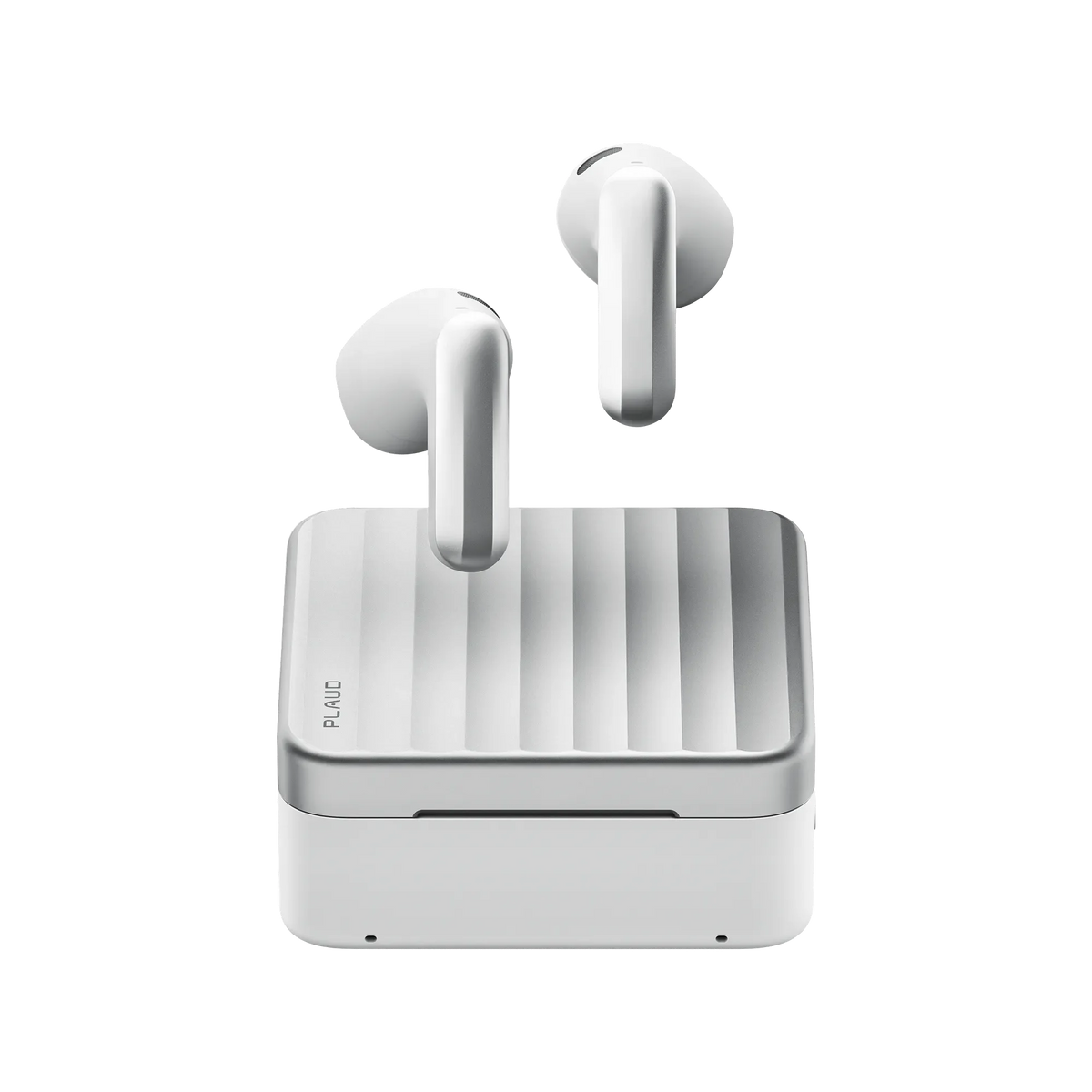
- 会話から、文字起こし・要約・インサイトを作成。
- 通話か対面の会話かを自動検知。
- 薄さ2.99 mm、最適録音範囲5 m、30時間連続録音、64GBストレージ。
- MagSafe対応ケース、毎月300分のAI文字起こし。

- 会話から、文字起こし・要約・インサイトを作成。
- 様々なオプション:ネックストラップ、リストバンド、クリップ、ピンで装着。
- 17.4 g、20時間連続録音、64GBストレージ。
- 全4種類のアクセサリー、毎月300分のAI文字起こし。

- 会話から、文字起こし・要約・インサイトを作成。
- 通話、対面の会話、両方の録音に対応。
- 2.99 mm、30 g、30時間連続録音、64GBストレージ。
- MagSafe対応ケース、毎月300分のAI文字起こし。

- 会話から、文字起こし・要約・インサイトを作成。
- ネックストラップ、リストバンド、クリップ、ピンで装着。
- 16.6 g、20時間連続録音、64GBストレージ。
- マグネットピン、クリップ、毎月300分のAI文字起こし)