Zoomの録画(レコーディング)機能を使えば、Zoom会議の動画・音声・チャットテキストなどを保存できます。会議の振り返りや共有など、さまざまなシーンで役立つ機能です。
一方、Zoomの録画機能には2種類あり、それぞれ保存先が異なるため、「Zoomの画面録画で保存したデータがどこに行ったかわからない」「Zoomの録画データの保存場所を変更する方法を知りたい」といった方も多いのではないでしょうか。
そこで本記事では、Zoomの録画機能を使った場合の録画データの保存先について解説します。ローカルレコーディングとクラウドレコーディングの違いや保存場所の変更方法なども紹介するので、ぜひ最後までチェックしてみてください。

Zoomの録画(レコーディング)機能とは?
Zoomの録画機能は、オンライン会議の映像・音声・共有画面・チャット(保存設定時)などをファイルとして記録し、あとから視聴・共有・資産化できるようにする機能です。録画は主催者(ホスト)や、ホストから権限を付与された共同ホスト/参加者が実行できます。
出力形式は主に動画(MP4)・音声のみ(M4A)・チャットテキスト(TXT)などです。録画開始を自動化する「自動記録」、参加者ごとの分離音声保存、レコーディング中のレイアウト選択など、実務に役立つ細かな設定も用意されています。
Zoomの録画(レコーディング)機能の種類
Zoomの録画は「ローカルレコーディング」と「クラウドレコーディング」の2種類があり、保存先・利用条件・活用シーンが異なります。それぞれの特徴をチェックしておきましょう。
ローカルレコーディング

ローカルレコーディング(コンピュータレコーディング)は、ユーザーのPCに直接保存する方式です。無料プランを含む多くのアカウントで利用でき、ディスク容量の許す限り長時間の記録ができます。コスト不要で利用できる点がメリットで、分離音声トラックやレイアウト選択にも対応可能です。
一方、ローカルレコーディングができるのは主にPCで、スマートフォンやタブレットなどのモバイルデバイスでは原則利用できません。また、ファイルの配布・バックアップ・アクセス権管理を自分で行う必要がある点にも注意が必要です。
クラウドレコーディング

クラウドレコーディングは、Zoomのクラウドに保存する方式です。ミーティング終了後に自動でクラウド側でエンコードされ、ブラウザでの視聴・共有リンク発行・パスワードや有効期限設定・視聴ログの把握・簡易編集(トリム)や文字起こし機能(管理者側で有効化時)などが使えます。
デメリットは、クラウド容量の制約や追加ストレージ費用、ネットワーク品質に処理時間が影響しやすい点です。また、クラウドレコーディングはPro以上の有料ライセンスでなければ利用できない点にも注意してください。
ローカルレコーディングとクラウドレコーディングの比較
ローカルレコーディングとクラウドレコーディングの違いを解説します。利用できるプランや保存先などの違いは、以下の表のとおりです。
|
項目 |
ローカルレコーディング |
クラウドレコーディング |
|
利用できるプラン |
無料プランを含むすべてのデスクトップアプリ |
Pro以上の有料プラン |
|
保存先 |
ユーザーPCのローカルディスク |
Zoomクラウド(Webポータルからアクセス) |
|
保存容量 |
PCの空き容量に依存(制限なし) |
プラン付帯のクラウド容量に依存(追加購入可) |
|
対応デバイス |
PC(モバイルデバイスは不可) |
PCに加え、モバイルアプリ(iOS/Android)からも利用可能 |
|
共有方法 |
ファイルを手動で配布 |
URLリンク共有、パスワード・有効期限設定、視聴ログ確認 |
利用できるプラン

ローカルレコーディングは、無料プランを含むすべてのZoomユーザーが利用できる基本機能です。PCにZoomデスクトップアプリをインストールしていれば、誰でも録画を開始できます。
一方、クラウドレコーディングは有料プラン限定の機能で、Pro・Business・Enterprise・Educationなどの契約をしているユーザーのみ利用可能です。コストを抑えて録画を行いたい場合はローカルレコーディング、有料プランを契約していて共有性を重視する場合はクラウドレコーディングを選ぶとよいでしょう。
録画データの保存先

ローカルレコーディングでは、録画データは自分のPCや外部ストレージに直接保存されます。保存場所は自分で指定できるため、オフライン環境でも再生できる点がメリットです。
クラウドレコーディングの場合は、Zoomのクラウドサーバーに自動保存され、インターネット経由でアクセスできます。録画後すぐにURLを発行して共有できるため、外部とのやり取りやリモートチームでの活用に便利です。
録画データの保存容量

ローカルレコーディングはPCの空き容量に依存するため、基本的には制限なく保存できます。大容量のHDDやSSDを用意しておけば長時間の会議も安心して記録可能です。
クラウドレコーディングは、契約しているプランに応じたクラウドストレージの容量が割り当てられます。容量を超えると録画できなくなるため、必要に応じて追加ストレージを購入するか、不要なデータを削除して管理する必要があります。
モバイルデバイスでの利用

ローカルレコーディングはPC専用の機能であり、スマートフォンやタブレットのZoomアプリでは利用できません。モバイル端末から会議を録画したい場合には、クラウドレコーディングを使う必要があります。クラウドレコーディングなら、iOSやAndroidのZoomアプリからでも会議を記録できるため、外出先や出張中でも柔軟に活用可能です。
zoom録画の保存先
Zoomの録画データは、録画方法によって保存先が異なります。ここでは、それぞれの保存先や変更方法、ダウンロードの手順について解説します。
ローカルレコーディングの録画データの保存先と変更方法
まず、ローカルレコーディング利用時の録画データの保存先と変更方法をチェックしておきましょう。
ローカルレコーディングでの録画データの保存先

ローカルレコーディングを利用した場合、録画データはPC内の「ドキュメント」フォルダにある「Zoom」フォルダに自動的に保存されます。フォルダの中には、録画日や会議IDごとのサブフォルダが作成され、そこに動画や音声、チャットログがまとめて格納されます。
OSごとの保存先は以下のとおりです。保存先をとくに変更していない場合は、基本的にこの場所に保存されています。
- Windows: C:\Users\[Username]\Documents\Zoom
- Mac: /Users/[Username]/Documents/Zoom
- Linux: home/[Username]/Documents/Zoom
ローカルレコーディングの録画データの保存先の変更方法
ローカルレコーディングの録画データの保存先は、Zoomのデスクトップアプリで変更できます。Zoomのデスクトップアプリで録画データの保存先を変更するためには、アプリを開き、右上のアカウントマークから「設定」を選択しましょう。

設定画面で「レコーディング」を選択します。

「レコーディングの保存場所」の横に記載されているのが、現在の録画データの保存場所です。クリックすると「新しい場所の選択」が表示されるため、録画データを保存したい場所を設定しましょう。
クラウドレコーディングの録画データの保存先とダウンロード方法
クラウドレコーディングの録画データの保存先とダウンロード方法について解説します。
クラウドレコーディングでの録画データの保存先
クラウドレコーディングでの録画データの保存先は、Zoomのウェブポータルで確認できます。まずはウェブポータルにログインしましょう。

ログインしたら、左のメニューから「レコーディング」を選択します。

「クラウドレコーディング」を選択すると、クラウド上に保存された録画データが表示されます。
クラウドレコーディングの録画データのダウンロード・再生方法
クラウドレコーディングの録画データは、ウェブポータル上に表示された録画データをクリックすると再生できます。同じ画面上でダウンロードや共有可能リンクのコピーも可能です。
Zoom会議の内容を記録するなら、Plaudがおすすめ
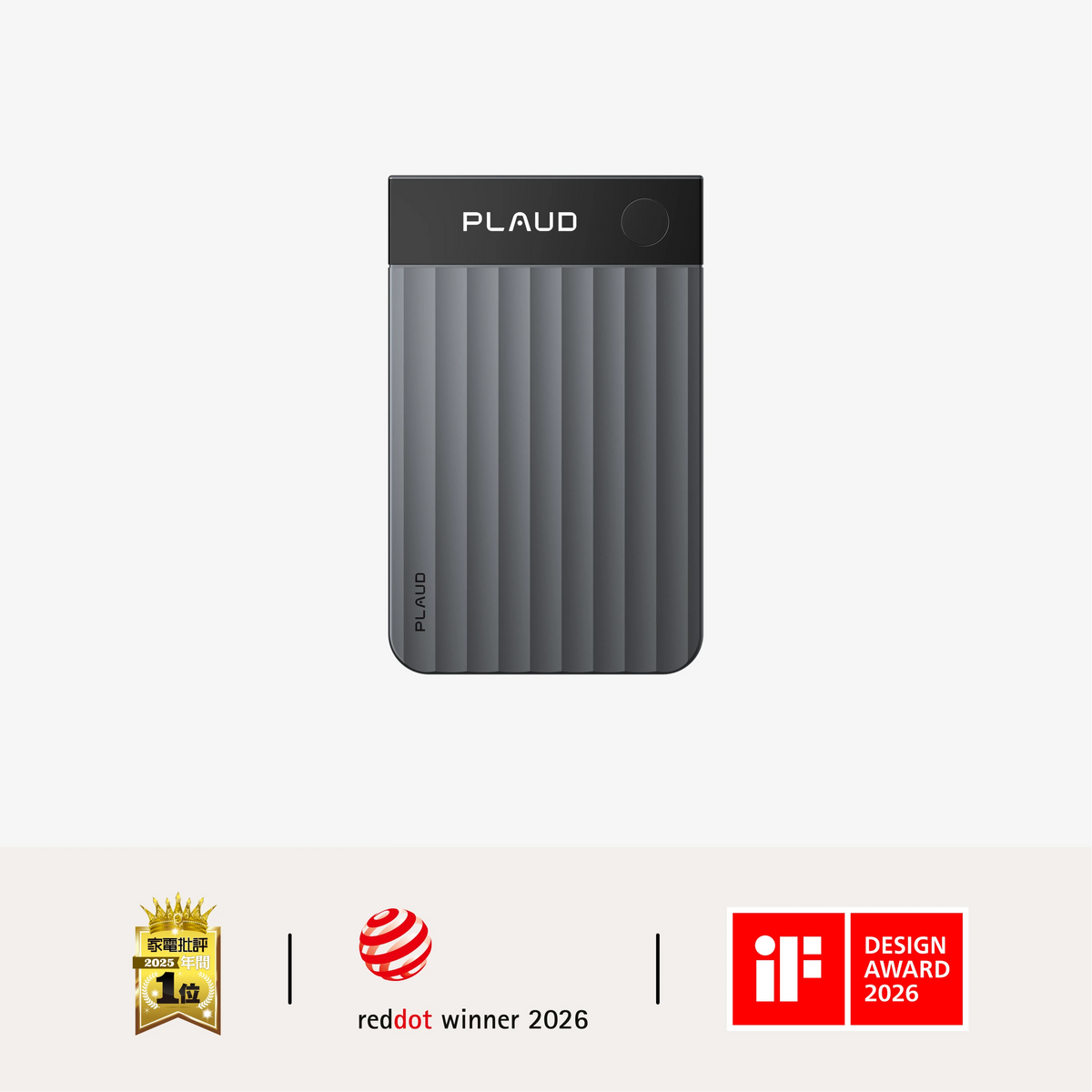
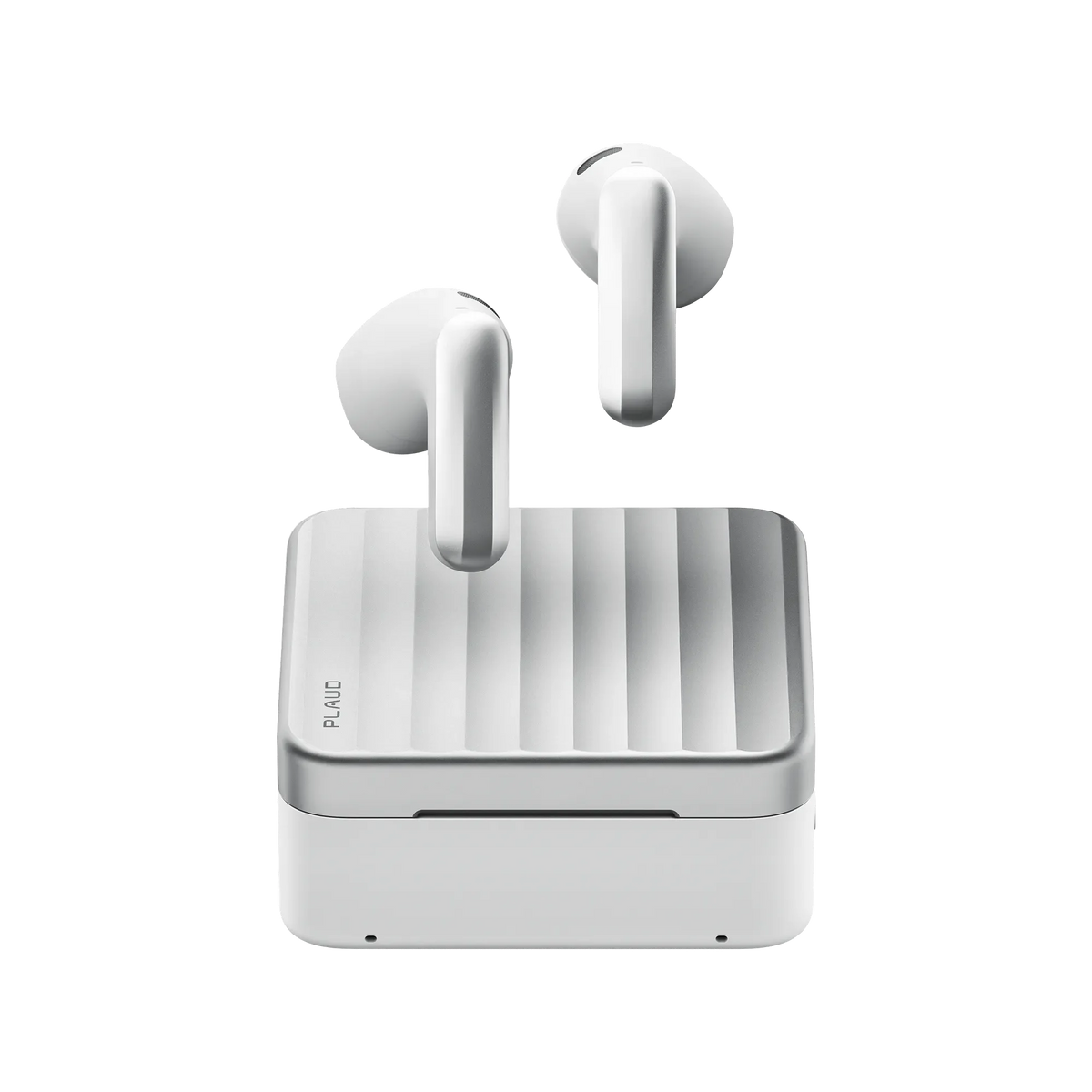
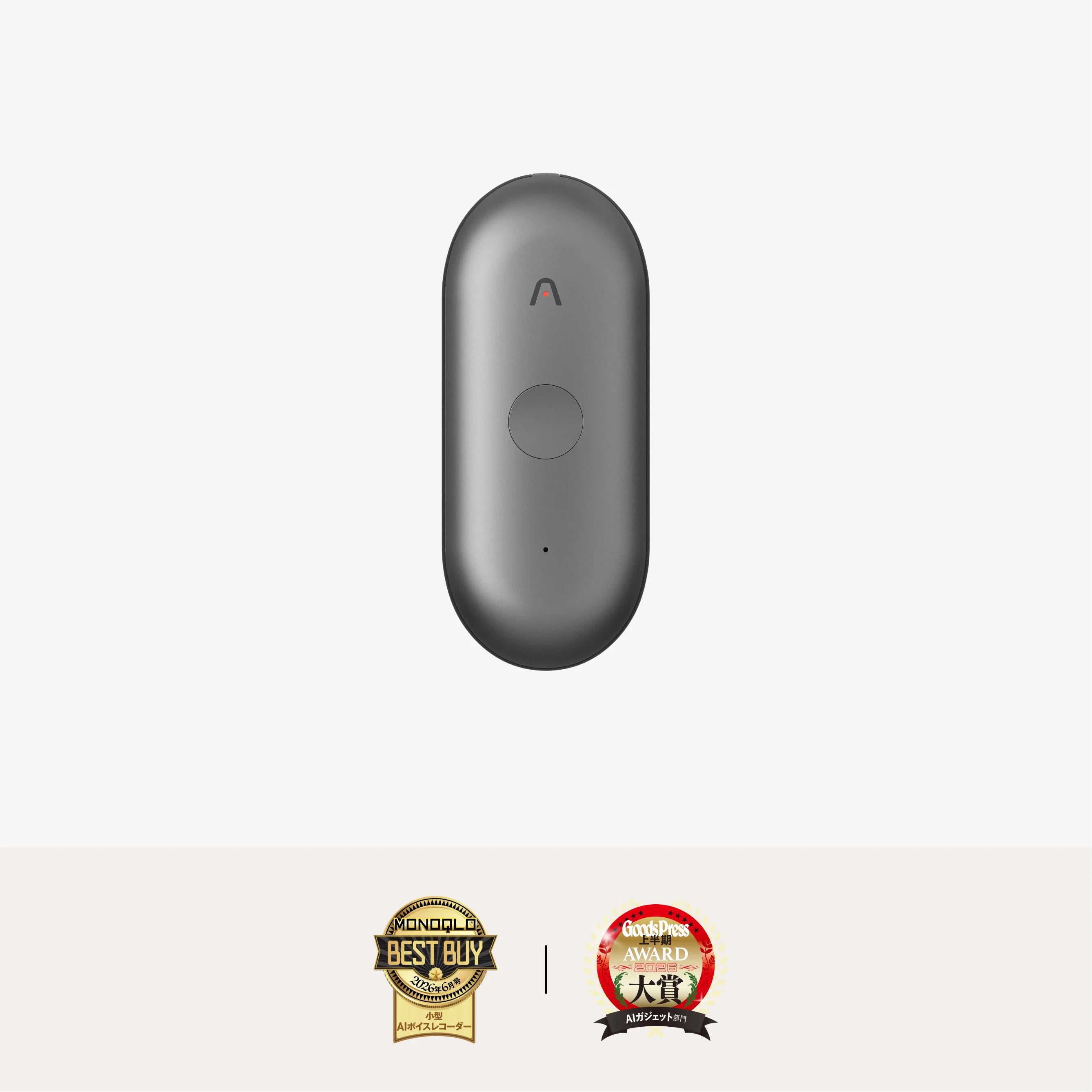
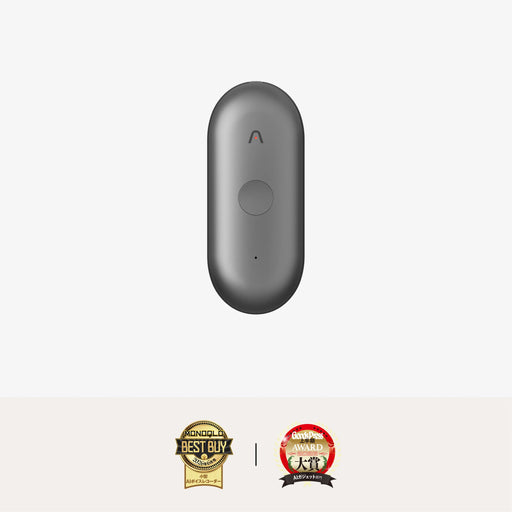
 Plaudは、業界トップクラスのシェア率を誇るAI文字起こし・議事録作成ツール・製品です。
いずれのモデルも、話者識別や自動段落分けといった議事録・レポート作成に欠かせない機能を備え、さらに112か国語の多言語にも対応。Plaud Desktop機能を使えば、Zoom会議の文字起こしが可能です。
また、話者分離やAI要約といった便利な機能を多数備えており、Zoomの画面レコーディングよりも効率的に議事録やレポートを作成できるのもメリットです。議事録・講義・コンサルティングなど10,000種類以上の要約テンプレートを備えているため、目的に応じた文字起こしを効率的に行えます。
Zoomのクラウドレコーディング同様、録音データや文字起こしデータはクラウド上に保存されるため、デバイス間での共有も容易です。さらに、AIアシスタント「Ask Plaud」機能では、簡単な質問を投げかけるだけで、Plaudが持つ膨大な記録のなかから必要な情報を抽出します。議事録やレポートを効率的に作成するだけでなく、情報を効果的に活用したいというユーザーに最適なサービスです。
| 機能 | 特徴 |
|---|---|
| 録音機能 | AI指向性音声収音技術を搭載し、雑音の多い環境でもクリアな音声を収録可能 |
| 文字起こし機能 | 112言語に対応し、録音データを自動でテキスト化して編集可能な文書を生成 |
| オンラインミーティング録音 | Plaud Desktopを利用することで、あらゆるオンライン会議を会議ボットなしで記録 |
| 多次元要約 | 複数の要約テンプレートに対応し、議事録や要点整理を自動作成 |
| タイムライン機能 | 録音内容に自動でタイムスタンプを付与し、簡単に振り返り可能 |
| ファイル共有 | 文字起こし文書や録音データを豊富なファイル形式ですぐに共有可能 |
| Ask Plaud機能 | 会話内容から次のアクションやToDoを自動抽出し、戦略的な意思決定をサポート |
| テンプレートスナップ | 手書きメモや印刷物を撮影するだけで編集可能なテンプレートに変換 |
| AutoFlow | 録音から文字起こし・要約・メール送信までを自動で実行 |
| テンプレート数 10,000以上 | 公式とコミュニティを含め、多彩なフォーマットを提供 |
| セキュリティ | GDPR、EN 18031、SOC 2 Type II、HIPAA、ISO/IEC 27001:2022、ISO/IEC 27701:2019に準拠し、国際水準のデータ保護を実現 |
| クラウド連携 | 録音・文字起こし・要約をクラウドに保存し、デバイス間で共有可能 |
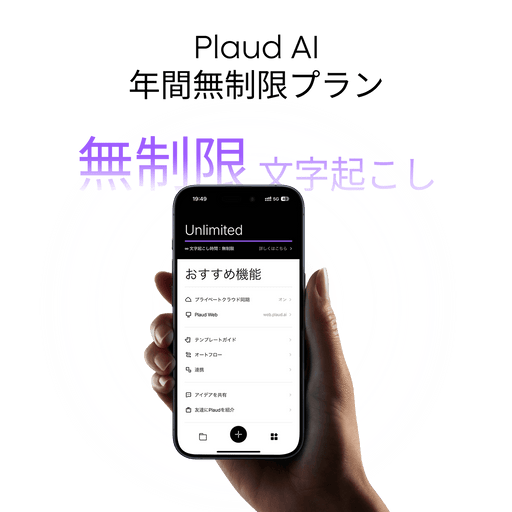
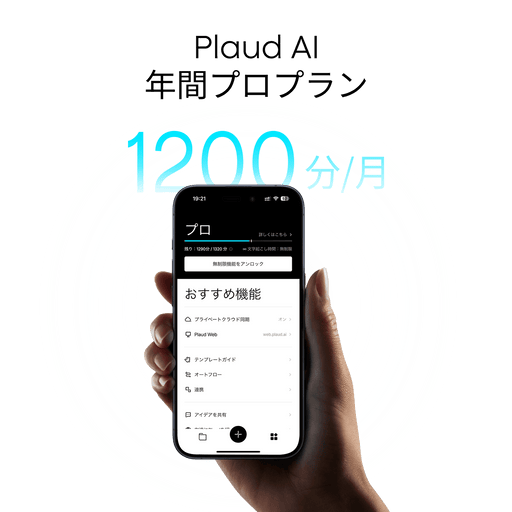
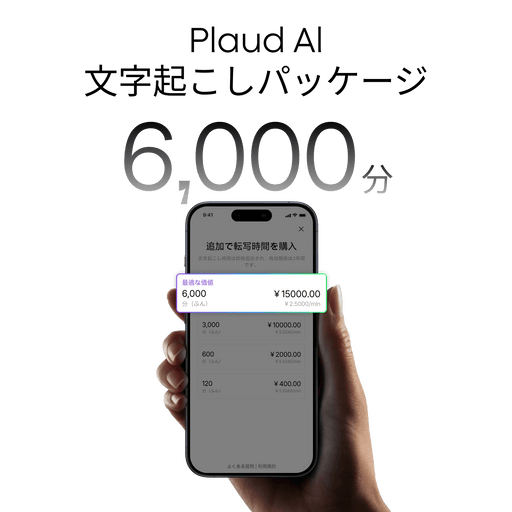
| プラン | 無料 | Pro | Unlimited | Team |
|---|---|---|---|---|
| 料金 | 0円 | 16,800円/年 (月あたり1,400円) |
40,000円 (月あたり約3,333円) |
50,600円/ユーザー (月あたり約4,217円) |
| 文字起こし時間 | 300分/月 | 1,200分/月 | 無制限(24時間/日) | 無制限(24時間/日) |
| カスタム要約テンプレート | ◯ | ◯ | ◯ | ◯ |
| Ask Plaud | ◯ | ◯ | ◯ | ◯ |
| マインドマップ | ◯ | ◯ | ◯ | ◯ |
| 話者識別 | ◯ | ◯ | ◯ | ◯ |
| Plaud Desktop(オンラインミーティング録音可能) | ◯ | ◯ | ◯ | ◯ |
| Plaud Web(複数端末同期可能) | ◯ | ◯ | ◯ | ◯ |
Plaudに関する詳しい情報、お申込みはこちら
製品一覧


Plaud Note Proによる録音・文字起こしの方法
Plaud Note Proを使って録音・文字起こしを行う手順を紹介します。
Plaud Note Proをセットアップする
Plaud Note Proを購入したら、以下の手順でセットアップを行いましょう。
-
Plaudアプリをダウンロードする
-
Plaudの新規ユーザー登録を行う
-
Plaud Note ProとPlaudアプリを接続する
-
ファームウェアをアップデートする
Plaudアプリは、iOSの場合はこちら、Androidの場合はこちらからダウンロードできます。セットアップの手順はPlaud Note Proに同封されているマニュアルに記載されているほか、Plaudアプリの画面上にも表示されるため、参考にしながら進めてください。セットアップにかかる時間は5分程度です。
Plaud Note Proで音声を録音する
Plaud Note Proでは、対面録音と通話録音が可能です。それぞれの録音方法について解説します。
Plaud Note Proで対面録音を行う方法

対面録音を行う場合、録音を開始するタイミングでディスプレイ横の録音ボタンを長押しします。本体が1回振動したら、録音が開始しています。
録音中、録音ボタンを1回短く押すとハイライトをつけることが可能です。会話中の重要なポイントや、後で聞き返したいところで活用してください。
録音を終了する際は、録音ボタンをもう一度長押しします。本体が2回振動したら、録音は停止しています。
Plaud Note Proで通話録音を行う方法

Plaud Note Proで通話録音を行う場合、専用ケースでスマホ背面に貼り付ける使い方が便利です。スマホ背面に取り付けるための専用ケースなどは、本体に同封されています。
通話録音開始時は、スマホにPlaud Note Proを取り付けた状態で、録音ボタンを長押ししてください。本体が1回振動したら、録音が開始します。対面録音・通話録音のモード切り替え操作は不要です。対面録音と同じように、録音ボタンを軽く押すとハイライトを入れられます。
録音を終了する際は、録音ボタンをもう一度長押しします。本体が2回振動したら、録音は停止しています。
Plaudアプリで音声データを同期・文字起こしする方法
録音が完了したら、スマートフォンのPlaudアプリを開いて議事録の録音データを同期しましょう。Plaudアプリと製品が接続されると自動的に同期が開始され、音声ファイルがアップロードされます。アップロードは通常Bluetoothを使って行われますが、高速転送モードを選択するとWi-Fiで端末とPlaud製品がつながり、より素早くデータ転送が行われます。

アップロードが完了すると、Plaudアプリのホーム画面に録音データが表示されます。文字起こしを行いたい録音データを選択すると、画面下に「生成」ボタンが表示されるためタップしましょう。続いて、「今すぐ生成」をタップすると、録音データの文字起こしが生成されます。

このとき、「カスタム生成」を選択すると、さまざまな要約テンプレートが利用できます。ミーティング・スピーチ・講義など形式ごとに複数のテンプレートが登録されているため、シーンに合うものを選択しましょう。適したテンプレートがわからないときは、「自動生成」を選べば、Plaudが内容に合う形式を自動で選定します。

生成が完了すると、文字起こし・要約の結果が確認できます。画面上部の「ソース」をタップすると、録音データの文字起こし結果を確認することが可能です。発言ごとに時間も表示されているため、気になる箇所をすぐに聞き直すことができます。

画面上部の「ノート」をタップすると、要約結果を確認可能です。要約文だけでなく図解やマインドマップなども生成できるため、レポート作成に利用できます。画面下の「Ask Plaud」に質問を入力すれば、AIから回答をもらうことも可能です。
なお、録音を行う場合は、必ず事前に出席者へ録音の旨を伝え、同意を得ることが重要です。録音にはプライバシーや機密情報が関わるケースが多く、無断で録音するとトラブルや法的問題につながる可能性があります。
Zoomの録画(レコーディング)機能に関するよくある質問
Zoomの録画(レコーディング)機能に関するよくある質問とその回答を紹介します。
Zoomの画面録画は参加者にバレる?

Zoomで会議を録画すると、参加者全員に通知されます。録画を開始すると画面上に「レコーディング中」と表示され、参加者には録画の事実が明確に伝わる仕組みです。したがって、Zoomの画面録画は参加者にバレます。トラブルを防ぐためにも、録画開始前に必ず参加者へ問題ないか確認しましょう。
Zoomの録画データの保存先をクラウドに変更する方法は?

録画データの保存先をクラウドに変更するには、クラウドレコーディングが利用可能な有料プラン(Pro以上)に加入する必要があります。保存先をクラウドに設定する方法は以下のとおりです。
- Zoomのウェブポータルにログインする
- 右上の「マイアカウント」をクリック
- 左メニューの「設定」から「記録」を選択
- 「クラウドレコーディング」を有効にする
これで会議を録画した際、自動的にZoomのクラウドサーバーに保存されるようになります。録画後はウェブポータルの「レコーディング」→「クラウドレコーディング」からアクセスでき、必要に応じてダウンロードや共有が可能です。
Zoomで過去に録画したデータを再生する方法は?

過去に録画したデータを再生する方法は、録画方法によって異なります。ローカルレコーディングの場合は、自分のPC内の「ドキュメント」フォルダにある「Zoom」フォルダを開き、保存されている.mp4ファイルを再生しましょう。
クラウドレコーディングの場合は、Zoomのウェブポータルにログインし、「レコーディング」→「クラウドレコーディング」から対象の会議を選択すれば、そのままブラウザ上で再生可能です。また、必要に応じてダウンロードしてPCや外部ストレージに保存することもできます。

- 会話から、文字起こし・要約・インサイトを作成。
- 通話か対面の会話かを自動検知。
- 薄さ2.99 mm、最適録音範囲5 m、30時間連続録音、64GBストレージ。
- MagSafe対応ケース、毎月300分のAI文字起こし。

- 会話から、文字起こし・要約・インサイトを作成。
- 様々なオプション:ネックストラップ、リストバンド、クリップ、ピンで装着。
- 17.4 g、20時間連続録音、64GBストレージ。
- 全4種類のアクセサリー、毎月300分のAI文字起こし。

- 会話から、文字起こし・要約・インサイトを作成。
- 通話、対面の会話、両方の録音に対応。
- 2.99 mm、30 g、30時間連続録音、64GBストレージ。
- MagSafe対応ケース、毎月300分のAI文字起こし。

- 会話から、文字起こし・要約・インサイトを作成。
- ネックストラップ、リストバンド、クリップ、ピンで装着。
- 16.6 g、20時間連続録音、64GBストレージ。
- マグネットピン、クリップ、毎月300分のAI文字起こし)