Teamsには、会議内容を記録できるレコーディング機能が備わっています。会議をあとから見返したり、議事録を作成したりする際に便利です。
一方、Teamsのレコーディング機能には利用条件があるため、「Teamsのレコーディング機能の使い方が知りたい」「Teamsでレコーディングできないときの対処法を知りたい」といった方も多いのではないでしょうか。
そこで本記事では、Teamsのレコーディング機能の使い方を解説します。録画機能の利用条件やダウンロード・共有の方法、レコーディングできないときの対処法も紹介するので、ぜひ参考にしてみてください。
Teamsでのレコーディング機能の使用条件
Teamsでのレコーディング機能には使用条件があります。まず、レコーディング機能を使うための条件をチェックしておきましょう。
有料版Teamsのユーザー

Teamsの会議レコーディングは、組織(職場/学校)でTeamsが提供する「会議の録画」機能を使います。そのため、Microsoft 365 Business Basic以上の有料プランへの加入が必要です。個人向けの無料のTeamsではレコーディング機能が使えない点には注意してください。
ゲストユーザーはレコーディング不可

Teamsの会議に「ゲスト」として参加している場合は、録画の開始・停止ができません。録画操作をするには、主催組織のユーザーとして参加していることが前提です。
Teamsでのレコーディング方法

Teamsでのレコーディング方法をPC版・スマホ版に分けて解説します。
PC版Teamsでのレコーディング方法
PC版Teamsでレコーディングを行う手順は以下のとおりです。
-
会議に参加(または開始)する
-
画面上部の「…(その他)」を開く
-
「録画と文字起こし」などの項目から「録画を開始」を選ぶ
-
停止するときも同じメニューから「録画を停止」を選ぶ
録画停止後、ファイルの処理が完了すると、会議チャット等に録画へのリンクが表示されます。
スマホ版Teamsでのレコーディング方法
スマホ版Teamsでのレコーディング手順は以下のとおりです。
-
会議画面下部の「…(その他)」をタップ
-
「録画」または「録画と文字起こし」から「録画を開始」を選ぶ
-
終了時は同様に「録画を停止」
録画の保存完了後、会議チャットなどから録画リンクにアクセスできます。スマホでも操作の流れはPCとほぼ同じです。
Teamsのレコーディングデータの保存場所・ダウンロード方法
Teamsのレコーディングデータの保存場所・ダウンロード方法について解説します。
Teamsのレコーディングデータの保存場所

保存先は会議の種類で変わります。代表的には以下のとおりです。
-
通常の会議(チャネル会議以外):原則として会議主催者のOneDrive(Recordingsフォルダ)に保存
-
チャネル会議:対象チームのSharePoint(チャネルに紐づくドキュメント/Recordingsフォルダ)に保存
-
1:1通話/グループ通話:原則として「録画」を押した人のOneDriveに保存
レコーディングした会議の種類に応じて、該当する保存場所にデータがあるかどうかチェックしてみてください。
Teamsのレコーディングデータのダウンロード・共有方法

録画リンクは会議チャット等に表示されますが、誰でも自由にダウンロード可能とは限りません。権限は組織設定や参加者属性(社内・社外)によって異なります。
ダウンロードする場合、録画ファイルの保存先(OneDrive/SharePoint)で対象ファイルを開き、一般的なファイルと同じようにダウンロードします。共有する場合もファイル共有と同様に、リンク共有・権限付与(閲覧/編集)で調整可能です。チャット欄の「共有」からも共有できます。
社外参加者については自動的に権限が付かないことがあり、必要に応じて主催者が個別に共有します。
Teamsのレコーディング機能を利用する際の注意点
Teamsのレコーディング機能を利用する際の主な注意点を4つ紹介します。
レコーディングデータには有効期限がある

Teamsの録画には、有効期限が設定されることがあります。デフォルトでは120日(4か月)ですが、既定値やルールは組織の管理者設定で変わるため、重要な録画は早めにダウンロードし、社内規程に沿って保管する運用が安全です。
レコーディングできないものもある

Teamsの録画機能では、権限・環境によって「録画メニューが出ない」「音声は入るが一部要素が入らない」などが起こり得ます。とくに、管理者ポリシーで録画や文字起こしが制限されている場合は、ユーザー側で解決できません。また、以下の情報もレコーディングされないと明記されています。
-
一度に 4 人以上のユーザーのビデオ ストリーム
-
ホワイトボードと注釈
-
共有メモ
-
アプリによって共有されるコンテンツ
-
PowerPoint Live プレゼンテーションに埋め込まれたビデオまたはアニメーション
レコーディングを開始すると参加者に通知される

Teamsで録画を開始すると、会議参加者に「録画中」であることが通知されます。なお、隠して録る運用は、信頼・法務・コンプライアンス面でリスクが大きいので避けましょう。
レコーディング前に参加者の許可を取っておく

実務では録画の目的(議事録化、確認、教育など)・共有範囲・保管期間を簡潔に伝え、同意を得たうえで開始するのが安全です。社内外が混在する会議ほど、冒頭に一言添えてからTeamsでの録画を開始しましょう。
Teamsでのレコーディングができないときの対処法
Teamsでのレコーディングができないときの対処法を4つ紹介します。
無料版Teamsを利用していないかチェックする

プランや契約形態によって録画が使えないことがあります。とくにTeamsの無料プランではレコーディング機能が使えない点には要注意です。まずは自分のTeamsが職場/学校の有料プランに加入しているか、アカウント種別を確認しましょう。
ゲストユーザーとして参加していないかチェックする

Teamsでは、基本的にゲスト参加では録画開始ができません。録画が必要なら、主催組織のユーザーが録画を担当する体制にします。
録画禁止に設定されていないか確認する

Teamsで録音機能が使えない場合、会議ポリシーで録画がオフ、または会議オプションで制限がかかっている可能性があります。自力で解決できない場合は、管理者に「会議録画ポリシー」「参加者の役割(主催者/共同主催者/発表者)」の確認を依頼しましょう。
ほかの録画・録音ツールを利用する

どうしてもTeams側の録画が使えない場合は、代替として外部ツールを検討します。オンライン会議は画面録画だけでなく音声を確実に残すことが目的になることも多いため、専用レコーダーの導入も検討してみてください。
Teamsでのレコーディング・文字起こしにはPlaudがおすすめ


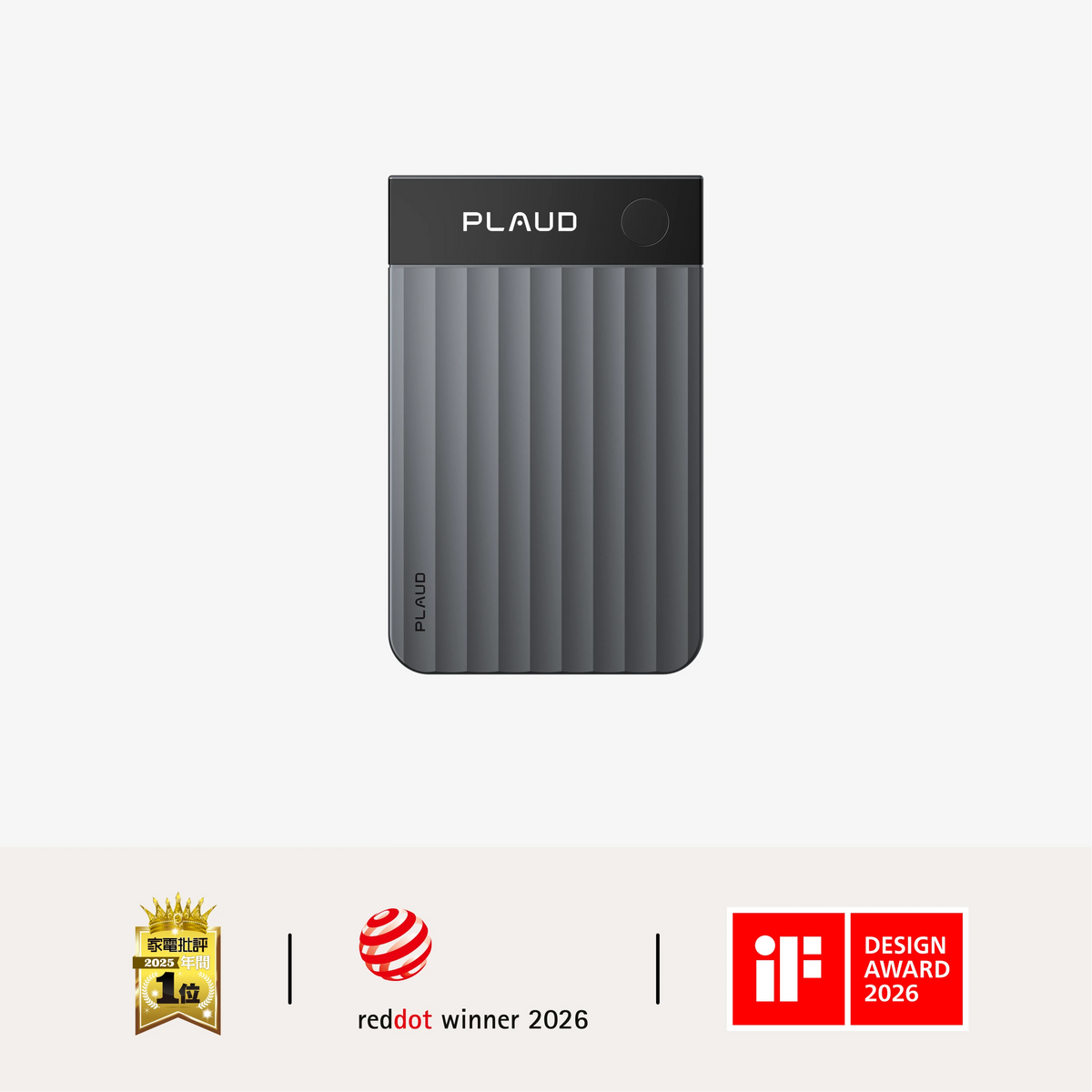
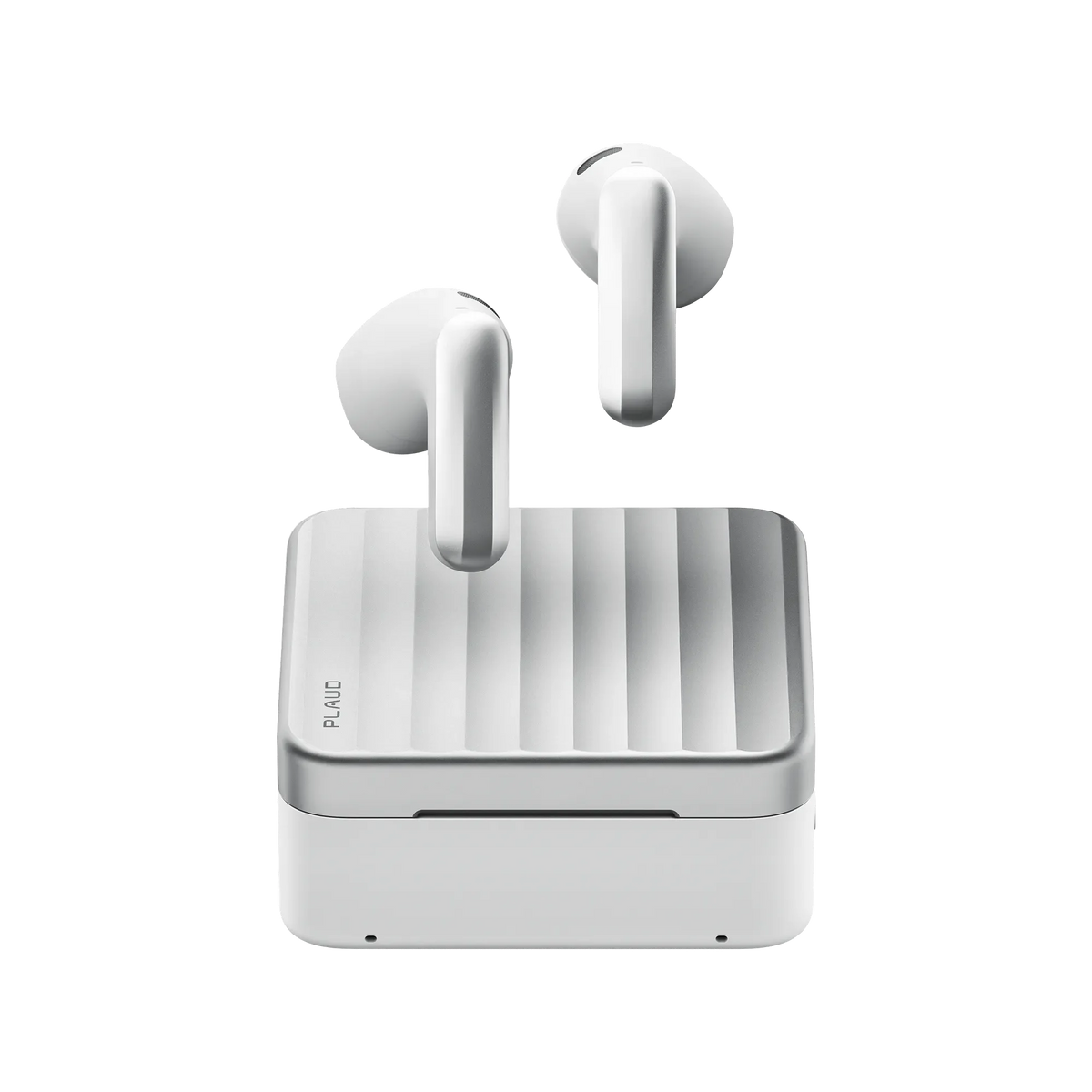
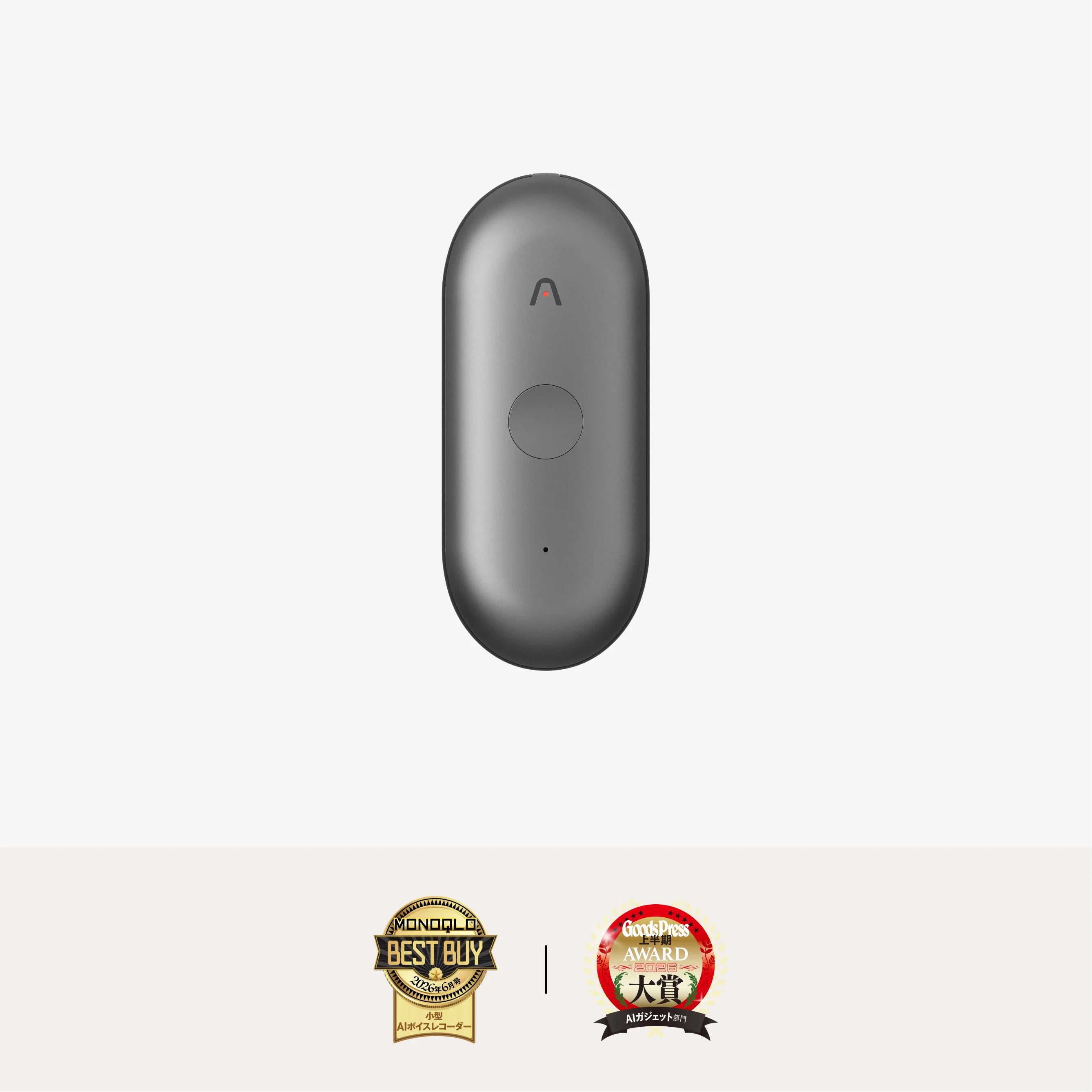
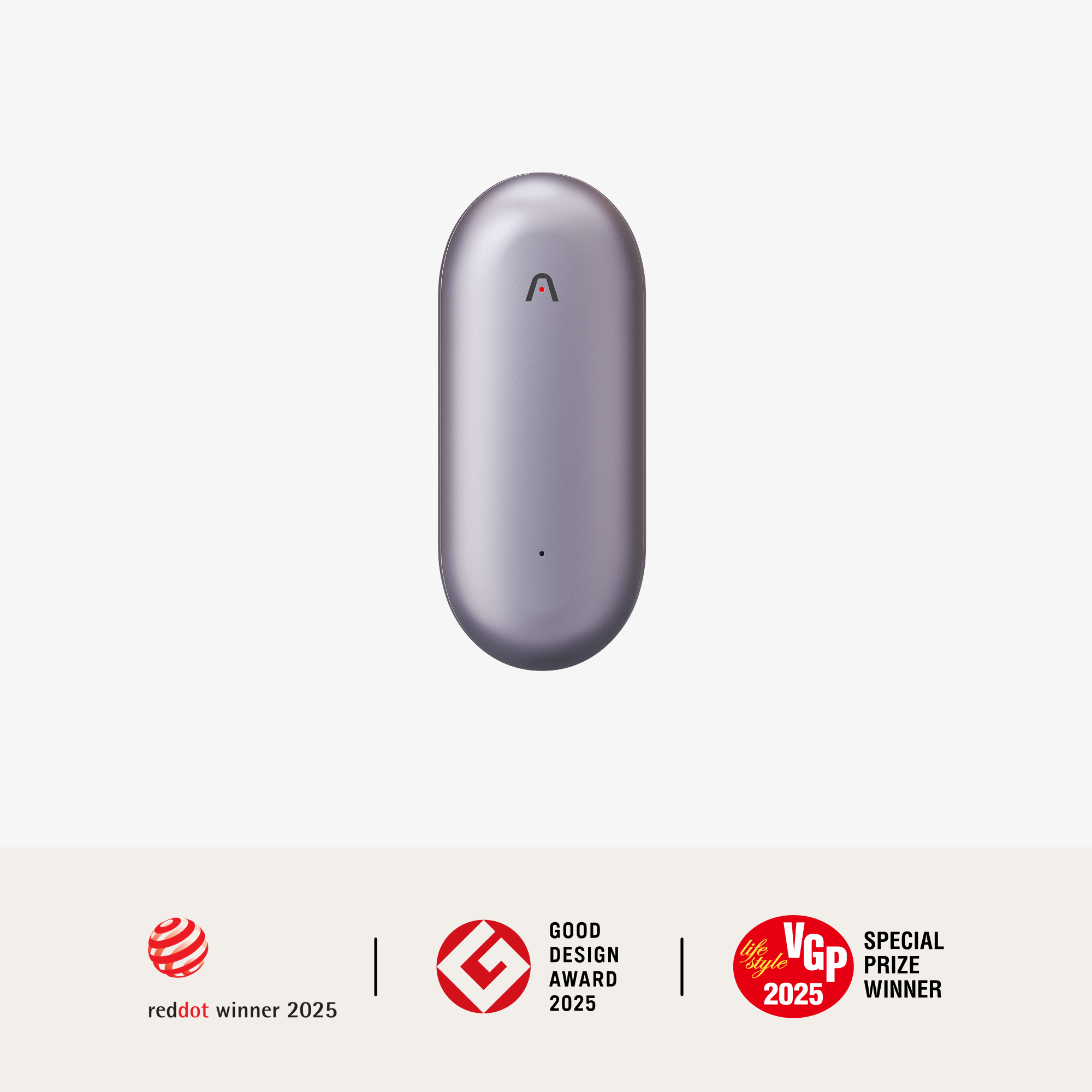
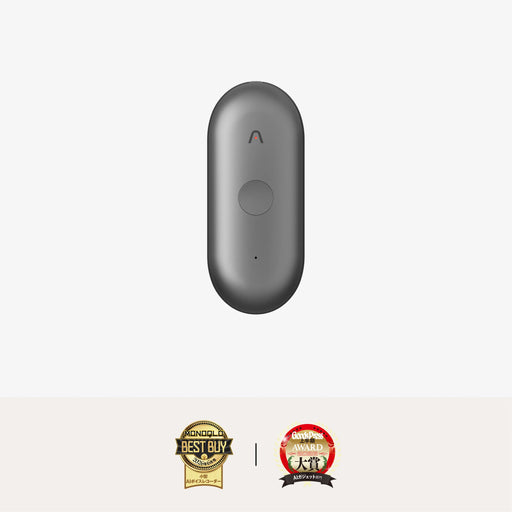
Teams会議の録音と文字起こしには、PlaudのAIボイスレコーダーがおすすめです。Plaudは、業界トップクラスのシェア率を誇るAI文字起こし・議事録作成ツール・製品です。
| 機能 | 特徴 |
|---|---|
| 録音機能 | AI指向性音声収音技術を搭載し、雑音の多い環境でもクリアな音声を収録可能 |
| 文字起こし機能 | 112言語に対応し、録音データを自動でテキスト化して編集可能な文書を生成 |
| オンラインミーティング録音 | Plaud Desktopを利用することで、あらゆるオンライン会議を会議ボットなしで記録 |
| 多次元要約 | 複数の要約テンプレートに対応し、議事録や要点整理を自動作成 |
| タイムライン機能 | 録音内容に自動でタイムスタンプを付与し、簡単に振り返り可能 |
| ファイル共有 | 文字起こし文書や録音データを豊富なファイル形式ですぐに共有可能 |
| Ask Plaud機能 | 会話内容から次のアクションやToDoを自動抽出し、戦略的な意思決定をサポート |
| テンプレートスナップ | 手書きメモや印刷物を撮影するだけで編集可能なテンプレートに変換 |
| AutoFlow | 録音から文字起こし・要約・メール送信までを自動で実行 |
| テンプレート数 10,000以上 | 公式とコミュニティを含め、多彩なフォーマットを提供 |
| セキュリティ | GDPR、EN 18031、SOC 2 Type II、HIPAA、ISO/IEC 27001:2022、ISO/IEC 27701:2019に準拠し、国際水準のデータ保護を実現 |
| クラウド連携 | 録音・文字起こし・要約をクラウドに保存し、デバイス間で共有可能 |
Plaudに関する詳しい情報、お申込みはこちら
製品一覧


Plaud Desktopを使ったオンライン会議の録音・文字起こしの方法
Plaud Desktopを使った録音・文字起こしの方法を解説します。
Plaud Desktopのダウンロード

続いて、Plaud Desktopのダウンロードを行います。Plaud Desktopは公式サイトよりWindows・MacのPCにダウンロード可能です。
利用しているPCのOSに合わせて、Plaud Desktopをダウンロードしてください。
Plaud Desktopによる録音手順
Plaud Desktopは、ダウンロードしたPC上でのオンライン会議の開始を自動検知します。Plaud Desktopによるオンライン会議の録音方法は、以下の3つの録音モードから選択可能です。
-
会議開始の通知(デフォルト):会議を検知すると、記録を開始するか確認
-
手動録音:任意のタイミングで録音を開始
-
自動録音:会議開始と同時に自動で録音

初期設定では「手動録音」が設定されています。オンライン会議の開始を検知した際に通知が届くので、記録の必要がある場合は記録の開始を選択しましょう。すべてのオンライン会議を記録したい場合は、「自動録音」に切り替えておくと、会議の開始と同時に自動で録音することもできます。

録音中は、上記のように録音中であることが表示されます。この表示から録音を停止/再開することが可能です。オンライン会議が終了したら、自動的に録音データがPlaudアプリに同期されます。
議事録の文字起こし・要約
Plaudアプリ上で録音データを選択すると、文字起こし、要約の生成ボタンが表示されるので、タップして文字起こしを開始します。


このときに要約テンプレートを選択できるので、シーンに合わせたテンプレートを選択しましょう。会議の種類に応じて選択できる議事録テンプレートも豊富です。
適切なテンプレートが見当たらない場合は、自動適応を選択することでAIが内容を判断して自動的に適切な形の要約が出力されます。

出力された内容は後から手動で編集することも可能です。スピーカーラベルや固有名詞の間違いも修正できます。
文字起こしと要約が済むと、Ask Plaud機能が利用できるようになり、業務効率をさらに向上させられます。

なお、録音を行う場合は、必ず事前に出席者へ録音の旨を伝え、同意を得ることが重要です。録音にはプライバシーや機密情報が関わるケースが多く、無断で録音するとトラブルや法的問題につながる可能性があります。
Teamsでのレコーディングに関するよくある質問
Teamsでのレコーディングに関するよくある質問とその回答を紹介します。
Teamsのレコーディング機能では文字起こしもできる?

Teamsでは、環境によっては、録画とあわせて文字起こし(トランスクリプト)を利用できます。ただし、文字起こしの可否も管理者設定やライセンスに左右されるうえ、議事録作成などの高度な機能は備わっていません。効率的にTeams会議の議事録を作成したい場合は、以下の記事で紹介している議事録作成ツールの導入も検討してみてください。
▶︎議事録作成におすすめの文字起こしアプリ/ツール20選!機能や料金、使い方も解説
▶︎自動議事録作成アプリ17選!スマホ対応のアプリや無料アプリも紹介
▶︎議事録AIツールおすすめランキング5選|自動作成で会議効率化【2025年最新比較】
Teamsでレコーディングすると相手に通知される?

録画開始時に参加者へ通知が出る仕様です。そのため、基本的には相手に録画の開始が知られると考えましょう。録画するなら事前に許可を取る運用が前提です。
Teamsでのレコーディングデータは誰でも見られる?

Teamsでのレコーディングデータは、誰でも見られるとは限りません。録画ファイルはOneDrive/SharePoint上のファイルとして権限管理され、社外参加者は自動付与されないこともあります。閲覧範囲は主催者(または権限を持つ人)が適切に共有設定します。
Teamsの通話モードも録音できる?

1:1通話・グループ通話でも録画が可能です。その場合、保存先は「録画を開始した人のOneDrive」になります。なお、Teams以外の通話も録音したい場合は、以下の記事で紹介している通話録音・文字起こしツールの利用も検討してみてください。
▶︎おすすめの電話・通話録音アプリ14選!iPhone・Androidスマホで使える無料アプリも紹介
▶︎iPhone・Androidで通話録音する方法を徹底解説|おすすめ専用デバイスも紹介【2025年最新】
▶︎LINE通話の録音方法とは?デバイス別の方法や注意点などを解説
▶︎電話の文字起こしツール12選!選び方や通話録音の方法なども解説
Teamsでのレコーディングデータをあとから文字起こしするには?

Teamsのレコーディングデータをあとから文字起こししたい場合は、録画ファイル(音声/動画)をダウンロードし、文字起こしツールにアップロードしてテキスト化します。会議後の作業を減らしたい場合は、要約・話者分離・タスク抽出までできるツールを選ぶと議事録化が早くなります。音声ファイルを文字起こしするツールについては以下の記事も参考にしてみてください。
▶︎Teamsで文字起こしする方法3選!設定や使い方、他ツールなども紹介

- 会話から、文字起こし・要約・インサイトを作成。
- 通話か対面の会話かを自動検知。
- 薄さ2.99 mm、最適録音範囲5 m、30時間連続録音、64GBストレージ。
- MagSafe対応ケース、毎月300分のAI文字起こし。

- 会話から、文字起こし・要約・インサイトを作成。
- 様々なオプション:ネックストラップ、リストバンド、クリップ、ピンで装着。
- 17.4 g、20時間連続録音、64GBストレージ。
- 全4種類のアクセサリー、毎月300分のAI文字起こし。

- 会話から、文字起こし・要約・インサイトを作成。
- 通話、対面の会話、両方の録音に対応。
- 2.99 mm、30 g、30時間連続録音、64GBストレージ。
- MagSafe対応ケース、毎月300分のAI文字起こし。

- 会話から、文字起こし・要約・インサイトを作成。
- ネックストラップ、リストバンド、クリップ、ピンで装着。
- 16.6 g、20時間連続録音、64GBストレージ。
- マグネットピン、クリップ、毎月300分のAI文字起こし)