本記事では、LINE通話を録音する方法について、iPhone・Android・PCそれぞれの手順や注意点をわかりやすく解説します。
さらに、録音に関する法的な注意点や相手への配慮も踏まえ、安心して通話内容を記録するためのポイント、おすすめの録音アプリ・ツールを紹介しますので、ぜひ参考にしてください。

LINE通話録音とは?

LINE通話録音とは、LINEの音声通話やビデオ通話の内容を音声データとして保存し、後から聞き返せるようにすることです。ビジネスでの記録やトラブルの防止、メモ代わりなど、さまざまな目的で活用できます。ただし、LINEアプリ自体には録音機能が搭載されていないため、録音には外部アプリや録音用デバイスなどを利用しなければなりません。
録音方法は、使用する端末によって異なります。Androidは比較的録音アプリが使いやすい一方、iPhoneはシステム制限が厳しく、外部デバイスの併用が推奨されるケースが多く見られます。
iPhoneでLINE通話を録音する方法

iPhoneでは、通話の録音がシステム的に制限されているため、LINE通話の録音も標準では対応していません。ただし、画面収録機能や録音アプリ、外部デバイスを活用することで録音は可能です。以下に代表的な方法と注意点を紹介します。
画面収録(スクリーン録画)機能を使う
iOS 18.1以降では、標準の「画面収録」機能によりLINE通話の録音が可能になっています。
ステップ1.コントロールセンターを開き、「コントロールを追加」>「画面収録」を追加する

ステップ2.通話前にコントロールセンターを開き、「画面収録」をタップする

ステップ3.「マイク音声」をオンにしてから通話を開始する
ステップ4.LINE通話中はスピーカーモードで利用する(相手の声を録音するため)

録音ファイルは「写真」アプリ内に動画形式で保存されます。ただし、相手の音声が小さく記録される場合があるため、外部スピーカーを使って音量を上げる、または環境音の少ない場所で実施するなどの工夫が必要です。
録音アプリや外部デバイスを使う
より高音質かつ安定した録音を行いたい場合は、録音アプリや外部デバイスの活用がおすすめです。たとえば、iOS標準の「ボイスメモ」アプリを使って、LINE通話を間接的に録音する方法があります。ただし、環境により録音品質は左右されます。
その他のおすすめアプリは後の見出しで紹介しますので、参考にしてください。
AndroidでLINE通話を録音する方法

Androidでは、録音アプリや外部デバイスを活用することでLINE通話の録音が比較的スムーズに行えます。ただし、すべての端末が録音に対応しているわけではないため、あらかじめ機種ごとの制限を確認しましょう。PixelやGalaxyなど一部モデルでは制限がある場合があります。
録音アプリを使う
Android向けの代表的な録音アプリには「Cube ACR」「ACR」などがあります。以下はCube ACRの設定手順です。
ステップ1. Google Playから「Cube ACR」をインストールする
ステップ2. アプリ起動後、マイクや通話履歴、通知へのアクセスを許可する
ステップ3. 「VoIP録音を有効にする」設定をオンにする
ステップ4. LINE通話を開始すると自動的に録音が開始される
録音ファイルはアプリ内に保存され、再生・共有・クラウドバックアップも可能です。
外部デバイスを使う
より確実に録音したい場合は、外部ICレコーダーなどの録音デバイスの併用がおすすめです。デバイスによってはBluetooth接続でスマートフォンと連携し、自動で録音・文字起こし・要約まで対応できます。
録音時は、相手の同意を得ること、録音ファイルの保存先やセキュリティに配慮することが重要です。録音の目的と取り扱い方法を明確にし、安心・安全な運用を心がけましょう。
PCでLINE通話を録音する方法
PC版LINEで通話を録音するには、外部ソフトを活用するのが基本的な方法です。
画面録画・音声録音ソフトを使う
外部ソフトを使用してPCでLINE通話を録音するには、以下のような手順で行います。
ステップ1. OBS StudioやBandicamなどの画面録画ソフトをインストールする
ステップ2. 音声入力デバイスに「ステレオミキサー(PC内音声)」を選択する
ステップ3. LINE通話を開始し、録画・録音をスタートする
ステップ4. 録音後はファイル形式(MP3やMP4など)で保存される
外部デバイスと連携する
より確実に録音・文字起こしまで行いたい場合は、録音デバイスをPCと併用し、録音データを後からPCに転送して活用する方法もあります。録音ファイルは機密情報を含む場合が多いため、保存場所の管理や暗号化などのセキュリティ対策も重要です。必要に応じてファイル整理や削除ルールを明確にしておきましょう。
おすすめの録音アプリ・ツール10選
ここでは、LINE通話を録音するために活用できるおすすめの録音アプリ・ツールを紹介します。利用環境や求める機能に応じて、適切なものを選んでみてください。
| 項目 | Plaud | TapeACall | Call Recorder - RecMyCalls | 通話録音 Call Recorder | Cube ACR | ACR | OBS Studio | Bandicam | Apowersoft音声録音フリーツール | magmo |
|---|---|---|---|---|---|---|---|---|---|---|
| 対応OS/デバイス | iOS、Android | iOS、Android | iOS | iOS | Android | Android | Windows、Mac、Linux | Windows | Windows、Mac(Webブラウザ) | スマートフォン(iPhone / Android) |
| 通話録音 | 〇 | 〇 | 〇 | 〇 | 〇 | 〇 | 〇 | 〇 | 〇 | 〇 |
| 文字起こし | 〇 | × | 〇 | × | × | × | × | × | × | × |
| 料金 | ・本体価格:¥27,500(税込) ・スタータープラン:無料(毎月300分の文字起こし・要約) ・プロプラン:¥16,800/年 |
・無料トライアルあり ・有料プラン:¥1,150/月〜 |
・無料プラン ・有料プラン:$7.99/月〜 |
・無料プラン ・有料プラン(¥300/月〜) |
・無料プラン ・有料プラン:¥199/月〜 |
・無料プラン ・有料プラン |
無料 | ・無料トライアルあり ・有料版:¥330/月〜 |
無料 | ¥5,980 |
Plaud

| プラン | 無料 | Pro | Unlimited | Team |
|---|---|---|---|---|
| 料金 | 0円 | 16,800円/年 (月あたり1,400円) |
40,000円 (月あたり約3,333円) |
50,600円/ユーザー (月あたり約4,217円) |
| 文字起こし時間 | 300分/月 | 1,200分/月 | 無制限(24時間/日) | 無制限(24時間/日) |
| カスタム要約テンプレート | ◯ | ◯ | ◯ | ◯ |
| Ask Plaud | ◯ | ◯ | ◯ | ◯ |
| マインドマップ | ◯ | ◯ | ◯ | ◯ |
| 話者識別 | ◯ | ◯ | ◯ | ◯ |
| Plaud Desktop(オンラインミーティング録音可能) | ◯ | ◯ | ◯ | ◯ |
| Plaud Web(複数端末同期可能) | ◯ | ◯ | ◯ | ◯ |
いずれのモデルも、話者識別や自動段落分けといった議事録・レポート作成に欠かせない機能を備え、さらに112か国語の多言語にも対応。
料金プランは、個人向けの無料・Pro・Unlimitedの3種類と、組織向けのビジネスプラン「Team」の全4種類で、それぞれ月間文字起こし時間の制限や機能が異なります。有料プランのPro・Unlimitedは最大7日間の無料トライアルが可能です。
話者識別やAI要約といった議事録・レポート作成に欠かせない機能はもちろん、一般的な議事録作成アプリにはない議事録・講義・コンサルティングなど10,000種類以上の要約テンプレートを備えているため、目的に応じた文字起こしを効率的に行えます。無料プランでもこれらの高度な機能を活用できるのがPlaudの大きな魅力です。
| 機能 | 特徴 |
|---|---|
| 録音機能 | AI指向性音声収音技術を搭載し、雑音の多い環境でもクリアな音声を収録可能 |
| 文字起こし機能 | 112言語に対応し、録音データを自動でテキスト化して編集可能な文書を生成 |
| オンラインミーティング録音 | Plaud Desktopを利用することで、あらゆるオンライン会議を会議ボットなしで記録 |
| 多次元要約 | 複数の要約テンプレートに対応し、議事録や要点整理を自動作成 |
| タイムライン機能 | 録音内容に自動でタイムスタンプを付与し、簡単に振り返り可能 |
| ファイル共有 | 文字起こし文書や録音データを豊富なファイル形式ですぐに共有可能 |
| Ask Plaud機能 | 会話内容から次のアクションやToDoを自動抽出し、戦略的な意思決定をサポート |
| テンプレートスナップ | 手書きメモや印刷物を撮影するだけで編集可能なテンプレートに変換 |
| AutoFlow | 録音から文字起こし・要約・メール送信までを自動で実行 |
| テンプレート数 10,000以上 | 公式とコミュニティを含め、多彩なフォーマットを提供 |
| セキュリティ | GDPR、EN 18031、SOC 2 Type II、HIPAA、ISO/IEC 27001:2022、ISO/IEC 27701:2019に準拠し、国際水準のデータ保護を実現 |
| クラウド連携 | 録音・文字起こし・要約をクラウドに保存し、デバイス間で共有可能 |
Plaudに関する詳しい情報、お申込みはこちら
製品一覧


TapeACall


TapeACallは、iPhoneおよびAndroidで使える通話録音アプリで、発着信の両方の音声を高音質で録音できるのが特長です。使い方もシンプルで、通話中にアプリを起動し、録音ボタンをタップするだけで録音がスタートします。クラウドに保存された録音データは、後からアプリ上で再生・共有も可能です。
個人利用だけでなく、商談の記録や取材などビジネス用途にも活用されており、簡便さと実用性を兼ね備えた録音ツールとして人気があります。
Call Recorder - RecMyCalls

Call Recorder - RecMyCallsは、iPhoneで発信・着信のどちらの通話も簡単に録音できるアプリです。通話内容を自動的に録音し、アプリ内で即座に確認・管理できます。
録音データは他のデバイスとの共有や他アプリへのエクスポートも可能で、録音の名前変更や整理もスムーズに行えます。また、有料プランでは音声の文字起こし機能も備えており、録音内容をテキスト化してエクスポートすることも可能です。
料金体系は柔軟で、週額・月額・年額に加え、永久ライセンス(生涯アクセス)も提供されています。iPhoneでの高機能な通話録音アプリを探している方に適した選択肢です。
通話録音 Call Recorder

通話録音 Call Recorderは、iPhoneで発信・着信通話を両方とも録音できるアプリです。使い方はシンプルで、アプリを通じて三者通話を構成し、録音を開始します。通話終了後は録音ファイルをアプリ内で管理でき、クラウド保存や他アプリとの共有も可能です。
ただし、文字起こし機能は搭載されていないため、録音データを文字テキスト化したい場合は別途文字起こしツールとの併用が必要です。
料金体系は柔軟で、基本無料でインストールでき、有料プランも安価な価格設定なので、お試し利用から本格導入まで幅広く対応可能です。
Cube ACR

Cube ACRは、Android用の高性能通話録音アプリで、通常の電話通話だけでなく、LINEやWhatsApp、SkypeなどのVoIP通話にも幅広く対応しています。録音は自動で開始され、ファイルの管理や共有も可能です。
基本機能は無料で利用でき、保存形式の拡張やクラウドバックアップなどのプレミアム機能は有料サブスクリプションで提供されています。
ただし、文字起こし機能は搭載されていないため、録音後にテキスト化したい場合は別途文字起こしツールを利用する必要があります。
ACR

ACRは、Android向けの通話録音アプリで、Android端末で行われる発信・着信通話はもちろん、LINEやWhatsAppなどVoIP通話にも幅広く対応しています。録音回数や時間の制限がなく、無料プランでも十分に実用的です。ただし、自動文字起こし機能は搭載されていません。
有料プランでは広告を除去したり、クラウドバックアップ機能を利用できたりと、機能面の拡張が可能です。
OBS Studio

OBS Studioは、ライブ配信や画面録画に特化したオープンソースの無料ツールです。主にゲーム実況やウェビナー配信で使われるソフトですが、適切な音声設定(ステレオミキサーの有効化など)を行えば、LINE通話などPC上の音声通話の録音にも活用できます。
録画時にはマイク音声とPC内部音声の両方を個別に設定・ミックスでき、録音内容はMP4やMKVなどで保存可能です。ただし、録音ファイルの編集や文字起こし機能は搭載されていないため、別ツールとの併用が前提になります。
Windows/Mac/Linuxに幅広く対応しており、完全無料で広告表示もありません。録音・録画に慣れている方やカスタマイズ性を重視する方におすすめです。
Bandicam

Bandicamは、Windows向けの高性能画面録画ソフトで、ゲーム実況やPC操作の録画、ウェビナー録画など幅広い用途で活用されています。LINE通話の録音も、PC版LINEを画面録画+マイク音声の設定により録音可能です。
録画されたデータはAVIまたはMP4形式で保存され、解像度やフレームレートの細かな調整もできます。録音ソフトではなく録画ソフトのため、音声のみの記録や自動録音には非対応ですが、音声も同時に保存できるので使い方次第では通話記録にも応用可能です。
Apowersoft音声録音フリーツール

Apowersoft音声録音フリーツールは、インストール不要で使えるWebブラウザベースの音声録音ツールです。マイク音声やPCの内部音声(システム音)を自由に選んで録音できるため、LINE通話をスピーカーモードで行い、マイクとスピーカー両方を録音対象にすれば、通話の記録も可能です。
録音ファイルはMP3、WMA、AACなどの形式で保存でき、クラウド共有やSNSへのアップロード機能も搭載されています。簡単な操作で録音できるため、PCに専用ソフトをインストールしたくないユーザーに適しています。
ただし、通話録音目的で使う場合は、録音設定やマイク・スピーカーの音量バランスに注意が必要です。また、リアルタイムの文字起こしや編集機能などは搭載されていません。
magmo

magmoは、スマートフォンの背面に取り付けて使うカード型のICレコーダーです。厚さ6.8mm、重さ27gと非常にコンパクトな設計で、スピーカーモードでのLINE通話や会議、講義、取材などの録音に適しています。
スマホのスピーカーから出た音をダイレクトに録音する構造のため、iPhoneでもアプリ制限を受けずに録音が可能です。ワンタッチで録音開始できるシンプルな操作性と、最大30時間分の録音が可能な内蔵ストレージも魅力です。
なお、録音データは本体から直接取り出すのではなく、USB接続によりPCで再生・管理する形になります。文字起こし機能やクラウド連携などの高度な機能はありませんが、「簡単・手軽に録音したい」というユーザーにとっては十分な性能を持ったデバイスです。
外部ツールでLINE通話を録音する方法

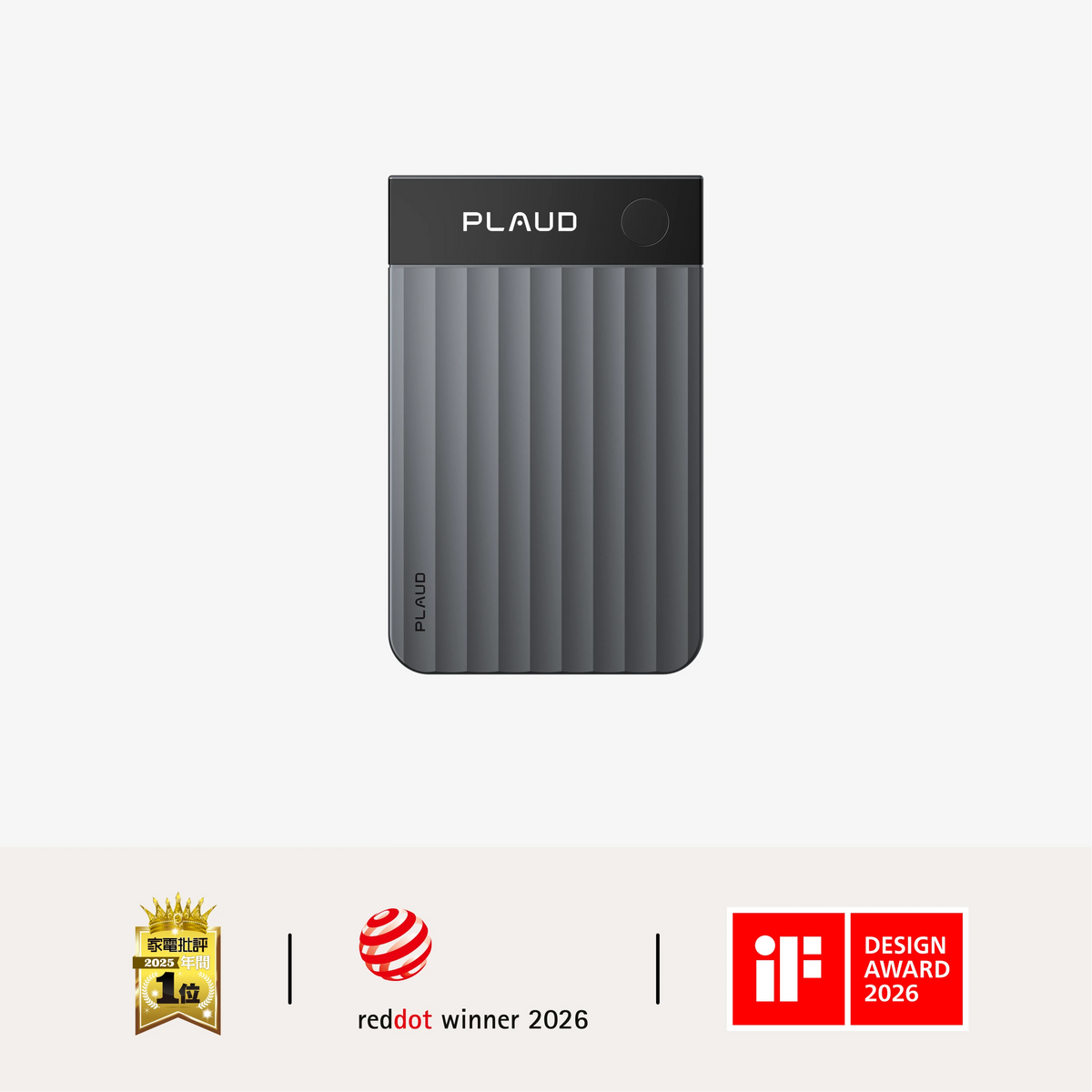
ここでは、Plaud Noteを例として、実際にLINE通話を録音する方法を紹介します。
ステップ1. Plaud Noteをスマートフォンの背面に取り付ける
まず、録音の精度を高めるために、Plaud Note本体をスマートフォンの背面に固定します。
MagSafe対応機種の場合、MagSafeケースをスマートフォンの背面にそのまま取り付けてください。MagSafe非対応の場合、スマートフォンの背面にMagSafeリングを貼り付けてください。
ステップ2. 本体のスイッチを「通話録音モード」に切り替える
デバイスの側面にあるスライドスイッチを上方向に切り替え、「通話録音モード」を有効にします。通常の録音モードとは異なり、通話中の双方の音声をしっかり記録する設定になります。
ステップ3. 通話前に録音ボタンを長押し
録音を開始する前に、本体中央の録音ボタンを長押しします。1回振動が感じられたら、録音開始の合図です。録音はそのまま通話中に継続され、相手と自分の音声が同時に保存されます。
ステップ4. 録音完了後はアプリで録音データを活用
通話が終わり録音を停止すると、音声ファイルはPLAUDアプリに同期されます。その後、文字起こしや要約、テンプレート出力などにすぐ活用できます。
注意点として、録音中はイヤホンの使用には対応していません。スマートフォン本体のマイク・スピーカーを利用してください。
LINE通話録音の法的・倫理的注意点

LINE通話の録音は、個人や業務の記録手段として有用ですが、使い方を誤ると法的・倫理的な問題に発展するおそれがあります。ここでは、LINE通話の録音を行う前に押さえておくべきルールや注意点を解説します。
通話録音前に必要な相手の同意を得る
日本の法律では、通話を録音すること自体は違法ではありません。ただし、通話相手が知らないまま通話内容を記録することは、信頼関係の損失やトラブルの原因になりやすいため注意が必要です。基本的には事前に録音の意図を伝え、相手の同意を得ることが望まれます。
とくに業務上の通話を録音する場合は、「この通話は〇〇(目的)のため録音しています」など、開始時に明示するのが一般的です。個人間の会話であっても、あとから「勝手に録音された」と主張されないために、録音前に伝えることがマナーといえるでしょう。
プライバシー保護と個人情報の取り扱いに注意する
録音には、相手の発言だけでなく氏名や連絡先、勤務先、病、家族構成などの個人情報が含まれる可能性があります。これらの情報を第三者に渡したり、クラウドサービスにアップロードしたりする際は、個人情報保護法に基づいた適切な管理が必要です。
とくに業務で録音データを活用する場合、社内での保存期間や利用範囲、削除ポリシーなどをあらかじめ定めておくことで、リスクを最小限に抑えることができます。録音データは「記録」であると同時に、「取り扱いに注意すべき個人データ」でもあることを意識しましょう。
録音が違法となるケースとその罰則を確認する
LINE通話の録音自体が即違法になることはほとんどありませんが、録音した内容を無断で第三者に提供したり、SNSなどで公開したりする行為は、プライバシーや名誉毀損、著作権の侵害にあたる可能性があります。
たとえば、仕事上の会話を相手の許可なく外部に漏らした場合、不正競争防止法違反や守秘義務違反で損害賠償請求の対象になることもありえます。また、虚偽の編集や切り取りを加えた音声を拡散した場合は、侮辱罪や名誉毀損罪に問われる可能性もあるため注意が必要です。
録音はあくまで「自分の記録」として活用し、他人の権利を侵害しない範囲で取り扱うことが、安心して録音を行うための大前提といえるでしょう。
LINE通話録音に関するよくある質問

LINE通話の録音を検討している方からは、「相手にバレる?」「違法にならない?」といった不安の声も多く聞かれます。ここでは、よくある疑問とその回答を簡潔にまとめました。
LINE通話を無断で録音すると相手にバレる?
LINEには「録音中であることを相手に通知する機能」はありません。そのため、通話を録音しても相手にバレることは基本的にありません。ただし、無断録音はトラブルの原因になる可能性があるため、事前に相手の同意を得るのが望ましいです。
録音したLINE通話のファイル保存期間はどのくらい?
録音アプリやデバイスによって異なります。スマホやICレコーダーに保存した場合は、端末のストレージ容量に依存します。必要に応じてバックアップや整理を行いましょう。
LINE通話録音でよくあるトラブルと対処法は?
よくあるトラブルとしては「音声がうまく録音できていなかった」「相手の声が小さい」「録音データが破損していた」などが挙げられます。これらを防ぐには、録音前にマイクの設定やスピーカーモードを確認すること、録音テストを行っておくことが重要です。
LINE通話録音は違法ですか?
日本国内では、自分が会話に参加している通話を録音すること自体は違法ではありません。ただし、その内容を相手の同意なく第三者に公開・提供した場合は、プライバシー侵害や名誉毀損になる可能性があります。録音データは慎重に扱いましょう。
まとめ|安全かつ便利にLINE通話録音を活用しよう
LINE通話の録音は、ビジネスの記録や重要なやりとりの備忘に役立ちますが、法的・倫理的な配慮が不可欠です。相手の同意を得たうえで、適切なツールと手段を選びましょう。
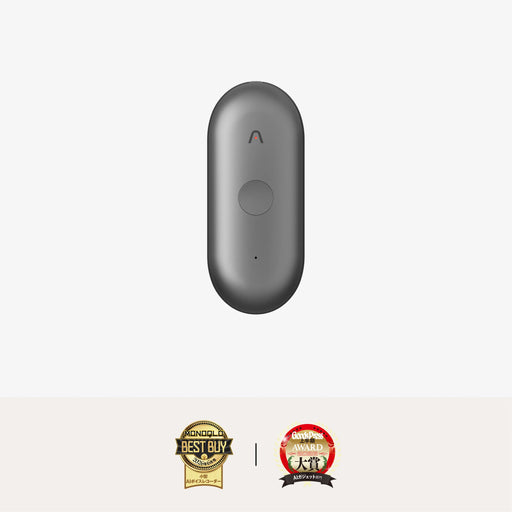
録音精度や利便性を重視するなら、録音から文字起こし・要約までワンタップで完結できるPlaud Noteの活用がおすすめです。安全性にも配慮されており、日常から業務まで幅広く活用できます。録音内容を有効活用するためにも、目的と使い方を明確にしながら活用していきましょう。

- 会話から、文字起こし・要約・インサイトを作成。
- 通話か対面の会話かを自動検知。
- 薄さ2.99 mm、最適録音範囲5 m、30時間連続録音、64GBストレージ。
- MagSafe対応ケース、毎月300分のAI文字起こし。

- 会話から、文字起こし・要約・インサイトを作成。
- 様々なオプション:ネックストラップ、リストバンド、クリップ、ピンで装着。
- 17.4 g、20時間連続録音、64GBストレージ。
- 全4種類のアクセサリー、毎月300分のAI文字起こし。

- 会話から、文字起こし・要約・インサイトを作成。
- 通話、対面の会話、両方の録音に対応。
- 2.99 mm、30 g、30時間連続録音、64GBストレージ。
- MagSafe対応ケース、毎月300分のAI文字起こし。

- 会話から、文字起こし・要約・インサイトを作成。
- ネックストラップ、リストバンド、クリップ、ピンで装着。
- 16.6 g、20時間連続録音、64GBストレージ。
- マグネットピン、クリップ、毎月300分のAI文字起こし)