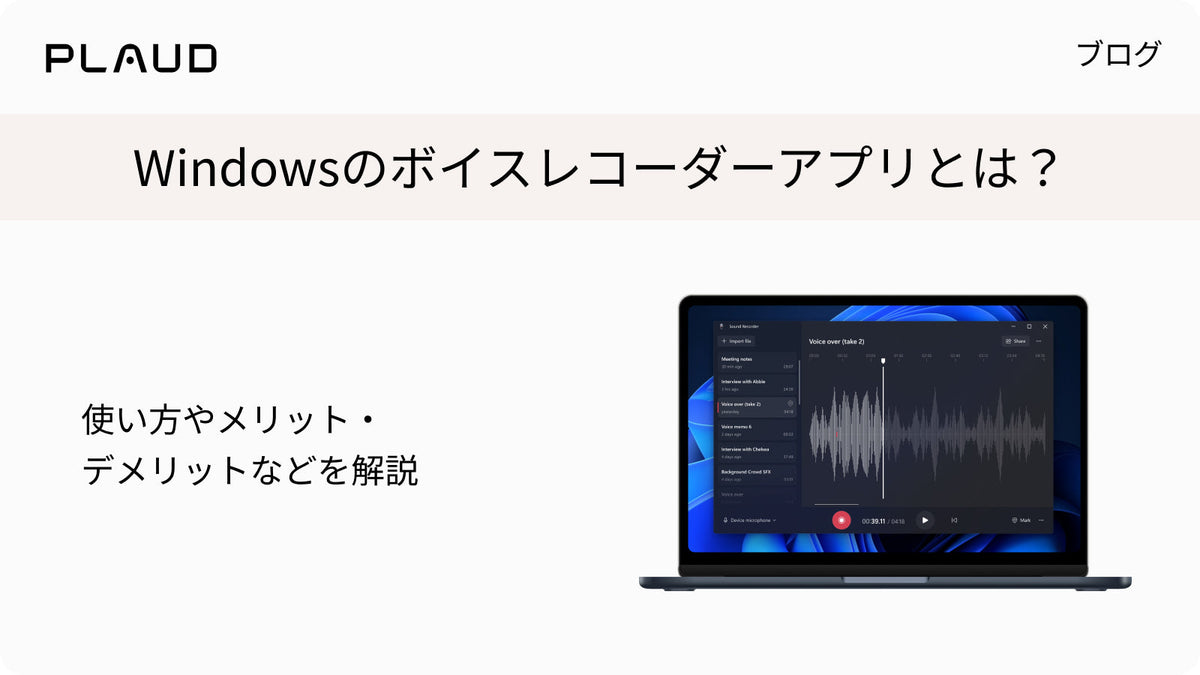
WindowsのPCには、ボイスレコーダーとして使えるアプリが標準搭載されています。追加のアプリをインストールする手間なく、簡単に利用できるのが特徴です。
一方、普段からこのボイスレコーダーアプリを使っていない方のなかには、「Windowsのボイスレコーダーアプリがどこにあるのかわからない」「Windowsのボイスレコーダーアプリの使い方を知りたい」といった方も多いのではないでしょうか。
そこで本記事では、Windows PCに標準搭載されているボイスレコーダーアプリの機能やメリット・デメリット、使い方などを解説します。うまく活用するコツや注意点なども紹介するので、ぜひ参考にしてみてください。

Windowsで使えるボイスレコーダーとは
Windowsには、標準で「ボイスレコーダー」(Windows 10)または「サウンド レコーダー」(Windows 11)がプリインストールされています。これらは追加のアプリをインストールすることなく音声を録音できる便利なツールです。
PC内蔵マイクや接続した外部マイクを使って音声を収録でき、インタビュー・会議・メモ録音など幅広い用途に対応します。操作がシンプルなため、録音初心者でも直感的に使える点が大きな特徴です。
以降では、これらのボイスレコーダーアプリの機能やメリット、デメリットなどについて解説します。
Windowsのボイスレコーダーの機能
Windowsのボイスレコーダーの主な機能について解説します。
音声のレコーディング

Windowsのボイスレコーダーでは、PC内蔵マイクまたは外付けマイクを使って簡単に音声を録音できます。アプリを起動して録音ボタンをクリックするだけで収録が開始されるため、会議や講義などの重要な内容もすぐ記録可能です。
録音したデータの再生

Windowsのボイスレコーダーでの録音後はアプリ内でそのまま音声を再生できます。再生速度の調整や、シークバーから特定の部分へジャンプすることも可能で、聞き返しや内容確認がスムーズです。
録音データのトリミング

Windowsのボイスレコーダーで録音したデータから不要な部分をカットしたい場合には、トリミング機能を使うことで開始点・終了点を調整し、必要な部分だけを残すことができます。編集ソフトがなくても最低限の編集ができる点が便利です。
録音データの保存と共有

Windowsのボイスレコーダーによる録音データはM4A形式で保存され、PC内にファイルとして保管できます。メール添付・クラウド共有なども容易で、会議記録の配布やアーカイブにも活用可能です。
Windowsのボイスレコーダーを使うメリット
Windowsのボイスレコーダーを使う主なメリットを3つ紹介します。
インストール不要ですぐに使える

WindowsのPCには、標準で「ボイスレコーダー」(Windows 10)または「サウンド レコーダー」(Windows 11)がプリインストールされているため、追加でアプリをインストールすることなく利用できます。すぐに音声を録音したいときにいつでも利用可能です。
無料で利用できる

プリインストールされている「ボイスレコーダー」(Windows 10)や「サウンド レコーダー」(Windows 11)は完全無料で提供されており、追加料金やサブスクリプションは不要です。費用をかけずに基本的な録音機能が使えるのは大きなメリットです。
PCのマイクがそのまま活用できる

「ボイスレコーダー」(Windows 10)や「サウンド レコーダー」(Windows 11)では、内蔵マイクを持つノートPCなら、そのまま録音が可能です。外部マイクを使用すれば音質を向上させることもでき、用途に応じて柔軟な使い分けができます。
Windowsのボイスレコーダーを使うデメリット
Windowsのボイスレコーダーを使う主なデメリットを3つ紹介します。
機能やエクスポート形式は限定的

プリインストールされているボイスレコーダーは、高度な編集機能や多様な保存形式には対応していません。トリミング以外の編集を行う場合は、外部ソフトの併用が必要となります。
録音データの音質が環境に大きく左右される

PC内蔵マイクで録音する場合、周囲の雑音や反響を拾いやすく、音質が安定しないことがあります。高品質な録音を求める場合は、外付けマイクを利用しましょう。
PC上の音声を録音するにはステレオミキサーが必要

ボイスレコーダーは原則として「外部からの音」を録音する仕様です。PC内部の音(オンライン会議の音声、動画の音声など)を録音したい場合は、ステレオミキサー機能の有効化やオーディオインターフェイスなどの追加設定が必要になります。
Windowsのボイスレコーダーの使い方
ここでは、Windows 11に標準搭載されている「サウンド レコーダー」を使って音声を録音する方法を解説します。まず、スタートの検索欄に「サウンド レコーダー」と入力しましょう。

アプリが表示されたら、「サウンド レコーダー」のアプリを開きましょう。

上記の画面が表示されたら、録音を開始できます。録音開始のボタンは、画面下の赤いボタンです。

録音を開始したら上記のように画面が動作します。

停止ボタンを押すと、録音データが保存されます。こちらで「サウンド レコーダー」の録音操作は完了です。

録音データは右クリックから「フォルダーに表示」を選択すると、保存場所を確認できます。

ここから録音データの場所を移動したり共有したりすることも可能です。
Windowsで使えるほかの録音・文字起こしツール
Windowsで使えるほかの録音・文字起こしツールを5つ紹介します。
| サービス名 | Plaud | LINE WORKS AiNote | 文字起こしさん | Googleドキュメント | Notta |
|---|---|---|---|---|---|
| リアルタイム文字起こし | × | ◯ | × | ◯ | ◯ |
| 音声ファイルの文字起こし | ◯ | ◯ | ◯ | × | ◯ |
| 動画ファイルの文字起こし | ◯(音声データに変換後) | × | ◯ | × | ◯ |
| 対応言語 | 112言語 | 主要言語に対応 | 約100言語に対応 | 100言語以上 | 58言語 |
| 専用端末料金 | Plaud Note:27,500円 Plaud NotePin S:28,600円 Plaud Note Pro:30,800円 |
ー | ー | ー |
Notta Memo:23,500円 |
| 専用端末要否 | 必要 | ー | ー | ー | なくても利用可能 |
| AI要約 | ◯ | ◯ | ◯ | × | ◯ |
| タスク抽出 | ◯ | × | × | × | ◯ |
| 話者分離 | ◯ | ◯ | ◯ | × | ◯ |
| エクスポート形式 | 豊富 | 音声ファイル・テキストファイル | テキストファイル形式や動画字幕形式 | Google Docsのみ | 豊富 |
| 無料プラン | ◯ | ◯ | ◯ | ◯ | ◯ |
| 無料プランでの文字起こし時間(月間) | 300分/月 | 300分/月 | 10分/日 | 無制限 | 120分/月 |
| 有料プラン料金 | 16,800円/年 (月あたり1,400円) |
17,280円〜 (月あたり1,440円〜) |
1,100円/月〜 | ー | 14,220円/年〜 (月あたり1,185円〜) |
Plaud
 Plaudは、業界トップクラスのシェア率を誇るAI文字起こし・議事録作成ツール・製品です。
いずれのモデルも、話者識別や自動段落分けといった議事録・レポート作成に欠かせない機能を備え、さらに112か国語の多言語にも対応。専用アプリ・ブラウザサービスでは、専用端末で録音した音声だけでなく、Windowsのボイスレコーダーで録音した音声の文字起こしも行えます。
話者識別やAI要約といった議事録・レポート作成に欠かせない機能はもちろん、一般的な議事録作成アプリにはない議事録・講義・コンサルティングなど10,000種類以上の要約テンプレートを備えているため、目的に応じた文字起こしを効率的に行えます。無料プランでもこれらの高度な機能を活用できるのがPlaudの大きな魅力です。
| 機能 | 特徴 |
|---|---|
| 録音機能 | AI指向性音声収音技術を搭載し、雑音の多い環境でもクリアな音声を収録可能 |
| 文字起こし機能 | 112言語に対応し、録音データを自動でテキスト化して編集可能な文書を生成 |
| オンラインミーティング録音 | Plaud Desktopを利用することで、あらゆるオンライン会議を会議ボットなしで記録 |
| 多次元要約 | 複数の要約テンプレートに対応し、議事録や要点整理を自動作成 |
| タイムライン機能 | 録音内容に自動でタイムスタンプを付与し、簡単に振り返り可能 |
| ファイル共有 | 文字起こし文書や録音データを豊富なファイル形式ですぐに共有可能 |
| Ask Plaud機能 | 会話内容から次のアクションやToDoを自動抽出し、戦略的な意思決定をサポート |
| テンプレートスナップ | 手書きメモや印刷物を撮影するだけで編集可能なテンプレートに変換 |
| AutoFlow | 録音から文字起こし・要約・メール送信までを自動で実行 |
| テンプレート数 10,000以上 | 公式とコミュニティを含め、多彩なフォーマットを提供 |
| セキュリティ | GDPR、EN 18031、SOC 2 Type II、HIPAA、ISO/IEC 27001:2022、ISO/IEC 27701:2019に準拠し、国際水準のデータ保護を実現 |
| クラウド連携 | 録音・文字起こし・要約をクラウドに保存し、デバイス間で共有可能 |
アプリはWindows PCでも利用でき、ブラウザ上で使えるサービス「Plaud Web」も活用できます。録音だけでなく文字起こしも行いたい場合は、ぜひ以下よりPlaudの情報をチェックしてみてください。
| プラン | 無料 | Pro | Unlimited | Team |
|---|---|---|---|---|
| 料金 | 0円 | 16,800円/年 (月あたり1,400円) |
40,000円 (月あたり約3,333円) |
50,600円/ユーザー (月あたり約4,217円) |
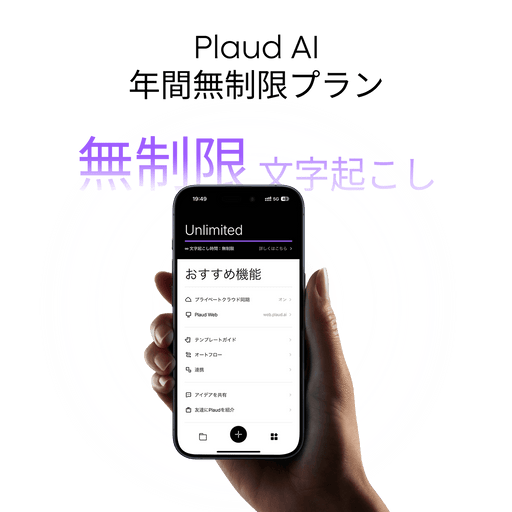
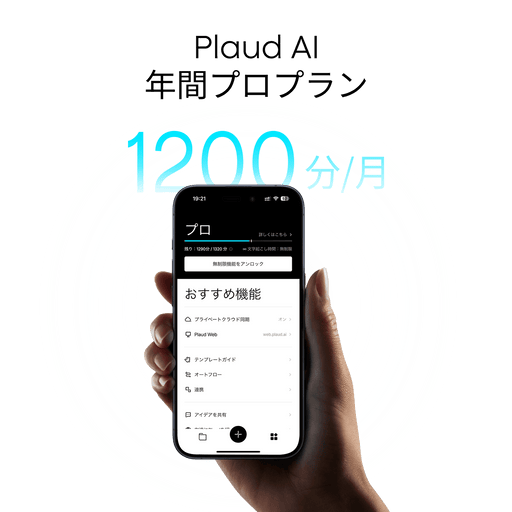
| 文字起こし時間 | 300分/月 | 1,200分/月 | 無制限(24時間/日) | 無制限(24時間/日) |
| カスタム要約テンプレート | ◯ | ◯ | ◯ | ◯ |
| Ask Plaud | ◯ | ◯ | ◯ | ◯ |
| マインドマップ | ◯ | ◯ | ◯ | ◯ |
| 話者識別 | ◯ | ◯ | ◯ | ◯ |
| Plaud Desktop(オンラインミーティング録音可能) | ◯ | ◯ | ◯ | ◯ |
| Plaud Web(複数端末同期可能) | ◯ | ◯ | ◯ | ◯ |
Plaudに関する詳しい情報、お申込みはこちら
製品一覧


LINE WORKS AiNote

| サービス名 | LINE WORKS AiNote |
|---|---|
| リアルタイム文字起こし | ◯ |
| 音声ファイルの文字起こし | ◯ |
| 動画ファイルの文字起こし | × |
| 対応言語 | 主要言語に対応 |
| 専用端末料金 | ー |
| 専用端末要否 | ー |
| AI要約 | ◯ |
| タスク抽出 | × |
| 話者分離 | ◯ |
| エクスポート形式 | 音声ファイル・テキストファイル |
| 無料プラン | ◯ |
| 無料プランでの文字起こし時間(月間) | 300分/月 |
| 有料プラン料金 | 17,280円〜 (月あたり1,440円〜) |
LINE WORKS AiNote(旧Clova Note)は、議事録作成に強みを持つ文字起こしサービスです。個人向け・法人向けそれぞれにプランが用意されており、個人はフリープラン、法人は有料プランの無料トライアルを選べばコストをかけずに利用できます。
PC内蔵マイクなどで音声を拾いつつ同時に文字起こしができるリアルタイム文字起こしのほか、音声ファイルをアップロードして文字起こしすることも可能です。Windowsのボイスレコーダーで録音した音声の文字起こしにも利用できます。
話者分離や単語登録、AI要約などのさまざまな機能を備え、文字起こしデータの共有・検索・削除の操作も簡単です。サポート窓口も用意されているため、ビジネスシーンでも利用しやすいでしょう。ただし、個人のフリープランは文字起こし時間・機能に制限がある点には注意してください。
LINE WORKS AiNoteに関する詳しい情報は、以下のサイトで詳しく解説しています。利用を検討している場合は、ぜひチェックしてみてください。
▶︎LINE WORKS AiNote(旧CLOVA note)とは?実際の精度や料金などを解説
文字起こしさん

| サービス名 | 文字起こしさん |
|---|---|
| リアルタイム文字起こし | × |
| 音声ファイルの文字起こし | ◯ |
| 動画ファイルの文字起こし | ◯ |
| 対応言語 | 約100言語に対応 |
| 専用端末料金 | ー |
| 専用端末要否 | ー |
| AI要約 | ◯ |
| タスク抽出 | × |
| 話者分離 | ◯ |
| エクスポート形式 | テキストファイル形式や動画字幕形式 |
| 無料プラン | ◯ |
| 無料プランでの文字起こし時間(月間) | 10分/日 |
| 有料プラン料金 | 1,100円/月〜 |
文字起こしさんは、日本発のブラウザ型AI文字起こしサービスです。ログインや登録なしでも無料で文字起こし機能を利用できるのが特徴で、音声・動画・画像・PDFなど幅広い形式のファイルに含まれる情報をテキスト化できます。Windowsのボイスレコーダーで録音した音声も文字起こしに利用できます。また、Windowsのボイスレコーダー同様、登録やインストールなしで使えるのは大きなメリットです。
ただし、無料で使う場合は1日3分(登録で1日10分)の音声しか文字起こしできないため、本格的に使う場合は有料プランへの加入が必要です。また、リアルタイム文字起こしはできず、タスク抽出やスケジュール機能がない点にも注意しましょう。
文字起こしさんについては、以下の記事を参考にしてみてください。
▶︎文字起こしさんとは?文字起こし方法や評判口コミ、他サービスとの比較などを紹介
Googleドキュメント

| サービス名 | Googleドキュメント |
|---|---|
| リアルタイム文字起こし | ◯ |
| 音声ファイルの文字起こし | × |
| 動画ファイルの文字起こし | × |
| 対応言語 | 100言語以上 |
| 専用端末料金 | ー |
| 専用端末要否 | ー |
| AI要約 | × |
| タスク抽出 | × |
| 話者分離 | × |
| エクスポート形式 | Google Docsのみ |
| 無料プラン | ◯ |
| 無料プランでの文字起こし時間(月間) | 無制限 |
| 有料プラン料金 | ー |
アプリのほか、ブラウザ上でも使えるGoogleドキュメントの音声入力機能を使えば、マイク経由で入力される音声をリアルタイムで文字起こし可能です。完全無料で利用できるのは大きな魅力だといえるでしょう。100言語以上に対応しており、日本語以外の音声の文字起こしにも活用できます。
一方、音声ファイルや動画ファイルをアップロードしての文字起こしは基本できません。そのため、Windowsのボイスレコーダーで録音した音声を文字起こしするケースでは使いにくいでしょう。
また、AI要約・タスク抽出・話者分離などの機能もなく、効率的な議事録作成を求めるシーンにはやや物足りなく感じるでしょう。録音ではなく文字起こしが目的なのであれば、Windowsのボイスレコーダーよりもこちらが適しています。
Googleドキュメントを用いた文字起こしについては、以下の記事でも解説しています。できることやできないこと、文字起こしの手順について知りたい場合は、あわせて参考にしてみてください。
▶︎Googleドキュメントで文字起こしする方法とは?実際の精度や使い方などを解説
Notta

| サービス名 | Notta |
|---|---|
| リアルタイム文字起こし | ◯ |
| 音声ファイルの文字起こし | ◯ |
| 動画ファイルの文字起こし | ◯ |
| 対応言語 | 58言語 |
| 専用端末料金 |
Notta Memo:23,500円 Notta Memo Pro:29,700円 |
| 専用端末要否 | なくても利用可能 |
| AI要約 | ◯ |
| タスク抽出 | ◯ |
| 話者分離 | ◯ |
| エクスポート形式 | 豊富 |
| 無料プラン | ◯ |
| 無料プランでの文字起こし時間(月間) | 120分/月 |
| 有料プラン料金 | 14,220円/年〜 (月あたり1,185円〜) |
Nottaとは、日本のNotta株式会社が提供するAI議事録作成アプリです。音声を自動で文字化するだけでなく、要約や翻訳など幅広い機能を備えており、議事録作成の効率化が期待できます。タスク抽出など、高度な機能が利用できるのもポイントです。リアルタイム文字起こしのほか、音声・動画ファイルをアップロードすることによる文字起こしもでき、Windowsのボイスレコーダーで録音した音声の文字起こしにも使えます。
有料プランのほかフリープランがあり、無料で一部の機能を利用できるのはメリットです。ただし、ビジネスシーンなどで本格的に使うのであれば、有料プランへの加入が前提となります。また、一部の上位プラン以外はアップロードしたデータがAI学習に利用される可能性がある点には注意しましょう。
Nottaについては以下の記事でも詳しく紹介しています。メリットや注意点、使い方などについて確認したい場合は、ぜひ参考にしてみてください。
▶︎文字起こしツールNottaとは?実際の精度や使い方、料金などを解説
▶︎NottaからPlaudに乗り換えるには?機能や性能、料金の違いなども解説
Plaudを使ってWindowsで文字起こしをする方法
Plaudを使ったWindows PCでの文字起こしの流れを解説します。
Windows PCでPlaud Webにアクセス
まずはPlaud公式ストアなどから、Plaud Noteを購入しましょう。
購入したPlaud製品を使用する場合、専用アプリのほか、専用ブラウザサービス「Plaud Web」も活用できます。使用するWindows PCでPlaud Webにアクセスしましょう。

GoogleアカウントやApple IDなどでPlaud Webの登録を行います。

Plaud Webにログインしたら、お使いになるPlaudのボイスレコーダーの登録を行いましょう。まだPlaudのボイスレコーダーを購入していない場合も、このタイミングでストアにアクセスできます。Plaudのボイスレコーダーの登録を行うと、文字起こしや要約が可能になります。
録音モードを選択して議事録の録音開始

Plaud Noteで議事録の録音を行う場合、録音モードの選択を忘れないようにしましょう。録音ボタン左のスイッチを上に切り替えて赤色にすると通話録音、下にした場合は通常録音のモードになります。
通話を開始する場合、録音ボタンを長押しします。録音が開始されると、本体が1回振動し、ランプが赤色に点灯します。
録音を終了するときは、開始時と同様に録音ボタンを長押しします。録音終了時も2回振動があります。
なお、Plaudのボイスレコーダーで録音した音源だけでなく、ほかの音声データからの文字起こしも可能です。Windowsのボイスレコーダーで録音した音声データなどがあれば、そのまま文字起こしに利用できます。
Plaudアプリで音声データを同期
録音が完了したら、Plaud Webを開いて議事録の録音データを同期しましょう。
Plaud Webと製品が接続されると自動的に同期が開始され、音声ファイルがアップロードされます。
議事録の文字起こし ・要約
音声データのアップロードが完了すると、文字起こし、要約の生成ボタンが表示されるので、タップして文字起こしを開始します。

このときに要約テンプレートを選択できるので、シーンに合わせたテンプレートを選択しましょう。
適切なテンプレートが見当たらない場合は、自動適応を選択することでAIが内容を判断して自動的に適切な形の要約が出力されます。
出力された内容は後から手動で編集することも可能です。スピーカーラベルや固有名詞の間違いも修正できます。
文字起こしと要約が済むと、Ask Plaud機能が利用できるようになり、業務効率をさらに向上させられます。
Windowsのボイスレコーダーをうまく活用するコツと注意点
Windowsのボイスレコーダーをうまく活用するコツと注意点を紹介します。
できるだけ静かな環境で録音する

Windowsのボイスレコーダーで高品質な音声を録音するためには、できるだけ雑音の少ない環境を整えることが大切です。周囲に人が多い場所や、空調・キーボード音などの機械的ノイズが多い環境では、録音した音声にノイズが含まれやすく、聞き返す際に内容が聞き取りにくくなります。
外付けマイクを利用する

PC内蔵マイクは手軽に使える一方で、どうしても集音範囲が広く、周囲の雑音を拾いやすいという欠点があります。録音品質を優先したい場合は、USB接続の外付けマイクを使用すると音質が大きく向上するでしょう。
マイクと話者の距離を近づける

マイクと話者の距離が遠いと、録音レベルが低くなったり、周囲の環境音が目立ってしまったりします。録音対象となる声がしっかり聞こえるように、できるだけマイクと話者の距離を近づけて録音することがポイントです。
必ず出席者に許可を取っておく

録音を行う場合は、必ず事前に出席者へ録音の旨を伝え、同意を得ることが重要です。録音にはプライバシーや機密情報が関わるケースが多く、無断で録音するとトラブルや法的問題につながる可能性があります。
録音前に「記録のために音声を録音してもよろしいでしょうか」と一言確認することで、参加者も安心して会話でき、信頼関係の維持にもつながるでしょう。また、録音データを共有する際にも、範囲や使用目的を明確にしておくとより安全に運用できます。
Windowsのボイスレコーダーに関するよくある質問
Windowsのボイスレコーダーに関するよくある質問とその回答を紹介します。
Windows11のボイスレコーダーはどこにある?

Windows11では、ボイスレコーダーは「サウンドレコーダー(Sound Recorder)」という名称に変更されています。スタートメニューの検索バーに「サウンドレコーダー」または「Sound Recorder」と入力するとアプリが表示されます。以前のWindowsと同様に、追加インストール不要でそのまま利用可能です。
Windowsのボイスレコーダーの録音時間上限は?

Windowsのボイスレコーダーには明確な録音時間の制限はありません。録音時間はPCのストレージ容量とバッテリー残量に依存します。ディスク容量が十分であれば数時間以上の録音も可能です。ただし、長時間録音ではファイルサイズが大きくなるため、保存先の容量には注意しましょう。
Windowsのボイスレコーダーの録音レベルは?

録音レベルはPC本体の「サウンド設定」から調整できます。マイクのプロパティにある「レベル」から音量を調整し、録音時に音割れや小さすぎる音にならないよう適切なレベルを設定しましょう。録音前にテスト録音を行うと最適な設定を見つけられます。
Windowsのボイスレコーダーのステレオミキサーとは?

ステレオミキサーとは、YouTube・オンライン会議・音源などPC内で再生されている音を、外部マイクの音と同様に録音可能な入力として扱える仕組みのことです。Windowsのボイスレコーダー自体にはPC内部音声を録音する機能はないため、ステレオミキサーを有効化する必要があります。ただし、PCメーカーによってはステレオミキサーが非搭載の場合もあるため注意が必要です。
「Web会議の議事録作成に利用したいがステレオミキサーの設定が難しい」という場合は、Web会議ツールの録音に適した文字起こしツール・議事録作成ツールがおすすめです。詳しくは以下の記事で紹介しているので、あわせて参考にしてみてください。
▶︎議事録AIツールおすすめランキング5選|自動作成で会議効率化【2025年最新比較】
また、Google MeetやZoomなどには、会話を録音する機能が備わっています。これらの機能の使い方については以下の記事で解説しているので、必要に応じてチェックしてみてください。
▶︎Zoomの録画データの保存先は?ローカル録画・クラウドレコーディングのそれぞれで解説
▶︎Google Meetでの画面録画の方法は?無料利用や録画できないときの原因などを解説
▶︎Zoomで文字起こしする方法4選!おすすめツールや精度向上のコツなどを解説
▶︎Teamsで文字起こしする方法3選!設定や使い方、他ツールなども紹介
▶︎Teamsのレコーディング機能の使い方は?ダウンロード・共有の方法や録画できないときの対処法も解説
Windowsのボイスレコーダーの録音形式は?

Windowsのボイスレコーダー(サウンドレコーダー)は、通常M4A形式(AAC音声)で録音されます。Windows11ではWAVなど別形式の録音に対応している場合がありますが、バージョンによって異なります。
Windowsのボイスレコーダーで文字起こしはできる?
Windowsのボイスレコーダー単独では文字起こしはできません。できるのは録音のみで、文字起こしツールは別途導入する必要があります。録音から文字起こしまでを完結できるサービスについては、以下の記事で詳しく解説しているので、ぜひチェックしてみてください。
▶︎文字起こしAIツールおすすめランキング7選|永久無料で金融・法律・建築用語など99%の最強ツールは?【精度比較】
▶︎議事録作成におすすめの文字起こしアプリ/ツール20選!機能や料金、使い方も解説
▶︎自動議事録作成アプリ17選!スマホ対応のアプリや無料アプリも紹介
▶︎無料で使えるAI議事録自動作成ツール18選!無料プランの種類や選び方も解説
Windowsのボイスレコーダーで通話録音・文字起こしはできる?

Windowsのボイスレコーダーで通話録音を行うには、スピーカー通話モードを使いつつマイクの近くで会話をするなど工夫が必要です。また、文字起こしには別のツールを利用する必要があり、やや手間がかかるため、通話録音・文字起こしには専用ツールの導入がおすすめです。通話録音・文字起こしについては、以下の記事を参考にしてみてください。
▶︎iPhone・Androidで通話録音する方法を徹底解説|おすすめ専用デバイスも紹介【2025年最新】
Windowsで録音・文字起こしをするならPlaudがおすすめ
Windowsで録音・文字起こしをするなら、PlaudのAIボイスレコーダーがおすすめです。Plaudは、業界トップクラスのシェア率を誇るAI文字起こし・議事録作成ツール・製品です。
いずれのモデルも、話者識別や自動段落分けといった議事録・レポート作成に欠かせない機能を備え、さらに112か国語の多言語にも対応。こえもじのようにリアルタイムでの字幕表示はできませんが、Google Meetでの会話を録音すれば、その後の議事録・レポートを効率的に作成できます。
料金プランは、無料・Pro・Unlimitedの3種類で、それぞれ月間文字起こし時間の制限や機能が異なります。有料プランのPro・Unlimitedは3日間の無料トライアルが可能です。
話者識別やAI要約といった議事録・レポート作成に欠かせない機能はもちろん、こえもじや一般的な議事録作成アプリにはない議事録・講義・コンサルティングなど10,000種類以上の要約テンプレートを備えているため、目的に応じた文字起こしを効率的に行えます。無料プランでもこれらの高度な機能を活用できるのがPlaudの大きな魅力です。
| 機能 | 特徴 |
|---|---|
| 録音機能 | AI指向性音声収音技術を搭載し、雑音の多い環境でもクリアな音声を収録可能 |
| 文字起こし機能 | 112言語に対応し、録音データを自動でテキスト化して編集可能な文書を生成 |
| オンラインミーティング録音 | Plaud Desktopを利用することで、あらゆるオンライン会議を会議ボットなしで記録 |
| 多次元要約 | 複数の要約テンプレートに対応し、議事録や要点整理を自動作成 |
| タイムライン機能 | 録音内容に自動でタイムスタンプを付与し、簡単に振り返り可能 |
| ファイル共有 | 文字起こし文書や録音データを豊富なファイル形式ですぐに共有可能 |
| Ask Plaud機能 | 会話内容から次のアクションやToDoを自動抽出し、戦略的な意思決定をサポート |
| テンプレートスナップ | 手書きメモや印刷物を撮影するだけで編集可能なテンプレートに変換 |
| AutoFlow | 録音から文字起こし・要約・メール送信までを自動で実行 |
| テンプレート数 10,000以上 | 公式とコミュニティを含め、多彩なフォーマットを提供 |
| セキュリティ | GDPR、EN 18031、SOC 2 Type II、HIPAA、ISO/IEC 27001:2022、ISO/IEC 27701:2019に準拠し、国際水準のデータ保護を実現 |
| クラウド連携 | 録音・文字起こし・要約をクラウドに保存し、デバイス間で共有可能 |
Plaudに関する詳しい情報、お申込みはこちら
製品一覧

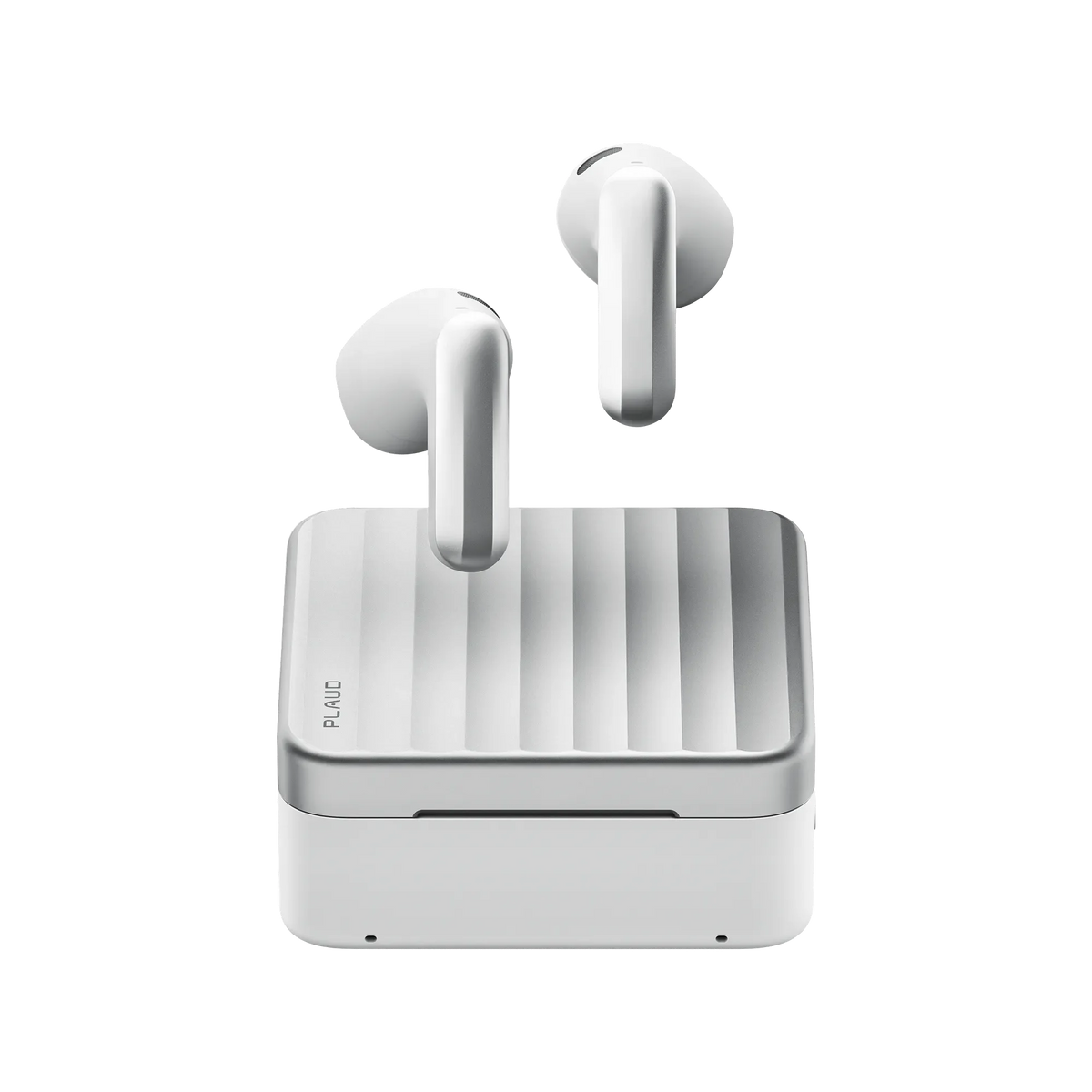
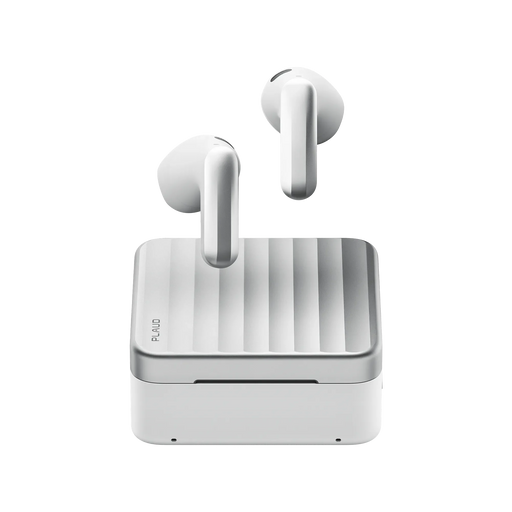
- 会話から、文字起こし・要約・インサイトを作成。
- 通話か対面の会話かを自動検知。
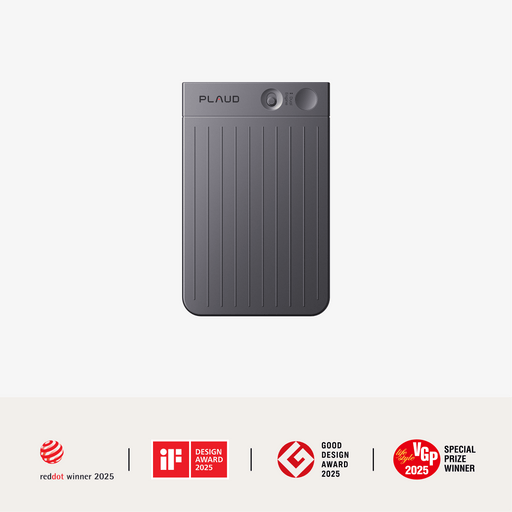
- 薄さ2.99 mm、最適録音範囲5 m、30時間連続録音、64GBストレージ。
- MagSafe対応ケース、毎月300分のAI文字起こし。

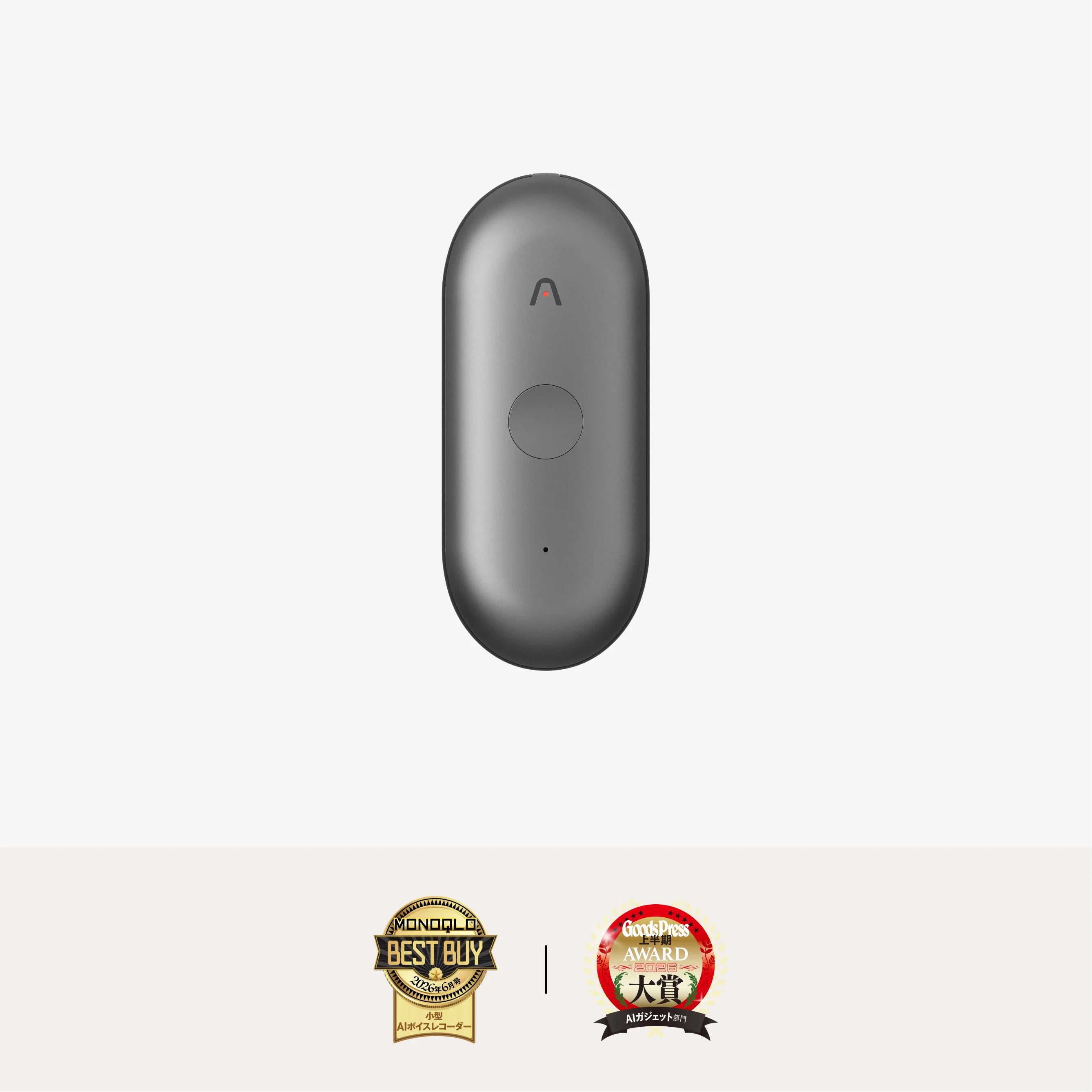
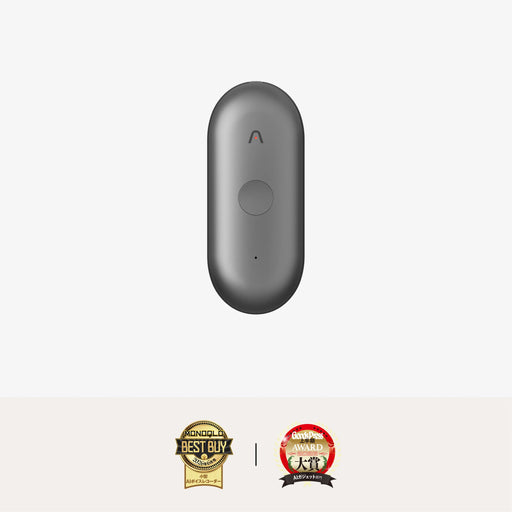
- 会話から、文字起こし・要約・インサイトを作成。
- 様々なオプション:ネックストラップ、リストバンド、クリップ、ピンで装着。
- 17.4 g、20時間連続録音、64GBストレージ。
- 全4種類のアクセサリー、毎月300分のAI文字起こし。

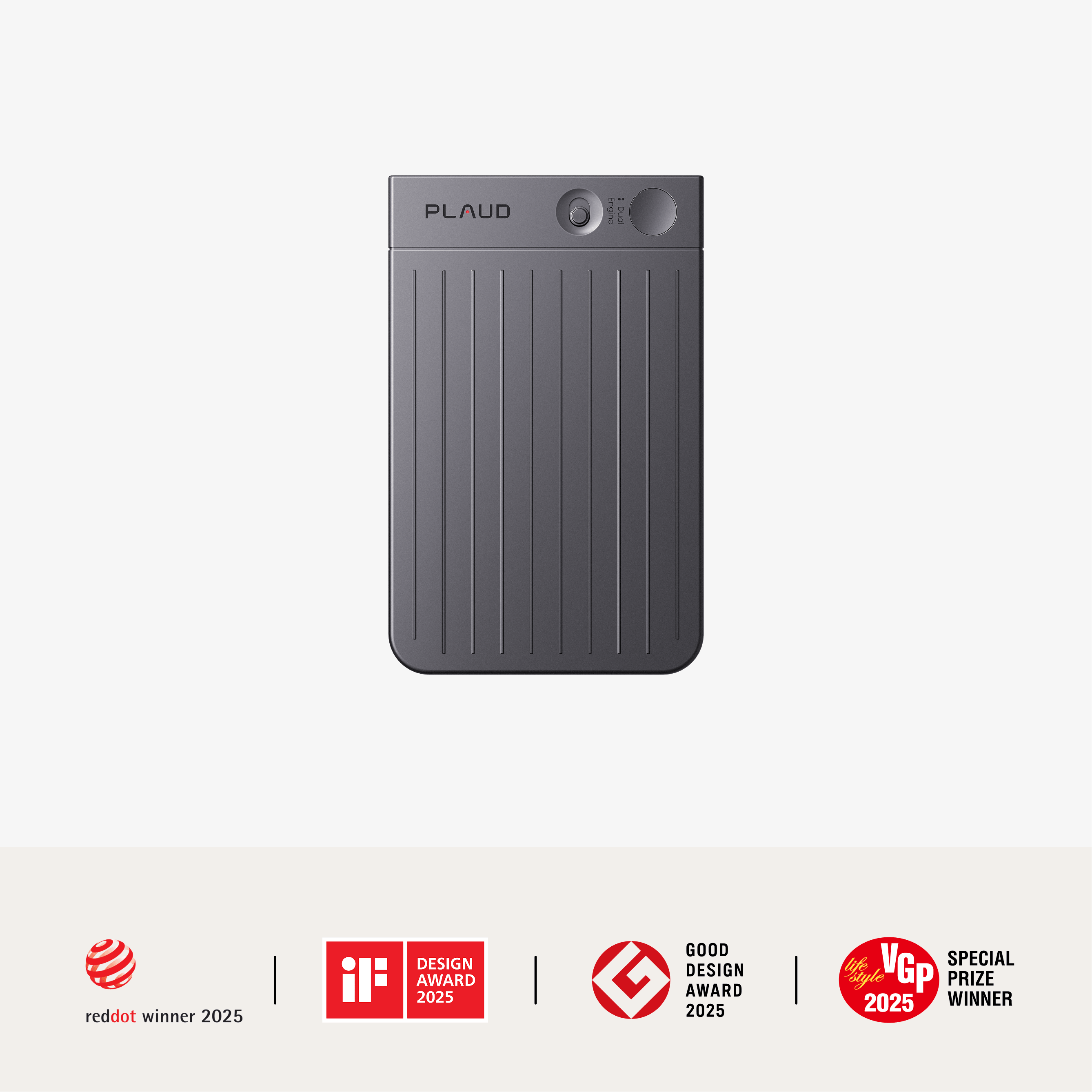
- 会話から、文字起こし・要約・インサイトを作成。
- 通話、対面の会話、両方の録音に対応。
- 2.99 mm、30 g、30時間連続録音、64GBストレージ。
- MagSafe対応ケース、毎月300分のAI文字起こし。
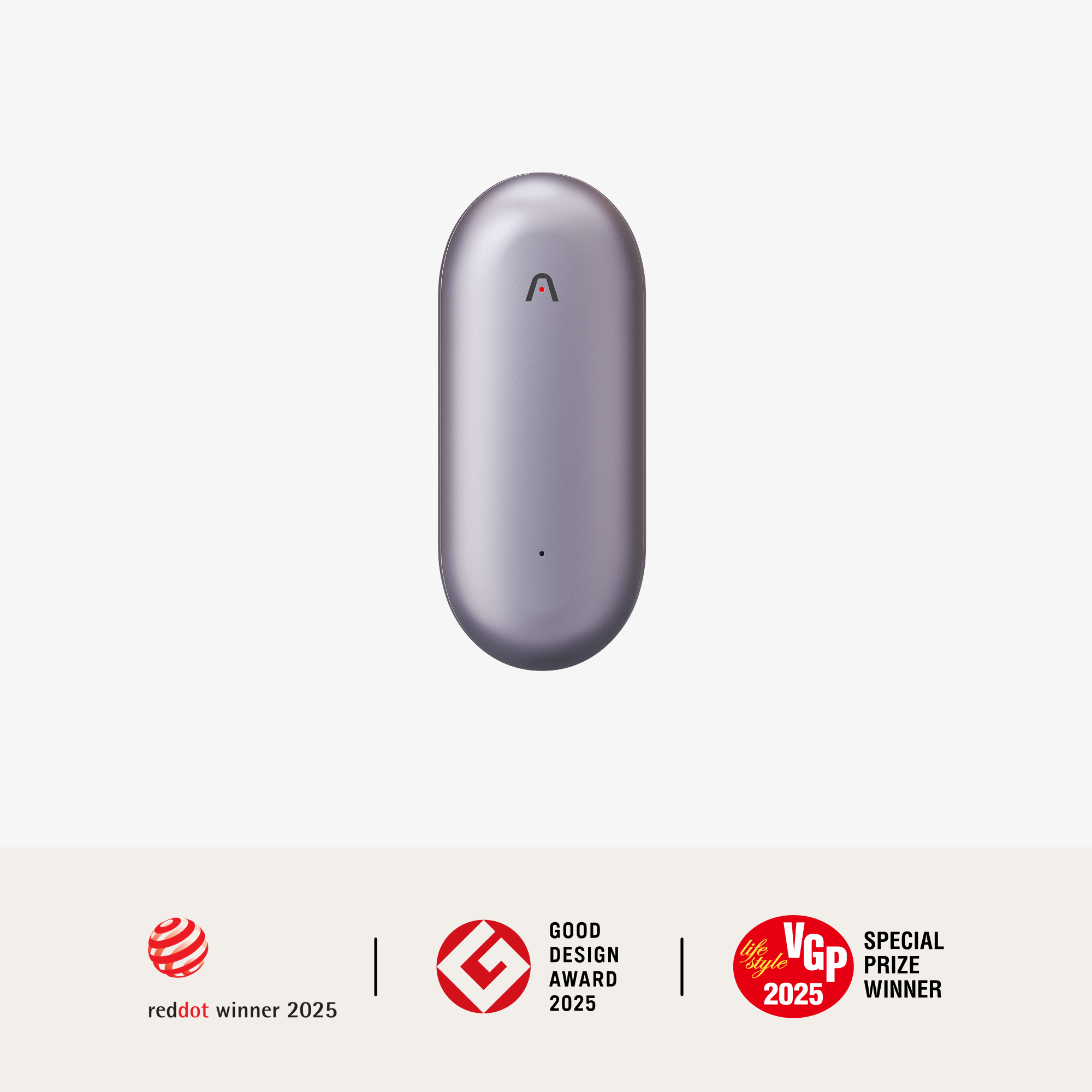
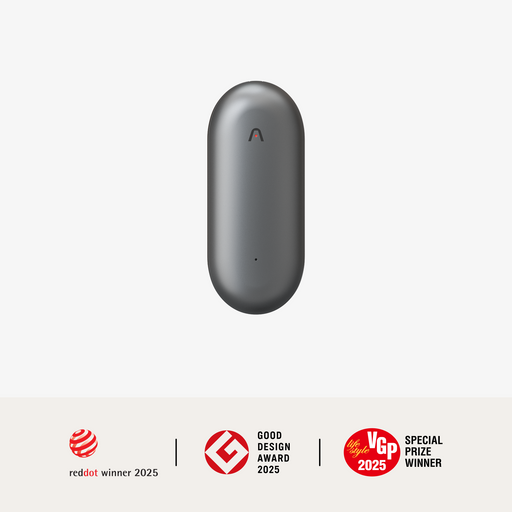
- 会話から、文字起こし・要約・インサイトを作成。
- ネックストラップ、リストバンド、クリップ、ピンで装着。
- 16.6 g、20時間連続録音、64GBストレージ。
- マグネットピン、クリップ、毎月300分のAI文字起こし)