Zoomでの会議やウェビナーを効率よく記録・共有する手段として、文字起こし機能の活用が注目されています。発言内容を自動でテキスト化できるため、議事録作成や情報共有の手間を大幅に削減することが可能です。
本記事では、Zoomで文字起こしをする方法や設定方法、おすすめツール、精度向上のコツまで、実用的な情報をわかりやすく解説します。

Zoomの文字起こし機能とは

Zoomには、会議中の発言をリアルタイムで可視化・記録できる文字起こし機能が標準搭載されています。主に2つの形式があり、ひとつは画面下に字幕のように表示される「サブタイトル機能」、もうひとつは会議の発言内容を会話形式で全文記録する「フルトランスクリプト機能」です。これらの機能は、基本的に無料で利用できます。
| サブタイトル機能 | フルトランスクリプト機能 | |
| 主な用途 | 会話のリアルタイム字幕表示 | 会話の全文記録・後からの確認 |
| 表示形式 | 字幕(画面下部に一文ずつ表示) | 発言者名・タイムスタンプ付きの全文 |
| 文字起こしデータの保存 | × | 〇 |
| 発言者の表示 | × | 〇 |
| 活用シーンの例 | 聞き取りにくい場面の補助、言語サポートなど | 議事録作成、発言の確認、記録の共有など |
サブタイトル機能は、参加者の発話をZoomのAIが自動で文字化し、リアルタイムで字幕として表示します。設定により対応言語を切り替えることができ、日本語にも対応しています。ユーザーごとにオン/オフを切り替えることが可能で、会議内容を可視化するために役立つでしょう。ただし、リアルタイム表示のため過去の発言を遡ることはできません。
一方のフルトランスクリプト機能は、会議中の発言を発言者名付きで時系列に記録し、会議後にすべての会話の文字起こし結果をテキストファイルとして保存できます。文字起こし結果をそのまま議事録や共有メモのベースとして使いたい場合は、フルトランスクリプト機能を使いましょう。
Zoomの文字起こし機能を使う前の準備

Zoomの文字起こし機能を活用するには、事前にいくつかの確認や設定が必要です。ここでは、利用可能なバージョン、機能を有効化する方法、ありがちな設定ミスの防ぎ方について解説します。なお、無料プランでもこれらの機能は利用可能です。
Zoomのバージョンの確認

文字起こし機能を利用するには、Zoomのバージョンが以下の条件を満たしている必要があります。(2025年7月時点)バージョンが古いと字幕が英語のみになる、あるいは字幕機能自体が表示されないことがあります。
Zoom Meetings の場合
1. Zoom デスクトップ クライアント
-
-
- Windows: 5.0.2 以降
- macOS: 5.0.2 以降
-
2. Zoom モバイルアプリ
-
-
- Android: 5.0.2 以降
- iOS: 5.0.2 以降
-
Zoom Webinars の場合
1. Zoom デスクトップ クライアント
-
-
- Windows: 5.0.2 以降*
- macOS: 5.0.2 以降*
-
2. Zoom モバイルアプリ
-
-
- Android: 5.0.2 以降*
- iOS: 5.0.2 以降*
-
*注: 英語以外の言語に対する自動字幕をサポートするには、クライアント バージョン 5.11.9 以降が必要です。
引用:自動字幕の管理
Zoomのバージョンは、以下の手順で確認できます。
- Zoomアプリを開く
- プロフィールアイコンをクリック
- [ヘルプ]→[Zoom Workplaceについて]を選択
- バージョン番号が表示される
また、文字起こし機能が使えない場合は、Zoomの設定が無効になっている可能性もあります。組織でZoomを使っている場合、管理者が文字起こしの設定をグループ単位でオフにしていると、ユーザー側では有効化できません。この場合は、ZoomのWebポータルから管理者設定を確認・変更してもらう必要があります。
アカウント設定で文字起こしを有効化

ZoomのWebポータルにログインし、[設定] > [ミーティング]から下記のステータスを有効にします。
- [自動字幕]
- [全文の文字起こし]
- [字幕の保存]
これらを有効にすることで、ミーティング中の字幕表示や全文の文字起こしが可能になります。

Zoomで文字起こしを行う4つの方法

Zoomでは、標準機能に加えて外部ツールを組み合わせることで、さまざまな形式の文字起こしが可能です。ここでは、4つの主要な方法を紹介します。
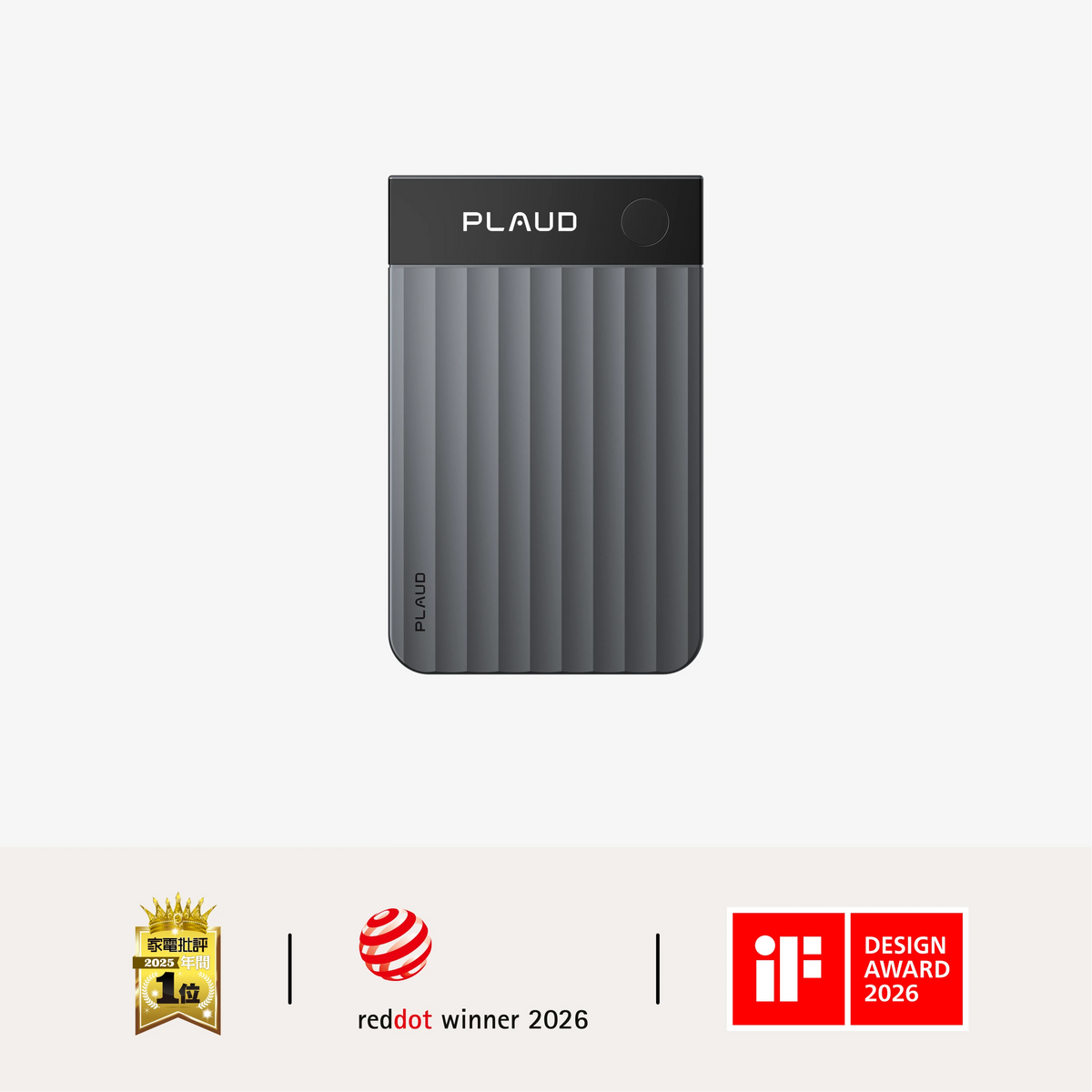
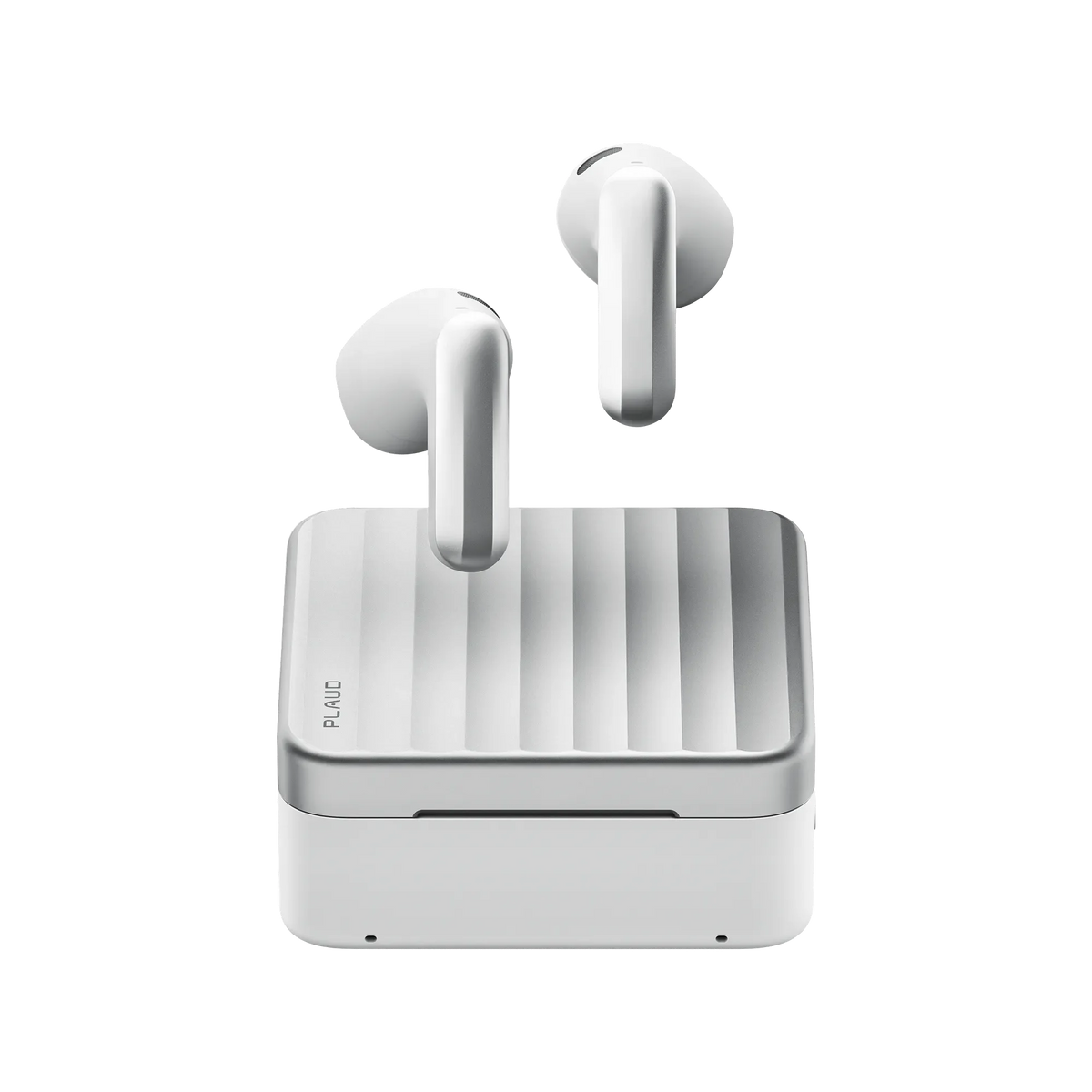
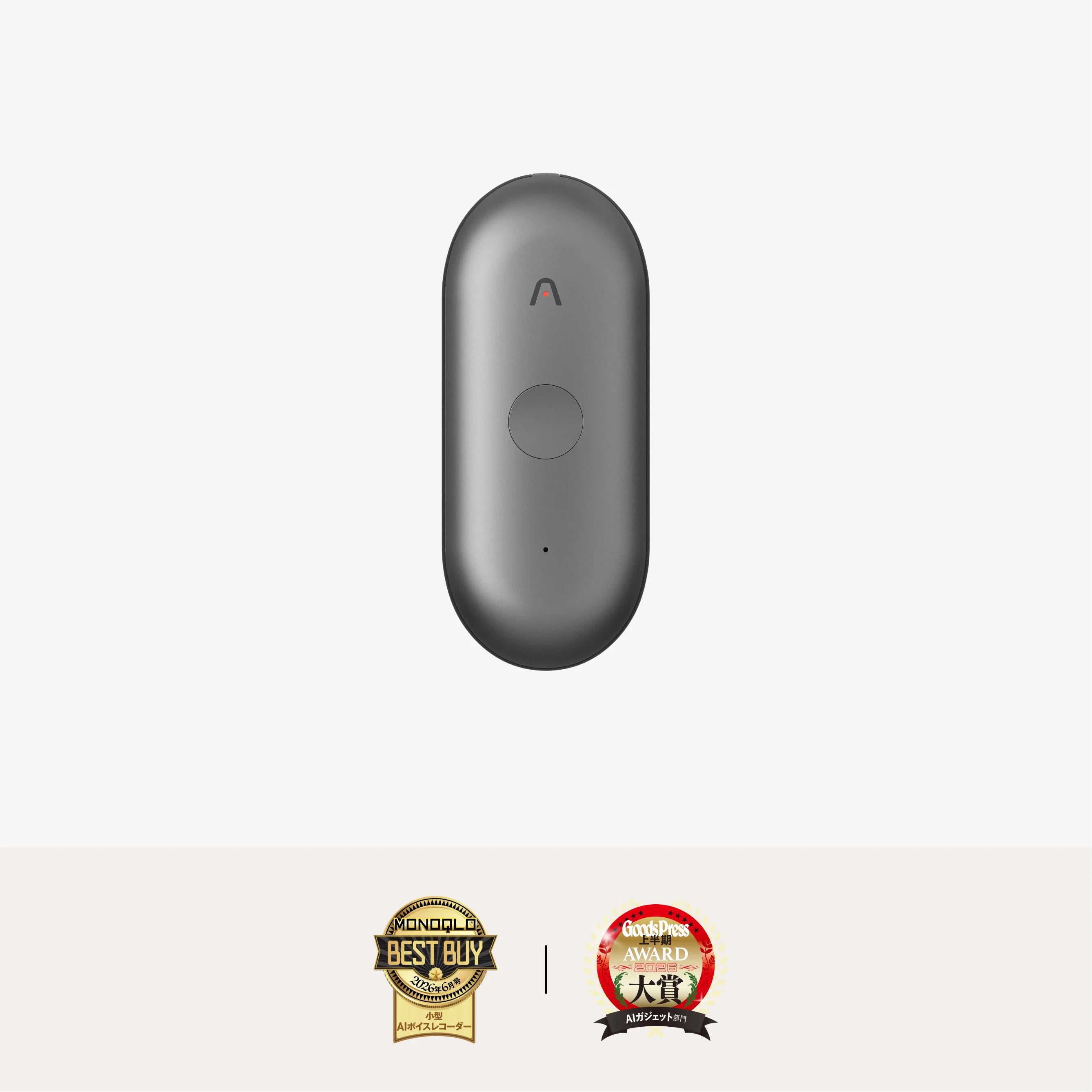
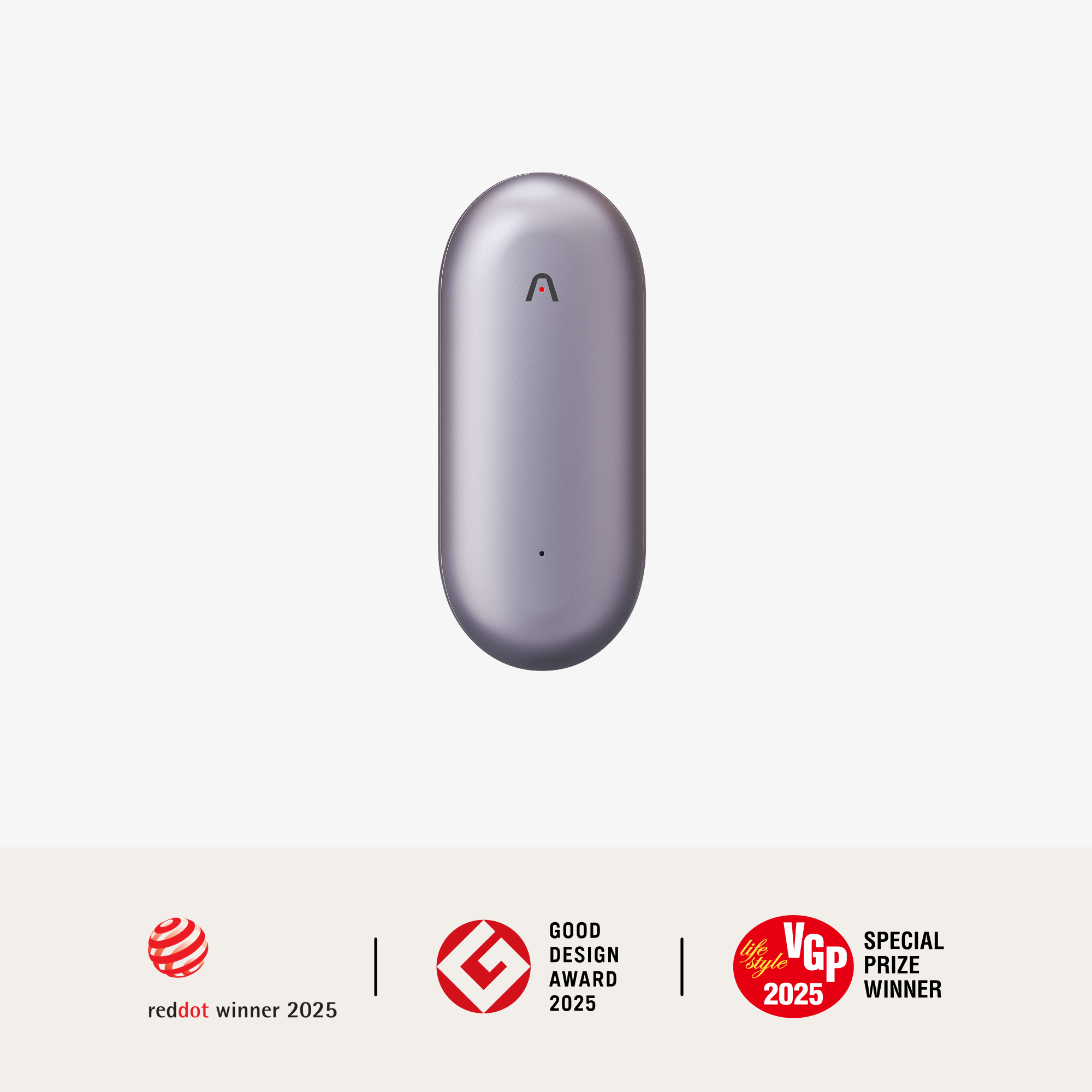
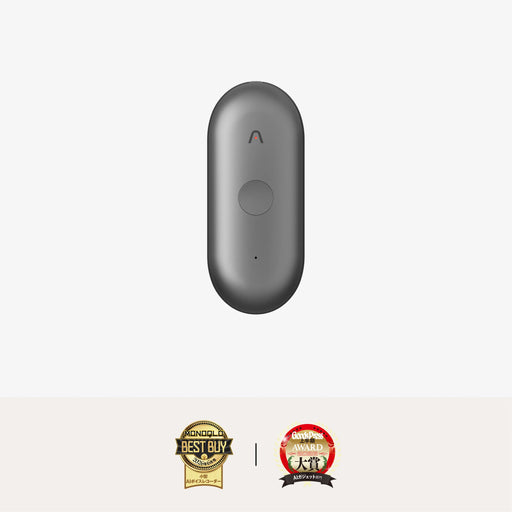
Plaud Noteで録音して文字起こし
ステップ1. Zoom会議の音声が聞こえる状態でPlaud Noteを起動
ステップ2. デバイスの録音ボタンを長押しして録音を開始
ステップ3. 録音終了後、データがアプリに同期され文字起こし&要約が完了
ステップ4. 用途に応じてテンプレートを選択し、すぐに共有可能な形式に変換
高性能マイクとノイズ除去により精度が高く、ビジネス現場で実用性の高いツールです。Notion・Slackとの連携やPDF出力にも対応しています。
Plaudに関する詳しい情報、お申込みはこちら
製品一覧


サブタイトル機能を使って文字起こし
サブタイトル機能を使って文字起こしする方法は以下の通りです。
ステップ1. 会議開始後、画面下の[詳細] >「字幕」アイコンをクリック

ステップ2.字幕表示したい言語を選択

ステップ3.画面下部に発言内容が表示されるかを確認

会議中に発言内容を視覚的に確認できます。ただし、保存はされないため、記録用途には別の方法が必要です。
フルトランスクリプト機能を使って全文起こし
フルトランスクリプト機能を使って文字起こしする方法は以下の通りです。
ステップ1. サブタイトル機能で字幕を表示させた後、「字幕を表示」アイコンの三角ボタンをクリック
ステップ2. 「全文の文字起こし表示」をクリックすると、全文の文字起こし結果が別ウインドウで表示される

ステップ3. 画面下部の「文字起こしを保存」をクリック

全文を文字起こし・保存できるため、会議ログとして活用できます。
録画・録音データを外部ツールで文字起こし
Zoomの録画データを活用し、あとから外部ツールで文字起こしする方法です。
ステップ1. Zoomで録画を開始

ステップ2. 会議終了後、録画ファイルをダウンロード(無料プランの場合、ローカルに自動で保存される)

ステップ3. 外部のツールにアップロードして文字起こし
ステップ4. 必要に応じて内容の要約・整形
長時間かつ複雑な会議の整理に向いており、後処理をしっかり行いたい場合に最適です。
Zoom文字起こしの保存・共有方法
ここでは、フルトランスクリプトの保存形式、保存先の違い、保存ミス時の対処法、共有方法について解説します。
字幕データ・全文データの保存形式
Zoomのフルトランスクリプト機能を使うと、会議中の発言内容がリアルタイムで記録され、会議終了後に全文がテキストファイル(.txt形式)として出力され、保存できます。サブタイトル機能で表示された字幕は、ファイルとして保存できないため注意しましょう。
保存先(クラウド/ローカル)の違いと選び方
Zoomで生成される文字起こしデータの保存先は、利用しているプランによって異なります。
- 有料プラン(Pro以上):録画・文字起こしデータをZoomのクラウド上に保存できます。ファイルはZoomアカウントに紐づいた「クラウド記録」から確認・共有が可能で、会議参加者にリンクを送るだけで情報を共有できます。
- 無料プラン:クラウド保存機能は利用できず、文字起こしの内容はローカル(自分のPC)への保存が基本となります。
業務で複数人と情報共有する場面では、クラウド保存のある有料プランが便利ですが、コストを抑えたい場合はローカル保存+外部ツールとの連携でも対応可能です。
保存忘れ・保存先不明時の対処法
設定ミスで文字起こしを実施・保存できなかった場合、後からの復旧は基本的にできません。重要な会議では事前に録画・文字起こしの有効化設定を主催者が確認しておきましょう。
また、文字起こしの保存場所がわからない場合は、ローカル保存ならPC内の「ドキュメント」フォルダ内にある「Zoom」フォルダを確認してください。クラウド保存ならZoomのWebポータルにログインし、[クラウド レコーディング] タブから該当の会議を確認しましょう。
データの共有方法
有料プランの場合、[クラウド レコーディング] タブから共有したいデータを選択し、[共有]をクリックし、パスワードや有効期限などを設定します。その後、共有リンクをコピーして相手に送信します。
無料プランの場合は、ローカルに保存されたデータをメールやチャットなどで送信します。
Zoom文字起こしの精度を高める4つのポイント

Zoomの文字起こし機能は便利ですが、環境や使い方によって精度に差が出ます。以下の4つのポイントを押さえることで、より正確な文字起こしが可能になります。
マイクや機器環境の最適化
内蔵マイクよりも外部マイクやヘッドセットを使うことで、音声が明瞭に録音され、認識ミスを減らせます。ハウリングや雑音を防ぐ機材選びも大切です。
話し方・発言の工夫(被り・発音)
複数人で話す場合は発言が重ならないよう意識し、はっきりとした発音を心がけましょう。ゆっくり話すことで認識精度が向上します。
ノイズ・静音環境の確保
周囲の雑音は文字起こしの大敵です。静かな場所を選び、不要な音(キーボード、空調など)を最小限に抑える工夫が必要です。
通信・録音品質の安定化
音声の途切れは精度低下の原因になります。安定したWi-Fi環境や有線接続で、録音品質を保ちましょう。
これらを意識することで、Zoomの文字起こしをより実用的に活用できます。
Zoomと連携できる文字起こしツールおすすめ6選

Zoomの文字起こし機能だけでは精度や利便性に物足りなさを感じるケースもあります。特に会議の記録を正確かつスピーディにまとめたい場合は、外部の文字起こしツールとの併用がおすすめです。ここではZoomと連携して使える、実用性の高い文字起こしツールを6つ厳選してご紹介します。
Plaud

議事録作成に役立つ文字起こしアプリ・ツールなら、Plaudがおすすめです。
いずれのモデルも、話者識別や自動段落分けといった議事録・レポート作成に欠かせない機能を備え、さらに112か国語の多言語にも対応。一般的な文字起こしアプリにはない議事録・講義・コンサルティングなど10,000種類以上の要約テンプレートを備えているため、目的に応じた文字起こしを大幅に効率化可能です。
さらに、独自のAIアシスタント「Ask Plaud」機能では、簡単な質問を投げかけるだけで、Plaudが持つ膨大な記録のなかから必要な情報を抽出します。議事録を効率的に作成するだけでなく、情報を効果的に活用したいというユーザーに最適なサービスです。
社内の情報共有やナレッジ管理にもスムーズに活用できます。Zoomでの会議・講義・インタビューなど多様な記録業務を効率化したい方にとって、Plaudシリーズ製品は非常に実用性の高いツールといえるでしょう。
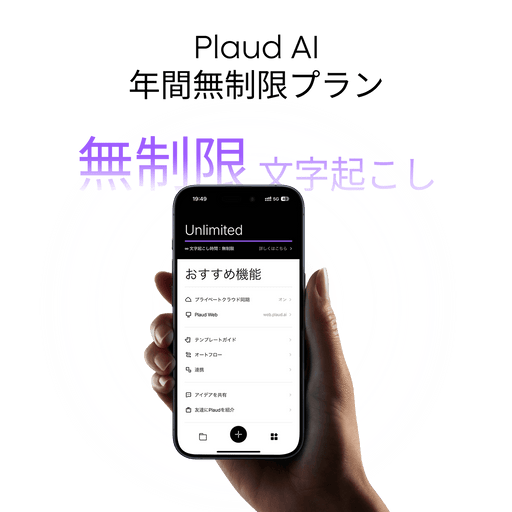
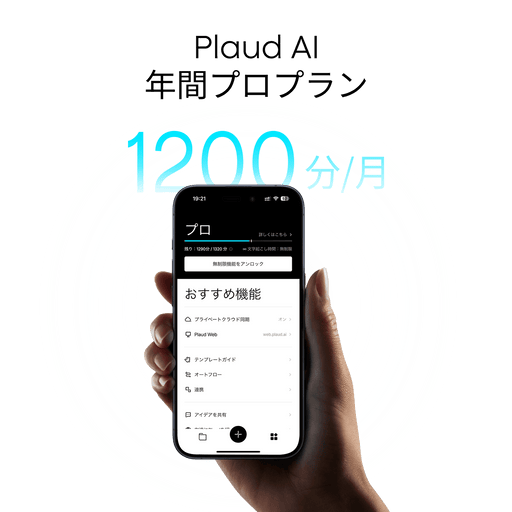
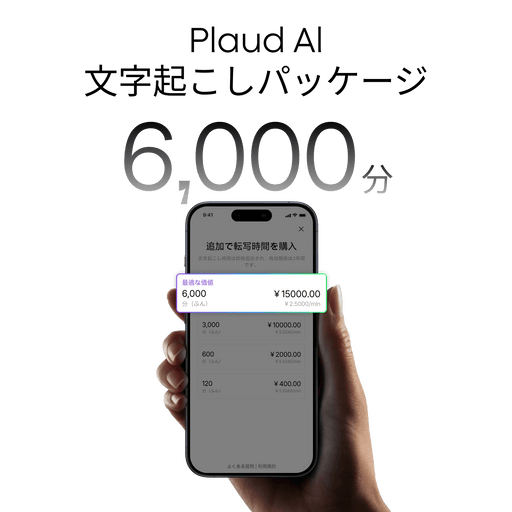
料金プランは、個人向けの無料・Pro・Unlimitedの3種類と、組織向けのビジネスプラン「Team」の全4種類で、それぞれ月間文字起こし時間の制限や機能が異なります。有料プランのPro・Unlimitedは最大7日間の無料トライアルが可能です。
| 機能 | 特徴 |
|---|---|
| 録音機能 | AI指向性音声収音技術を搭載し、雑音の多い環境でもクリアな音声を収録可能 |
| 文字起こし機能 | 112言語に対応し、録音データを自動でテキスト化して編集可能な文書を生成 |
| オンラインミーティング録音 | Plaud Desktopを利用することで、あらゆるオンライン会議を会議ボットなしで記録 |
| 多次元要約 | 複数の要約テンプレートに対応し、議事録や要点整理を自動作成 |
| タイムライン機能 | 録音内容に自動でタイムスタンプを付与し、簡単に振り返り可能 |
| ファイル共有 | 文字起こし文書や録音データを豊富なファイル形式ですぐに共有可能 |
| Ask Plaud機能 | 会話内容から次のアクションやToDoを自動抽出し、戦略的な意思決定をサポート |
| テンプレートスナップ | 手書きメモや印刷物を撮影するだけで編集可能なテンプレートに変換 |
| AutoFlow | 録音から文字起こし・要約・メール送信までを自動で実行 |
| テンプレート数 10,000以上 | 公式とコミュニティを含め、多彩なフォーマットを提供 |
| セキュリティ | GDPR、EN 18031、SOC 2 Type II、HIPAA、ISO/IEC 27001:2022、ISO/IEC 27701:2019に準拠し、国際水準のデータ保護を実現 |
| クラウド連携 | 録音・文字起こし・要約をクラウドに保存し、デバイス間で共有可能 |
Plaudに関する詳しい情報、お申込みはこちら
製品一覧
Googleドキュメント

| サービス名 | Googleドキュメント |
| 文字起こし精度 | 中〜低(リアルタイム音声入力に限る) |
| 対応言語 | 日本語を含む80言語以上 |
| 操作性 | ブラウザ上で非常にシンプル、ログイン不要 |
| サマライズ機能 | なし |
| マインドマップ機能 | なし |
| 使用用途 | 会議、取材、インタビュー、メモなどの短時間音声(10分以内)の文字起こしに最適 |
| 出力形式・外部連携 | テキスト形式でコピー&ペースト |
| 料金 | 無料(1日10分まで) |
Googleドキュメントの音声入力機能を使えば、無料でリアルタイムの文字起こしが可能です。ChromeブラウザとGoogleアカウントさえあればすぐに利用でき、音声認識の精度も比較的高い点が魅力です。Zoom会議中にドキュメントを開き、スピーカー出力を拾わせるだけで即座にテキスト化できるため、導入の手軽さは抜群でしょう。
ただし、複数話者の識別や録音データの取り込みには対応しておらず、あくまで単発的なメモ用途が中心です。会議全体の記録や要約を自動で整理するような使い方には不向きといえます。詳しくは以下の記事もチェックしてみてください。
▶︎Googleドキュメントで文字起こしする方法とは?実際の精度や使い方などを解説
toruno

| サービス名 | toruno |
| 文字起こし精度 | 高い |
| 対応言語 | 日本語 |
| 操作性 | スマホアプリ・ブラウザ対応でUIは直感的 |
| サマライズ機能 | あり |
| マインドマップ機能 | ない |
| 使用用途 | Web会議(Teams、Zoom など)のリアルタイム記録、音声/動画ファイルからの文字起こし、議事録・商談日報作成など |
| 出力形式 | TXT・Word・CSVなど |
| 外部連携 | Microsoft Teams・Zoom・Google Meet など |
toruno(トルノ)は、ZoomやGoogle Meetなどのオンライン会議を自動で録画・文字起こしできる国産ツールです。会議中の発言者を自動で識別し、発言ごとのタイムスタンプ付きで記録されるため、あとから見直すのにも便利。議事録用のテンプレート機能も用意されており、実務での即活用が可能です。
一方で、無料プランでは録画時間や保存期間に制限があり、本格利用には有料プランの検討が必要です。クラウドサービスのため、ネットワーク環境が不安定な場合には録画失敗のリスクもあります。
torunoについての詳細は、以下の記事を参考にしてみてください。
▶︎リコーの文字起こしツール「toruno」とは?機能や料金、評判などを解説
VoicePing 2.0

| サービス名 | VoicePing 2.0 |
| 文字起こし精度 | 高い |
| 対応言語 | 日本語を含む28言語 |
| 操作性 | 直感的でわかりやすい |
| サマライズ機能 | あり |
| マインドマップ機能 |
なし |
| 使用用途 | ZoomやTeams会議のリアルタイム翻訳・文字起こし、国際会議の字幕、リモートチームでの議事録作成など |
| 出力形式 | TXT・Word・Googleドキュメントなど |
| 外部連携 | Microsoft Teams・Zoom・Google Meet など |
VoicePing 2.0は、リアルタイムでの翻訳・文字起こし・議事録生成を特徴とするビジネス向けツールです。Zoomと連携することで、会議中の内容を即時にテキスト化し、チャット形式で表示されるインターフェースが好評です。日本語・英語どちらにも対応しており、グローバルなチームにも適しています。
ただし、独自UIにややクセがあるため、はじめは慣れが必要かもしれません。また、高度な要約やカスタムテンプレートの自動生成といった機能は限定的で、構造化された議事録が必要な場合は補完が求められます。
Otter.ai

| サービス名 | Otter.ai |
| 文字起こし精度 | 高い |
| 対応言語 | 英語、フランス語、スペイン語のみ(一部日本語対応) |
| 操作性 | ブラウザ/モバイルアプリで簡単 |
| サマライズ機能 | あり |
| マインドマップ機能 | なし |
| 使用用途 | 会議、講義、インタビュー、プレゼンの記録・共有。特に英語圏のビジネス利用に最適 |
| 出力形式 | TXT・PDF・DOCXなど |
| 外部連携 | Microsoft Teams・Zoom・Google Meet・Googleカレンダー・Dropboxなど |
| 料金 | ・無料プラン ・有料プラン:$10/月〜 |
Otter.aiは、Zoomの録音・ライブ会議と直接連携し、自動で高精度な文字起こしを提供するグローバルツールです。発言者ごとの識別や、リアルタイムでのノート共有機能があり、リモートワークや多拠点会議において強力なサポートを発揮します。モバイルアプリも優れており、外出先からの確認・編集も可能です。
一方で、日本語対応の精度はやや不安定で、英語を中心とした環境に最適化されています。日本語の会議での精度やテンプレート出力の柔軟性を求める場合は、国内向けツールの方が扱いやすいかもしれません。
文字起こしさん

| サービス名 | 文字起こしさん |
| 文字起こし精度 | 中程度 |
| 対応言語 | 日本語を含む100言語 |
| 操作性 | アップロードのみで使える簡単UI |
| サマライズ機能 | なし |
| マインドマップ機能 | なし |
| 使用用途 | 短時間の会話の文字起こし |
| 出力形式 | テキスト出力(コピー&ペースト)のみ |
| 外部連携 | なし |
| 料金 | ・無料プラン(1日10分まで) ・有料プラン:1000円/月〜 |
文字起こしさんは、アカウント不要・無料で利用できるWebベースの文字起こしツールです。Zoom会議の録音データ(音声ファイル)をアップロードするだけで、簡単にテキスト化できます。操作も非常にシンプルで、短時間の打ち合わせや簡易的なメモ作成などに適しています。
ただし、無料版は1日10分までという利用制限があるため、長時間のZoom会議や複数ファイルの処理には不向きです。また、精度面でも議事録レベルの活用には限界があり、ChatGPTなどのAIと組み合わせて後処理する使い方が現実的です。
高機能ツールのサブとして、軽量かつすぐ使える補助的ツールを探している方におすすめです。文字起こしさんについては、以下の記事を参考にしてみてください。
▶︎文字起こしさんとは?文字起こし方法や評判口コミ、他サービスとの比較などを紹介
Zoom文字起こしに関するよくある質問

Zoomの文字起こし機能や外部ツールの活用を検討する際に、気になるポイントは多いでしょう。ここでは、ユーザーから特によく寄せられる質問に対して、実用面をふまえてわかりやすく回答します。
文字起こしをしていることは他の参加者にバレる?
A.はい、基本的にZoomでの文字起こし機能の利用時は、他の参加者に通知されます。透明性の観点からも、事前に録音・文字起こしの意図を伝えるのがマナーです。
無料プランでも使える?
A.Zoomの無料プランでも、文字起こし機能は利用可能です。ただし、日本語での精度や議事録などの用途には限界があるため、PLAUDシリーズ製品のような高精度な外部ツールを併用することで、より実用的に活用できます。
英語や他言語の対応状況は?
A.Zoomでの文字起こしは、英語をはじめ複数の言語に対応しています。設定を変更することで、英語・日本語の切り替えや他言語の表示も可能です。特に英語では高い認識精度があり、外国語会議でも十分に活用できます。
保存データの安全性・セキュリティ面の注意点
A.Zoomクラウドに録画や文字起こしを保存する際は、アクセス制限や保存期間の管理が重要です。内容に機密情報が含まれる場合は、共有範囲を限定し、削除のタイミングを明確にしておきましょう。
録音と文字起こしの違いは?どちらを使うべき?
A.録音は音声の保存、文字起こしはその内容をテキスト化するもので、それぞれ役割が異なります。録音だけでは後からの確認や検索に手間がかかるため、議事録や要約を作るなら文字起こしの併用がおすすめです。必要に応じて両方を活用すると効率的です。
まとめ|Zoomでの文字起こしを最大限活用するコツ
Zoomの文字起こし機能は、会議内容を記録・共有するうえで非常に便利です。聞き漏れを防ぎ、議事録の作成や情報の整理も効率化できます。さらに、Plaudのような外部ツールを併用すれば、録音・文字起こし・要約までワンタップで完結し、テンプレートやAI分析などを活かした高度な活用も可能です。
重要なのは、機能を使いこなすだけでなく、音声環境や話し方、セキュリティ対策などにも配慮することです。ちょっとした工夫で文字起こしの精度と活用の幅は大きく広がります。
Zoom会議の内容を確実に記録し、次のアクションにつなげるためにも、文字起こし機能を上手に取り入れてみてください。
Plaudに関する詳しい情報、お申込みはこちら
製品一覧

- 会話から、文字起こし・要約・インサイトを作成。
- 通話か対面の会話かを自動検知。
- 薄さ2.99 mm、最適録音範囲5 m、30時間連続録音、64GBストレージ。
- MagSafe対応ケース、毎月300分のAI文字起こし。

- 会話から、文字起こし・要約・インサイトを作成。
- 様々なオプション:ネックストラップ、リストバンド、クリップ、ピンで装着。
- 17.4 g、20時間連続録音、64GBストレージ。
- 全4種類のアクセサリー、毎月300分のAI文字起こし。

- 会話から、文字起こし・要約・インサイトを作成。
- 通話、対面の会話、両方の録音に対応。
- 2.99 mm、30 g、30時間連続録音、64GBストレージ。
- MagSafe対応ケース、毎月300分のAI文字起こし。

- 会話から、文字起こし・要約・インサイトを作成。
- ネックストラップ、リストバンド、クリップ、ピンで装着。
- 16.6 g、20時間連続録音、64GBストレージ。
- マグネットピン、クリップ、毎月300分のAI文字起こし)