会議やインタビューの録画データから記録をまとめたり、SNS用の動画に字幕を付けたりする際は、MP4形式の動画から文字起こしを行う必要があるシーンもあります。専用ツールを使えば、MP4動画からの効率的な音声抽出・文字起こしが可能です。
とはいえ、MP4動画からの音声抽出・文字起こしにはさまざまな方法があるため、「Windows PCでMP4動画の文字起こしをする方法を知りたい」「簡単に使えるフリーソフトを選びたい」といった方も多いのではないでしょうか。
そこで本記事では、MP4動画からの音声抽出・文字起こしの方法を解説します。より効率的に作業ができる動画編集ツールや文字起こしツールに加え、ChatGPT・Copilot・Geminiなどの生成AIで音声抽出・文字起こしができるのかなどの点も紹介するため、ぜひ参考にしてみてください。
MP4形式の動画を文字起こしする方法
MP4形式の動画を文字起こしする方法には、手作業で入力する方法からAIツールを活用する方法までさまざまな選択肢があります。それぞれの方法の特徴を理解し、用途に応じて使い分けることが重要です。
MP4形式の動画を再生して手作業で文字起こしする

最もシンプルな方法は、MP4動画を再生しながら手動で入力する方法です。専用ツールを使わずに作業できるため、追加コストはかかりません。一方で、再生・停止を繰り返しながら入力する必要があるため、作業時間が長くなりやすいというデメリットがあります。短い動画や修正前提の下書き用途など、限定的なケースに向いています。
MP4形式の動画をPCの標準機能で文字起こしする方法
PCに搭載されている音声入力機能を利用することで、追加ソフトを使わずに文字起こしが可能です。MP4動画を再生しながら音声認識を利用すると、簡易的な文字起こしを行えます。ただし専用ツールと比較すると精度や編集機能が不足することが多く、補助的な手段として考えるのが現実的です。
Windowsの標準機能で文字起こしする方法

WindowsのPCでは、ディクテーション(音声入力)機能を使う方法と、ステレオミキサーを使う方法の2つでMP4動画の文字起こしが可能です。
まず、ディクテーション機能を使う方法では、MP4動画を再生しながらテキスト入力画面を開き、音声入力機能を有効化すると再生音声をテキストとして記録できます。ディクテーション機能は「Windowsキー+Hキー」のショートカットキーで起動可能です。この方法では、Windows PCのほか動画を再生する端末が必要となる点には注意してください。
対して、ステレオミキサーを使う方法では、PC内部で再生するMP4動画の音声を文字起こしできます。ステレオミキサーは多くのWindows PCに標準搭載されており、設定画面のオーディオ設定から利用可能です。ステレオミキサーの設定後、Googleドキュメントなどの音声入力機能があるソフトを使えば文字起こしができます。ただ、ディクテーション機能よりも操作が複雑なため、利用が難しい場合はMP4動画対応の文字起こしツールのほうが簡単です。
Macの標準機能で文字起こしする方

Macでも、純正アプリの「メモ」などで音声入力を行う方法であれば、MP4動画の文字起こしが可能です。スマホなどでMP4動画を再生し、MacのPCに音声入力すれば動画をテキスト化できます。
MacのPCには、Windows PCのようにステレオミキサー機能はないため、PCで再生したMP4音声を文字起こしするためには「BlackHole」などの仮想オーディオデバイスを作成する必要があります。こちらも使用するオーディオデバイスのインストールや設定にやや手間がかかるため、効率を重視するならMP4動画対応の文字起こしツールを使ったほうが無難です。
YouTubeやWeb会議ツールの字幕・文字起こし機能を使う

YouTubeやZoomなどのWeb会議ツールには、自動字幕生成機能が搭載されている場合があります。MP4動画をアップロードして字幕を生成し、そのテキストを利用する方法もその1つです。手軽に利用できる一方で、専門用語や固有名詞の認識精度は環境によって差があります。編集や修正を前提に活用すると効果的です。Zoom・Teams・Google Meet・YouTubeでの文字起こし方法については以下の記事で詳しく解説しているので、ぜひ参考にしてみてください。
▶︎Zoomで文字起こしする方法4選!おすすめツールや精度向上のコツなどを解説
▶︎Teamsで文字起こしする方法3選!設定や使い方、他ツールなども紹介
▶︎Teamsのレコーディング機能の使い方は?ダウンロード・共有の方法や録画できないときの対処法も解説
▶︎Google Meetで文字起こしする方法とは?実際の使用例や精度向上のポイントなどを解説
▶︎YouTubeを文字起こしする方法とは?おすすめツールや活用法を解説
MP4形式の動画を再生して音声入力機能を使って文字起こしする

音声入力機能を活用すると、MP4動画の音声をリアルタイムでテキスト化できます。たとえばGoogleドキュメントの音声入力機能を利用すれば、MP4動画を再生しながら文字起こしが可能です。ブラウザ上で簡単に操作できる点がメリットだといえます。詳しい操作手順については以下の記事で解説しているので、あわせてチェックしてみてください。
▶︎Googleドキュメントで文字起こしする方法とは?実際の精度や使い方などを解説
文字起こし機能のある動画編集ツールを活用する

動画編集ソフトの多くには、自動字幕生成や文字起こし機能が搭載されています。動画編集と同時にテキスト生成ができるため、コンテンツ制作と議事録作成を兼ねる場合に便利です。字幕修正機能やタイムコード同期など、動画制作向けの機能も充実しています。
MP4形式の動画対応の外部ツールで文字起こしする

最も効率的なのは、MP4対応の外部文字起こしツールを利用する方法です。動画ファイルをアップロードするだけで音声解析と文字起こしを自動実行できます。単なる文字起こしだけでなく、話者分離や要約機能が搭載されているサービスも多く、作業時間を大幅に短縮可能です。長時間の会議やインタビュー動画ではとくにおすすめの方法です。
MP4形式の動画を文字起こしする際の注意点
MP4形式の動画を文字起こしする際の注意点について解説します。
文字起こし精度はMP4動画の音質に大きく影響される

文字起こしの精度は、使用するツールだけでなくMP4動画の音質に大きく左右されます。雑音が多い環境やマイク品質が低い場合、AIの音声認識精度が下がり誤変換が増える可能性があるため要注意です。複数人の会話では話者が重なる場面にも注意しましょう。録音時点でクリアな音声を確保しておくことが、後工程の作業効率向上につながります。
専門用語や社内用語は誤認識される可能性が高い

AI文字起こしでは一般的な単語は高精度で認識できますが、専門用語や固有名詞は誤変換されやすい傾向があります。社内用語や業界特有の略語を含むMP4動画の文字起こしでは、とくに注意が必要です。自動生成されたテキストはそのまま使うのではなく、必ず内容を確認し修正を行いましょう。
MP4形式の動画を文字起こしできる外部ツールの選び方
MP4形式の動画を文字起こしできる外部ツールの選び方のポイントを解説します。
フィラー除去や話者分離などの機能性で選ぶ

外部ツールを選ぶ際は、単なる文字起こし機能だけでなく編集機能も重要です。「えー」「あのー」などのフィラー除去や話者分離機能があると、議事録作成の手間を大幅に削減できます。会議用途では話者識別機能があるツールを選ぶと効率的です。
フィラーについては以下の記事も参考にしてみてください。
AIによる要約やタスク抽出機能の有無で選ぶ

文字起こしツールには、AIによる自動要約やタスク抽出機能が搭載されているものがあります。単なる文字起こしだけでなく、議事録や報告書の作成を効率化できる点がメリットです。会議運用を効率化したい場合は、要約機能の有無をチェックするとよいでしょう。
対応言語数や翻訳機能の有無で選ぶ

多言語環境で使用する場合は、対応言語数も重要な選択基準です。翻訳機能があるツールなら、海外会議やインタビューの内容もまとめやすくなります。将来的な用途を考慮して選ぶと長期的に便利です。
費用で選ぶ

無料プランと有料プランでは、利用時間や機能制限が異なる場合があります。短時間の利用であれば無料版でも十分な場合がありますが、業務用途では有料プランのほうが効率的なケースも多く見られます。料金体系と必要機能のバランスを確認することが重要です。
MP4動画ファイルから音声抽出・文字起こしが可能な動画編集ツール・アプリ6選
MP4動画ファイルから音声抽出・文字起こしが可能な動画編集ツール・アプリを6つ紹介します。
| サービス名 | CapCut | Adobe Premiere Pro | MyEdit | Vrew | VEED | YouTube Studio |
|---|---|---|---|---|---|---|
| リアルタイム文字起こし | × | × | × | × | ◯ | × |
| 音声ファイルの文字起こし | ◯ | ◯ | ◯ | ◯ | ◯ | × |
| 動画ファイルの文字起こし | ◯ | ◯ | ◯ | ◯ | ◯ | ◯ |
| 動画ファイルからの音声抽出 | ◯ | ◯ | ◯ | ◯ | ◯ | × |
| 録音機能 | × | × | ◯ | ◯ | × | × |
| 対応言語 | 複数言語に対応 | 複数言語に対応 | 複数言語に対応 | 複数言語に対応 | 複数言語に対応 | 複数言語に対応 |
| 多次元要約 | × | × | × | × | ◯ | × |
| タスク抽出 | × | × | × | × | × | × |
| 話者分離 | × | × | × | × | × | × |
| 無料プラン | ◯ | 体験版のみ | ◯ | ◯ | ◯ | ◯ |
| 有料プラン料金 | 1,080円/月〜 | 3,280円/月〜 | 6,960円/年〜 (月あたり580円〜) |
15,200円/年〜 (月あたり1,267円〜) |
9ドル/月〜 | 無料 |
なお、これらの動画編集ツールでは、音声抽出や字幕作成を中心とした文字起こしはできるものの、話者分離やAI要約などの機能は限定的です。議事録やインタビューなどのMP4動画の文字起こしを行いたい場合、次に紹介する文字起こしツールのほうが使いやすいケースも多いでしょう。
CapCut

|
サービス名 |
|
|
リアルタイム文字起こし |
× |
|
音声ファイルの文字起こし |
◯ |
|
動画ファイルの文字起こし |
◯ |
|
動画ファイルからの音声抽出 |
◯ |
|
録音機能 |
× |
|
対応言語 |
複数言語に対応 |
|
多次元要約 |
× |
|
タスク抽出 |
× |
|
話者分離 |
× |
|
無料プラン |
◯ |
|
有料プラン料金 |
1,080円/月〜 |
CapCutは直感的な操作が特徴の動画編集ツールで、MP4動画の自動字幕生成機能が搭載されています。動画編集と文字起こしを同時に行えるため、SNS動画制作などに適しています。初心者でも扱いやすい点が魅力です。
Adobe Premiere Pro

|
サービス名 |
|
|
リアルタイム文字起こし |
× |
|
音声ファイルの文字起こし |
◯ |
|
動画ファイルの文字起こし |
◯ |
|
動画ファイルからの音声抽出 |
◯ |
|
録音機能 |
× |
|
対応言語 |
複数言語に対応 |
|
多次元要約 |
× |
|
タスク抽出 |
× |
|
話者分離 |
× |
|
無料プラン |
体験版のみ |
|
有料プラン料金 |
3,280円/月〜 |
Adobe Premiere Proはプロ向けの動画編集ソフトで、MP4動画の音声解析や字幕生成機能が利用可能です。高度な編集機能と組み合わせることで、映像制作と文字起こしを効率的に進められます。クリエイター向けの本格的なツールです。
MyEdit

|
サービス名 |
|
|
リアルタイム文字起こし |
× |
|
音声ファイルの文字起こし |
◯ |
|
動画ファイルの文字起こし |
◯ |
|
動画ファイルからの音声抽出 |
◯ |
|
録音機能 |
◯ |
|
対応言語 |
複数言語に対応 |
|
多次元要約 |
× |
|
タスク抽出 |
× |
|
話者分離 |
× |
|
無料プラン |
◯ |
|
有料プラン料金 |
6,960円/年〜 (月あたり580円〜) |
MyEditは、文字起こし機能も利用できるAI搭載のオンライン編集サイトです。無料プランでも文字起こし機能は利用でき、1日3クレジット、30分/クレジットの制限内でコストをかけずに利用できます。文字起こし機能のほか、AIを活用したデザインの作成や画像・動画の生成・編集、MP3ファイルの録音・文字起こし・編集といったさまざまな機能を利用可能です。
MyEditの特徴については以下の記事でも紹介しています。できること・できないこと、詳しい使用感について確認したい場合はぜひチェックしてみてください。
▶︎MyEditとは?文字起こしの精度や使い方、料金などを解説
Vrew

|
サービス名 |
|
|
リアルタイム文字起こし |
× |
|
音声ファイルの文字起こし |
◯ |
|
動画ファイルの文字起こし |
◯ |
|
動画ファイルからの音声抽出 |
◯ |
|
録音機能 |
◯ |
|
対応言語 |
複数言語に対応 |
|
多次元要約 |
× |
|
タスク抽出 |
× |
|
話者分離 |
× |
|
無料プラン |
◯ |
|
有料プラン料金 |
15,200円/年〜 (月あたり1,267円〜) |
Vrewは文字起こしと動画編集を同時に行えるツールです。テキストベースで動画編集ができるため、字幕修正や不要部分のカットが簡単に行えます。動画制作と文字起こしを一体化したい場合におすすめです。
VEED

|
サービス名 |
|
|
リアルタイム文字起こし |
◯ |
|
音声ファイルの文字起こし |
◯ |
|
動画ファイルの文字起こし |
◯ |
|
動画ファイルからの音声抽出 |
◯ |
|
録音機能 |
× |
|
対応言語 |
複数言語に対応 |
|
多次元要約 |
◯ |
|
タスク抽出 |
× |
|
話者分離 |
× |
|
無料プラン |
◯ |
|
有料プラン料金 |
9ドル/月〜 |
VEEDはブラウザ上で利用できる動画編集サービスで、自動字幕生成機能が搭載されています。クラウドベースのため環境を問わず利用でき、多言語対応も可能です。Lite・Pro・Enterpriseの3種類の有料プランがあり、それぞれ利用できる機能が異なります。
YouTube Studio

|
サービス名 |
|
|
リアルタイム文字起こし |
× |
|
音声ファイルの文字起こし |
× |
|
動画ファイルの文字起こし |
◯ |
|
動画ファイルからの音声抽出 |
× |
|
録音機能 |
× |
|
対応言語 |
複数言語に対応 |
|
多次元要約 |
× |
|
タスク抽出 |
× |
|
話者分離 |
× |
|
無料プラン |
◯ |
|
有料プラン料金 |
無料 |
YouTube Studioでは動画アップロード後に自動字幕を生成可能です。生成された字幕データを編集・ダウンロードして文字起こしとして利用できます。公開予定の動画と文字起こしを同時に管理できる点が特徴です。
MP4形式の動画を文字起こしできる外部ツール10選
MP4形式の動画を文字起こしできる外部ツールを10選で紹介します。
| サービス名 | Plaud | 文字起こしさん | tl;dv | Otolio | toruno | YOMEL | AI議事録取れる君 | Rimo Voice | ScribeAssist | Notta |
|---|---|---|---|---|---|---|---|---|---|---|
| リアルタイム文字起こし | × | × | ◯ | ◯ | ◯ | ◯ | ◯ | ◯ | ◯ | ◯ |
| 音声ファイルの文字起こし | ◯ | ◯ | ◯ | ◯ | ◯ | ◯ | ◯ | ◯ | ◯ | ◯ |
| 動画ファイルの文字起こし | ◯ | ◯ | ◯ | ◯ | ◯ | ◯ | ◯ | ◯ | ◯ | ◯ |
| 録音機能 | ◯(専用端末を使用) | × | ◯ | ◯ | ◯ | ◯ | ◯ | ◯ | ◯ | ◯ |
| 対応言語 | 112言語 | 約100言語に対応 | 30言語 | 複数言語に対応 | 主要言語に対応 | 60言語以上に対応 | 90言語以上に対応 | 30言語以上に対応 | 日本語・英語・中国語が基本 | 58言語 |
| 専用端末料金 | Plaud Note:27,500円 Plaud NotePin S:28,600円 Plaud Note Pro:30,800円 |
ー | ー | ー | ー | ー | ー | ー | ー |
Notta Memo:23,500円 Notta Memo Pro:29,700円 |
| 専用端末要否 | 必要 | ー | ー | ー | ー | ー | ー | ー | ー | なくても利用可能 |
| 多次元要約 | ◯ | ◯ | ◯ | ◯ | ◯ | ◯ | ◯ | ◯ | ◯ | ◯ |
| タスク抽出 | ◯ | × | ◯ | ◯ | ◯ | ◯ | ◯ | ◯ | ◯ | ◯ |
| 話者分離 | ◯ | ◯ | ◯ | ◯ | ◯ | ◯ | ◯ | ◯ | ◯ | ◯ |
| エクスポート形式 | 豊富 | テキストファイル形式や動画字幕形式 | 音声ファイル・テキストファイル | テキストファイル | テキストファイル、音声ファイル、画像ファイル | 音声ファイル・テキストファイル | 音声ファイル・テキストファイル | 豊富 | テキストファイル | 豊富 |
| 無料プラン | ◯ | ◯ | ◯ | ×(14日間の無料トライアルあり) | ◯(個人向けプランのみ。法人向けには無料トライアルあり) | ×(10時間のフリートライアルあり) | ×(1週間の無料トライアルあり) | ×(1週間の無料トライアルあり) | ×(無料トライアルあり) | ◯ |
| 無料プランでの文字起こし時間(月間) | 300分/月 | 10分/日 | 無制限(アップロードは5回/月) | 無制限 | 無料プランは3時間 | フリートライアルは10時間 | 無料トライアルは180分 | 無料トライアル中は60分 | 要問い合わせ | 120分/月 |
| 有料プラン料金 | 16,800円/年〜 (月あたり1,400円) |
1,100円/月〜 | 36,960円/年〜 (月あたり3,080円) |
10,000円/月〜 | 個人:1,650円/月〜 法人:9,000円/月〜 |
28,000円/月〜 | 1,078円/月〜 | 1,650円/月〜 | 要問い合わせ | 14,220円/年〜 (月あたり1,185円〜) |
Plaud

Plaudは、業界トップクラスのシェア率を誇るAI文字起こし・議事録作成ツール・製品です。
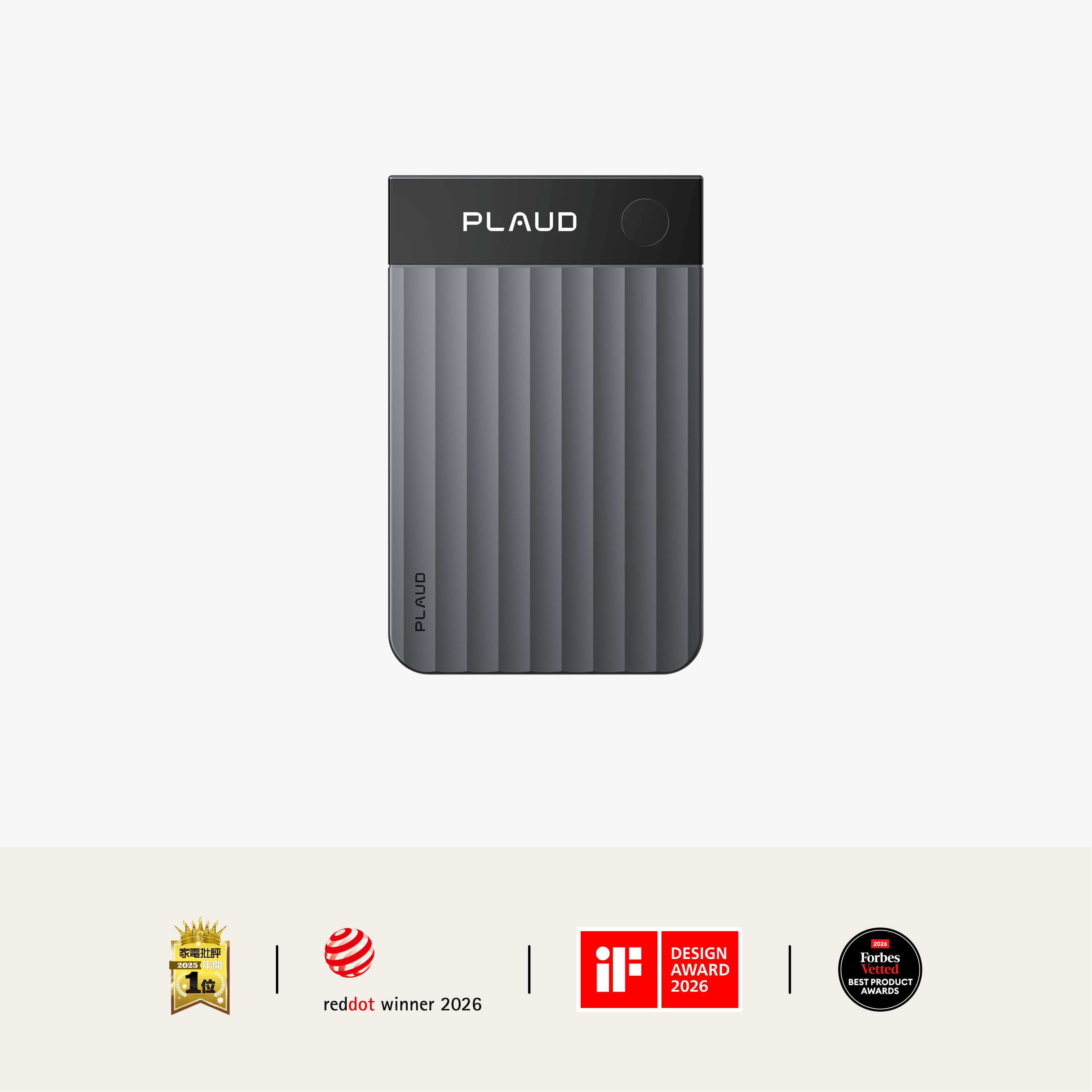
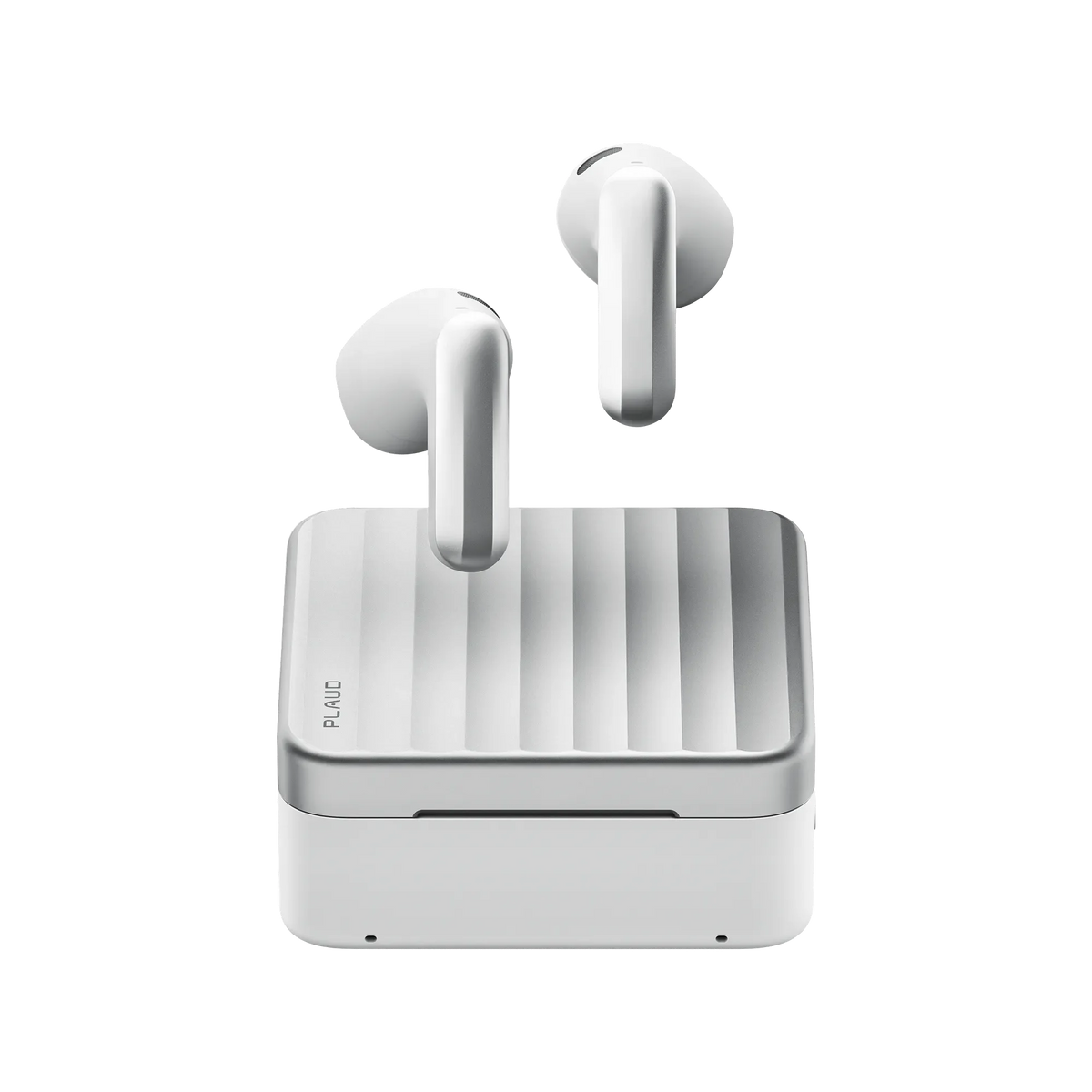
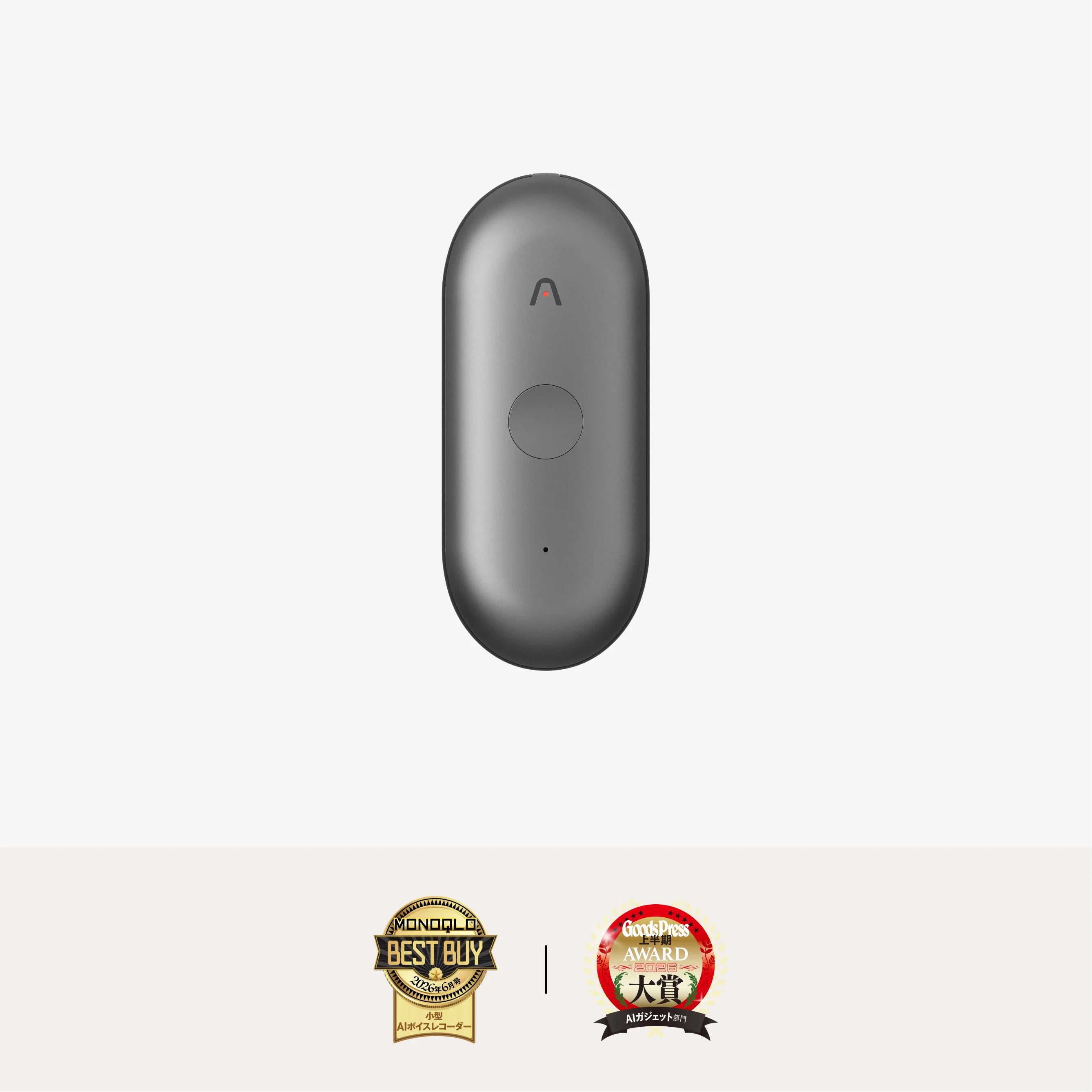
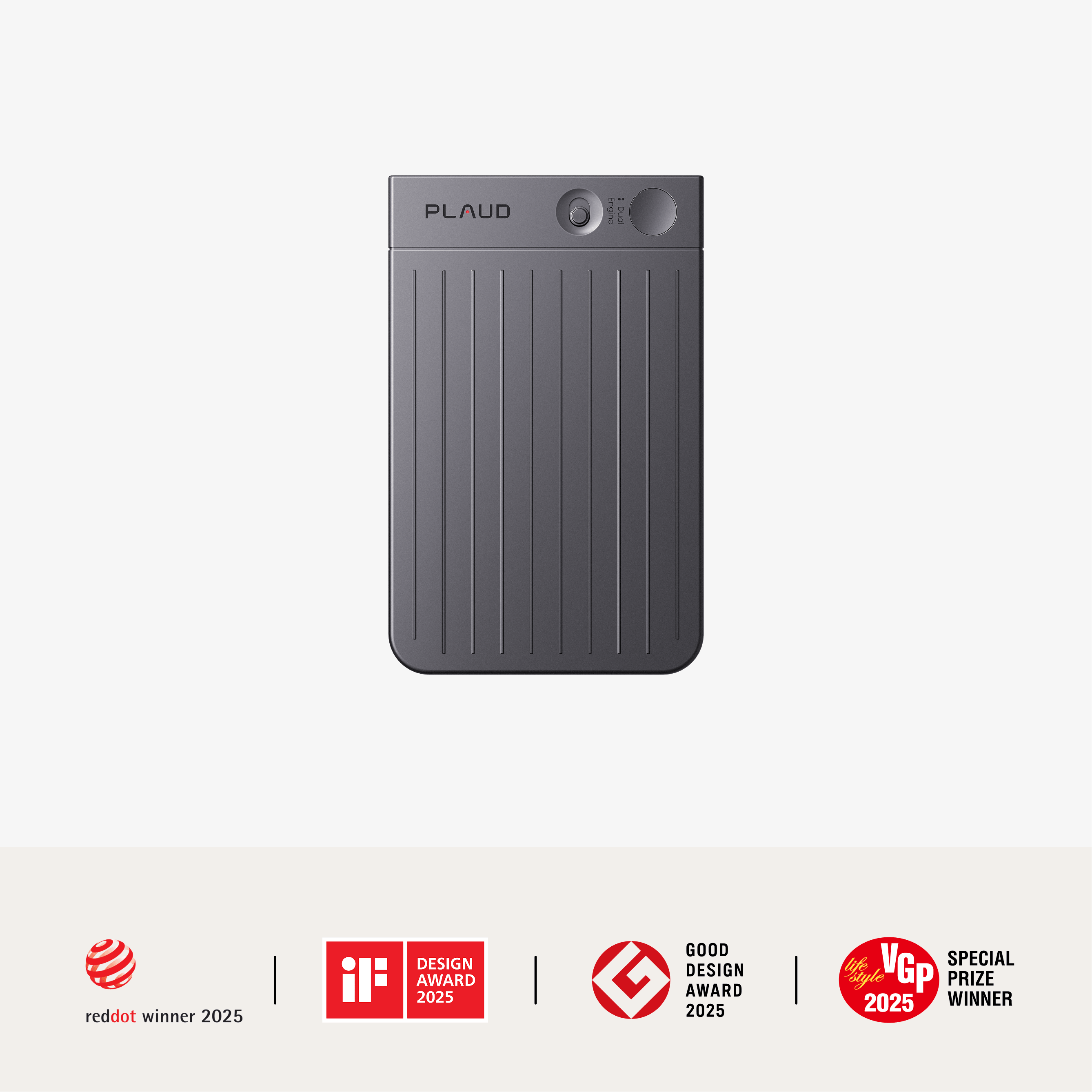
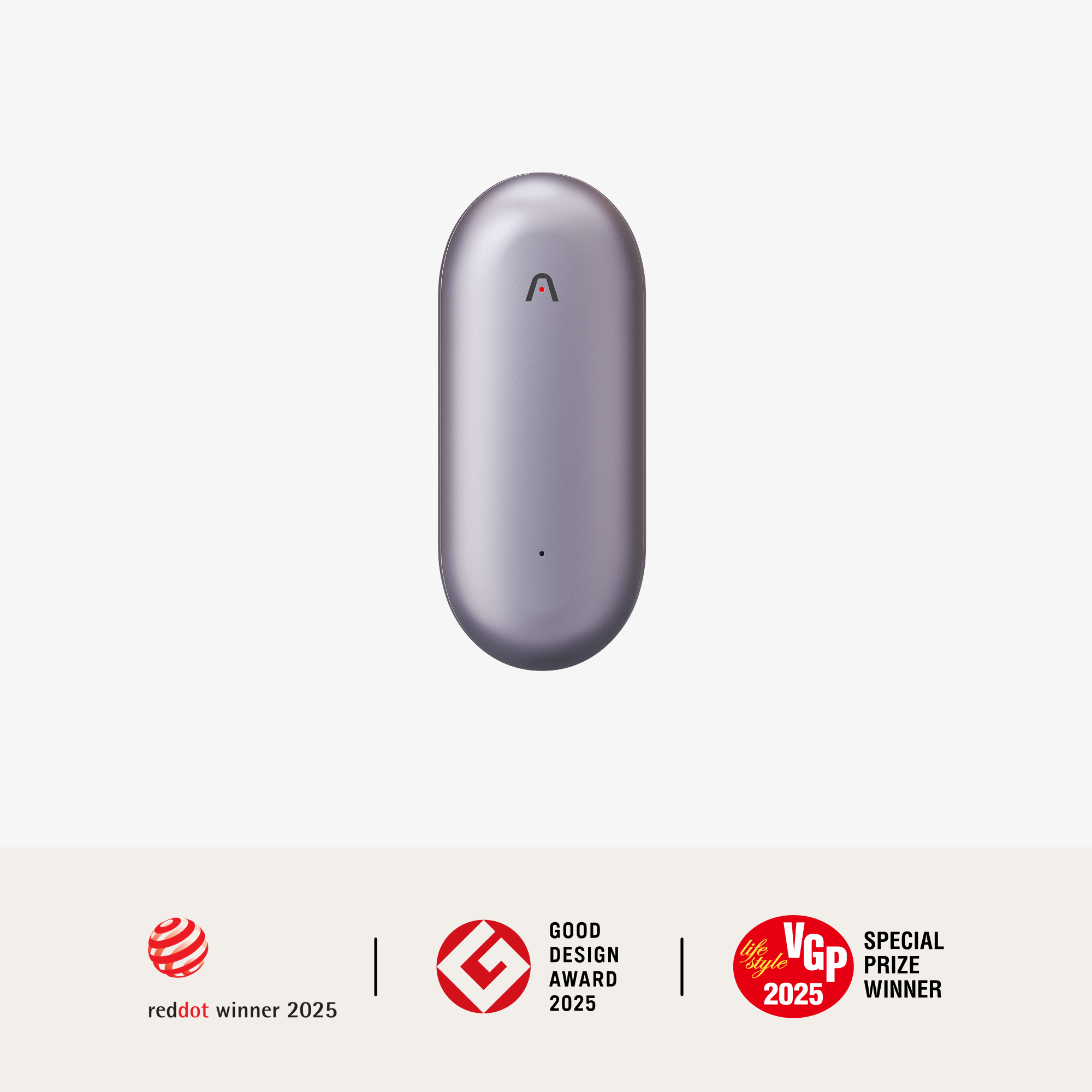
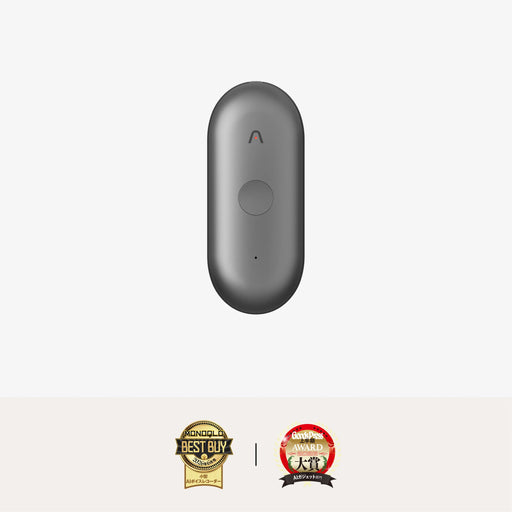
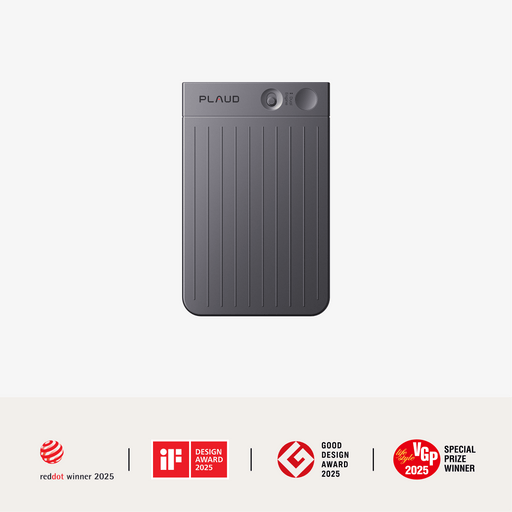
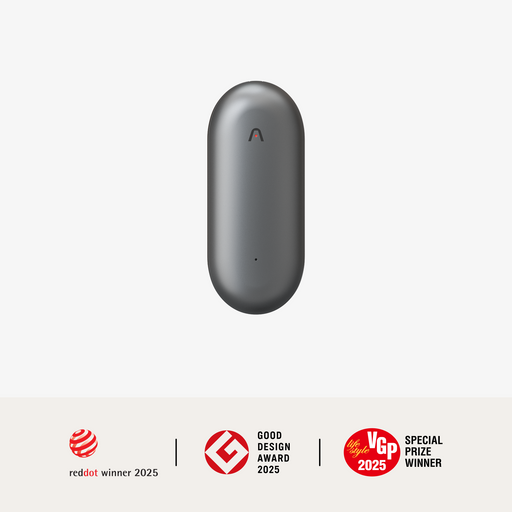
オンライン会議では「Plaud Desktop」、対面の録音では専用ボイスレコーダーのスマホにMagSafeで装着できるカードサイズの「Plaud Note」、身に着けて使えるウェアラブル型の「Plaud NotePin S」、そして特に収音性能が秀でた最新フラッグシップモデル「Plaud Note Pro」の3製品を展開しています。
対面録音や通話録音のほか、録音データやMP4などの動画データをアップロードすることで文字起こしが可能です。
話者識別や自動段落分けといった議事録・レポート作成に欠かせない機能を備え、さらに112か国語の多言語にも対応。文字起こし結果を図解で分析したり、タスクを抽出したりできるため、単なる要約よりも議事録・レポート作成に役立つ情報整理が行えます。さらに、Plaud Desktop機能を使えば、オンライン会議を自動で記録・文字起こしすることも可能です。
一般的な議事録作成アプリにはない議事録・講義・コンサルティングなど10,000種類以上の要約テンプレートを備えているため、目的に応じた要約を効率的に行えます。無料プランでもこれらの高度な機能を活用できるのがPlaudの大きな魅力です。
| 機能 | 特徴 |
|---|---|
| 録音機能 | AI指向性音声収音技術を搭載し、雑音の多い環境でもクリアな音声を収録可能 |
| 文字起こし機能 | 112言語に対応し、録音データを自動でテキスト化して編集可能な文書を生成 |
| オンラインミーティング録音 | Plaud Desktopを利用することで、あらゆるオンライン会議を会議ボットなしで記録 |
| 多次元要約 | 複数の要約テンプレートに対応し、議事録や要点整理を自動作成 |
| タイムライン機能 | 録音内容に自動でタイムスタンプを付与し、簡単に振り返り可能 |
| ファイル共有 | 文字起こし文書や録音データを豊富なファイル形式ですぐに共有可能 |
| Ask Plaud機能 | 会話内容から次のアクションやToDoを自動抽出し、戦略的な意思決定をサポート |
| テンプレートスナップ | 手書きメモや印刷物を撮影するだけで編集可能なテンプレートに変換 |
| AutoFlow | 録音から文字起こし・要約・メール送信までを自動で実行 |
| テンプレート数 10,000以上 | 公式とコミュニティを含め、多彩なフォーマットを提供 |
| セキュリティ | GDPR、EN 18031、SOC 2 Type II、HIPAA、ISO/IEC 27001:2022、ISO/IEC 27701:2019に準拠し、国際水準のデータ保護を実現 |
| クラウド連携 | 録音・文字起こし・要約をクラウドに保存し、デバイス間で共有可能 |
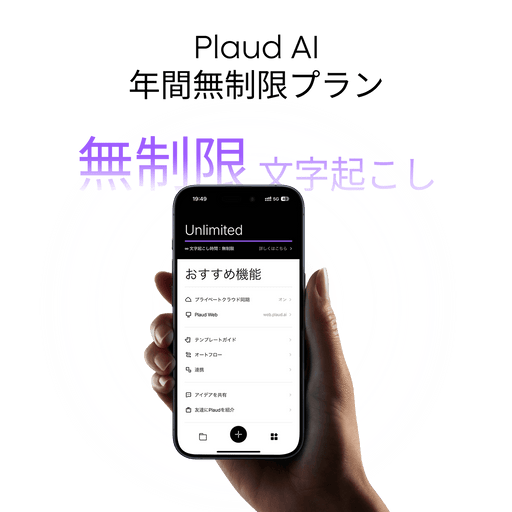
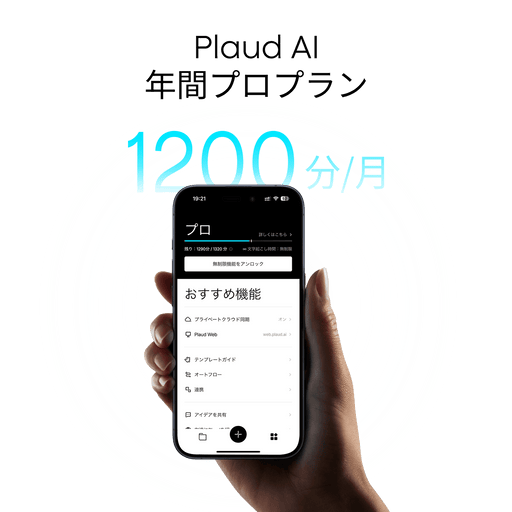
料金プランは、個人向けの無料・Pro・Unlimitedの3種類と、組織向けのビジネスプラン「Team」の全4種類で、それぞれ月間文字起こし時間の制限や機能が異なります。有料プランのPro・Unlimitedは最大7日間の無料トライアルが可能です。
| プラン | 無料 | Pro | Unlimited | Team |
|---|---|---|---|---|
| 料金 | 0円 | 16,800円/年 (月あたり1,400円) |
40,000円 (月あたり約3,333円) |
50,600円/ユーザー (月あたり約4,217円) |
| 文字起こし時間 | 300分/月 | 1,200分/月 | 無制限(24時間/日) | 無制限(24時間/日) |
| カスタム要約テンプレート | ◯ | ◯ | ◯ | ◯ |
| Ask Plaud | ◯ | ◯ | ◯ | ◯ |
| マインドマップ | ◯ | ◯ | ◯ | ◯ |
| 話者識別 | ◯ | ◯ | ◯ | ◯ |
| Plaud Desktop(オンラインミーティング録音可能) | ◯ | ◯ | ◯ | ◯ |
| Plaud Web(複数端末同期可能) | ◯ | ◯ | ◯ | ◯ |
Plaudに関する詳しい情報、お申込みはこちら
文字起こしさん

|
サービス名 |
|
|
リアルタイム文字起こし |
× |
|
音声ファイルの文字起こし |
◯ |
|
動画ファイルの文字起こし |
◯ |
|
録音機能 |
× |
|
対応言語 |
約100言語に対応 |
|
専用端末料金 |
ー |
|
専用端末要否 |
ー |
|
AI要約 |
◯ |
|
タスク抽出 |
× |
|
話者分離 |
◯ |
|
エクスポート形式 |
テキストファイル形式や動画字幕形式 |
|
無料プラン |
◯ |
|
無料プランでの文字起こし時間(月間) |
10分/日 |
|
有料プラン料金 |
1,100円/月〜 |
文字起こしさんは、日本発のブラウザ型AI文字起こしサービスです。ログインや登録なしでも無料で文字起こし機能を利用できるのが特徴で、音声データのほか、MP4ファイルのような動画や画像、PDFなど幅広い形式のファイルに含まれる情報をテキスト化できます。
ただし、無料で使う場合は1日3分(登録で1日10分)の音声しか文字起こしできないため、本格的に使う場合は有料プランへの加入が必要です。また、リアルタイム文字起こしや録音はできず、タスク抽出やスケジュール機能がない点にも注意しましょう。より機能性を追求するなら、ほかの文字起こしアプリ・ツールも検討してみてください。
文字起こしさんについては、以下の記事で詳しく解説しています。
▶︎文字起こしさんとは?文字起こし方法や評判口コミ、他サービスとの比較などを紹介
tl;dv

|
サービス名 |
|
|
リアルタイム文字起こし |
◯ |
|
音声ファイルの文字起こし |
◯ |
|
動画ファイルの文字起こし |
◯ |
|
録音機能 |
◯ |
|
対応言語 |
30言語 |
|
専用端末料金 |
ー |
|
専用端末要否 |
ー |
|
AI要約 |
◯ |
|
タスク抽出 |
◯ |
|
話者分離 |
◯ |
|
エクスポート形式 |
音声ファイル・テキストファイル |
|
無料プラン |
◯ |
|
無料プランでの文字起こし時間(月間) |
無制限(アップロードは5回/月) |
|
有料プラン料金 |
36,960円/年〜 (月あたり3,080円) |
tl;dvは、高度なAI機能を多数備えた文字起こしアプリです。音声ファイルだけでなく、MP4ファイルなどの動画にも対応。AI要約やキーワード検索のほか、タイムスタンプやメモ機能など、議事録作成に役立つ機能が豊富に揃っています。30言語の多言語対応で、グローバルな会議にも活用可能です。無料プランもあり、月5回までMP3データをアップロードして文字起こしに利用できます。
一方、連携できるWeb会議ツールはZoom・Google Meet・Microsoft Teamsの3つだけなので、ほかのWeb会議ツールを使っている組織には不向きです。また、最上位プランを除き、データがAI学習に活用される可能性があるため、情報漏えいリスクへの対策が求められます。
tl;dvの機能やメリット・デメリットなどについては以下の記事で詳しく解説しているので、あわせて参考にしてみてください。
▶︎議事録作成ツールtl;dvとは?文字起こしの精度や使い方、料金などを解説
otolio

|
サービス名 |
|
|
リアルタイム文字起こし |
◯ |
|
音声ファイルの文字起こし |
◯ |
|
動画ファイルの文字起こし |
◯ |
|
録音機能 |
◯ |
|
対応言語 |
複数言語に対応 |
|
専用端末料金 |
ー |
|
専用端末要否 |
ー |
|
AI要約 |
◯ |
|
タスク抽出 |
◯ |
|
話者分離 |
◯ |
|
エクスポート形式 |
テキストファイル |
|
無料プラン |
×(14日間の無料トライアルあり) |
|
無料プランでの文字起こし時間(月間) |
無制限 |
|
有料プラン料金 |
10,000円/月〜 |
Otolio(旧スマート書記)は、機能性の高いAI文字起こしサービスです。AI要約やタスク抽出、話者分離などの機能に加え、用語登録・フィラー除去・タイムスタンプなどさまざまな機能が活用できます。AIパックを購入すれば、ほかにも多くの機能・AIアシストを利用でき、より議事録の作成・活用を効率化可能です。リアルタイム文字起こしだけでなく、MP4ファイルのような動画の文字起こしにも対応しています。
ただし、Otolioに無料プランはなく、無料で使うのであれば14日間の無料トライアルを利用するほかありません。コストをかけたくない場合は、無料トライアル中に解約する必要があります。
toruno

|
サービス名 |
|
|
リアルタイム文字起こし |
◯ |
|
音声ファイルの文字起こし |
◯ |
|
動画ファイルの文字起こし |
◯ |
|
録音機能 |
◯ |
|
対応言語 |
主要言語に対応 |
|
専用端末料金 |
ー |
|
専用端末要否 |
ー |
|
AI要約 |
◯ |
|
タスク抽出 |
◯ |
|
話者分離 |
◯ |
|
エクスポート形式 |
テキストファイル、音声ファイル、画像ファイル |
|
無料プラン |
◯(個人向けプランのみ。法人向けには無料トライアルあり) |
|
無料プランでの文字起こし時間(月間) |
無料プランは3時間 |
|
有料プラン料金 |
個人:1,650円/月〜 法人:9,000円/月〜 |
toruno(トルノ)は、文字起こし・要約を自動化できる議事録作成サービスです。リアルタイム文字起こしやWeb会議の録音、音声・動画データからの文字起こしに対応しており、MP4形式の動画の文字起こしも行えます。AI要約機能があるため、効率的な会議内容の振り返りと活用が可能です。
個人向け・法人向けそれぞれのプランがあり、個人向けには無料プランも提供されています。ただし、無料プランは文字起こし時間や機能などの制限がある点には要注意です。法人向けプランでは無料トライアルが利用できますが、継続的に無料で使うことはできません。
torunoについての詳細は、以下の記事を参考にしてみてください。
▶︎リコーの文字起こしツール「toruno」とは?機能や料金、評判などを解説
YOMEL

|
サービス名 |
|
|
リアルタイム文字起こし |
◯ |
|
音声ファイルの文字起こし |
◯ |
|
動画ファイルの文字起こし |
◯ |
|
録音機能 |
◯ |
|
対応言語 |
60言語以上に対応 |
|
専用端末料金 |
ー |
|
専用端末要否 |
ー |
|
AI要約 |
◯ |
|
タスク抽出 |
◯ |
|
話者分離 |
◯ |
|
エクスポート形式 |
音声ファイル・テキストファイル |
|
無料プラン |
×(10時間のフリートライアルあり) |
|
無料プランでの文字起こし時間(月間) |
フリートライアルは10時間 |
|
有料プラン料金 |
28,000円/月〜 |
YOMELは、議事録作成に特化した文字起こしツールです。リアルタイムでの文字起こしでは、会議後すぐに議事録を作成・共有できます。音声ファイルのほか、MP4のような動画データをアップロードしての文字起こしも可能です。音声の録音もでき、AI要約や話者識別、部署・グループ作成管理など豊富な機能を備えています。
ただし、YOMELには無料プランがなく、永久に無料で使うことはできません。フリートライアルを利用すれば、10時間の文字起こし機能のお試しが可能ですが、本格的に使う場合は有料プランへの加入が必要です。
詳しくは以下の記事も参考にしてみてください。
▶︎YOMELとは?評判口コミや使い方、他サービスとの比較などを紹介
AI議事録取れる君

|
サービス名 |
|
|
リアルタイム文字起こし |
◯ |
|
音声ファイルの文字起こし |
◯ |
|
動画ファイルの文字起こし |
◯ |
|
録音機能 |
◯ |
|
対応言語 |
90言語以上に対応 |
|
専用端末料金 |
ー |
|
専用端末要否 |
ー |
|
AI要約 |
◯ |
|
タスク抽出 |
◯ |
|
話者分離 |
◯ |
|
エクスポート形式 |
音声ファイル・テキストファイル |
|
無料プラン |
×(1週間の無料トライアルあり) |
|
無料プランでの文字起こし時間(月間) |
無料トライアルは180分 |
|
有料プラン料金 |
1,078円/月〜 |
AI議事録取れる君は、議事録作成に便利な文字起こしツールです。AIによる自動要約機能や単語登録、共同編集など、議事録作成に役立つ機能を多く搭載しており、精度の高い議事録を効率的に作成できます。Zoom・Microsoft Teams・Google MeetなどのWeb会議サービスとの連携も可能で、会議の様子を録音できます。あらかじめ録画した会議のMP4動画も文字起こしできます。
無料プランはありませんが、7日間の無料トライアルが利用できます。無料トライアル中は180分までの文字起こしが可能です。トライアル終了後も議事録作成に利用したい場合は、有料プランへの加入を検討してください。
以下の記事では、AI議事録取れる君について詳しく解説しているため、ぜひ参考にしてみてください。
▶︎AI議事録取れる君とは?文字起こし方法や評判口コミ、他サービスとの比較などを紹介
Rimo Voice

|
サービス名 |
|
|
リアルタイム文字起こし |
◯ |
|
音声ファイルの文字起こし |
◯ |
|
動画ファイルの文字起こし |
◯ |
|
録音機能 |
◯ |
|
対応言語 |
30言語以上に対応 |
|
専用端末料金 |
ー |
|
専用端末要否 |
ー |
|
AI要約 |
◯ |
|
タスク抽出 |
◯ |
|
話者分離 |
◯ |
|
エクスポート形式 |
豊富 |
|
無料プラン |
×(1週間の無料トライアルあり) |
|
無料プランでの文字起こし時間(月間) |
無料トライアル中は60分 |
|
有料プラン料金 |
1,650円/月〜 |
Rimo Voiceは、議事録作成に特化した高機能な文字起こしアプリです。音声の録音や音声・動画データの文字起こしができるほか、AIアシスタント機能により、効率的に議事録を作成することができます。要約・タスク抽出・話者分離のほか、会議資料をリアルタイムに共同編集できるなど機能が多く、ビジネスシーンでの利用を検討しているユーザーにもおすすめです。
ただし、無料プランは用意されておらず、コストをかけずに使えるのは無料トライアルの1週間しかありません。また、プランによってはAI機能を使うために追加でクレジットを購入する必要がある点にも注意が必要です。
詳しくは以下の記事も参考にしてみてください。
▶︎Rimo Voiceとは?評判口コミや使い方、他サービスとの比較などを解説
ScribeAssist

|
サービス名 |
|
|
リアルタイム文字起こし |
◯ |
|
音声ファイルの文字起こし |
◯ |
|
動画ファイルの文字起こし |
◯ |
|
録音機能 |
◯ |
|
対応言語 |
日本語・英語・中国語が基本 |
|
専用端末料金 |
ー |
|
専用端末要否 |
ー |
|
AI要約 |
◯ |
|
タスク抽出 |
◯ |
|
話者分離 |
◯ |
|
エクスポート形式 |
テキストファイル |
|
無料プラン |
×(無料トライアルあり) |
|
無料プランでの文字起こし時間(月間) |
要問い合わせ |
|
有料プラン料金 |
要問い合わせ |
ScribeAssistは、議事録を自動で作成できる録音・文字起こしツールです。ChatGPTと連携したAI要約機能も搭載しており、タスクや決定事項の抽出もできます。インターネット接続なく利用できるため、情報漏えいリスクを抑えられる点もメリットです。リアルタイム文字起こしだけでなく、音声データやMP4ファイルなどの動画データの文字起こしもできます。
ただし、ScribeAssistには無料プランがなく、料金も個別見積もりが必要なので、費用を予測しにくい点には注意してください。無料トライアルは提供しているため、気になる場合はまずお試し利用を検討してみましょう。
ScribeAssistの詳細については、以下の記事を参考にしてみてください。
▶︎AmiVoiceを搭載した文字起こしツール「ScribeAssist」とは?機能や価格、使い方などを解説
Notta

|
サービス名 |
|
|
リアルタイム文字起こし |
◯ |
|
音声ファイルの文字起こし |
◯ |
|
動画ファイルの文字起こし |
◯ |
|
録音機能 |
◯ |
|
対応言語 |
58言語 |
|
専用端末料金 |
Notta Memo:23,500円 |
|
専用端末要否 |
なくても利用可能 |
|
AI要約 |
◯ |
|
タスク抽出 |
◯ |
|
話者分離 |
◯ |
|
エクスポート形式 |
豊富 |
|
無料プラン |
◯ |
|
無料プランでの文字起こし時間(月間) |
120分/月 |
|
有料プラン料金 |
14,220円/年〜 (月あたり1,185円〜) |
Nottaとは、日本のNotta株式会社が提供するAI議事録作成アプリです。音声を自動で文字化するだけでなく、要約や翻訳、議事録作成の補助など幅広い機能を備えています。リアルタイムでの文字起こしに加え、MP4のような動画ファイル・音声ファイルをアップロードすることによる文字起こしも可能です。
有料プランのほかフリープランがあり、無料で一部の機能を利用できます。ただし、ビジネスシーンなどで本格的に使うのであれば、有料プランへの加入が必要です。また、一部の上位プラン以外はアップロードしたデータがAI学習に利用される可能性がある点には注意しましょう。
Nottaについては以下の記事でも詳しく紹介しています。メリットや注意点、使い方などについて確認したい場合は、ぜひ参考にしてみてください。
▶︎文字起こしツールNottaとは?実際の精度や使い方、料金などを解説
▶︎NottaからPlaudに乗り換えるには?機能や性能、料金の違いなども解説
PlaudでMP4形式の動画の文字起こしをする方法
Plaudを使ってMP4形式の動画の文字起こしを行う流れを解説します。
Webブラウザもしくは、Plaudアプリを開きます。その後、右上の人物アイコンから「私の録音」をクリックします。

マイページに移動後に左上の「音声を追加」から「音声をインポート」をクリックします。


MP4形式の動画を選択して、アップロードします。

アップロード後に読み込みが完了すると、MP4形式の動画の文字起こしが可能になります。

出力された内容は後から手動で編集することも可能です。スピーカーラベルや固有名詞の間違いも修正できます。
文字起こしと要約が済むと、Ask Plaud機能が利用できるようになり、業務効率をさらに向上させられます。
なお、動画撮影や録音を行う場合は、必ず事前に出席者へ録音の旨を伝え、同意を得ることが重要です。録音にはプライバシーや機密情報が関わるケースが多く、無断で動画撮影・録音するとトラブルや法的問題につながる可能性があります。
MP4形式の動画の文字起こしに関するよくある質問
MP4形式の動画の文字起こしに関するよくある質問とその回答を紹介します。
MP4形式の動画から音声だけを抽出する方法は?

動画編集ソフトや音声抽出ツールを使用すると、MP4から音声データのみを取り出せます。ブラウザ上で使えるフリーソフトもあるため、使用頻度や目的などによって使う方法を検討しましょう。文字起こしを行う場合は、抽出した音声を文字起こしツールへアップロードすると効率的です。
動画から音声だけを抽出する方法については、以下の記事も参考にしてみてください。
▶︎動画から音声だけを抽出できるツール17選!サイトや無料アプリなどを紹介
再生中の動画の文字起こしの方法は?

音声入力機能や字幕生成ツールを利用すると、動画再生中に文字起こしが可能です。Googleドキュメントの音声入力機能などが代表的です。リアルタイム文字起こしに対応しているツールもあるため、動画の文字起こしをよく行う際は導入を検討してみるとよいでしょう。
ChatGPTでMP4形式の動画は文字起こしできる?

ChatGPT単体ではMP4動画の音声解析・文字起こしは難しいといえます。とくに尺の長い動画の場合、チャットにアップロードしても要点抽出などに留まってしまうケースが多いでしょう。ChatGPTは、別ツールでテキスト化したデータを要約することが可能です。
ChatGPTで文字起こしをする方法については、以下の記事を参考にしてみてください。
▶︎ChatGPTで文字起こしする方法は?おすすめの連携ツール5選や活用方法も紹介
CopilotでMP4形式の動画は文字起こしできる?

ChatGPTと同様、Copilotも「MP4形式の動画をチャットにアップロードして文字起こしする」といった使い方には不向きです。別ツールを使ってテキスト化したデータの要約などに使ったほうがよいでしょう。
GeminiでMP4形式の動画は文字起こしできる?

Geminiもほかの生成AIと同様、チャットにMP4動画をアップロードして文字起こしを依頼しても、完全な文字起こしは難しいといえます。専用ツールでテキスト化したのち、要点抽出や要約にGeminiを使うといった方法が現実的です。
MP4形式の動画を文字起こしできる無料ツールはある?

無料プランを提供しているMP4動画対応のAI文字起こしサービスは複数存在します。ただし利用時間や機能に制限がある場合が多いため、用途に応じて選びましょう。無料の文字起こしツールについては、以下の記事をチェックしてみてください。
▶︎無料で使える文字起こしアプリ/ツール22選!PC/スマホや性能などを徹底比較
▶︎無料で使えるAI議事録自動作成ツール18選!無料プランの種類や選び方も解説
WordでMP4形式の動画を文字起こしできる?

Word単体では直接動画から文字起こしする機能は限定的です。音声入力機能を併用する方法が考えられますが、専用ツールのほうが効率的です。Wordでの文字起こしの方法については、以下の記事も参考にしてみてください。
▶︎【2026年】Wordで効率よく文字起こしする方法|機能の使い方から精度向上のコツ・注意点まで
会議動画から議事録を作成する方法は?

会議動画から議事録を作成するには、文字起こしツールで動画をテキスト化し、重要な発言や決定事項を抽出して整理します。AI要約機能を活用すると作業時間を短縮可能です。以下の記事では、議事録作成を効率化できるAIツールについて詳しく解説しているので、ぜひあわせて参考にしてみてください。
▶︎議事録作成におすすめの文字起こしアプリ/ツール20選!機能や料金、使い方も解説
▶︎自動議事録作成アプリ17選!スマホ対応のアプリや無料アプリも紹介
▶︎議事録AIツールおすすめランキング5選|自動作成で会議効率化【2025年最新比較】
Web会議の動画を撮影する方法は?
 ZoomやMicrosoft Teams、Google MeetなどのWeb会議ツールには録画機能が搭載されています。録画データをMP4形式で保存し、文字起こしツールにアップロードすると効率的です。録画機能の使い方については、以下の記事をチェックしてみてください。
▶︎Zoomの録画データの保存先は?ローカル録画・クラウドレコーディングのそれぞれで解説
▶︎Google Meetでの画面録画の方法は?無料利用や録画できないときの原因などを解説
▶︎Zoomで文字起こしする方法4選!おすすめツールや精度向上のコツなどを解説
▶︎Teamsで文字起こしする方法3選!設定や使い方、他ツールなども紹介
▶︎Teamsのレコーディング機能の使い方は?ダウンロード・共有の方法や録画できないときの対処法も解説
MP4形式動画の音声抽出や文字起こしならPlaudがおすすめ

MP4形式の動画の文字起こしなら、Plaudがおすすめです。Plaudは、業界トップクラスのシェア率を誇るAI文字起こし・議事録作成ツール・製品です。
オンライン会議では「Plaud Desktop」、対面の録音では専用ボイスレコーダーのスマホにMagSafeで装着できるカードサイズの「Plaud Note」、身に着けて使えるウェアラブル型の「Plaud NotePin S」、そして特に収音性能が秀でた最新フラッグシップモデル「Plaud Note Pro」の3製品を展開しています。MP4形式の動画をアップロードすることによる文字起こしも可能です。
いずれのモデルも、話者識別や自動段落分けといった議事録・レポート作成に欠かせない機能を備え、さらに112か国語の多言語にも対応。文字起こし結果を図解で分析したり、タスクを抽出したりできるため、単なる要約よりも議事録・レポート作成に役立つ情報整理が行えます。さらに、Plaud Desktop機能を使えば、オンライン会議を自動で記録・文字起こしすることも可能です。
一般的な議事録作成アプリにはない議事録・講義・コンサルティングなど10,000種類以上の要約テンプレートを備えているため、目的に応じた要約を効率的に行えます。無料プランでもこれらの高度な機能を活用できるのがPlaudの大きな魅力です。
| 機能 | 特徴 |
|---|---|
| 録音機能 | AI指向性音声収音技術を搭載し、雑音の多い環境でもクリアな音声を収録可能 |
| 文字起こし機能 | 112言語に対応し、録音データを自動でテキスト化して編集可能な文書を生成 |
| オンラインミーティング録音 | Plaud Desktopを利用することで、あらゆるオンライン会議を会議ボットなしで記録 |
| 多次元要約 | 複数の要約テンプレートに対応し、議事録や要点整理を自動作成 |
| タイムライン機能 | 録音内容に自動でタイムスタンプを付与し、簡単に振り返り可能 |
| ファイル共有 | 文字起こし文書や録音データを豊富なファイル形式ですぐに共有可能 |
| Ask Plaud機能 | 会話内容から次のアクションやToDoを自動抽出し、戦略的な意思決定をサポート |
| テンプレートスナップ | 手書きメモや印刷物を撮影するだけで編集可能なテンプレートに変換 |
| AutoFlow | 録音から文字起こし・要約・メール送信までを自動で実行 |
| テンプレート数 10,000以上 | 公式とコミュニティを含め、多彩なフォーマットを提供 |
| セキュリティ | GDPR、EN 18031、SOC 2 Type II、HIPAA、ISO/IEC 27001:2022、ISO/IEC 27701:2019に準拠し、国際水準のデータ保護を実現 |
| クラウド連携 | 録音・文字起こし・要約をクラウドに保存し、デバイス間で共有可能 |
料金プランは、個人向けの無料・Pro・Unlimitedの3種類と、組織向けのビジネスプラン「Team」の全4種類で、それぞれ月間文字起こし時間の制限や機能が異なります。有料プランのPro・Unlimitedは最大7日間の無料トライアルが可能です。
| プラン | 無料 | Pro | Unlimited | Team |
|---|---|---|---|---|
| 料金 | 0円 | 16,800円/年 (月あたり1,400円) |
40,000円 (月あたり約3,333円) |
50,600円/ユーザー (月あたり約4,217円) |
| 文字起こし時間 | 300分/月 | 1,200分/月 | 無制限(24時間/日) | 無制限(24時間/日) |
| カスタム要約テンプレート | ◯ | ◯ | ◯ | ◯ |
| Ask Plaud | ◯ | ◯ | ◯ | ◯ |
| マインドマップ | ◯ | ◯ | ◯ | ◯ |
| 話者識別 | ◯ | ◯ | ◯ | ◯ |
| Plaud Desktop(オンラインミーティング録音可能) | ◯ | ◯ | ◯ | ◯ |
| Plaud Web(複数端末同期可能) | ◯ | ◯ | ◯ | ◯ |
Plaudに関する詳しい情報、お申込みはこちら

- 会話から、文字起こし・要約・インサイトを作成。
- 通話か対面の会話かを自動検知。
- 薄さ2.99 mm、最適録音範囲5 m、30時間連続録音、64GBストレージ。
- MagSafe対応ケース、毎月300分のAI文字起こし。

- 会話から、文字起こし・要約・インサイトを作成。
- 様々なオプション:ネックストラップ、リストバンド、クリップ、ピンで装着。
- 17.4 g、20時間連続録音、64GBストレージ。
- 全4種類のアクセサリー、毎月300分のAI文字起こし。

- 会話から、文字起こし・要約・インサイトを作成。
- 通話、対面の会話、両方の録音に対応。
- 2.99 mm、30 g、30時間連続録音、64GBストレージ。
- MagSafe対応ケース、毎月300分のAI文字起こし。

- 会話から、文字起こし・要約・インサイトを作成。
- ネックストラップ、リストバンド、クリップ、ピンで装着。
- 16.6 g、20時間連続録音、64GBストレージ。
- マグネットピン、クリップ、毎月300分のAI文字起こし)