YouTubeには、学習・エンタメ・ビジネスと幅広いジャンルの動画がアップロードされています。ですが「内容をテキストで素早く把握したい」「議事録として残したい」「記事化に活用したい」と考える人も少なくありません。
そんなとき役立つのが、文字起こしです。本記事では、YouTube動画を文字起こしする方法やツール、さらに活用方法までを徹底的に解説します。内容を参考にして、ぜひ日々の業務や学習に役立ててください。

YouTube文字起こしとは?字幕表示と文字起こしの違い
文字起こしとは?

文字起こしとは、音声や動画に含まれる発話内容を文字データへ変換する作業を指します。一般的な字幕と異なり、字幕は視聴中の補助を目的として表示されるのに対し、文字起こしは後から読み返したり資料として保存したりすることを目的としています。
そのため、学習やビジネスにおける情報整理、リサーチなど幅広い場面で活用される手法です。
YouTube内蔵の自動字幕の仕組み

YouTubeには、AIによって音声を解析し自動的に字幕を生成する機能が備わっています。
動画の音質や話者の発音の明瞭さによって精度は大きく変動しますが、英語では比較的正確に表示される一方、日本語では依然として誤変換のリスクが英語より大きい点に注意しなければなりません。
とはいえ、標準機能として誰でも無料で利用できる点は大きな魅力です。
YouTube上で文字起こしをする方法
YouTubeには、公式に動画の文字起こしが行える機能が搭載されています。まずは以下の方法で、文字起こしをどのように行うのか確認しておきましょう。
「文字起こし」があるかを確認する

まずは対象の動画の詳細部分を展開します。動画説明の最後尾に「文字起こし」の項目があるかを確認しましょう。
ライブ配信のオンデマンドなど、一部動画を除いて大半の動画には文字起こしがはじめから自動で掲載されているため、大抵の用事はここをクリックするだけで事足ります。この機能はPCはもちろん、スマホ版のYouTubeからでも利用可能です。
文字起こしを表示させる

文字起こしがある場合は、「文字起こしを表示」というボタンが表示されるのでこれをクリックします。
すると、動画の右横に、タイムラインとともに動画内で話されていることの文字起こしが表示されます。タイムラインをクリックすると文字起こしの内容が話されている箇所にジャンプできるので、ダブルチェックにも活用可能です。
文字起こし内容をコピーする

文字起こしのテキストをコピーして使用したい場合は、直接テキストをコピペすることもできます。対象箇所を選択して、一般的なテキスト情報と同様にコピーすれば、文字起こしは完了です。
YouTubeの内容を手っ取り早く文字起こししたい場合は、上記の方法で簡単に実行することができます。
YouTube Transcriberを使ってYouTubeの文字起こしを行う方法
Google Chromeを使用しているユーザーは「YouTube Transcriber」と呼ばれるアドオンを使用して文字起こしを行うことも可能です。無料で使用できるため、使い方を覚えておいて損はないでしょう。
ウェブブラウザの拡張機能をインストールする

YouTube Transcriberは、Google Chromeの拡張機能として利用できます。Chromeウェブストアにアクセスし、「YouTube Transcriber」で検索してインストールしましょう。インストール後はブラウザ右上にアイコンが表示されます。
YouTube動画を開く

文字起こしをしたいYouTube動画を再生します。拡張機能は動画ページを読み込むことで、自動で実行され、YouTube公式の文字起こし機能と同じレイアウトで表示されます。
同アドオンの強みは、公式にはない要約(Summary)機能があることです。
公式の文字起こし機能は、文字起こしをコピペして内容を直接読み込むか、生成AIに読み込ませて要約を読む必要があります。一方でYouTube Transcriberを使用すると、ブラウザ上で要約を表示してくれます。
文字起こし結果を保存する

文字起こしや要約については、「コピー」アイコンをクリックするだけで簡単にコピーが完了します。テキストを選択する必要がないので、使い勝手は非常に高いと言えるでしょう。
公式のYouTube文字起こし機能では不便を感じる場合、ぜひ活用してみてください。
実際に文字起こし・要約を実践。結果は?
以下は、実際に上記の動画を文字起こしした際のテキストです。

文字起こしの精度としては、実用的なレベルに達していると言えそうです。全ての用語が正しく文字に起こされている訳ではありませんが、数値情報や基本的な固有名詞などは正しく表記されているため、不明な部分のみ動画を確認しながら読み進めるのが良いでしょう。
また、上記の内容をChatGPTに読み込ませると、以下のような要約も生成されました。

文字起こし内容のエラーをその都度修正せずとも、生成AIを組み合わせて文字起こしを要約することで、正確かつ端的なインプットが可能になります。稀に人名などの固有名詞が誤ってテキスト化されたまま要約されるなどのエラーはあるため、この点のみ注意すれば、効率よく文字起こしを進めることができるでしょう。
YouTube動画を文字起こしするのにおすすめのツール8選
Youtubeの内容は、公式ツールやYouTube Transcriber以外にも、多様なツールを用いて文字起こしを行えます。
ここでは、代表的な4つのツールをご紹介します。比較表と合わせて参考にしてください。
| Plaud(Plaud Note Pro) | Notta | VOMO AI | Sonix | TurboScribe | Clipto.ai | YouTube to Text(Chrome拡張) | Mapify | |
|---|---|---|---|---|---|---|---|---|
| YouTube対応方式 | YouTube再生音をデバイスで録音→文字起こし | 動画URLを貼り付けて文字起こし | 動画URL貼付けで文字起こし | 動画URL貼付けで文字起こし | 動画URL貼付けで文字起こし | 動画URLの貼り付けで文字起こし | YouTubeページ上からテキスト化 | 動画URL入力でテキスト取得 |
| リアルタイム文字起こし | あり | あり | あり | あり | あり | あり | 動画再生に追随 | 記載なし |
| 音声/動画ファイル文字起こし | 音声:あり/動画:音声抽出 or 録音経由 | あり | あり | あり | あり | あり | なし | なし |
| 対応言語 | 112言語 | 50以上 | 英語含めた主要言語に対応 | 40以上 | 98以上 | 99以上 | 50以上 | 100以上 |
| 話者分離 | 対応 | 一般音声は対応、YouTube入力は非対応 | 一部対応 | 対応 | 対応 | 対応 | 記載なし | 記載なし |
| 翻訳機能 | あり | あり | あり | あり | あり | あり | あり | あり |
| AI要約/要点抽出 | あり | あり | あり | あり | あり | あり | 記載なし | あり |
| エクスポート | 複数形式に対応 | 複数形式に対応 | 複数形式に対応 | 複数形式に対応 | 複数形式に対応 | 複数形式に対応 | テキスト・タイムコードコピー可能 | 複数形式に対応、マインドマップ可視化 |
| 無料プラン/体験 | あり | あり | あり | あり(30分体験) | あり | あり | 無料 | あり |
| 有料プラン例 | デバイス約27,500円+サブスク料金16,800円/年〜 | 月額1,185円〜 | 1.92ドル/週〜 | 10ドル/時〜(従量課金) | 月額20ドル〜 | 月額9.99ドル〜 | なし | 月額9.99ドル〜 |
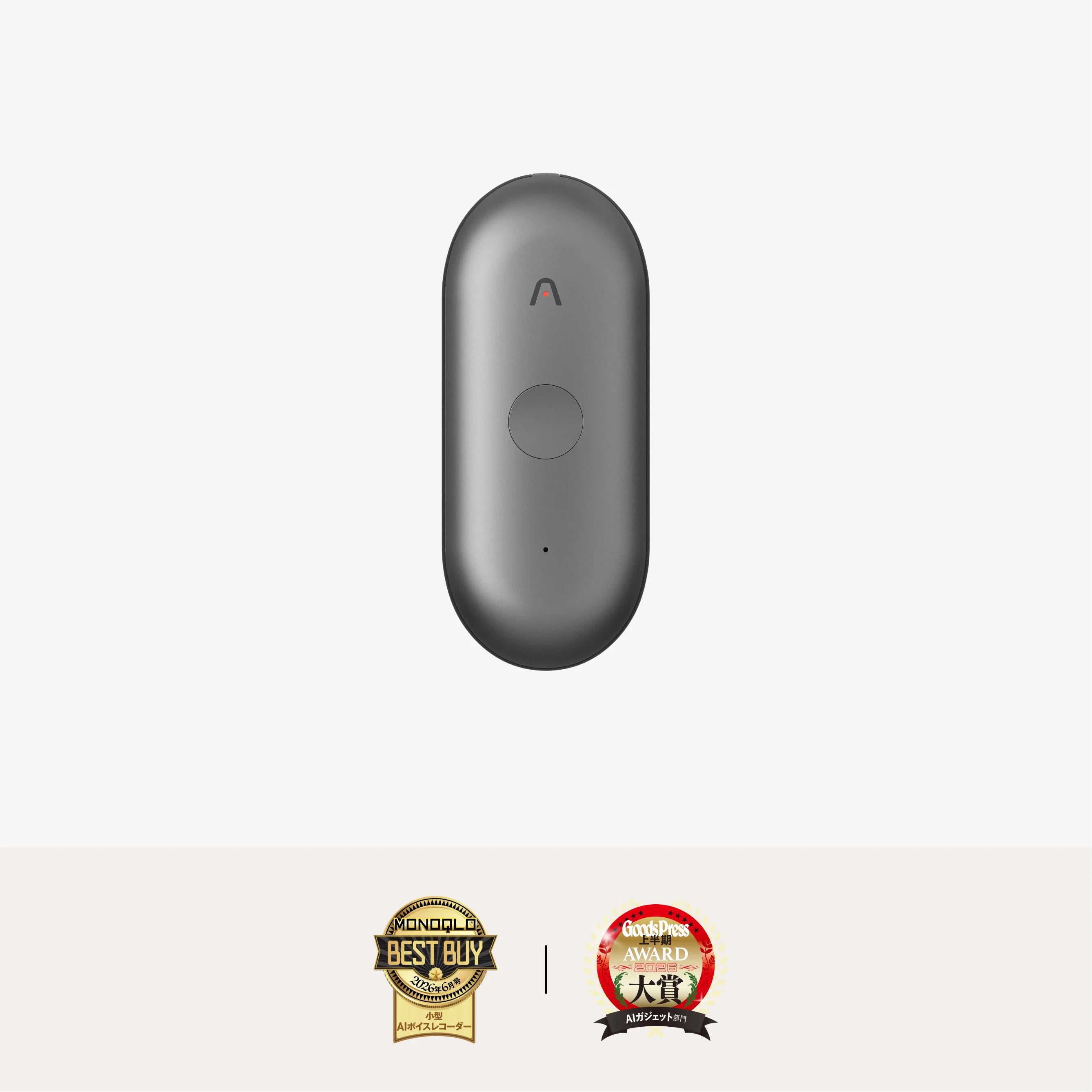
Plaud

| YouTube対応方式 | YouTube再生音をデバイスで録音→文字起こし |
|---|---|
| リアルタイム文字起こし | あり |
| 音声ファイルの文字起こし | あり |
| 動画ファイルの文字起こし | 音声抽出 or 録音経由 |
| 対応言語 | 112言語 |
| 話者分離 | 対応 |
| 多次元要約/要点抽出 | あり |
| エクスポート | 複数形式に対応 |
| 無料プラン/体験 | あり |
いずれのモデルも、話者識別や自動段落分けといった議事録・レポート作成に欠かせない機能を備え、さらに112か国語の多言語にも対応。アプリ側で自動文字起こしと要約まで完結できる一体型ツールです。
会議や現場収録の即時メモ化に強く、話者ラベルで発言の追跡も簡単に行える上、クラウド依存を控えた機密性の高い場面にも向きます。
一方でYouTubeと直接連携はなく、動画ファイルをそのまま処理する用途には不適の面もあります。また、デバイス購入とサブスク費用の両方が発生する点も理解しておくべきでしょう。
ただ、多くの文字起こしツールはクラウドでの運用を前提とし、アップロードした内容が第三者に共有される可能性もあります。この点を踏まえると、同製品はセキュリティレベルに優れる選択肢であると言えます。
Plaudに関する詳しい情報、お申込みはこちら
製品一覧


Notta

| YouTube対応方式 | 動画URLを貼り付けて文字起こし |
|---|---|
| リアルタイム文字起こし | あり |
| 音声/動画ファイル文字起こし | あり |
| 対応言語 | 50以上 |
| 話者分離 | 一般音声は対応、YouTube入力は非対応 |
| 翻訳機能 | あり |
| AI要約/要点抽出 | あり |
| エクスポート | 複数形式に対応 |
| 無料プラン/体験 | あり |
| 有料プラン例 | 月額1,185円〜 |
NottaはWeb上でYouTubeのURLを貼るだけで文字起こしができるサービスです。単に文字に起こすだけでなく、翻訳・要約・SRT出力まで揃います。
UIが直感的で使いやすく、文字起こし内容を用いた学習や記事化の下地作りには最適です。ただ、通常は使える話者分離機能は、YouTube入力時は非対応などの制約がある点に注意しなければなりません。また、取り込み対象は公開動画が中心で、ライブ配信や限定公開には対応していないことに留意しましょう。
Nottaについては以下の記事でも詳しく紹介しています。メリットや注意点、使い方などについて確認したい場合は、ぜひ参考にしてみてください。
▶︎文字起こしツールNottaとは?実際の精度や使い方、料金などを解説
▶︎NottaからPlaudに乗り換えるには?機能や性能、料金の違いなども解説
VOMO AI

| YouTube対応方式 | 動画URL貼付けで文字起こし |
|---|---|
| リアルタイム文字起こし | あり |
| 音声/動画ファイル文字起こし | あり |
| 対応言語 | 英語含めた主要言語に対応 |
| 話者分離 | 一部対応 |
| 翻訳機能 | あり |
| AI要約/要点抽出 | あり |
| エクスポート | 複数形式に対応 |
| 無料プラン/体験 | あり |
| 有料プラン例 | 1.92ドル/週〜 |
VOMO AIはYouTubeのリンクを貼るだけで文字起こしができるサービスです。文字起こしの内容要約やQ&A生成まで実行が可能であるなど、タスクの効率化に優れています。
長尺動画であっても、素早く生成された要約で一次理解を速やかに行い、その後の調査や企画、編集前の構成作成を効率化してくれるでしょう。有料プランは週単位で支払いができる柔軟性も魅力です。
多言語対応や翻訳も備えますが、日本語の高度な話者分離や専門用語の安定度は素材やモデルに左右されるため、注意しなければなりません。
Sonix

| YouTube対応方式 | 動画URL貼付けで文字起こし |
|---|---|
| リアルタイム文字起こし | あり |
| 音声/動画ファイル文字起こし | あり |
| 対応言語 | 40以上 |
| 話者分離 | 対応 |
| 翻訳機能 | あり |
| AI要約/要点抽出 | あり |
| エクスポート | 複数形式に対応 |
| 無料プラン/体験 | あり(30分体験) |
| 有料プラン例 | 10ドル/時〜(従量課金) |
Sonixは高精度な自動文字起こしに加え、Adobe Premiereなどの編集ソフト連携が充実したプロ志向のサービスです。YouTube対応はもちろん、動画の字幕生成や翻訳、豊富な形式でのエクスポートに対応し、制作工程を短縮できます。
多くの機能が実装されているぶん、利用に際しては従量課金での支払いに対応しなければなりません。そのため、料金プラン次第でコストが想定以上にかさむ可能性があることは、注意しておきましょう。
TurboScribe

| YouTube対応方式 | 動画URL貼付けで文字起こし |
|---|---|
| リアルタイム文字起こし | あり |
| 音声/動画ファイル文字起こし | あり |
| 対応言語 | 98以上 |
| 話者分離 | 対応 |
| 翻訳機能 | あり |
| AI要約/要点抽出 | あり |
| エクスポート | 複数形式に対応 |
| 無料プラン/体験 | あり |
| 有料プラン例 | 月額20ドル〜 |
TurboScribeはYouTubeのURLから文字起こしができるサービスです。これに加えて音声・動画ファイルを共有すれば、高精度に文字起こしし、DOCX、PDF、SRTなど、多彩なエクスポートができます。
話者分離・翻訳・要約も備え、長時間コンテンツの処理や字幕制作をスムーズにしてくれるでしょう。
無料プランも活用可能ですが、日次件数などの上限があります。継続運用を考えている場合、有料プランの契約も想定することが必要です。
Clipto.ai

| YouTube対応方式 | 動画URLの貼り付けで文字起こし |
|---|---|
| リアルタイム文字起こし | あり |
| 音声/動画ファイル文字起こし | あり |
| 対応言語 | 99以上 |
| 話者分離 | 対応 |
| 翻訳機能 | あり |
| AI要約/要点抽出 | あり |
| エクスポート | 複数形式に対応 |
| 無料プラン/体験 | あり |
| 有料プラン例 | 月額9.99ドル〜 |
Clipto.aiは、URLの直貼りとファイルアップロードの双方に対応しているサービスです。99を超える言語に対応し、文字起こし業務を効率化してくれます。
シンプルなUIのため、初めての文字起こしサービス導入という方でも使いやすく、必要最小限の機能だけ使いたいという場合にも最適です。ただ、無料枠では制約があるため課金の必要が継続運用に際しては出てくるのと、日本語対応が十分ではない可能性がある点に注意しなければなりません。
YouTube to Text

| YouTube対応方式 | YouTubeページ上からテキスト化 |
|---|---|
| リアルタイム文字起こし | 動画再生に追随 |
| 音声/動画ファイル文字起こし | なし |
| 対応言語 | 50以上 |
| 話者分離 | 記載なし |
| 翻訳機能 | あり |
| AI要約/要点抽出 | 記載なし |
| エクスポート | テキスト・タイムコードコピー可能 |
| 無料プラン/体験 | 無料 |
| 有料プラン例 | なし |
YouTube to Textは、YouTube Trascriberと同様にChrome拡張機能として利用ができるサービスです。同アドオンをインストールするだけで、YouTubeの再生ページ上からその場でテキスト化できます。
完全無料での利用が可能で、視聴しながら必要箇所をコピーできるため、下書き取得やメモ用途に最適のツールです。
ただ、有料のサービスに比べると話者分離や高度な翻訳・要約は限定的で、長尺・大量処理や精度重視の業務には不安が残る点もあります。
Mapify

| YouTube対応方式 | 動画URL入力でテキスト取得 |
|---|---|
| リアルタイム文字起こし | 記載なし |
| 音声/動画ファイル文字起こし | なし |
| 対応言語 | 100以上 |
| 話者分離 | 記載なし |
| 翻訳機能 | あり |
| AI要約/要点抽出 | あり |
| エクスポート | 複数形式に対応、マインドマップ可視化 |
| 無料プラン/体験 | あり |
| 有料プラン例 | 月額9.99ドル〜 |
MapifyはYouTubeのURLを貼るだけでテキスト化し、マインドマップで可視化できるユニークなサービスです。講義や長時間セミナーなど、構造把握が必要なシーンでも、マッピングによりアウトライン設計や要約の初速を上げられます。
各種エクスポート形式に対応しているほか、無料で試せる敷居の低さも強みです。一方、話者分離など他の機能については不安が残る点もあり、厳密な議事録や大規模運用では他ツール併用を検討するのも良いでしょう。
YouTube文字起こしの活用方法
YouTubeの文字起こしは、以下のようなシーンで活用することで、大きな業務効率化が期待できるでしょう。
動画内容の理解促進


文字起こしを行う最大のメリットのひとつは、長時間の動画でも短時間で要点を把握できる点です。
例えば1時間以上の動画や、ウェビナーを視聴する場合、全文を再生して理解するのは大きな負担になります。そこで文字起こしを利用すれば、冒頭数分で全体の流れを確認し、必要な箇所だけを重点的にチェックできるでしょう。
またテキスト検索文字起こしに対して適用すれば、専門用語や知りたいキーワードを瞬時に見つけられるため、調査やリサーチの効率が格段に向上します。
論文・レポート作成への応用


研究や学習の現場では、講義動画や学術プレゼンを正確に引用したい場面があります。従来は一時停止と巻き戻しを繰り返しながらメモを取る必要がありましたが、文字起こしをすればテキストをそのまま引用可能です。
論文の参考文献に動画内容を取り入れる際や、レポートに要点を整理して記述する際に、正確な表現を残せるのは大きな利点です。誤変換があっても校正・修正すれば、議事録や研究ノートとして活用できます。
テキストコンテンツの作成
YouTube動画をそのままブログ記事やSEOコンテンツに活用できるのも大きな魅力です。動画の内容を文字起こししたあとに、不要な部分をカットし、章立てや小見出しを追加すれば、検索エンジンに評価されやすい記事に仕上げられます。


出典:【戦略の立て方6ステップ】人生の戦略を立てよ/目的のためにリソースを使う/ワクワクしないのはリソースがない時/目的を明確にする/クー・マーケティング・カンパニー代表・音部大輔氏【PIVOT TALK】
たとえば「解説動画 → SEO記事」「商品レビュー動画 → ECサイトの商品説明」「講演動画 → ホワイトペーパー」といった二次利用の形で、コンテンツ資産を効率的に拡張することが可能です。検索流入を増やし、動画と記事の両面で集客を狙える点は、マーケティング施策として大きな効果を発揮するでしょう。
バリアフリー対応
聴覚障害を持つ方や、外国語に不慣れな方にとって、動画の音声情報は理解の障壁となる場合があります。文字起こしを提供することで、動画内容をより多くの人に届けられ、アクセシビリティを大幅に改善できます。
これは教育現場や公共機関だけでなく、企業のCSR活動やユニバーサルデザインの一環としても注目されている施策です。
近年は「インクルーシブ教育」「ダイバーシティ推進」が重視されており、動画に文字起こしを添えることは社会的評価や企業ブランドの向上にもつながるでしょう。
YouTube文字起こしの注意点
YouTubeの文字起こしを行なった際には、以下の注意点にも配慮して活用を推進していきましょう。
著作権に配慮する
まず重要なのは、著作権への配慮です。他人が制作した動画を、権利者の許可を得ずに全文文字起こしして公開したり転載したりすると、著作権侵害にあたる可能性があります。
有料コンテンツや会員限定の配信はリスクが高いため、必ず事前に利用規約を確認し、必要に応じて制作者から許諾を得ることが欠かせません。
引用として活用する場合も、出典を明記したうえで最小限にとどめる姿勢が求められます。
個人情報やプライバシーに配慮する
次に注意すべきは、個人情報やプライバシーの取り扱いです。会議やオンラインイベントを録画したものを文字起こしにかける場合、参加者の個人情報や、企業の内部情報などが含まれることがあります。
これらを外部ツールにアップロードする際は、保存場所や利用規約を確認し、情報漏洩につながらないよう細心の注意を払う必要があります。機密性が高い内容であれば、オフライン対応のソフトを使ったり、利用後に速やかにデータを削除したりするなどの工夫が望ましいでしょう
ダブルチェックを怠らない
もう一つ大切なのが、AIの文字起こし結果をそのまま鵜呑みにしないという姿勢です。自動認識は便利ですが、方言や専門用語、複雑な固有名詞には弱く、誤変換が入りやすい傾向があります。
数字や日付の取り違えは誤解を招く可能性があるため、必ず人間が最終的に確認し、必要に応じて修正を加えることが欠かせません。
精度の高いツールを使ったとしても、最終チェックの工程を省いてしまうと、文章全体の信頼性が大きく損なわれてしまいます。
製品一覧

- 会話から、文字起こし・要約・インサイトを作成。
- 通話か対面の会話かを自動検知。
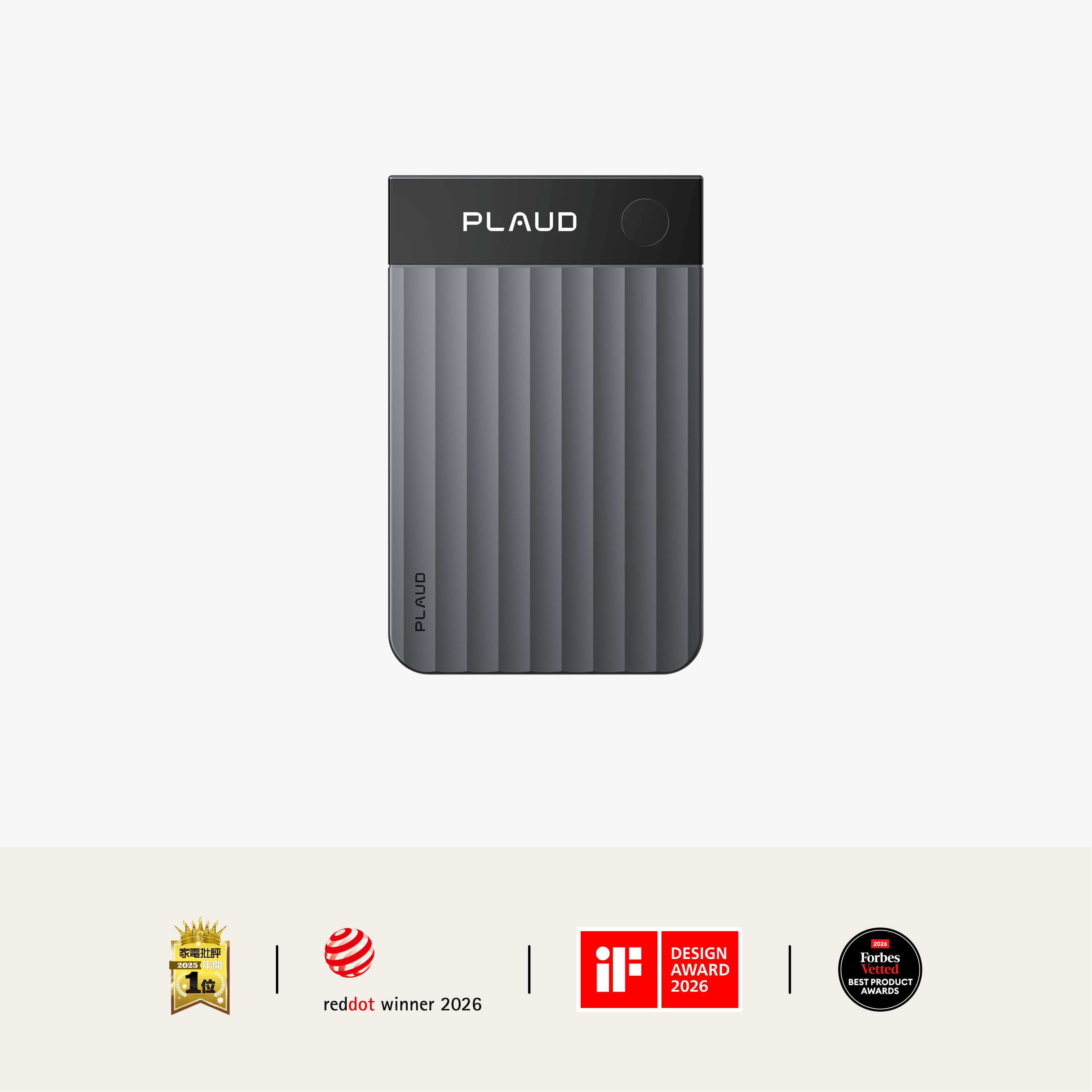
- 薄さ2.99 mm、最適録音範囲5 m、30時間連続録音、64GBストレージ。
- MagSafe対応ケース、毎月300分のAI文字起こし。

- 会話から、文字起こし・要約・インサイトを作成。
- 様々なオプション:ネックストラップ、リストバンド、クリップ、ピンで装着。
- 17.4 g、20時間連続録音、64GBストレージ。
- 全4種類のアクセサリー、毎月300分のAI文字起こし。

- 会話から、文字起こし・要約・インサイトを作成。
- 通話、対面の会話、両方の録音に対応。
- 2.99 mm、30 g、30時間連続録音、64GBストレージ。
- MagSafe対応ケース、毎月300分のAI文字起こし。

- 会話から、文字起こし・要約・インサイトを作成。
- ネックストラップ、リストバンド、クリップ、ピンで装着。
- 16.6 g、20時間連続録音、64GBストレージ。
- マグネットピン、クリップ、毎月300分のAI文字起こし)