会議やインタビュー、動画の内容をテキスト化する「文字起こし」は、多くのビジネスシーンで欠かせません。しかし、手間のかかる作業でもあります。近年はAIの進化により、ChatGPTを活用することで、文字起こし後の要約や編集、議事録の作成までを効率化できるようになってきました。
本記事では、ChatGPTを使った実践的な文字起こし活用法をはじめ、連携に適したツールやポイントまで、わかりやすく解説します。

ChatGPTで文字起こしはできる?

ChatGPTはテキストベースのAIであり、音声ファイルを直接読み込んで文字起こしする機能は現状ありません。
有料プランでは音声・画像・テキストのマルチモーダル対応が進んでおり、将来的には音声入力との連携も期待されています。しかし、現時点では日本語音声の安定した文字起こし用途には不向きです。
そのため、ChatGPTを文字起こしに活用するには、別のツールで音声をテキスト化したうえで、そのテキストをChatGPTに読み込ませるという使い方が基本となります。
OpenAIのWhisperとは?GPT-4oとどっちが優秀?

Whisperとは、OpenAIが開発した無料の音声認識モデルです。日本語を含む多言語に対応しており、高精度な文字起こしができます。音声の抑揚や間もある程度認識し、自然な文体でテキスト化できるため、会議やインタビューなど幅広い用途に使われています。
ChatGPTの最新モデルGPT-4oでは音声入力への対応が進み、今後の進化にも期待が集まっていますが、現時点では日本語の音声認識においてWhisperのほうが精度・安定性ともに上回っています。
そのため、文字起こしにはWhisper、要約や編集にはChatGPTという役割分担での活用が現実的です。両者を組み合わせることで、音声データの処理がよりスムーズに進みます。
Whisperについては、以下の記事を参考にしてみてください。
▶︎「Whisper」とは?実際の文字起こし性能や使い方、他サービスとの比較などを紹介
ChatGPTを活用した文字起こしの方法
ここでは、実際にChatGPTを活用して議事録や記事などを作成する手順を、4つのステップに分けて紹介します。
ステップ1.音声データをテキスト化する
まずは音声データを、Whisperなどの音声認識ツールを使ってテキスト化します。Whisperを使用する場合、CLI(コマンドライン)での利用が基本ですが、プログラミングに不慣れな場合でも、Google Colabなどを利用すれば簡単に利用できます。
基本的な手順の流れは以下の通りです。
- 音声ファイル(例:mp3やwav)をPCに用意する
- Whisperを使って文字起こしを実行する
- 出力されたテキストをコピー、またはファイルとして保存する
ステップ2.文字起こしされたテキストをChatGPTに読み込ませる

文字起こしされたテキストをChatGPTに読み込ませます。この際、無料プランであればコピー&ペーストでの入力、有料プランであればファイルアップロード機能も利用可能です。
なお、テキストが「会話の羅列」のままでも問題ありません。ChatGPTはその内容を読み取って、後続のステップで構造化・要約してくれます。まずは正確な文字起こしデータを準備することが重要です。
ステップ3.ChatGPTでテキストを構造化・要約する

プロンプト例
インプットしたデータをもとに、構造的に整理された要件を作成してください。
構成は以下の項目でお願いします:
・対象の課題(何に向けた改善テーマか)
・主旨とトピックの要点(課題に対する解決策を簡潔に整理)
・裏付けの説明や効果(説得材料となる情報を簡潔に記述)
文末にはリクエスト対応に関係が深い箇所に絞ってまとめてください。
「誰が・何について・どう発言したか」がわかるように明記してください。
文字起こしデータを読み込ませたら、ChatGPTに重要な内容を抽出し、構造的に整理された要約を作成してもらいましょう。
たとえば、会話の中で登場した主なトピックごとの要点を箇条書きに整理したり、参加者ごとの発言内容を分類して要約したりするなど、内容の全体像をつかみやすくするのがこのステップの目的です。
この段階では体裁を整える必要はなく、話題のまとまり・重要な発言・要点の抜き出しといった情報の再構成を重視します。そのうえで、次のステップで「議事録」「記事」など用途に応じたフォーマットに仕上げていく流れです。
ChatGPTは文脈理解に優れているため、「誰が・何を・いつまでに」を意識して構造を指定することで、より正確で実用的なテキストになります。
ステップ4.用途別に加工・出力する(議事録/記事/要約など)

ChatGPTで構造化されたテキストは、そのまま活用するだけでなく、用途に応じて形式やトーンを変えて再出力することも可能です。具体的な活用例としては以下のとおりです。
- 議事録:NotionやSlackに転記、WordやGoogleドキュメント経由でPDF化
- 記事化:見出しや導入文を追加し、社内報・ブログ向けにリライト
- 要点メモ:箇条書きで整理し、短時間で全体像を把握できる形式に変
- メール文案:報告用の文章形式に整えて、すぐに送信可能な文体へ変換
- マインドマップ:内容を視覚化し、思考整理や共有資料として活用
また、ChatGPTは以下のようなスタイルや形式の変更にも対応しています。
- 「Markdown形式で出力してください」
- 「上司に送る文面なので、丁寧なトーンにしてください」
- 「若手向けにカジュアルな言葉遣いに直してください」
このように、テキストの“用途と相手”に応じた調整が自在に行える点が、ChatGPTの大きな利点です。出力形式とトーンを最適化することで、資料や共有文書としてそのまま使えるクオリティに仕上がります。
ChatGPTによる文字起こしデータ活用法
ChatGPTを活用する際は、文脈の誤解や機密情報の取り扱いに注意が必要です。ここでは、代表的なデータ活用例と併せて、実務で意識すべきポイントを紹介します。
議事録の構造化と要約で情報整理を効率化
文字起こしされた会議内容は、発言順のままだと情報が把握しづらいことが多くあります。ChatGPTを使えば、「概要 → 決定事項 → ToDo」のような形式で自動的に整理することが可能です。
ただし、曖昧な表現や前後の文脈を誤って解釈することがあるため、最終的な確認は人間が行う必要があります。また、プロンプトの工夫次第で出力の品質が大きく変わるため、「誰向けか」「どの程度の要約か」といった意図を明確に伝えることが重要です。
プロンプト例
この発言ログを「概要」「決定事項」「ToDo」の3つに整理してください。
内容を要約しつつ、業務報告書で共有できる形式にしてください。

インタビューや対談の内容を記事風にリライト
ChatGPTは、話し言葉を自然な文語調に変換したり、冗長なやりとりを編集してスムーズな対話文に整えたりすることが得意です。そのため、インタビューや対談の文字起こしデータを記事原稿のベースに仕上げる作業が効率化できます。
ただし、発言のニュアンスや文脈が変わってしまうリスクがあるため、意味が変わっていないかどうかのチェックは必須です。事実確認が必要な部分や主語が省略されている箇所は、編集者が補足する必要があります。
プロンプト例
このインタビューの文字起こしをもとに、読みやすい記事形式に整えてください。
主語や接続語を補足しつつ、話し言葉を自然な文語調にリライトしてください。

動画やYouTubeの説明文・テロップ作成に応用
動画コンテンツでは、説明文やサムネイル用のキャッチコピー、テロップ文の作成などにChatGPTを応用できます。たとえば、動画内容の文字起こしを元に「SEOに配慮した説明文を作ってください」と指示すれば、検索に強いテキストを生成してくれます。
ただし、ChatGPT上にアップロードするデータに個人情報や未公開の内容が含まれる場合は、情報漏洩リスクに注意が必要です。ChatGPTを業務利用する際は、企業の利用ポリシーやセキュリティ基準を確認したうえで、適切に取り扱うことが求められます。
プロンプト例
この動画内容をもとに、YouTubeの概要欄に使えるSEO向け説明文を作成してください。
自然な口調で、検索に強いキーワードを含めて仕上げてください。

ChatGPT連携におすすめの文字起こしツール5選
ChatGPT自体に文字起こし機能はないため、音声データを活用するには別の文字起こしツールとの組み合わせが必須です。そこで重要になるのが、録音や音声認識の精度に優れ、ChatGPTとの連携で要約や文書化までスムーズに進められるツール選びです。ここでは、実務で活用しやすいおすすめのツールを5つ紹介します。
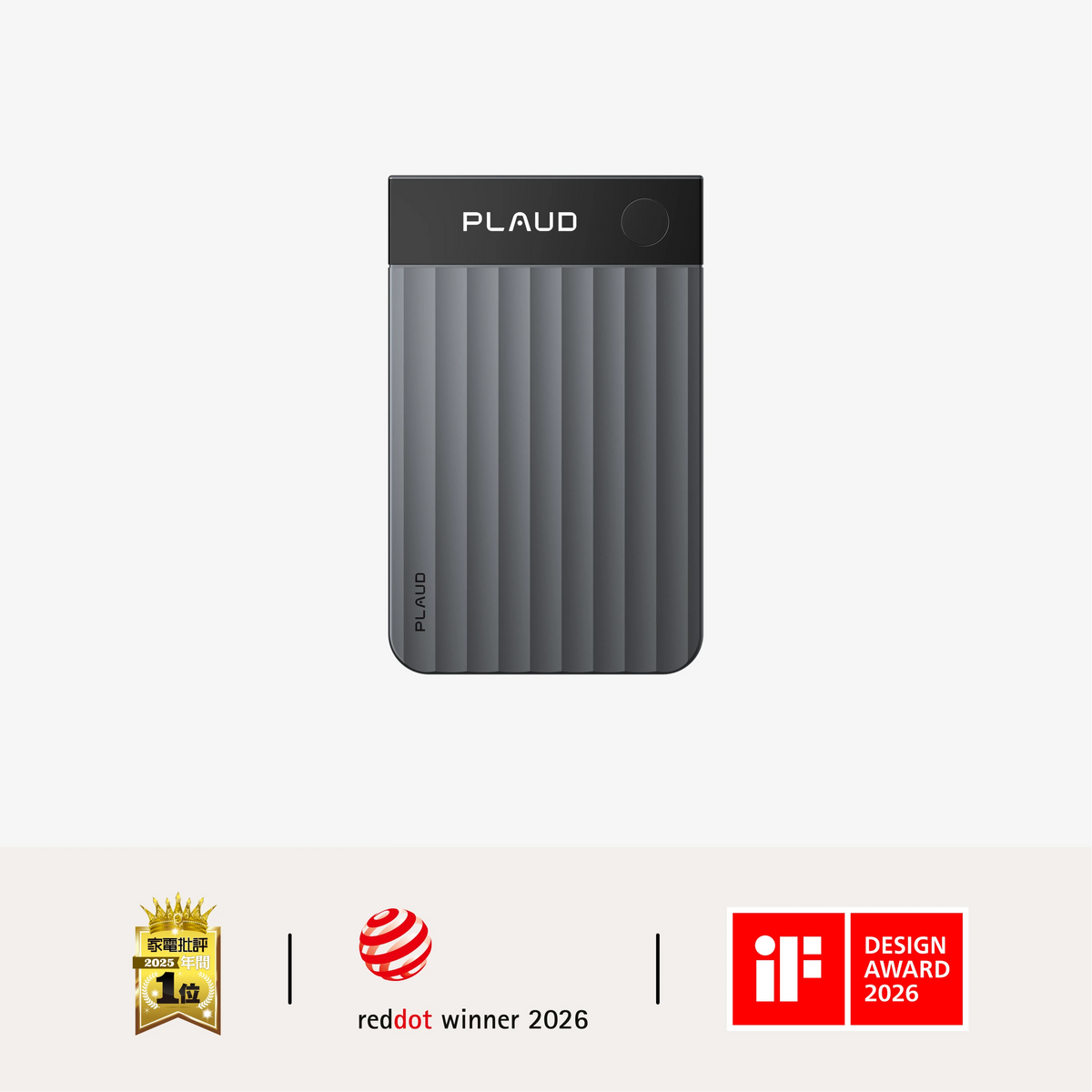
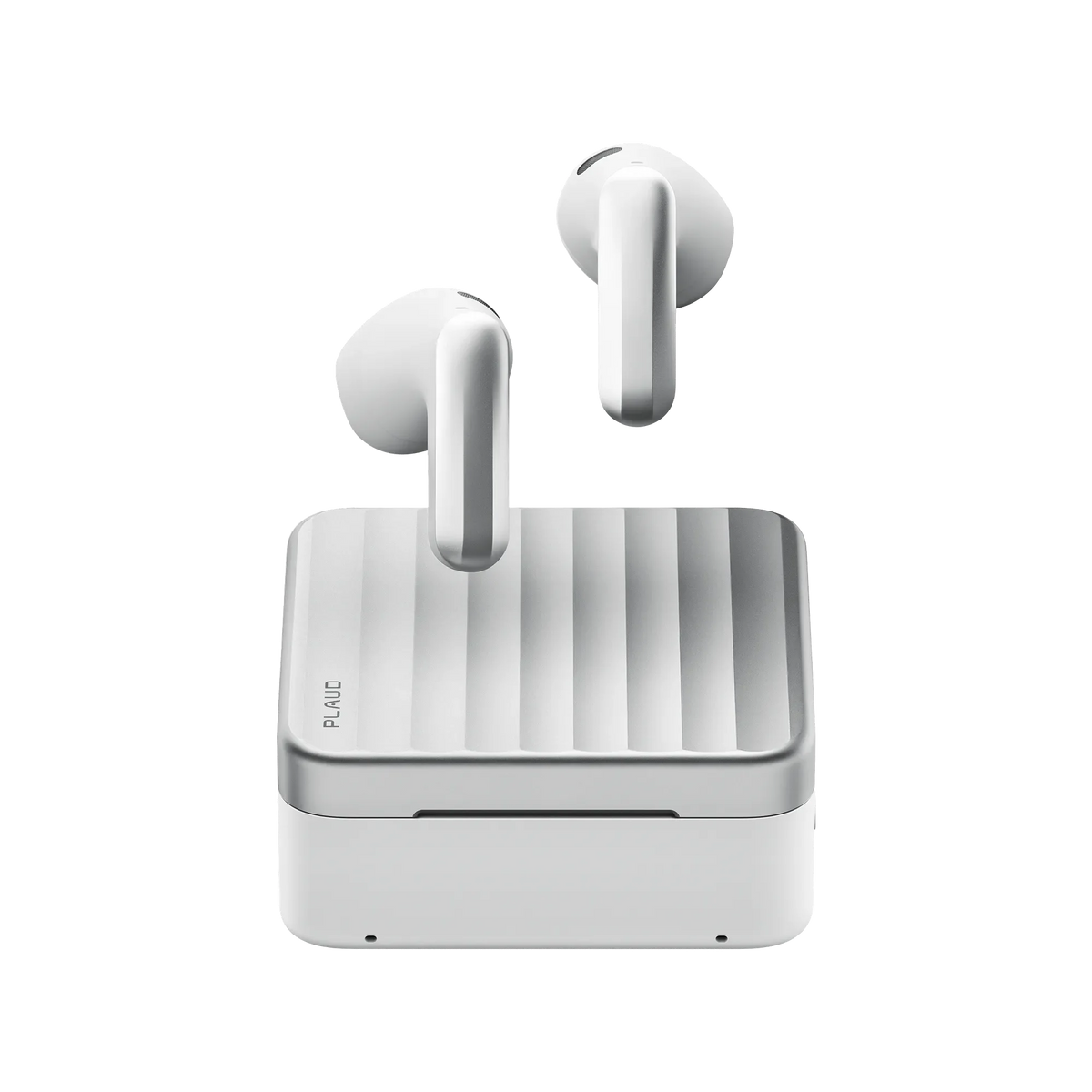
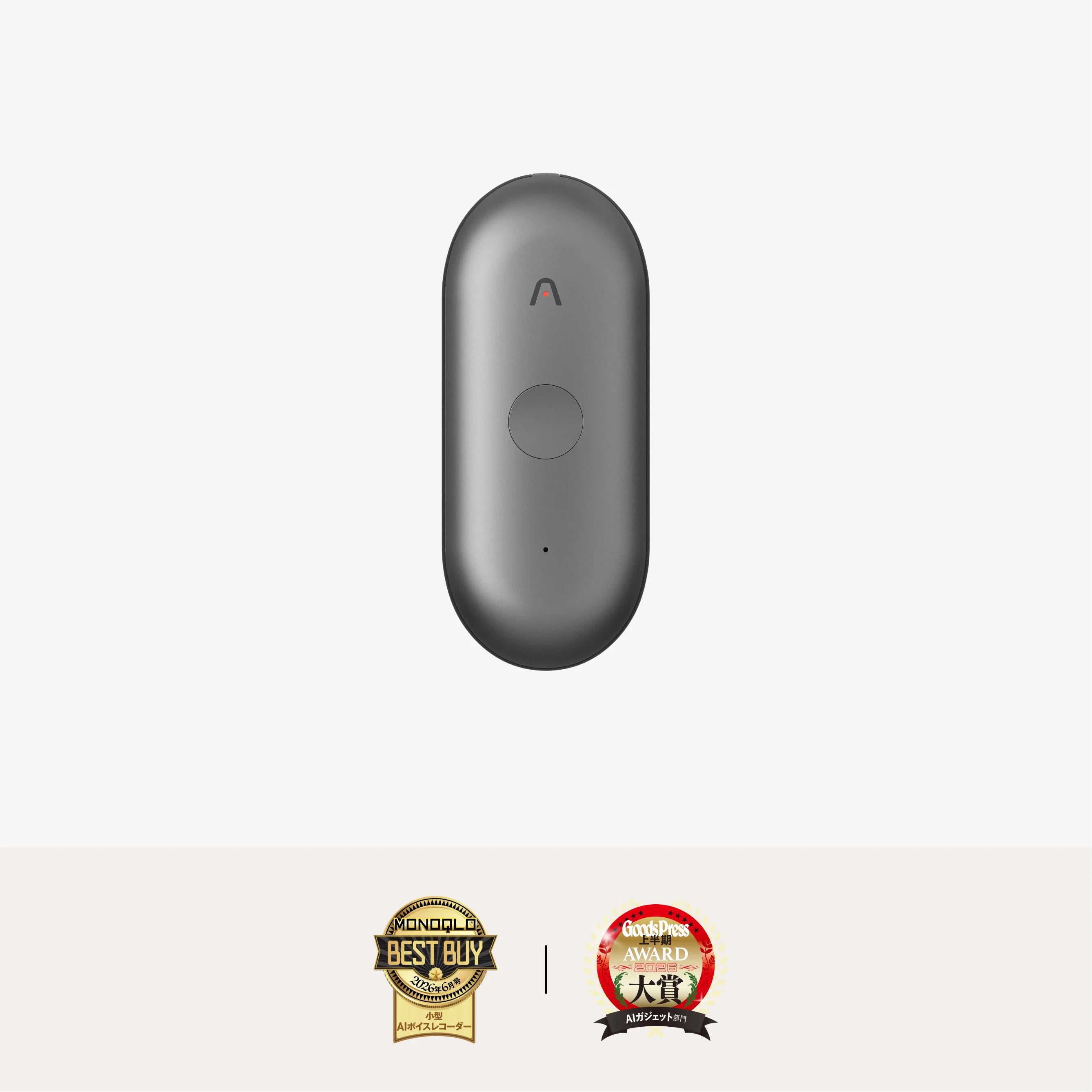
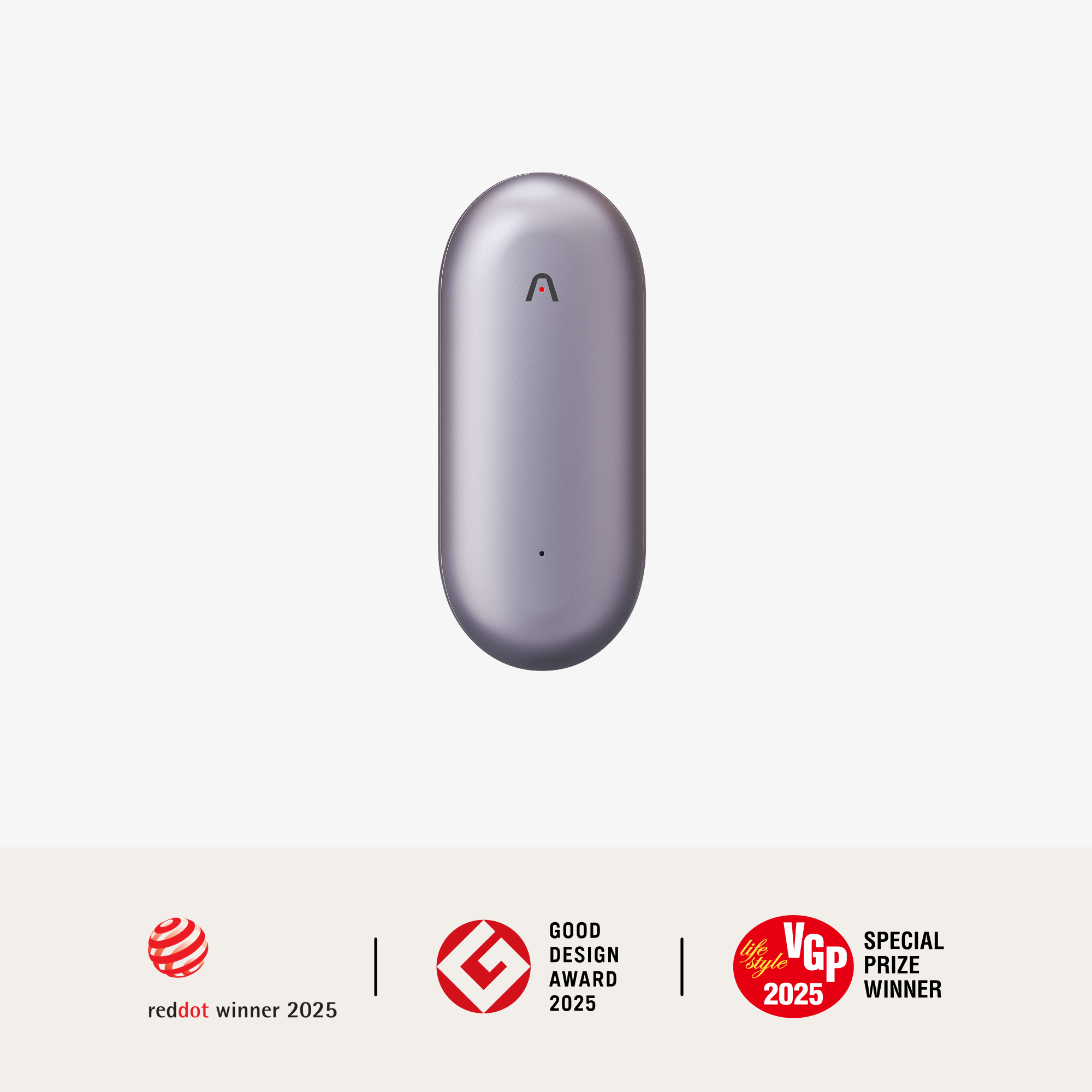
Plaud

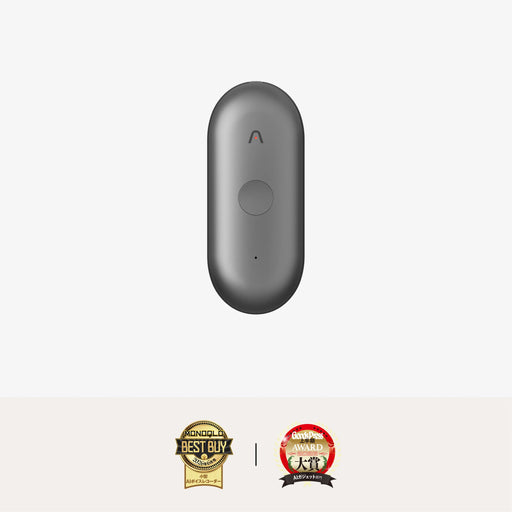
| サービス名 | Plaud Note |
| 文字起こし精度 | 非常に高い |
| 対応言語 | 日本語を含む112言語 |
| 操作性 | ワンタッチ録音・録音デバイスとアプリの連携で簡単 |
| サマライズ機能 | あり |
| マインドマップ機能 | あり |
| 使用用途 | 会議、講義、インタビュー、日常メモなどオフライン/オンライン両対応 |
| 出力形式・外部連携 | PDF・Word・CSV出力。Zapier連携、クラウド保存、共有リンク機能など |
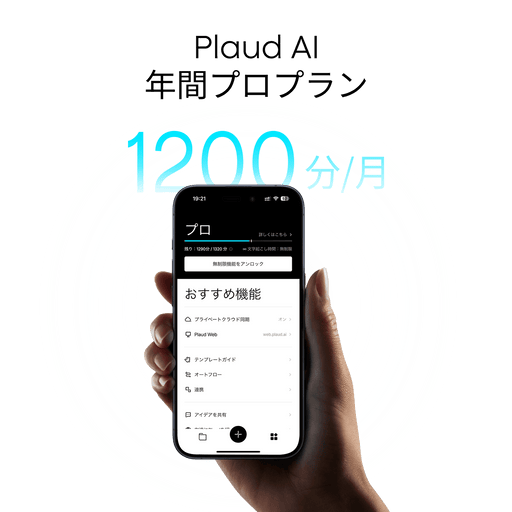
| 料金 | 本体価格:¥27,500(税込)・スタータープラン:無料(毎月300分の文字起こし・要約)・プロプラン:¥16,800/年 |
いずれのモデルも、話者識別や自動段落分けといった議事録・レポート作成に欠かせない機能を備え、さらに112か国語の多言語にも対応。
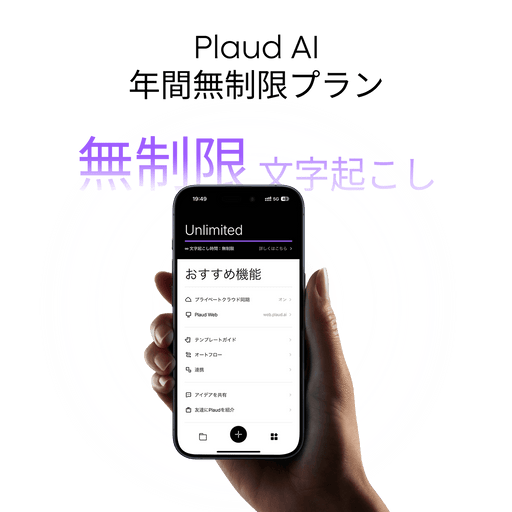
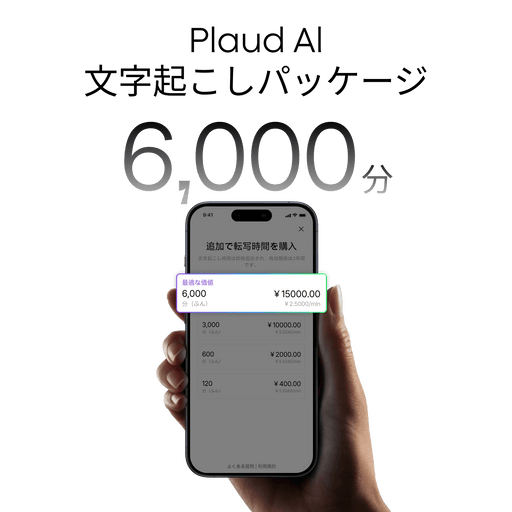
料金プランは、個人向けの無料・Pro・Unlimitedの3種類と、組織向けのビジネスプラン「Team」の全4種類で、それぞれ月間文字起こし時間の制限や機能が異なります。有料プランのPro・Unlimitedは最大7日間の無料トライアルが可能です。
話者識別やAI要約といった議事録・レポート作成に欠かせない機能はもちろん、一般的な議事録作成アプリにはない議事録・講義・コンサルティングなど10,000種類以上の要約テンプレートを備えているため、目的に応じた文字起こしを効率的に行えます。無料プランでもこれらの高度な機能を活用できるのがPlaudの大きな魅力です。
| 機能 | 特徴 |
|---|---|
| 録音機能 | AI指向性音声収音技術を搭載し、雑音の多い環境でもクリアな音声を収録可能 |
| 文字起こし機能 | 112言語に対応し、録音データを自動でテキスト化して編集可能な文書を生成 |
| オンラインミーティング録音 | Plaud Desktopを利用することで、あらゆるオンライン会議を会議ボットなしで記録 |
| 多次元要約 | 複数の要約テンプレートに対応し、議事録や要点整理を自動作成 |
| タイムライン機能 | 録音内容に自動でタイムスタンプを付与し、簡単に振り返り可能 |
| ファイル共有 | 文字起こし文書や録音データを豊富なファイル形式ですぐに共有可能 |
| Ask Plaud機能 | 会話内容から次のアクションやToDoを自動抽出し、戦略的な意思決定をサポート |
| テンプレートスナップ | 手書きメモや印刷物を撮影するだけで編集可能なテンプレートに変換 |
| AutoFlow | 録音から文字起こし・要約・メール送信までを自動で実行 |
| テンプレート数 10,000以上 | 公式とコミュニティを含め、多彩なフォーマットを提供 |
| セキュリティ | GDPR、EN 18031、SOC 2 Type II、HIPAA、ISO/IEC 27001:2022、ISO/IEC 27701:2019に準拠し、国際水準のデータ保護を実現 |
| クラウド連携 | 録音・文字起こし・要約をクラウドに保存し、デバイス間で共有可能 |
Plaudに関する詳しい情報、お申込みはこちら
製品一覧


Googleドキュメント

| サービス名 | Googleドキュメント |
| 文字起こし精度 | 中〜低(リアルタイム音声入力に限る) |
| 対応言語 | 日本語を含む80言語以上 |
| 操作性 | ブラウザ上で非常にシンプル、ログイン不要 |
| サマライズ機能 | なし |
| マインドマップ機能 | なし |
| 使用用途 | 会議、取材、インタビュー、メモなどの短時間音声(10分以内)の文字起こしに最適 |
| 出力形式・外部連携 | テキスト形式でコピー&ペースト |
| 料金 | 無料(1日10分まで) |
Googleドキュメントは、ブラウザ上で無料で使える文書作成ツールで、「音声入力」機能を使えばリアルタイムでの簡易的な文字起こしが可能です。テキスト化した内容をそのままChatGPTに貼り付けることで、要約・編集作業が進められます。
ただし、録音ファイルからの文字起こしは不可なため、リアルタイムでの議事録入力など、軽めの用途に向いています。構造化や話者識別には非対応なので、大規模会議や長時間音声には限界があるでしょう。詳しくは以下の記事を参考にしてみてください。
▶︎Googleドキュメントで文字起こしする方法とは?実際の精度や使い方などを解説
文字起こしさん

| サービス名 | 文字起こしさん |
| 文字起こし精度 | 中程度 |
| 対応言語 | 日本語を含む100言語 |
| 操作性 | アップロードのみで使える簡単UI |
| サマライズ機能 | なし |
| マインドマップ機能 | なし |
| 使用用途 | 短時間の会話の文字起こし |
| 出力形式・外部連携 | テキスト出力(コピー&ペースト)のみ |
| 料金 | ・無料プラン(1日10分まで)・有料プラン:1000円/月〜 |
文字起こしさんは、無料・アカウント不要で使えるシンプルな文字起こしツールです。ブラウザから音声ファイルをアップロードするだけで、AIが自動でテキスト化します。
ChatGPTとの連携方法は、生成したテキストをコピー&ペーストで読み込ませる形です。軽量な前処理ツールとして相性が良く、会議やインタビューの原稿作成に活用できます。
ただし、無料版では1日10分までの制限があり、複数ファイルは一括変換できません。話者識別や高度な文脈処理はできないため、長時間・複雑な会話の文字起こしには不向きで、短時間の書き起こし用途に適しています。
文字起こしさんについては、以下の記事を参考にしてみてください。
▶︎文字起こしさんとは?文字起こし方法や評判口コミ、他サービスとの比較などを紹介
Rimo Voice

| サービス名 | Rimo Voice |
| 文字起こし精度 | 高い |
| 対応言語 | 日本語を含む20言語以上 |
| 操作性 | ブラウザで直感的に操作可能 |
| サマライズ機能 | あり |
| マインドマップ機能 | なし |
| 使用用途 | オンライン会議(特にZoom)の議事録作成、会議メモ、チーム共有など |
| 出力形式・外部連携 | テキスト、Word出力。Slack、Googleカレンダー、Notion、Zapierとの連携あり |
| 料金 | ・個人プラン:月額1,650円〜・チームプラン:月額11,000円〜 |
Rimo Voiceは、日本語に強みを持つ議事録特化型のAI文字起こしツールです。音声・動画ファイルのアップロードに加え、Zoom連携による自動録音・文字起こしにも対応しています。話者識別・要約・音声同期再生などの機能も充実しています。
ChatGPTとの連携方法は、出力されたテキストをコピー&ペーストする形です。議事録の下地を効率的に作成し、その後の要約や文体調整をChatGPTで行うフローに適しています。
一方で、直接のAPI連携はなく、月額制(個人プラン1,650円〜)のため、ライトユーザーにはやや不向きかもしれません。日本語中心の実務に特化したツールとしておすすめです。詳しくは以下の記事も参考にしてみてください。
▶︎Rimo Voiceとは?評判口コミや使い方、他サービスとの比較などを解説
Otter.ai

| サービス名 | Otter.ai |
| 文字起こし精度 | 高い |
| 対応言語 | 英語、フランス語、スペイン語のみ(一部日本語対応) |
| 操作性 | ブラウザ/モバイルアプリで簡単 |
| サマライズ機能 | あり |
| マインドマップ機能 | なし |
| 使用用途 | 会議、講義、インタビュー、プレゼンの記録・共有。特に英語圏のビジネス利用に最適 |
| 出力形式・外部連携 | TXT、PDF、DOCX出力。Zoom、Google Meet、Googleカレンダー、Dropboxなどと連携可能 |
| 料金 | ・無料プラン・有料プラン:$10/月〜 |
Otter.aiは、ZoomやGoogle Meetと連携し、リアルタイムでの文字起こしや要約、話者識別に対応した高機能ツールです。共有リンクの発行や共同編集、チームフォルダ管理など、コラボレーション機能が充実しており、社内外での情報共有に強みがあります。
文字起こしは英語中心ですが、日本語にも一部対応しており、日英混在の会議やインタビューでも活用可能です。ChatGPTとの連携は、出力されたテキストをコピー&ペーストすることで、要約や文体調整が行えます。
ただし、日本語の認識精度は英語に比べて低く、複雑な文脈処理には課題があります。英語主体のグローバルチームでの活用に向いており、日本語メインの業務には不向きな場面もある点に注意が必要です。
Plaudに関する詳しい情報、お申込みはこちら
製品一覧

- 会話から、文字起こし・要約・インサイトを作成。
- 通話か対面の会話かを自動検知。
- 薄さ2.99 mm、最適録音範囲5 m、30時間連続録音、64GBストレージ。
- MagSafe対応ケース、毎月300分のAI文字起こし。

- 会話から、文字起こし・要約・インサイトを作成。
- 様々なオプション:ネックストラップ、リストバンド、クリップ、ピンで装着。
- 17.4 g、20時間連続録音、64GBストレージ。
- 全4種類のアクセサリー、毎月300分のAI文字起こし。

- 会話から、文字起こし・要約・インサイトを作成。
- 通話、対面の会話、両方の録音に対応。
- 2.99 mm、30 g、30時間連続録音、64GBストレージ。
- MagSafe対応ケース、毎月300分のAI文字起こし。

- 会話から、文字起こし・要約・インサイトを作成。
- ネックストラップ、リストバンド、クリップ、ピンで装着。
- 16.6 g、20時間連続録音、64GBストレージ。
- マグネットピン、クリップ、毎月300分のAI文字起こし)