会議の内容を正確に記録・共有する手段として、Google Meetの文字起こし機能が注目を集めています。
話しながらリアルタイムでテキスト化された発言を確認できるだけでなく、後から見返す議事録のベースとしても活用可能です。
本記事では、Google Meetの文字起こし機能の基本から設定方法、注意点、便利な外部ツールまでをわかりやすく解説します。オンライン会議をもっとスマートに進めたい方は、ぜひ参考にしてください。

Google Meetの文字起こし機能とは?最新対応状況と特徴

Google Meetには、会議中の音声をリアルタイムでテキスト化する文字起こし機能が搭載されています。この機能を使うと会議中の発言が自動的にテキスト化され、会議終了後にはテキストファイルとして保存されます。ホストや参加者が会議の内容を後から確認できる点が大きなメリットです。
2025年3月から、この文字起こし機能が日本語にも正式に対応しました。これまでは英語など特定言語のみに対応していましたが、日本語での会議でも高い精度で文字起こしすることが可能となったのです。
この機能は、Google Workspaceの有料プラン(Business Standardプラン以上)で利用可能です。無料版では利用できないため、導入検討時には契約プランを確認する必要があります。
Google Meetで文字起こしを設定・利用する方法

Google Meetでは、リアルタイム字幕の表示と、文字起こしデータの保存が可能です。ただし、対応機能はデバイスやプランによって異なります。この章では、PC・スマホでの字幕表示方法、保存・共有手順、活用時の注意点について解説します。
文字起こし字幕の表示設定(PC・スマホ)
まず、Google Meetでの会議中にリアルタイムで字幕を表示するには、以下の設定が必要です。
PC(Webブラウザ)
ステップ1.会議中に画面下のツールバーから「字幕([CC])」をクリックします。

ステップ2.字幕をオンにすると、話し手の発言が画面下部に表示されます。

ステップ3.設定(歯車アイコン)→「字幕」から会議の使用言語(日本語、英語など)を選択可能です。

字幕の表示言語を日本語にしておくと、その設定に合わせて文字起こしも行われます。会議が日本語中心の場合は、事前に日本語を選択しておくとよいでしょう。
スマートフォン(iOS/Android)
モバイルアプリでも字幕の表示は可能です。
ステップ1.右下の「︙(その他)」→「字幕」をオンにすると、発言が画面に表示されます。

ただし、モバイルアプリでは文字起こしファイルの生成には対応していません。正式な記録を残したい場合はPCを利用しましょう。
文字起こし内容の保存・共有方法
字幕とは別に、Google Meetでは発言内容をテキストファイルとして保存できる文字起こし機能があります。
ステップ1.会議中にMeet画面右下の「アクティビティ」アイコンをクリックし、「文字起こし」をクリックします。
ステップ2.画面右側にパネルが表示されたら、「文字起こしを開始」をクリックします。これで記録が開始され、会議の文字起こし結果がリアルタイムでパネルに表示されます。
ステップ3.会議を終了します。
ステップ4.テキスト化の処理が完了すると、会議の主催者にGoogleドキュメントが作成された通知がメールで届きます。このファイルは自動的にGoogleカレンダーのイベントにも添付され、参加者全員が確認することが可能です。
ステップ5.リンクをクリックすると、文字起こし内容とその要約を確認できます。
なお、無料版Google Meetではこの保存機能は利用できないため、文字起こしが必要な場合は外部ツールを併用する必要があります。
Google Meetの文字起こし機能をスムーズに使うためのポイント
文字起こしのデータは、主催者とWorkspace組織のGoogleドライブの両方に十分な空き容量がある場合に限り、正常に保存されます。保存の失敗を防ぐためにも、会議前に十分な空き容量があるかを確認しておくことが重要です。
さらに注意すべきなのが、主催者向けの文字起こしの管理機能です。この機能がオンになっていると、主催者と共同主催者以外の参加者は文字起こしを開始・取得できません。会議後に議事録作成などでデータが必要な場合は、主催者に管理設定の変更を依頼するか、主催者から文字起こしファイルを共有してもらう必要があります。
また、文字起こしには音声による発言のみが記録され、チャットメッセージは含まれません。チャット内容を残したい場合は、会議の録画を行いましょう。
Google Meetの文字起こし機能を使う際の注意点

Google Meetの文字起こし機能は便利な一方で、運用にあたって注意すべきポイントもあります。
文字起こし精度の変動
Google Meetの文字起こしの精度は、話者の声の大きさや滑舌、マイクの性能、同時発言の有無など、さまざまな条件に影響されます。特に複数人が同時に話す場面や、専門用語・固有名詞が多い会議では誤変換が起こりやすくなるため注意が必要です。正確な記録を残すには、発言の間を空ける、クリアな音声環境を整えるといった工夫が欠かせません。
プライバシーと情報漏洩のリスク管理
文字起こし機能を使うと、会議の内容が文書として保存・共有されます。そのため、個人情報や機密事項を含む会話が無断で保存されてしまうリスクも考慮する必要があります。文字起こし機能を利用する際は、事前に参加者全員の同意を得ておきましょう。Googleドライブでの共有設定やアクセス権限も適切に管理することが重要です。
通信環境やデバイスの影響
リアルタイムでの文字起こしは、通信速度や端末の性能に大きく左右されます。遅延が発生すると字幕が追いつかず、正確性が損なわれることも少なくありません。特にモバイル端末や不安定なネットワーク下では、機能の一部が制限される可能性もあるため、PCと安定したWi-Fi環境での使用が推奨されます。
Google Meetの文字起こしに便利な拡張機能・ツール
Google Meetでの文字起こしデータの要約・整理を自動化したい場合や、精度の向上を求める場合には、外部ツールとの併用が効果的です。ここでは、Google Meetと組み合わせて活用できるおすすめの文字起こしツールを紹介します。
Plaud

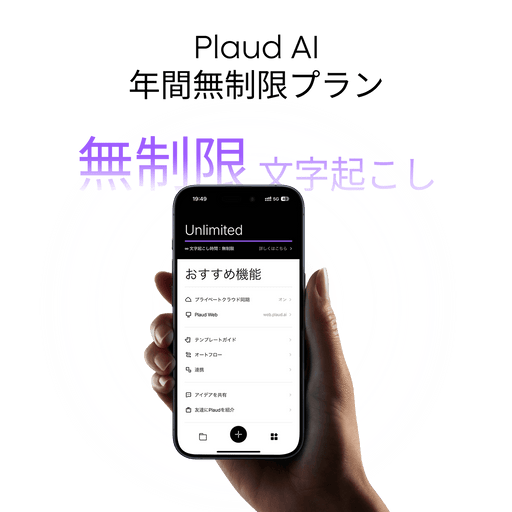
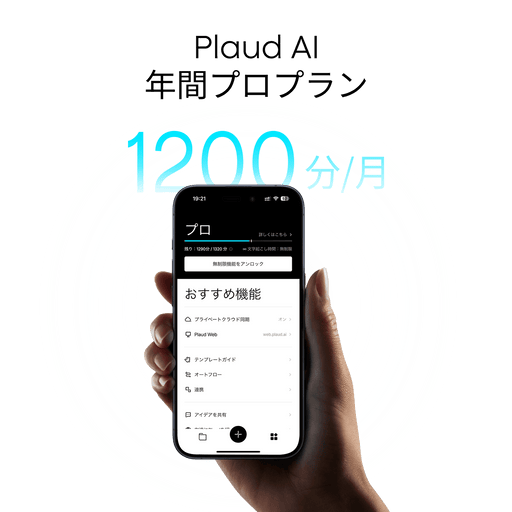
| プラン | 無料 | Pro | Unlimited | Team |
|---|---|---|---|---|
| 料金 | 0円 | 16,800円/年 (月あたり1,400円) |
40,000円 (月あたり約3,333円) |
50,600円/ユーザー (月あたり約4,217円) |
| 文字起こし時間 | 300分/月 | 1,200分/月 | 無制限(24時間/日) | 無制限(24時間/日) |
| カスタム要約テンプレート | ◯ | ◯ | ◯ | ◯ |
| Ask Plaud | ◯ | ◯ | ◯ | ◯ |
| マインドマップ | ◯ | ◯ | ◯ | ◯ |
| 話者識別 | ◯ | ◯ | ◯ | ◯ |
| Plaud Desktop(オンラインミーティング録音可能) | ◯ | ◯ | ◯ | ◯ |
| Plaud Web(複数端末同期可能) | ◯ | ◯ | ◯ | ◯ |
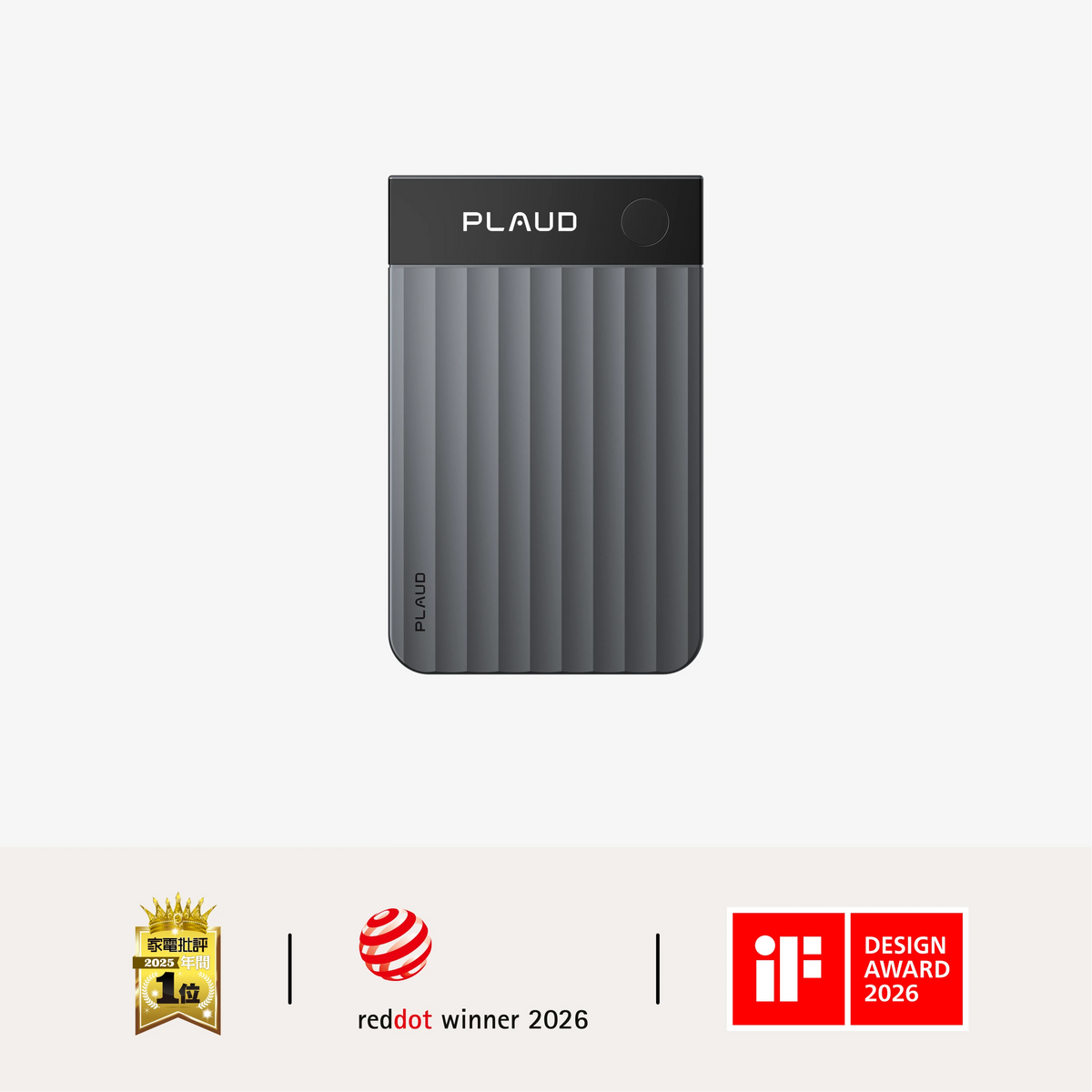
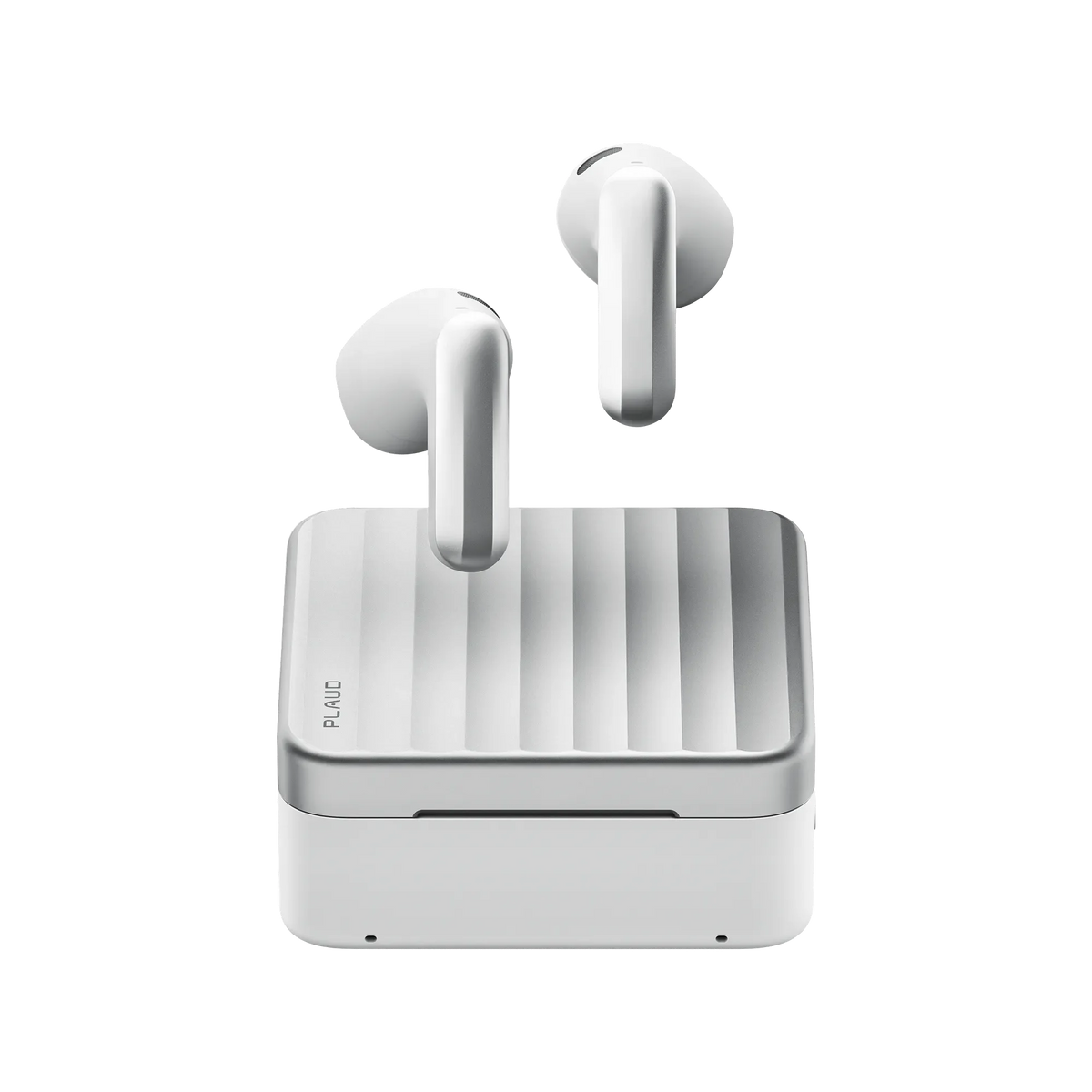
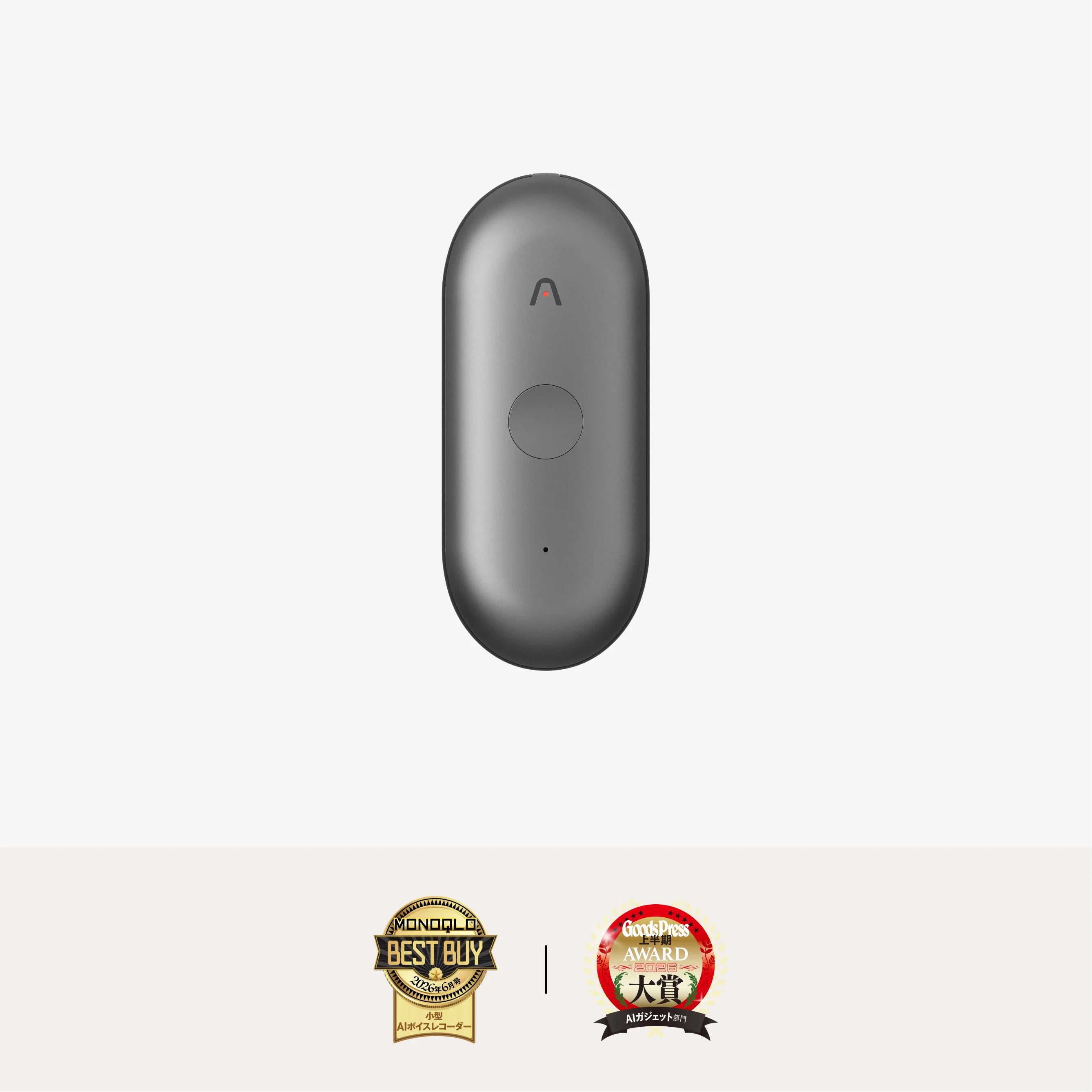
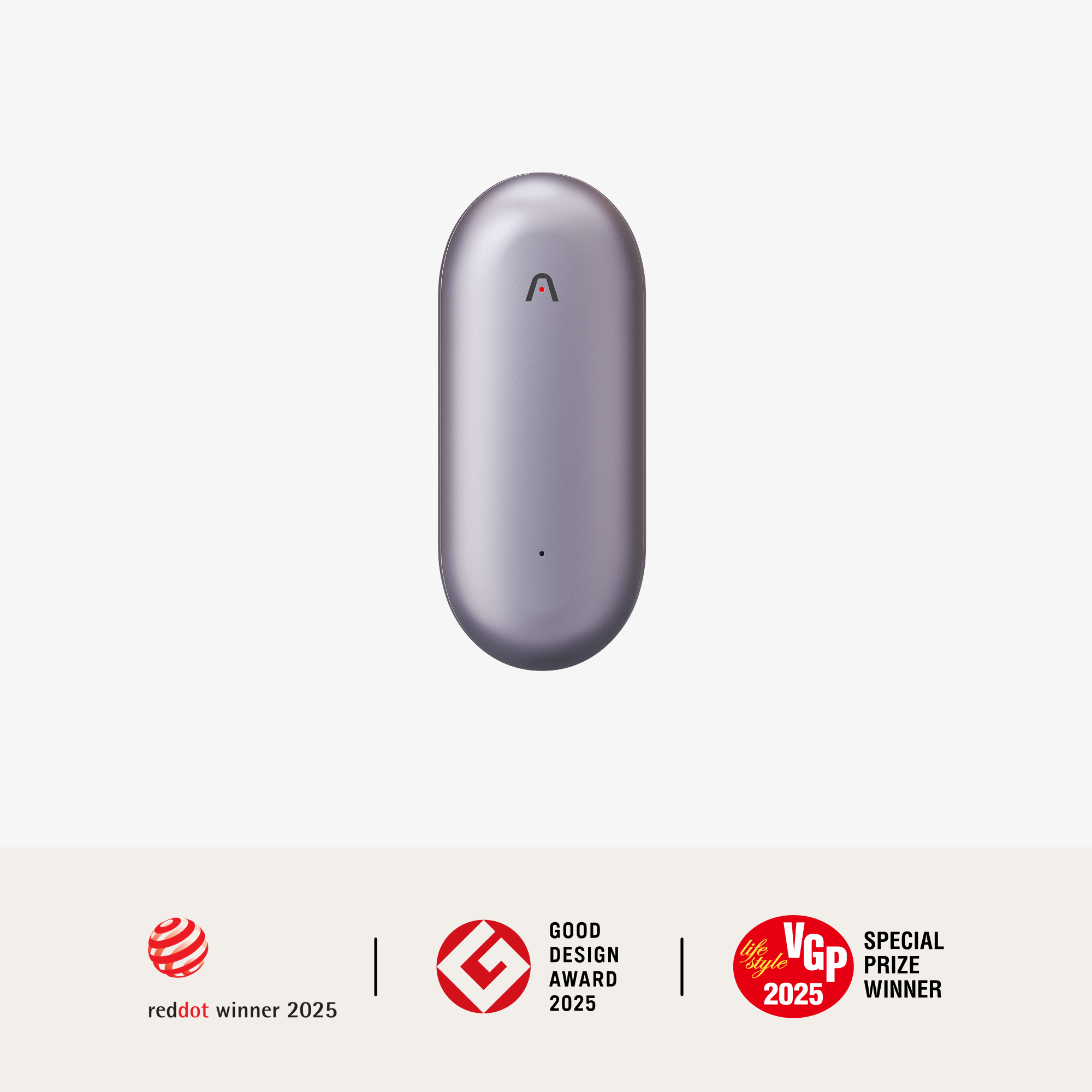
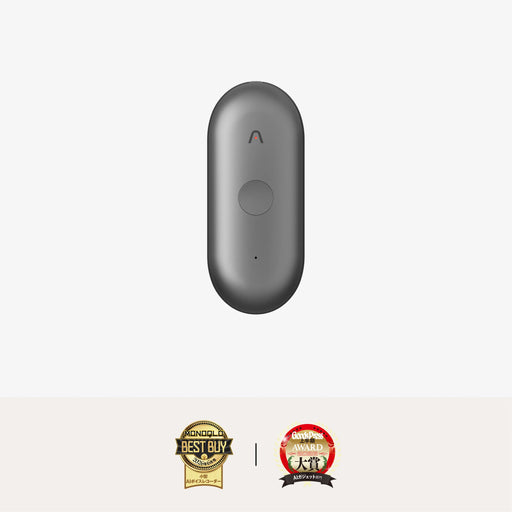
Plaudは、業界トップクラスのシェア率を誇るAIボイスレコーダーブランドです。主な人気商品として、スマホにMagSafeで装着できるカードサイズの「Plaud Note」、身に着けて使えるウェアラブル型の「Plaud NotePin S」、そして特に収音性能が秀でた最新フラッグシップモデル「Plaud Note Pro」の3製品を展開しています。いずれのモデルも、話者識別や自動段落分けといった議事録・レポート作成に欠かせない機能を備え、さらに112か国語の多言語にも対応。
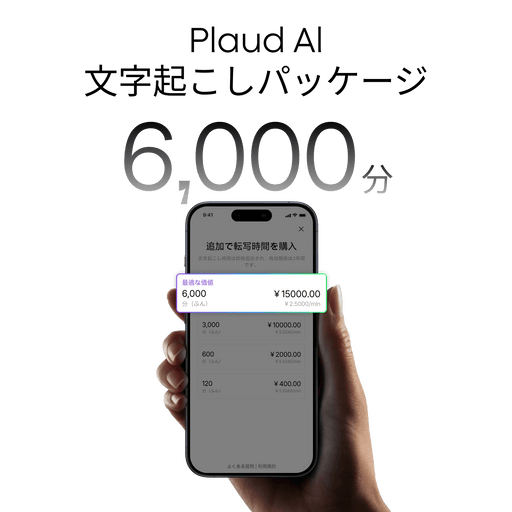
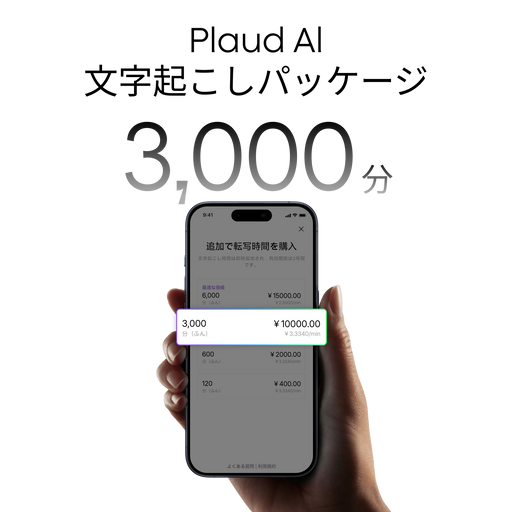
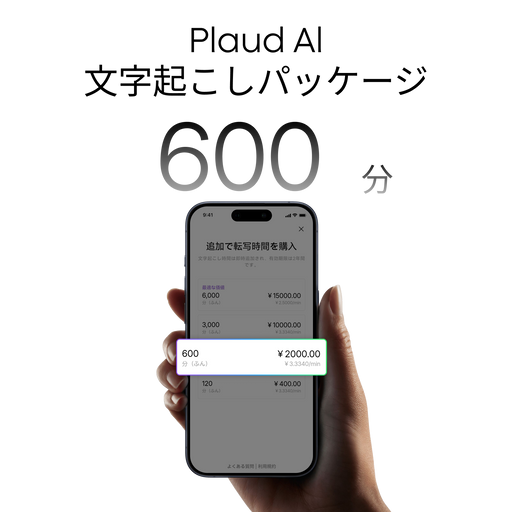
料金プランは、個人向けの無料・Pro・Unlimitedの3種類と、組織向けのビジネスプラン「Team」の全4種類で、それぞれ月間文字起こし時間の制限や機能が異なります。有料プランのPro・Unlimitedは最大7日間の無料トライアルが可能です。
Google Meetでの会議音声をそのまま録音して活用できるため、「より高精度かつ自動化された会議記録を残したい」というニーズに応える拡張ツールとして、Plaudシリーズは非常に有効な選択肢です。
| 機能 | 特徴 |
|---|---|
| 録音機能 | AI指向性音声収音技術を搭載し、雑音の多い環境でもクリアな音声を収録可能 |
| 文字起こし機能 | 112言語に対応し、録音データを自動でテキスト化して編集可能な文書を生成 |
| 多次元要約 | 複数の要約テンプレートに対応し、議事録や要点整理を自動作成 |
| タイムライン機能 | 録音内容に自動でタイムスタンプを付与し、簡単に振り返り可能 |
| ファイル共有 | 文字起こし文書や録音データを豊富なファイル形式ですぐに共有可能 |
| Ask Plaud機能 | 会話内容から次のアクションやToDoを自動抽出し、戦略的な意思決定をサポート |
| テンプレートスナップ | 手書きメモや印刷物を撮影するだけで編集可能なテンプレートに変換 |
| AutoFlow | 録音から文字起こし・要約・メール送信までを自動で実行 |
| テンプレート数 10,000以上 | 公式とコミュニティを含め、多彩なフォーマットを提供 |
| セキュリティ | GDPR、EN 18031、SOC 2 Type II、HIPAA、ISO/IEC 27001:2022、ISO/IEC 27701:2019に準拠し、国際水準のデータ保護を実現 |
| クラウド連携 | 録音・文字起こし・要約をクラウドに保存し、デバイス間で共有可能 |
Plaudに関する詳しい情報、お申込みはこちら
製品一覧


AIGIJIROKU

|
サービス名 |
AIGIJIROKU |
|
文字起こし精度 |
高い |
|
対応言語 |
日本語を含む35言語以上 |
|
操作性 |
スマホアプリ・PC両対応で操作はシンプル |
|
サマライズ機能 |
あり |
|
マインドマップ機能 |
なし |
|
使用用途 |
会議、面談、インタビューなどの文字起こし・要約 |
|
出力形式 |
Word・CSV・PDFなど |
|
外部連携 |
Google Meet・Zoomなど |
|
料金 |
・無料プラン(閲覧のみ) ・有料プラン:¥1,500円/月〜 |
AIGIJIROKUは、Google Meetをはじめとする主要なWeb会議ツールと連携し、リアルタイムで文字起こしと議事録作成を自動化できるAIツールです。発言内容を高精度に認識し、話者ごとに区別しながら、AIが自動で要点・結論・ToDoを抽出して整理します。また、35以上の言語に対応した翻訳機能も搭載されており、グローバルな会議にも活用できます。
一方で、無料プランでは閲覧のみとなるため注意が必要です。さらに、専用アプリやUI上での操作が前提となるため、外部ツールとの連携やワークフローの統合には制約がある点も留意しなければなりません。
こえもじ

|
サービス名 |
こえもじ |
|
文字起こし精度 |
中程度 |
|
対応言語 |
日本語を含む100言語以上 |
|
操作性 |
Chrome拡張機能として手軽に導入・利用可能 |
|
サマライズ機能 |
なし |
|
マインドマップ機能 |
なし |
|
使用用途 |
Google Meetでのリアルタイム字幕・簡易的な文字起こし |
|
出力形式 |
字幕表示のみ |
|
外部連携 |
Google Meetのみ |
|
料金 |
無料 |
こえもじは、Google Meetに対応した無料のChrome拡張機能です。日本語の音声をリアルタイムで文字起こしし、画面上に字幕のように表示できます。ログイン不要で使える手軽さと、会議中のチャットも自動でテロップ化される視認性の高さが特長です。文字起こしの内容はテキストファイルで保存でき、議事録の下書きにも活用できます。
ただし話者の区別はできず、誤変換も発生しやすいため、正式な記録として使うには精度面での補完が必要です。また、Chromeブラウザ専用で、Edgeやスマホアプリでは利用できない点も注意しましょう。補助的な用途に適した軽量ツールといえます。詳しくは以下の記事を参考にしてみてください。
▶︎Google Chromeの拡張機能「こえもじ」とは?使い方や文字起こし精度、他サービスとの比較などを紹介
スマート書記

|
サービス名 |
スマート書記 |
|
文字起こし精度 |
高い |
|
対応言語 |
日本語を含む8言語 |
|
操作性 |
録音/編集/共有までWebで完結。UIは直感的。 |
|
サマライズ機能 |
あり |
|
マインドマップ機能 |
なし |
|
使用用途 |
会議・商談・インタビュー・行政・教育現場など幅広く対応。 |
|
出力形式 |
Word・PDF・テキストなど |
|
外部連携 |
Google Meet・Zoomなど |
|
料金 |
¥10,000/月〜(利用人数により変動) |
スマート書記は、Google MeetやZoomなどでの会議内容を自動で文字起こしし、議事録として整理・保存できる法人向けのAI議事録作成サービスです。話者識別や専門用語の登録、不要語の自動除去など高精度な機能を備えています。録音音声と連動したテキスト再生や、要点をタイムスタンプ付きで振り返ることも可能です。議事録の自動生成に加え、専用エディタでメモを加えることもでき、会議後の資料化が大幅に効率化されます。
ただし、契約制の法人向けサービスであり、個人利用にはハードルが高いかもしれません。本格的な業務用途で会議運営の質を高めたい企業に適したツールです。
文字起こしさん

|
サービス名 |
文字起こしさん |
|
文字起こし精度 |
中程度 |
|
対応言語 |
日本語を含む100言語 |
|
操作性 |
アップロードのみで使える簡単UI |
|
サマライズ機能 |
なし |
|
マインドマップ機能 |
なし |
|
使用用途 |
短時間の会話の文字起こし |
|
出力形式 |
テキスト出力(コピー&ペースト)のみ |
|
外部連携 |
なし |
|
料金 |
・無料プラン(1日10分まで) ・有料プラン:1000円/月〜 |
文字起こしさんは、アカウント不要・無料で使える文字起こしツールで、音声ファイルをアップロードするだけで手軽にテキスト化できます。操作がシンプルで、短時間の会議やインタビューの下書き作成に適しています。
一方で、無料版は1日10分までという利用制限があり、長時間のデータや複数ファイルの処理には不向きです。高精度な議事録を作成するには、ChatGPTなどとの併用や後処理が前提となります。手軽に使える軽量ツールとして、補助的な活用におすすめです。
文字起こしさんについては、以下の記事を参考にしてみてください。
▶︎文字起こしさんとは?文字起こし方法や評判口コミ、他サービスとの比較などを紹介
Google Meet文字起こしの精度を上げるためのポイント

Google Meetの文字起こし機能は便利ですが、環境や設定によって認識精度に大きな差が出ます。会議の記録を正確に残すためには、ツール任せにするのではなく、精度を高める工夫が重要です。以下の5つの観点から、実践的な改善ポイントを紹介します。
録音環境を整備する
マイクの性能は音声認識の精度に直結します。PC内蔵マイクでは周囲のノイズを拾いやすいため、外付けの高品質なマイクやヘッドセットを使うのがおすすめです。また、周囲の音が少なく反響の少ない環境を整えることで、誤認識のリスクを減らせます。
音声の被り・ノイズ対策をする
複数人が同時に話すと音声が重なり、正確な文字起こしが難しくなります。1人ずつ順番に話すことを意識し、発言前後に少し間を置くと精度が向上するでしょう。キーボードの打鍵音や紙の擦れる音など、周囲のノイズにも注意が必要です。
通信環境を整備する
音声がネットワーク越しに伝送されるため、通信の遅延や途切れがあると文字起こし結果に影響が出ます。Wi-Fiでの通信に課題がある場合は有線接続を検討し、通信の混雑が少ない時間帯を選んで利用するとよいでしょう。
適切なブラウザ・機器を選択する
Google MeetはChromeブラウザに最適化されており、他のブラウザでは一部機能が制限される場合があります。また、スペックの低いPCでは処理が遅れて文字起こしにラグが出ることもあるため、使用機器の性能や更新状況にも注意が必要です。
情報漏洩に注意する
文字起こしされた内容はファイルとして保存・共有されるため、誤った管理により情報漏洩が発生するリスクがあります。会議の内容が外部に共有されないよう、Googleドライブの共有設定やアクセス権限を事前に見直しましょう。必要に応じて記録の削除や保存先の制限も検討すべきです。
Google Meetの文字起こしに関するよくある質問

Google Meetの文字起こし機能は便利ですが、初めて使う人にとっては戸惑う場面もあるかもしれません。ここでは、よくある3つの質問について解説します。
Google Meetの文字起こしがうまく動作しない場合の対処法は?
まず、文字起こし機能はPCブラウザ(Chrome推奨)でのみ正式に対応しており、モバイルでは制限があります。また、機能を利用できるのはBusiness Standard以上などのGoogle Workspace有料プランに限られます。
利用条件を満たしているか確認し、Meet画面の「アクティビティ」→「文字起こし」を選択して記録を開始してください。うまくいかない場合は、ブラウザの更新やマイクの接続状態もあわせて確認するとよいでしょう。
Google Meetの文字起こしは多言語に対応していますか?
はい、Google Meetの文字起こし機能は日本語を含む複数言語に対応しています。設定から「字幕の言語」を切り替えることで、英語、フランス語、スペイン語、ドイツ語などでもリアルタイム文字起こしが可能です。ただし、1回の会議で使用できる言語は1つのみで、自動翻訳機能は搭載されていません。
Google Meetで文字起こしした内容を保存・編集する方法は?
トランスクリプト機能を開始すると、会議終了後に文字起こしデータがGoogleドキュメントに自動保存されます。保存先は主催者のGoogleドライブで、Googleカレンダーの会議イベントにも自動で添付されます。ドキュメントにアクセスすることで、編集が可能です。
まとめ|Google Meetでの文字起こしを最大限に活用しよう
Google Meetの文字起こし機能は、会議内容をリアルタイムに記録し、共有・再利用を容易にする強力なツールです。日本語対応や自動保存機能の進化により、議事録作成の手間も大幅に軽減されました。さらに、Plaud Noteのような外部ツールと組み合わせることで、要点抽出やフォーマット変換など、実務への応用の幅も広がります。精度を高めるためのマイク環境や通信対策、セキュリティ管理にも配慮しながら、文字起こし機能をフル活用して、会議の生産性と情報共有力を高めていきましょう。
Plaudに関する詳しい情報、お申込みはこちら
製品一覧

- 会話から、文字起こし・要約・インサイトを作成。
- 通話か対面の会話かを自動検知。
- 薄さ2.99 mm、最適録音範囲5 m、30時間連続録音、64GBストレージ。
- MagSafe対応ケース、毎月300分のAI文字起こし。

- 会話から、文字起こし・要約・インサイトを作成。
- 様々なオプション:ネックストラップ、リストバンド、クリップ、ピンで装着。
- 17.4 g、20時間連続録音、64GBストレージ。
- 全4種類のアクセサリー、毎月300分のAI文字起こし。

- 会話から、文字起こし・要約・インサイトを作成。
- 通話、対面の会話、両方の録音に対応。
- 2.99 mm、30 g、30時間連続録音、64GBストレージ。
- MagSafe対応ケース、毎月300分のAI文字起こし。

- 会話から、文字起こし・要約・インサイトを作成。
- ネックストラップ、リストバンド、クリップ、ピンで装着。
- 16.6 g、20時間連続録音、64GBストレージ。
- マグネットピン、クリップ、毎月300分のAI文字起こし)