m4aは一般的によく使われている音声データのファイル形式です。m4aファイルは、さまざまな方法で文字起こしすることができます。
とはいえ、m4aファイルの文字起こしを検討している方のなかには、「Windows PCでm4aファイル文字起こしする方法を知りたい」「Googleドキュメントのようなフリーソフトを使う方法を知りたい」といった方もいるのではないでしょうか。
そこで本記事では、m4aファイルを文字起こしする一般的な方法や、便利な文字起こしツールについて解説します。「GeminiやCopilotなどの生成AIではm4aファイルの文字起こしはできない?」などの気になる点についても紹介するので、ぜひ最後までチェックしてみてください。
m4aとは?

m4aとは、主にApple製品で採用されている音声ファイル形式の一つで、AAC(Advanced Audio Coding)などの圧縮方式を利用して高音質かつ軽量なデータサイズを実現できる点が特徴です。MP3と比較して同じビットレートでも音質を保ちやすい傾向があり、iPhoneのボイスメモやiTunesなどで広く利用されています。
動画ファイル形式であるMP4の音声部分を抽出した形式ともいえるため、音声データとしての互換性も比較的高いのも特徴です。会議録音やインタビュー、講義録音などで使われるケースが多く、文字起こし対象として扱われることも増えています。
m4a形式の音声ファイルを文字起こしする方法
m4a形式の音声ファイルを文字起こしする方法について解説します。
m4a音声ファイルを再生して手動で文字起こしする

最も基本的な方法は、m4a音声ファイルを再生しながら手動で文字入力する方法です。特別なツールを使わずに作業できるため、コストをかけずに実施できる点がメリットです。しかし、再生と停止を繰り返しながら入力する必要があり、長時間の音声では大きな負担になります。また聞き逃しや入力ミスが発生しやすく、効率面では不利です。短時間の音声や修正前提の下書き作成など、限定的な用途に向いています。
m4a音声ファイルを再生して音声入力機能で文字起こしする

音声入力機能を活用すると、手動入力よりも効率的に文字起こしを進められます。たとえばGoogleドキュメントには音声入力機能があり、m4a音声を再生しながらマイク経由で認識させることで自動的にテキスト化することが可能です。操作は簡単で、Googleドキュメントを開いて音声入力をオンにし、音声を再生するだけで完了します。ただし周囲の環境音や音質によって精度が左右されるため、静かな環境での使用が推奨されます。Googleドキュメントでの文字起こしの方法については、以下の記事を参考にしてみてください。
▶︎Googleドキュメントで文字起こしする方法とは?実際の精度や使い方などを解説
WindowsのPCに標準搭載されているステレオミキサーを使ってm4a音声ファイルを文字起こしする

Windowsにはステレオミキサーと呼ばれる機能があり、PC内部で再生している音声をそのまま音声入力として扱うことができます。この機能を利用すると、m4aファイルを再生しながら音声認識ソフトに直接取り込ませることが可能です。マイク経由の音声入力よりもクリアな状態で認識されやすく、精度向上が期待できます。ただし環境によっては設定が無効化されている場合もあるため、事前にデバイス設定を確認する必要があります。
生成AIを使ってm4a音声ファイルを文字起こしする

Geminiなどの生成AIにm4aなどの音声ファイルをアップロードすれば、内容の文字起こしが可能です。ただし、場合によっては全文文字起こしができなかったり、誤認識が発生したりするケースもあるため、出力結果のチェックは欠かせません。精度を求める場合は、次に紹介するAI搭載の文字起こしツールを活用したほうが無難です。
なお、ChatGPTを提供しているOpenAIは、オープンソースの文字起こしAI「Whisper」も提供しています。Whisperについては、以下の記事を参考にしてみてください。
▶︎「Whisper」とは?実際の文字起こし性能や使い方、他サービスとの比較などを紹介
m4a音声ファイル対応の文字起こしツールを利用する

最も効率的な方法は、m4a形式に対応した文字起こし専用ツールを利用することです。音声ファイルをアップロードするだけで自動解析が行われ、短時間でテキストを生成できます。話者分離やフィラー除去などの機能が搭載されている場合も多く、編集作業の手間を削減できます。長時間の会議音声やインタビューなどでは、専用ツールの活用が特に効果的です。
m4a形式の音声ファイルの文字起こしには専用ツールがおすすめ
m4a形式の音声ファイルを文字起こしするなら、専用の文字起こしツールがおすすめです。ここでは、m4a形式の音声ファイルの文字起こしに専用ツールを活用するメリットや注意点を解説します。
m4a音声ファイル対応の文字起こしツールを使うメリット
m4a音声ファイル対応の文字起こしツールを使う主なメリットについて解説します。
短時間でm4a音声ファイルを文字起こしできる

専用の文字起こしツールはAI音声認識を利用しており、m4aなどの音声データをアップロードするだけで自動的に解析を行います。手動で再生しながら入力する方法と比較すると、圧倒的に短時間でテキストを生成できる点が大きなメリットです。長時間の会議録音でもリアルタイムに近い速度で処理できる場合もあり、業務効率の向上につながります。複数の音声データをまとめて処理できるサービスも多く、日常的に文字起こしを行う場合にはとくに有効です。
フィラー除去や話者識別などの機能により精度の高い文字起こしができる

専用ツールには、単なる音声認識だけでなく編集を効率化する機能が搭載されています。文字起こしツールに搭載されている一般的な機能は以下のとおりです。
|
機能例 |
内容 |
|
フィラー除去 |
不要な口癖を自動削除 |
|
話者分離 |
発言者ごとに表示 |
|
自動句読点 |
読みやすく整形 |
|
タイムコード表示 |
発言位置の確認 |
たとえば「あのー」「えーっと」などのフィラー(不要語)を自動で削除する機能や、発言者ごとに分けて表示する話者識別機能などがあります。これにより読みやすい文章に整形しやすくなり、すぐに活用できる議事録やレポートを仕上げることが可能です。
フィラーについての詳細は、以下の記事でチェックしてみてください。
AIによる要約やタスク抽出が可能なツールもある

近年の文字起こしツールでは、生成AIによる要約機能やタスク抽出機能を搭載したものも増えています。m4aなどの音声を文字化するだけでなく、重要な決定事項や次のアクションを自動整理できるため、議事録作成の負担を軽減可能です。長時間の会議内容を短時間で把握できるため、情報共有の効率も向上します。
m4a音声ファイルの文字起こしデータを容易に管理・共有できる

クラウド型ツールでは、文字起こしデータをオンライン上で管理できるため、チーム内での共有が簡単です。URL共有や共同編集機能を利用すれば、複数人で内容確認や修正作業を進められます。また検索機能を使えば過去のm4a音声データから必要な情報をすぐに見つけられるため、業務効率の向上にも役立つでしょう。
m4a音声ファイル対応の文字起こしツールを使う際の注意点
m4a音声ファイル対応の文字起こしツールを使う際の主な注意点について解説します。
専門用語や社内用語の文字起こし精度が下がるケースがある

AI音声認識は一般的な単語には強いものの、専門用語や社内特有の言い回しでは誤認識が発生する場合があります。とくに略語や固有名詞が多い会議では、文字起こし後の確認作業が必要です。用語登録機能やカスタム辞書に対応したツールを選ぶと、精度向上に役立ちます。
クラウド上にアップロードする場合はセキュリティリスクがある
 クラウド型サービスを利用する場合、音声データを外部サーバーにアップロードすることになります。機密性の高い会議内容を扱う場合は、データ暗号化やアクセス制御などのセキュリティ対策が整っているツールを選ぶことが重要です。社内規定に適合しているかどうかも事前に確認する必要があります。
m4a音声ファイルの音質が文字起こし精度に大きく影響する

文字起こしの精度は音声認識エンジンだけでなく、元の音質にも大きく依存します。雑音が多い環境や複数人が同時に話す場面では認識率が低下しやすくなるため要注意です。高品質な録音環境を整えることが重要で、ボイスレコーダー付きデバイスを使用すると安定した結果が得られる場合があります。
m4a音声ファイル対応の文字起こしツールの選び方
m4a音声ファイル対応の文字起こしツールの選び方のポイントを解説します。
対応OSで選ぶ

文字起こしツールを選ぶ際は、利用環境に適した対応OSを確認することが重要です。Windows専用、Mac専用、スマートフォンアプリ、ブラウザ型など提供形式はさまざまです。クラウド型サービスであればOSを問わず利用できる場合が多く、複数デバイスで作業する人に向いています。一方でローカルアプリは処理速度やオフライン対応などのメリットがあります。普段使用している環境やチームの作業スタイルに合わせて選ぶと、導入後の運用がスムーズになります。
フィラー除去機能で選ぶ

文字起こしデータの編集作業を効率化するためには、フィラー除去機能の有無が重要なポイントです。会話音声には「あのー」「えーっと」などの不要語が含まれることが多く、手作業で削除すると時間がかかります。自動でフィラーを除去できるツールを選ぶことで、読みやすいテキストを短時間で作成できます。議事録や記事制作など、整った文章が求められる用途ではとくに役立つ機能です。
m4a音声ファイルの文字起こしにかかる時間で選ぶ

ツールによって処理速度は大きく異なります。リアルタイムに近い速度で処理できるものもあれば、解析に時間がかかるサービスも存在します。日常的に大量の音声データを扱う場合は、処理時間が短いツールを選ぶことで作業効率が向上するでしょう。無料プランでは処理速度が制限される場合もあるため、実際の運用を想定して比較検討することが重要です。
費用で選ぶ

文字起こしツールは無料プランから高機能な有料プランまで幅広く提供されています。無料版は気軽に試せる反面、文字起こし時間や機能に制限がある場合が一般的です。有料版では精度向上や追加機能が利用できるケースが多く、業務用途ではコストパフォーマンスが高くなる場合があります。無料トライアル期間があるサービスを選ぶと、実際の使い勝手を確認したうえで導入判断ができます。
セキュリティ性で選ぶ

業務用途で音声データを扱う場合は、セキュリティ対策が十分に整っているかを確認する必要があります。通信の暗号化、アクセス権限管理、データ保存ポリシーなどをチェックすると安心です。クラウド型サービスではサーバー所在地やデータ管理方法も重要な判断基準になります。機密性の高い内容を扱う場合は、社内ガイドラインに準拠したツールを選びましょう。
専用端末の有無で選ぶ

一部の文字起こしサービスでは、専用の録音デバイスやボイスレコーダーを提供しています。専用端末を使用すると録音品質が安定し、文字起こし精度の向上につながる場合があります。とくに会議録音やインタビュー用途では、マイク性能の差が結果に影響するため重要なポイントです。既存デバイスで十分か、専用機材を導入するべきかを検討して選ぶとよいでしょう。
m4a音声ファイル対応の文字起こしツール10選
m4a音声ファイル対応の文字起こしツールを10選で紹介します。
| サービス名 | Plaud | LINE WORKS AiNote | MyEdit | tl;dv | 文字起こしさん | Otolio | toruno | AI議事録取れる君 | YOMEL | Notta |
|---|---|---|---|---|---|---|---|---|---|---|
| リアルタイム文字起こし | × | ◯ | × | ◯ | × | ◯ | ◯ | ◯ | ◯ | ◯ |
| 音声ファイルの文字起こし | ◯ | ◯ | ◯ | ◯ | ◯ | ◯ | ◯ | ◯ | ◯ | ◯ |
| 動画ファイルの文字起こし | ◯ | × | × | ◯ | ◯ | ◯ | ◯ | ◯ | ◯ | ◯ |
| 録音機能 | ◯(専用端末を使用) | ◯ | ◯ | ◯ | × | ◯ | ◯ | ◯ | ◯ | ◯ |
| 対応言語 | 112言語 | 主要言語に対応 | 複数言語に対応 | 30言語 | 約100言語に対応 | 複数言語に対応 | 主要言語に対応 | 90言語以上に対応 | 60言語以上に対応 | 58言語 |
| 専用端末料金 | Plaud Note:27,500円 Plaud NotePin S:28,600円 Plaud Note Pro:30,800円 |
ー | ー | ー | ー | ー | ー | ー | ー |
Notta Memo:23,500円 Notta Memo Pro:29,700円 |
| 専用端末要否 | 必要 | ー | ー | ー | ー | ー | ー | ー | ー | なくても利用可能 |
| 多次元要約 | ◯ | ◯ | × | ◯ | ◯ | ◯ | ◯ | ◯ | ◯ | ◯ |
| タスク抽出 | ◯ | × | × | ◯ | × | ◯ | ◯ | ◯ | ◯ | ◯ |
| 話者分離 | ◯ | ◯ | × | ◯ | ◯ | ◯ | ◯ | ◯ | ◯ | ◯ |
| エクスポート形式 | 豊富 | 音声ファイル・テキストファイル | 豊富 | 音声ファイル・テキストファイル | テキストファイル形式や動画字幕形式 | テキストファイル | テキストファイル、音声ファイル、画像ファイル | 音声ファイル・テキストファイル | 音声ファイル・テキストファイル | 豊富 |
| 無料プラン | ◯ | ◯ | ◯ | ◯ | ◯ | ×(14日間の無料トライアルあり) | ◯(個人向けプランのみ。法人向けには無料トライアルあり) | ×(1週間の無料トライアルあり) | ×(10時間のフリートライアルあり) | ◯ |
| 無料プランでの文字起こし時間(月間) | 300分/月 | 300分/月 | 制限あり(3クレジット/日、30分/クレジット) | 無制限(アップロードは5回/月) | 10分/日 | 無制限 | 無料プランは3時間 | 無料トライアルは180分 | フリートライアルは10時間 | 120分/月 |
| 有料プラン料金 | 16,800円/年 (月あたり1,400円) |
17,280円〜 (月あたり1,440円〜) |
6,960円/年〜 (月あたり580円〜) |
36,960円/年〜 (月あたり3,080円) |
1,100円/月〜 | 10,000円/月〜 | 個人:1,650円/月〜 法人:9,000円/月〜 |
1,078円/月〜 | 28,000円/月〜 | 14,220円/年〜 (月あたり1,185円〜) |
このほかの文字起こしツールについては以下の記事で解説しているので、あわせて参考にしてみてください。
▶︎文字起こしAIツールおすすめランキング7選|永久無料で金融・法律・建築用語など99%の最強ツールは?【精度比較】
▶︎無料で使える文字起こしアプリ/ツール22選!PC/スマホや性能などを徹底比較
Plaud
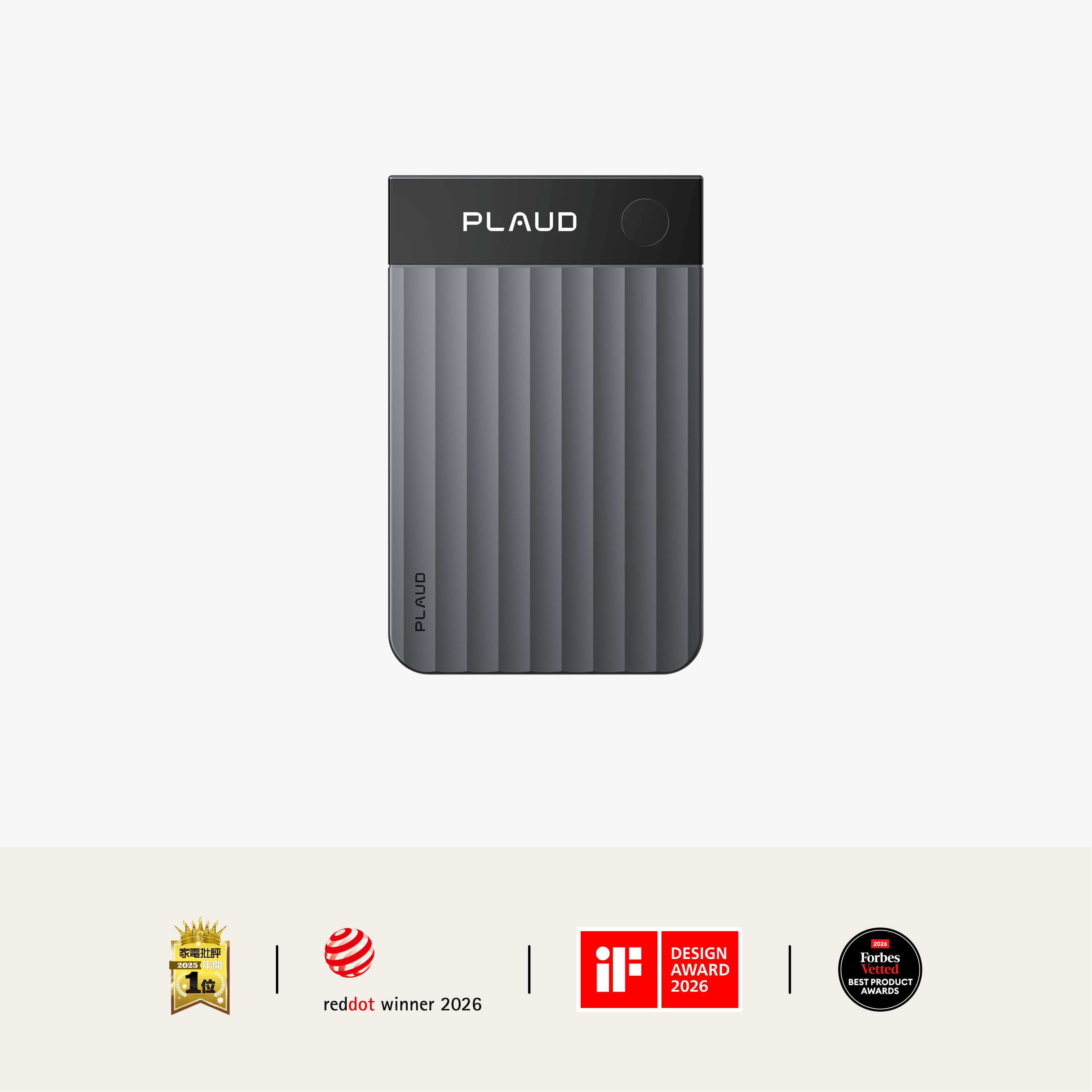
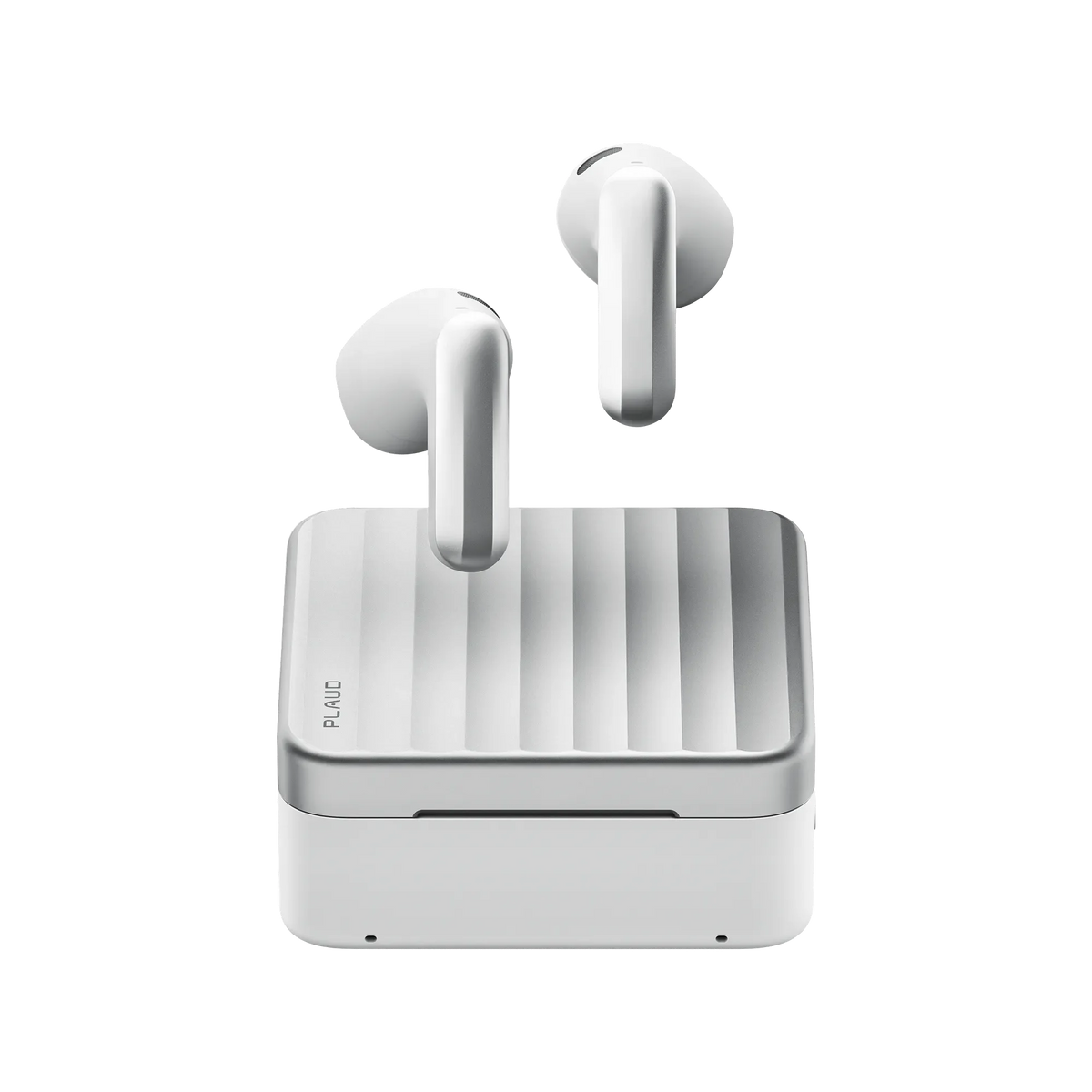
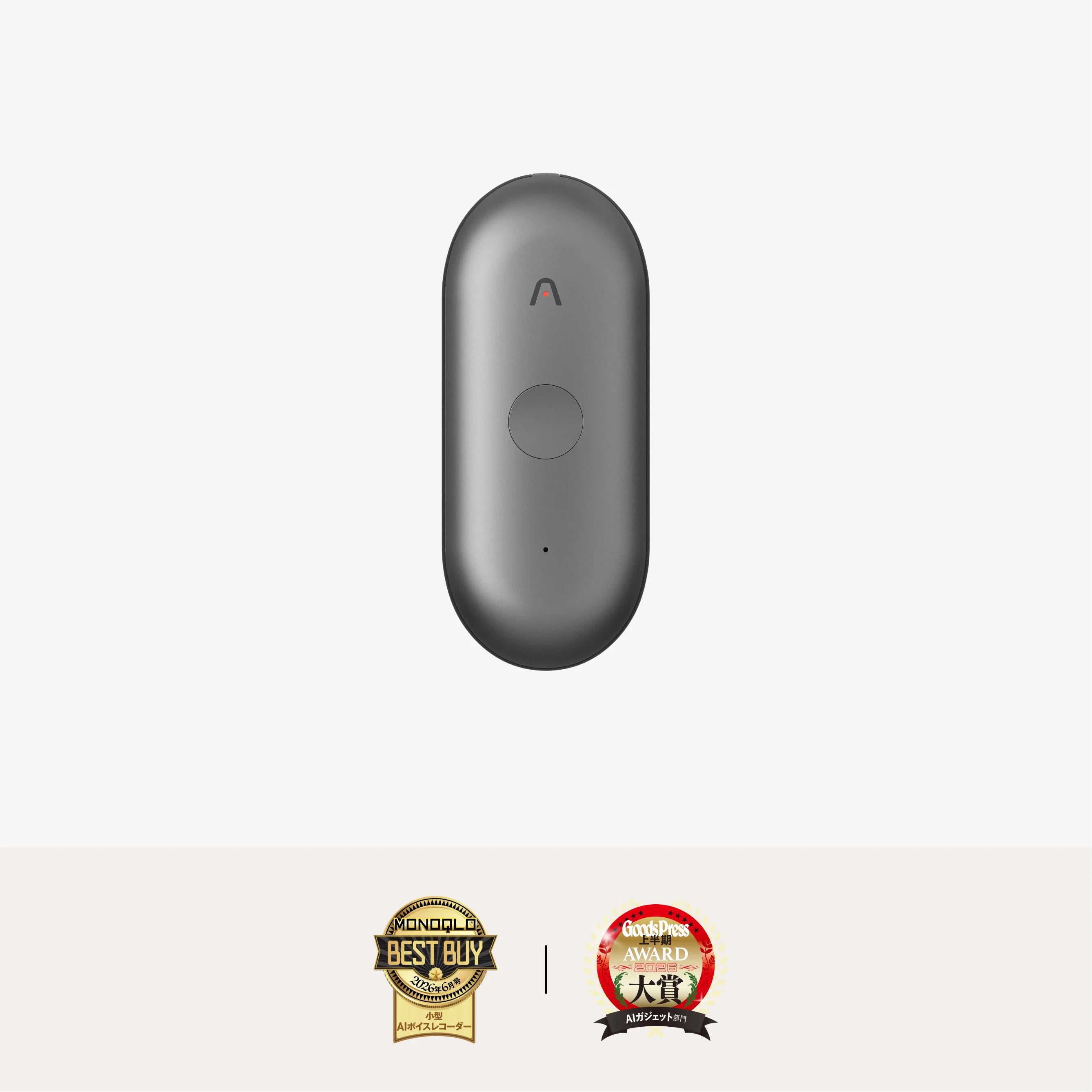
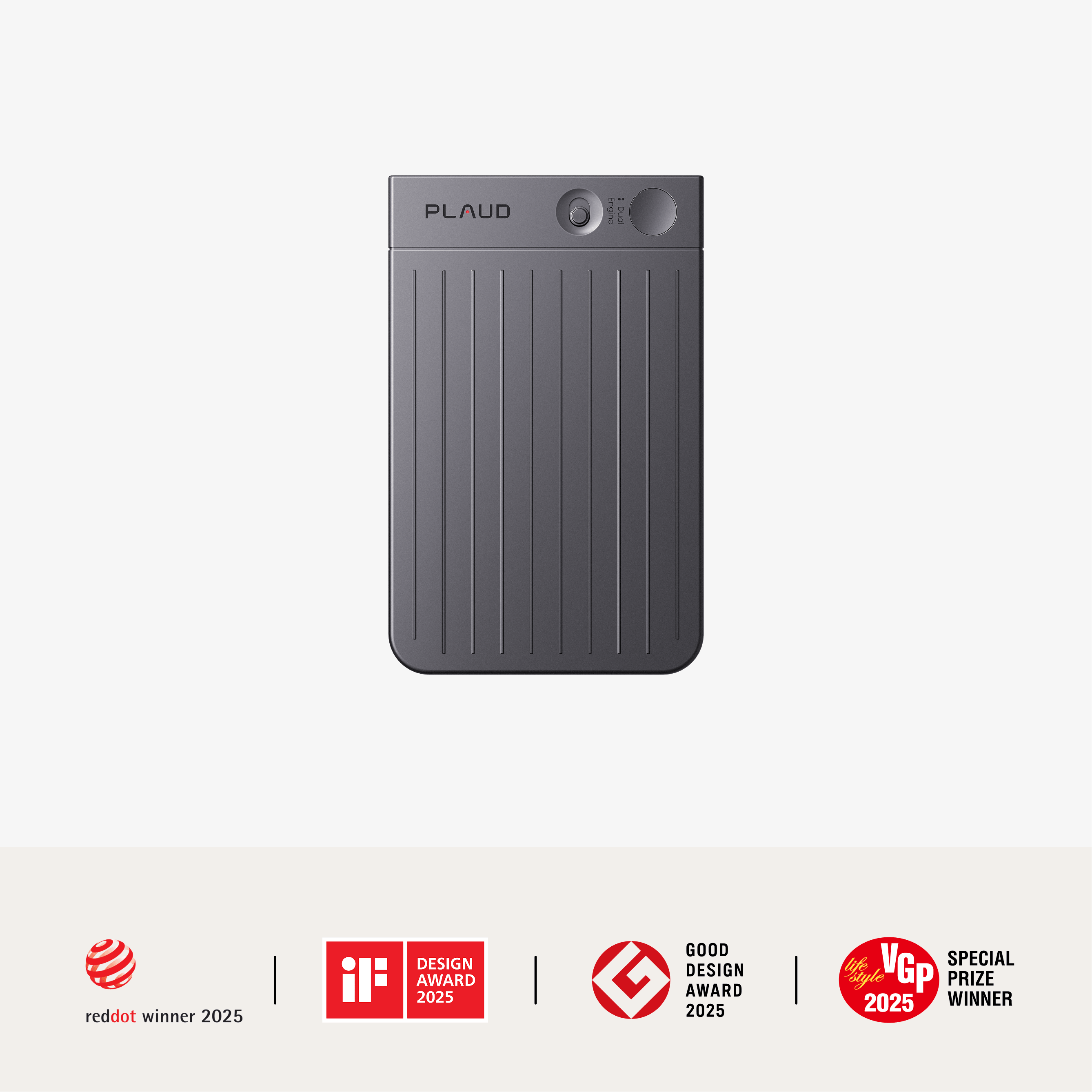
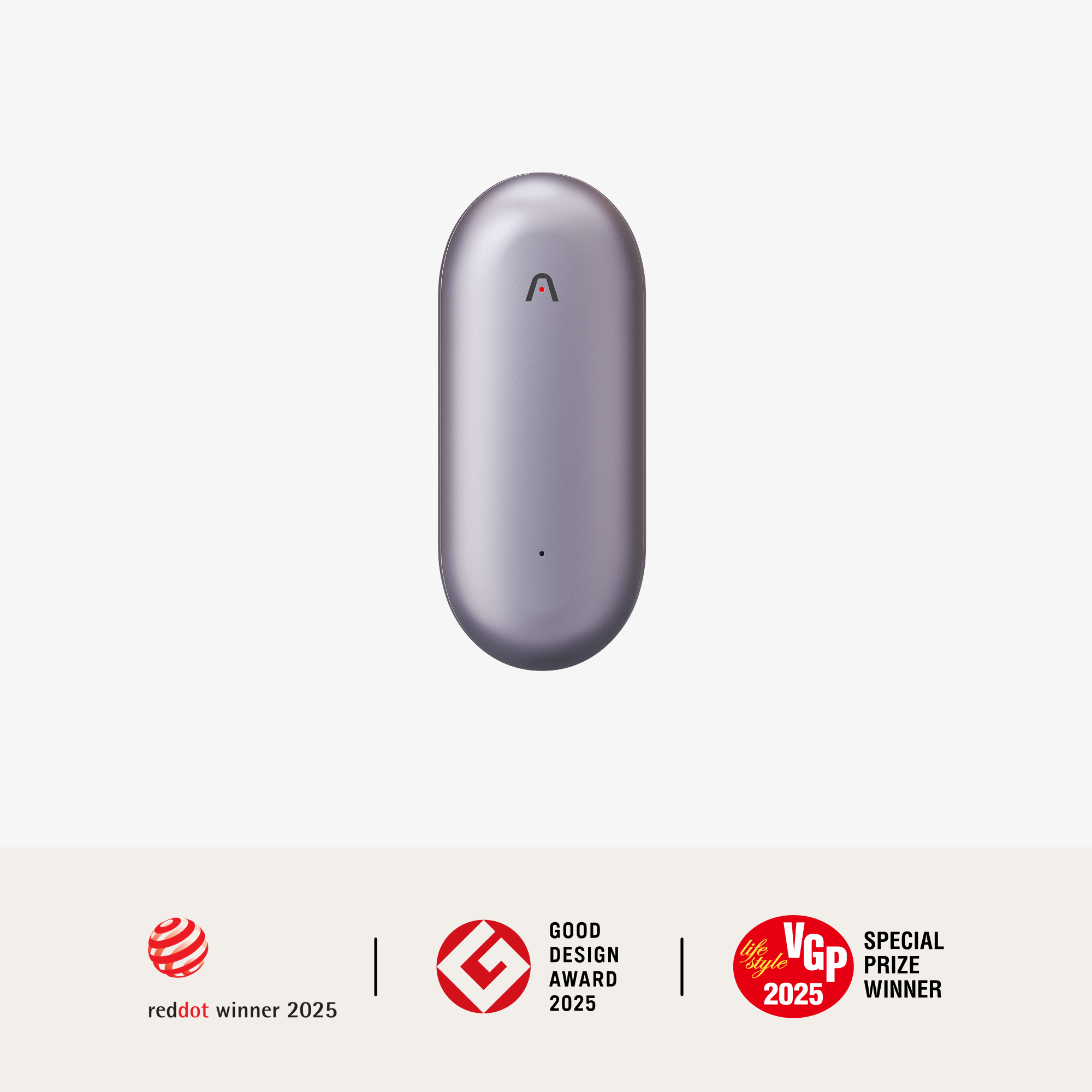
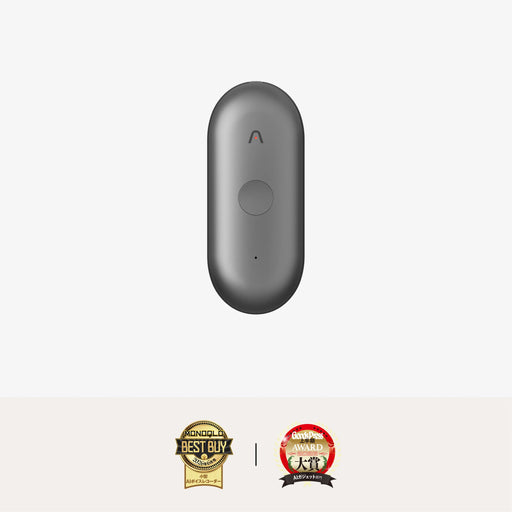
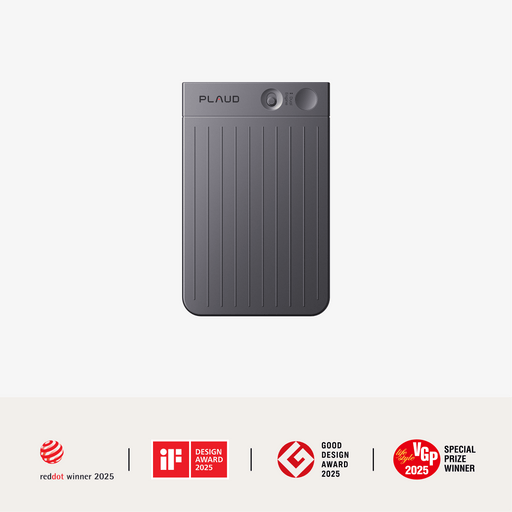
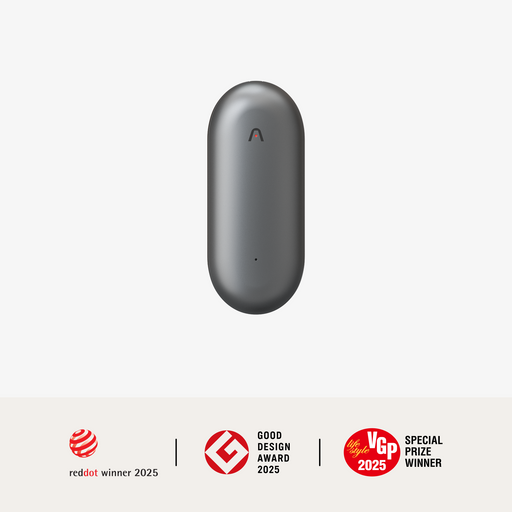
 Plaudは、業界トップクラスのシェア率を誇るAIボイスレコーダーブランドです。主な人気商品として、スマホにMagSafeで装着できるカードサイズの「Plaud Note」、身に着けて使えるウェアラブル型の「Plaud NotePin S」、そして特に収音性能が秀でた最新フラッグシップモデル「Plaud Note Pro」の3製品を展開しています。
いずれのモデルも、話者識別や自動段落分けといった議事録・レポート作成に欠かせない機能を備え、さらに112か国語の多言語にも対応。アプリ・ブラウザサービスでは、Plaud Noteで録音した音声だけでなく、外部デバイスで録音した音声のインポート機能も利用できます。あらかじめ録音したm4a音声の文字起こしも可能です。
話者識別やAI要約といった議事録・レポート作成に欠かせない機能はもちろん、一般的な議事録作成アプリにはない議事録・講義・コンサルティングなど10,000種類以上の要約テンプレートを備えているため、目的に応じた文字起こしを効率的に行えます。無料プランでもこれらの高度な機能を活用できるのがPlaudの大きな魅力です。
さらに、Plaud Desktop機能を使えば、一般的なボイスレコーダーや文字起こしツールでは録音が難しいWeb会議の音声もクリアに録音可能です。設定によっては会議の開始と同時に録音を開始できるため、録り忘れも防止できます。会議に録音用ボットを参加させる手間もかからず、スムーズに記録を始められる点は大きなメリットです。この機能は、PlaudのAIボイスレコーダーを購入後、すぐに利用できます。
| 機能 | 特徴 |
|---|---|
| 録音機能 | AI指向性音声収音技術を搭載し、雑音の多い環境でもクリアな音声を収録可能 |
| 文字起こし機能 | 112言語に対応し、録音データを自動でテキスト化して編集可能な文書を生成 |
| オンラインミーティング録音 | Plaud Desktopを利用することで、あらゆるオンライン会議を会議ボットなしで記録 |
| 多次元要約 | 複数の要約テンプレートに対応し、議事録や要点整理を自動作成 |
| タイムライン機能 | 録音内容に自動でタイムスタンプを付与し、簡単に振り返り可能 |
| ファイル共有 | 文字起こし文書や録音データを豊富なファイル形式ですぐに共有可能 |
| Ask Plaud機能 | 会話内容から次のアクションやToDoを自動抽出し、戦略的な意思決定をサポート |
| テンプレートスナップ | 手書きメモや印刷物を撮影するだけで編集可能なテンプレートに変換 |
| AutoFlow | 録音から文字起こし・要約・メール送信までを自動で実行 |
| テンプレート数 10,000以上 | 公式とコミュニティを含め、多彩なフォーマットを提供 |
| セキュリティ | GDPR、EN 18031、SOC 2 Type II、HIPAA、ISO/IEC 27001:2022、ISO/IEC 27701:2019に準拠し、国際水準のデータ保護を実現 |
| クラウド連携 | 録音・文字起こし・要約をクラウドに保存し、デバイス間で共有可能 |
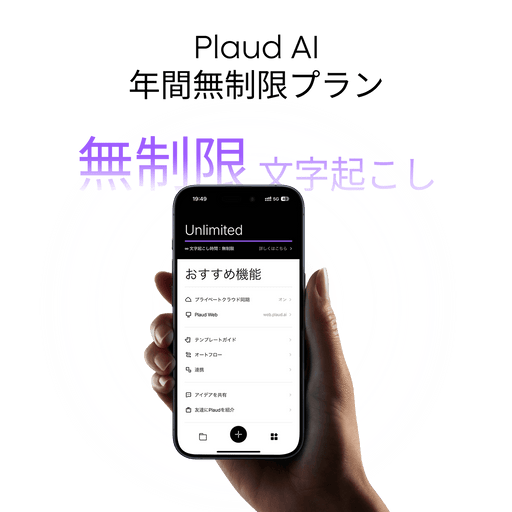
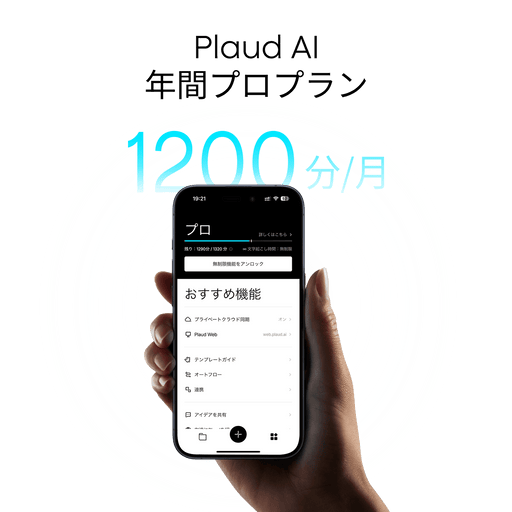
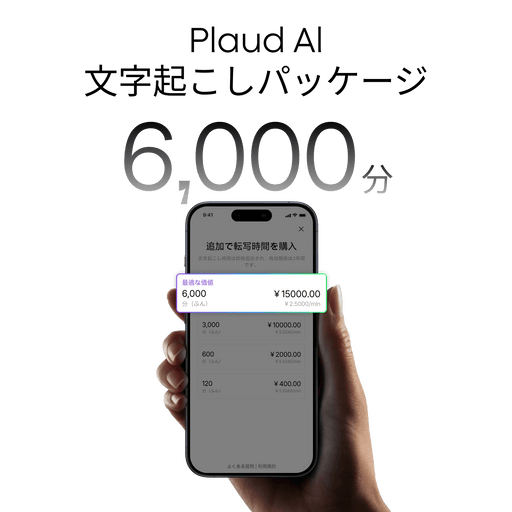
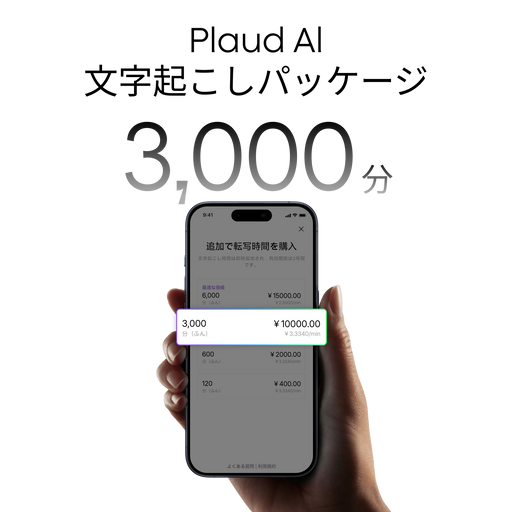
料金プランは、個人向けの無料・Pro・Unlimitedの3種類と、組織向けのビジネスプラン「Team」の全4種類で、それぞれ月間文字起こし時間の制限や機能が異なります。有料プランのPro・Unlimitedは最大7日間の無料トライアルが可能です。
| プラン | 無料 | Pro | Unlimited | Team |
|---|---|---|---|---|
| 料金 | 0円 | 16,800円/年 (月あたり1,400円) |
40,000円 (月あたり約3,333円) |
50,600円/ユーザー (月あたり約4,217円) |
| 文字起こし時間 | 300分/月 | 1,200分/月 | 無制限(24時間/日) | 無制限(24時間/日) |
| カスタム要約テンプレート | ◯ | ◯ | ◯ | ◯ |
| Ask Plaud | ◯ | ◯ | ◯ | ◯ |
| マインドマップ | ◯ | ◯ | ◯ | ◯ |
| 話者識別 | ◯ | ◯ | ◯ | ◯ |
| Plaud Desktop(オンラインミーティング録音可能) | ◯ | ◯ | ◯ | ◯ |
| Plaud Web(複数端末同期可能) | ◯ | ◯ | ◯ | ◯ |
Plaudに関する詳しい情報、お申込みはこちら
LINE WORKS AiNote

|
サービス名 |
|
|
リアルタイム文字起こし |
◯ |
|
音声ファイルの文字起こし |
◯ |
|
動画ファイルの文字起こし |
× |
|
録音機能 |
◯ |
|
対応言語 |
主要言語に対応 |
|
専用端末料金 |
ー |
|
専用端末要否 |
ー |
|
AI要約 |
◯ |
|
タスク抽出 |
× |
|
話者分離 |
◯ |
|
エクスポート形式 |
音声ファイル・テキストファイル |
|
無料プラン |
◯ |
|
無料プランでの文字起こし時間(月間) |
300分/月 |
|
有料プラン料金 |
17,280円〜 (月あたり1,440円〜) |
LINE WORKS AiNote(旧CLOVA note)は、議事録作成に特化した文字起こしアプリ・ツールです。話者分離や単語登録、AI要約などのさまざまな機能を備え、文字起こしデータの共有・検索・削除の操作も簡単です。リアルタイム文字起こしのほか、Web会議の録音やアップロードしたm4a音声からの文字起こしにも対応しています。サポート窓口も用意されているため、ビジネスシーンでも利用しやすいでしょう。
個人向け・法人向けそれぞれにプランが用意されており、個人はフリープラン、法人は有料プランの無料トライアルを選べばコストをかけずに利用できます。ただし、個人のフリープランは文字起こし時間・機能に制限がある点には注意してください。
LINE WORKS AiNoteについては以下の記事でも解説しています。気になる場合は、あわせてチェックしてみてください。
▶︎LINE WORKS AiNote(旧CLOVA note)とは?実際の精度や料金などを解説
MyEdit

|
サービス名 |
|
|
リアルタイム文字起こし |
× |
|
音声ファイルの文字起こし |
◯ |
|
動画ファイルの文字起こし |
× |
|
録音機能 |
◯ |
|
対応言語 |
複数言語に対応 |
|
専用端末料金 |
ー |
|
専用端末要否 |
ー |
|
AI要約 |
× |
|
タスク抽出 |
× |
|
話者分離 |
× |
|
エクスポート形式 |
豊富 |
|
無料プラン |
◯ |
|
無料プランでの文字起こし時間(月間) |
制限あり(3クレジット/日、30分/クレジット) |
|
有料プラン料金 |
6,960円/年〜 (月あたり580円〜) |
MyEditは、文字起こし機能も利用できるAI搭載のオンライン編集サイトです。無料プランでも文字起こし機能は利用でき、1日3クレジット、30分/クレジットの制限内でコストをかけずに利用できます。文字起こし機能のほか、AIを活用したデザインの作成や画像・動画の生成・編集、m4a音声の文字起こし・編集といったさまざまな機能を利用可能です。
ただし、議事録作成や文字起こしの専用アプリではないため、AI要約・タスク抽出・話者分離といった機能がない点には注意が必要です。議事録作成など文字起こし用途に特化して使うなら、ほかのAI文字起こしツールも検討したほうがよいでしょう。
MyEditの特徴については以下の記事でも紹介しています。できること・できないこと、詳しい使用感について確認したい場合はぜひチェックしてみてください。
▶︎MyEditとは?文字起こしの精度や使い方、料金などを解説
tl;dv

|
サービス名 |
|
|
リアルタイム文字起こし |
◯ |
|
音声ファイルの文字起こし |
◯ |
|
動画ファイルの文字起こし |
◯ |
|
録音機能 |
◯ |
|
対応言語 |
30言語 |
|
専用端末料金 |
ー |
|
専用端末要否 |
ー |
|
AI要約 |
◯ |
|
タスク抽出 |
◯ |
|
話者分離 |
◯ |
|
エクスポート形式 |
音声ファイル・テキストファイル |
|
無料プラン |
◯ |
|
無料プランでの文字起こし時間(月間) |
無制限(アップロードは5回/月) |
|
有料プラン料金 |
36,960円/年〜 (月あたり3,080円) |
tl;dvは、高度なAI機能を多数備えた文字起こしアプリです。AI要約やキーワード検索のほか、タイムスタンプやメモ機能など、議事録作成に役立つ機能が豊富に揃っています。30言語の多言語対応で、グローバルな会議にも活用可能です。無料プランもあり、月5回までm4aなどの音声データをアップロードして文字起こしに利用できます。
一方、連携できるWeb会議ツールはZoom・Google Meet・Microsoft Teamsの3つだけなので、ほかのWeb会議ツールを使っている組織には不向きです。また、最上位プランを除き、データがAI学習に活用される可能性があるため、情報漏えいリスクへの対策が求められます。
tl;dvの機能やメリット・デメリットなどについては以下の記事で詳しく解説しているので、あわせて参考にしてみてください。
▶︎議事録作成ツールtl;dvとは?文字起こしの精度や使い方、料金などを解説
文字起こしさん

|
サービス名 |
|
|
リアルタイム文字起こし |
× |
|
音声ファイルの文字起こし |
◯ |
|
動画ファイルの文字起こし |
◯ |
|
録音機能 |
× |
|
対応言語 |
約100言語に対応 |
|
専用端末料金 |
ー |
|
専用端末要否 |
ー |
|
AI要約 |
◯ |
|
タスク抽出 |
× |
|
話者分離 |
◯ |
|
エクスポート形式 |
テキストファイル形式や動画字幕形式 |
|
無料プラン |
◯ |
|
無料プランでの文字起こし時間(月間) |
10分/日 |
|
有料プラン料金 |
1,100円/月〜 |
文字起こしさんは、日本発のブラウザ型AI文字起こしサービスです。ログインや登録なしでも無料で文字起こし機能を利用できるのが特徴で、m4aのような音声データのほか、動画・画像・PDFなど幅広い形式のファイルに含まれる情報をテキスト化できます。
ただし、無料で使う場合は1日3分(登録で1日10分)の音声しか文字起こしできないため、本格的に使う場合は有料プランへの加入が必要です。また、リアルタイム文字起こしや録音はできず、タスク抽出やスケジュール機能がない点にも注意しましょう。より機能性を追求するなら、ほかの文字起こしアプリ・ツールも検討してみてください。
文字起こしさんについては、以下の記事で詳しく解説しています。
▶︎文字起こしさんとは?文字起こし方法や評判口コミ、他サービスとの比較などを紹介
Otolio

|
サービス名 |
|
|
リアルタイム文字起こし |
◯ |
|
音声ファイルの文字起こし |
◯ |
|
動画ファイルの文字起こし |
◯ |
|
録音機能 |
◯ |
|
対応言語 |
複数言語に対応 |
|
専用端末料金 |
ー |
|
専用端末要否 |
ー |
|
AI要約 |
◯ |
|
タスク抽出 |
◯ |
|
話者分離 |
◯ |
|
エクスポート形式 |
テキストファイル |
|
無料プラン |
×(14日間の無料トライアルあり) |
|
無料プランでの文字起こし時間(月間) |
無制限 |
|
有料プラン料金 |
10,000円/月〜 |
Otolio(旧スマート書記)は、機能性の高いAI文字起こしサービスです。AI要約やタスク抽出、話者分離などの機能に加え、用語登録・フィラー除去・タイムスタンプなどさまざまな機能が活用できます。AIパックを購入すれば、ほかにも多くの機能・AIアシストを利用でき、より議事録の作成・活用を効率化可能です。リアルタイム文字起こしだけでなく、MP3などの音声データの文字起こしにも対応しています。
ただし、Otolioに無料プランはなく、無料で使うのであれば14日間の無料トライアルを利用するほかありません。コストをかけたくない場合は、無料トライアル中に解約する必要があります。 詳しくは以下の記事を参考にしてみてください。
▶︎Otolio(旧スマート書記)とは?料金や評判、使い方などを解説
toruno

|
サービス名 |
|
|
リアルタイム文字起こし |
◯ |
|
音声ファイルの文字起こし |
◯ |
|
動画ファイルの文字起こし |
◯ |
|
録音機能 |
◯ |
|
対応言語 |
主要言語に対応 |
|
専用端末料金 |
ー |
|
専用端末要否 |
ー |
|
AI要約 |
◯ |
|
タスク抽出 |
◯ |
|
話者分離 |
◯ |
|
エクスポート形式 |
テキストファイル、音声ファイル、画像ファイル |
|
無料プラン |
◯(個人向けプランのみ。法人向けには無料トライアルあり) |
|
無料プランでの文字起こし時間(月間) |
無料プランは3時間 |
|
有料プラン料金 |
個人:1,650円/月〜 法人:9,000円/月〜 |
toruno(トルノ)は、文字起こし・要約を自動化できる議事録作成サービスです。リアルタイム文字起こしやWeb会議の録音、MP3ファイル・動画データからの文字起こしに対応しています。AI要約機能があるため、効率的な会議内容の振り返りと活用が可能です。
個人向け・法人向けそれぞれのプランがあり、個人向けには無料プランも提供されています。ただし、無料プランは文字起こし時間や機能などの制限がある点には要注意です。法人向けプランでは無料トライアルが利用できますが、継続的に無料で使うことはできません。
torunoについての詳細は、以下の記事を参考にしてみてください。
▶︎リコーの文字起こしツール「toruno」とは?機能や料金、評判などを解説
AI議事録取れる君

|
サービス名 |
|
|
リアルタイム文字起こし |
◯ |
|
音声ファイルの文字起こし |
◯ |
|
動画ファイルの文字起こし |
◯ |
|
録音機能 |
◯ |
|
対応言語 |
90言語以上に対応 |
|
専用端末料金 |
ー |
|
専用端末要否 |
ー |
|
AI要約 |
◯ |
|
タスク抽出 |
◯ |
|
話者分離 |
◯ |
|
エクスポート形式 |
音声ファイル・テキストファイル |
|
無料プラン |
×(1週間の無料トライアルあり) |
|
無料プランでの文字起こし時間(月間) |
無料トライアルは180分 |
|
有料プラン料金 |
1,078円/月〜 |
AI議事録取れる君は、議事録作成に便利な文字起こしツールです。AIによる自動要約機能や単語登録、共同編集など、議事録作成に役立つ機能を多く搭載しており、精度の高い議事録を効率的に作成できます。Zoom・Microsoft Teams・Google MeetなどのWeb会議サービスとの連携も可能で、会議の様子を録音できます。あらかじめ録音した会議のMP3ファイルも文字起こしできます。
無料プランはありませんが、7日間の無料トライアルが利用できます。無料トライアル中は180分までの文字起こしが可能です。トライアル終了後も議事録作成に利用したい場合は、有料プランへの加入を検討してください。
以下の記事では、AI議事録取れる君について詳しく解説しているため、ぜひ参考にしてみてください。
▶︎AI議事録取れる君とは?文字起こし方法や評判口コミ、他サービスとの比較などを紹介
YOMEL

|
サービス名 |
|
|
リアルタイム文字起こし |
◯ |
|
音声ファイルの文字起こし |
◯ |
|
動画ファイルの文字起こし |
◯ |
|
録音機能 |
◯ |
|
対応言語 |
60言語以上に対応 |
|
専用端末料金 |
ー |
|
専用端末要否 |
ー |
|
AI要約 |
◯ |
|
タスク抽出 |
◯ |
|
話者分離 |
◯ |
|
エクスポート形式 |
音声ファイル・テキストファイル |
|
無料プラン |
×(10時間のフリートライアルあり) |
|
無料プランでの文字起こし時間(月間) |
フリートライアルは10時間 |
|
有料プラン料金 |
28,000円/月〜 |
YOMELは、議事録作成に特化した文字起こしツールです。リアルタイムでの文字起こしでは、会議後すぐに議事録を作成・共有できます。会議のm4aなどの音声・動画データをアップロードしての文字起こしも可能です。音声の録音もでき、AI要約や話者識別、部署・グループ作成管理など豊富な機能を備えています。
ただし、YOMELには無料プランがなく、永久に無料で使うことはできません。フリートライアルを利用すれば、10時間の文字起こし機能のお試しが可能ですが、本格的に使う場合は有料プランへの加入が必要です。
詳しくは以下の記事も参考にしてみてください。
▶︎YOMELとは?評判口コミや使い方、他サービスとの比較などを紹介
Notta

|
サービス名 |
|
|
リアルタイム文字起こし |
◯ |
|
音声ファイルの文字起こし |
◯ |
|
動画ファイルの文字起こし |
◯ |
|
録音機能 |
◯ |
|
対応言語 |
58言語 |
|
専用端末料金 |
Notta Memo:23,500円 |
|
専用端末要否 |
なくても利用可能 |
|
AI要約 |
◯ |
|
タスク抽出 |
◯ |
|
話者分離 |
◯ |
|
エクスポート形式 |
豊富 |
|
無料プラン |
◯ |
|
無料プランでの文字起こし時間(月間) |
120分/月 |
|
有料プラン料金 |
14,220円/年〜 (月あたり1,185円〜) |
Nottaとは、日本のNotta株式会社が提供するAI議事録作成アプリです。音声を自動で文字化するだけでなく、要約や翻訳、議事録作成の補助など幅広い機能を備えています。リアルタイムでの文字起こしに加え、音声の録音やMP3ファイル・動画ファイルをアップロードすることによる文字起こしも可能です。
有料プランのほかフリープランがあり、無料で一部の機能を利用できます。ただし、ビジネスシーンなどで本格的に使うのであれば、有料プランへの加入が必要です。また、一部の上位プラン以外はアップロードしたデータがAI学習に利用される可能性がある点には注意しましょう。
Nottaについては以下の記事でも詳しく紹介しています。メリットや注意点、使い方などについて確認したい場合は、ぜひ参考にしてみてください。
▶︎文字起こしツールNottaとは?実際の精度や使い方、料金などを解説
▶︎NottaからPlaudに乗り換えるには?機能や性能、料金の違いなども解説
Plaudでm4a形式の音声の文字起こしをする方法
Plaudを使ってm4a形式の音声の文字起こしを行う流れを解説します。
Webブラウザもしくは、Plaudアプリを開きます。その後、右上の人物アイコンから「私の録音」をクリックします。

マイページに移動後に左上の「音声を追加」から「音声をインポート」をクリックします。
 m4a形式の音声ファイルを選択して、アップロードします。

アップロード後に読み込みが完了すると、m4a形式の音声ファイルの文字起こしが可能になります。

出力された内容は後から手動で編集することも可能です。スピーカーラベルや固有名詞の間違いも修正できます。
文字起こしと要約が済むと、Ask Plaud機能が利用できるようになり、業務効率をさらに向上させられます。
なお、動画撮影や録音を行う場合は、必ず事前に出席者へ録音の旨を伝え、同意を得ることが重要です。録音にはプライバシーや機密情報が関わるケースが多く、無断で動画撮影・録音するとトラブルや法的問題につながる可能性があります。
m4a音声ファイルの文字起こしに関するよくある質問
m4a音声ファイルの文字起こしに関するよくある質問とその回答を紹介します。
無料でm4a音声ファイルを文字起こしするには?

無料でm4a音声の文字起こしを行う方法として、音声入力機能や無料プランのあるAIツールを利用する方法があります。Googleドキュメントの音声入力や無料版の文字起こしサービスを活用すれば、コストをかけずにテキスト化が可能です。ただし無料プランでは利用時間や機能に制限がある場合が多いため、長時間の音声を扱う場合は注意しましょう。
無料の文字起こしツールについては、以下の記事をチェックしてみてください。
▶︎無料で使える文字起こしアプリ/ツール22選!PC/スマホや性能などを徹底比較
▶︎無料で使えるAI議事録自動作成ツール18選!無料プランの種類や選び方も解説
Geminiを使ってm4a音声ファイルを文字起こしするには?

Gemini単体では直接音声ファイルを解析できない場合がありますが、Google AI Studioなど対応環境を利用することで音声データの解析や文字起こしが可能なケースがあります。一般的には、まず音声認識サービスでテキスト化し、その内容をGeminiで要約や整理に活用する方法が現実的です。用途に応じてAIサービスを組み合わせると効率が向上します。
Copilptでm4a音声ファイルを文字起こしするには?

Microsoft Copilotは直接音声ファイルの文字起こし機能が限定的な場合があります。一般的には、ほかの音声認識ツールで文字起こししたデータをCopilotに入力し、要約や分析を行う方法が推奨されます。AIを補助的に活用することで、作業効率を高めることが可能です。
iPhoneで録音したデータも文字起こしできる?

iPhoneのボイスメモなどで録音したm4aファイルも、多くの文字起こしツールでそのまま利用できます。音質が比較的良いため、AI音声認識との相性も良好です。録音環境が静かなほど精度が向上するため、マイク位置や周囲の雑音にも注意するとよいでしょう。iPhoneでの録音方法については、以下の記事もチェックしてみてください。
▶︎iPhone録音機能の使い方完全ガイド|Plaud Noteとの比較も
電話を録音して文字起こしする方法は?

通話録音機能を利用して音声を記録し、その音声ファイルを文字起こしツールにアップロードする方法が一般的です。スマートフォンの通話録音アプリや専用ボイスレコーダーを活用すると効率的です。録音前には法的な注意点や相手の同意を確認する必要があります。通話録音や文字起こしの方法については、以下の記事で詳しく解説しているので、ぜひチェックしてみてください。
▶︎おすすめの電話・通話録音アプリ14選!iPhone・Androidスマホで使える無料アプリも紹介
▶︎iPhone・Androidで通話録音する方法を徹底解説|おすすめ専用デバイスも紹介【2025年最新】
▶︎LINE通話の録音方法とは?デバイス別の方法や注意点などを解説
▶︎電話の文字起こしツール12選!選び方や通話録音の方法なども解説
文字起こし精度を向上できる高音質なm4a音声ファイルを用意するには?

文字起こし精度を高めるには、録音環境の改善が重要です。雑音の少ない場所で録音し、参加者ができるだけ1人ずつ発言するようにすると認識精度が向上します。また外部マイクや専用ボイスレコーダーを使用すると、音量差やノイズの影響を減らすことが可能です。録音段階の工夫が、後工程の作業効率を大きく左右します。ボイスレコーダーやボイスレコーダーアプリについては、以下の記事で詳しく解説しています。具体的なツールについて確認したい場合は、ぜひ参考にしてみてください。
▶︎文字起こしや議事録作成に便利なおすすめのAI搭載ボイスレコーダー30選!選び方も解説
▶︎おすすめのボイスレコーダー30選!スペックや価格、要約機能などまで徹底比較
▶︎AIボイスレコーダー・文字起こしツール7選!選び方とおすすめ製品を紹介
▶︎ICレコーダーで会議を録音する方法!おすすめレコーダーや注意点も紹介
▶︎iPhone・Android向けおすすめのボイスレコーダーアプリ20選!文字起こし機能や無料アプリも付き
▶︎おすすめの小型ボイスレコーダー17選!選び方や活用シーンも解説
▶︎ボイスレコーダーできれいに録音する方法は?おすすめのボイスレコーダーも紹介
m4a音声ファイルの録音・文字起こしにはPlaudがおすすめ

m4a形式での録音・文字起こしには、PlaudのAIボイスレコーダーがおすすめです。Plaudは、業界トップクラスのシェア率を誇るAI文字起こし・議事録作成ツール・製品です。
オンライン会議では「Plaud Desktop」、対面の録音では専用ボイスレコーダーのスマホにMagSafeで装着できるカードサイズの「Plaud Note」、身に着けて使えるウェアラブル型の「Plaud NotePin S」、そして特に収音性能が秀でた最新フラッグシップモデル「Plaud Note Pro」の3製品を展開しています。
PlaudのAIボイスレコーダーなら、高音質な音声をm4a形式で録音できます。さらに、別途用意したm4aファイルを専用アプリ・Webサイトにアップロードすることによる文字起こしも可能です。豊富なテンプレートを活用したAI要約やタスク抽出などの機能も利用できます。無料プランを含むすべてのプランでアップロードされたデータはAI学習に利用されないため、情報漏えいリスクに備えたいケースにも最適です。
また、Plaud Desktop機能を使えば、Web会議音声の録音も簡単に行えます。Web会議の音声をマイクで拾ったり、ボットを会議に参加させたりする手間もかかりません。Plaud Desktop機能は、PlaudのAIボイスレコーダーを購入後、追加費用なしで利用できます。
| 機能 | 特徴 |
|---|---|
| 録音機能 | AI指向性音声収音技術を搭載し、雑音の多い環境でもクリアな音声を収録可能 |
| 文字起こし機能 | 112言語に対応し、録音データを自動でテキスト化して編集可能な文書を生成 |
| オンラインミーティング録音 | Plaud Desktopを利用することで、あらゆるオンライン会議を会議ボットなしで記録 |
| 多次元要約 | 複数の要約テンプレートに対応し、議事録や要点整理を自動作成 |
| タイムライン機能 | 録音内容に自動でタイムスタンプを付与し、簡単に振り返り可能 |
| ファイル共有 | 文字起こし文書や録音データを豊富なファイル形式ですぐに共有可能 |
| Ask Plaud機能 | 会話内容から次のアクションやToDoを自動抽出し、戦略的な意思決定をサポート |
| テンプレートスナップ | 手書きメモや印刷物を撮影するだけで編集可能なテンプレートに変換 |
| AutoFlow | 録音から文字起こし・要約・メール送信までを自動で実行 |
| テンプレート数 10,000以上 | 公式とコミュニティを含め、多彩なフォーマットを提供 |
| セキュリティ | GDPR、EN 18031、SOC 2 Type II、HIPAA、ISO/IEC 27001:2022、ISO/IEC 27701:2019に準拠し、国際水準のデータ保護を実現 |
| クラウド連携 | 録音・文字起こし・要約をクラウドに保存し、デバイス間で共有可能 |
料金プランは、個人向けの無料・Pro・Unlimitedの3種類と、組織向けのビジネスプラン「Team」の全4種類で、それぞれ月間文字起こし時間の制限や機能が異なります。有料プランのPro・Unlimitedは最大7日間の無料トライアルが可能です。
| プラン | 無料 | Pro | Unlimited | Team |
|---|---|---|---|---|
| 料金 | 0円 | 16,800円/年 (月あたり1,400円) |
40,000円 (月あたり約3,333円) |
50,600円/ユーザー (月あたり約4,217円) |
| 文字起こし時間 | 300分/月 | 1,200分/月 | 無制限(24時間/日) | 無制限(24時間/日) |
| カスタム要約テンプレート | ◯ | ◯ | ◯ | ◯ |
| Ask Plaud | ◯ | ◯ | ◯ | ◯ |
| マインドマップ | ◯ | ◯ | ◯ | ◯ |
| 話者識別 | ◯ | ◯ | ◯ | ◯ |
| Plaud Desktop(オンラインミーティング録音可能) | ◯ | ◯ | ◯ | ◯ |
| Plaud Web(複数端末同期可能) | ◯ | ◯ | ◯ | ◯ |
Plaudに関する詳しい情報、お申込みはこちら

- 会話から、文字起こし・要約・インサイトを作成。
- 通話か対面の会話かを自動検知。
- 薄さ2.99 mm、最適録音範囲5 m、30時間連続録音、64GBストレージ。
- MagSafe対応ケース、毎月300分のAI文字起こし。

- 会話から、文字起こし・要約・インサイトを作成。
- 様々なオプション:ネックストラップ、リストバンド、クリップ、ピンで装着。
- 17.4 g、20時間連続録音、64GBストレージ。
- 全4種類のアクセサリー、毎月300分のAI文字起こし。

- 会話から、文字起こし・要約・インサイトを作成。
- 通話、対面の会話、両方の録音に対応。
- 2.99 mm、30 g、30時間連続録音、64GBストレージ。
- MagSafe対応ケース、毎月300分のAI文字起こし。

- 会話から、文字起こし・要約・インサイトを作成。
- ネックストラップ、リストバンド、クリップ、ピンで装着。
- 16.6 g、20時間連続録音、64GBストレージ。
- マグネットピン、クリップ、毎月300分のAI文字起こし)