Google Meetには画面録画機能が備わっており、ミーティングの様子を録画して保存できます。保存した録画データはGoogleドライブからダウンロードでき、関係者へ簡単に共有可能です。
一方、Google Meetの録画機能を使うためにはいくつか条件があるため、「Google Meetの録画ができなくて困っている」「Google Meetの録画機能を使う方法を知りたい」といった方も多いのではないでしょうか。
そこで本記事では、Google Meetの録画機能を使うための条件や、画面録画を行う方法などを解説します。録画ができないときの原因や、無料で録画機能を使う方法なども紹介するので、ぜひ最後までチェックしてみてください。

Google Meetの録画機能を使うための2つの条件
Google Meetで会議を録画するには、一定の条件を満たす必要があります。ここでは、Google Meetの録画機能を利用するために必要となる2つの条件についてチェックしておきましょう。
Google Workspaceの有料プランに加入している

Google Meetの録画機能は、無料のGoogleアカウントでは利用できず、Google Workspaceの有料プランに加入していることが前提です。Google Workspaceとは、従来のG Suiteを引き継ぐ形で提供されている法人向けの統合型クラウドサービスで、Gmail・カレンダー・ドライブ・ドキュメントといったビジネスに必須のツールがパッケージとして提供されています。
有料プランには「Business Starter」「Business Standard」「Business Plus」などがあります。料金や利用可能な機能はプランによって異なります。
|
プラン |
Business Starter |
Business Standard |
Business Plus |
|
1ユーザーあたりの料金(年払い) |
9,120円/年 (月あたり760円) |
18,240円/年 (月あたり1,520円) |
28,500円/年 (月あたり2,375円) |
|
1ユーザーあたりの料金(月払い) |
902円/月 |
1,805円/月 |
2,850円/月 |
|
ビデオ会議の録画 |
× |
◯ |
◯ |
上記3つのプラン以外には、以下のプラン・エディションを利用中のユーザーも録画機能を利用できます。「Google One」の有料上位プランのユーザーも録画機能を利用可能です。
- Essentials
- Education Plus:「教職員向け」または「生徒向け」のライセンスが割り当てられているユーザー
- Enterprise Essentials
- Enterprise Plus
- Enterprise Standard
- Enterprise Starter
- Google One(保存容量が 2 TB 以上のプラン)のメンバー
- Teaching and Learning Upgrade:「Teaching and Learning Upgrade」のライセンスが割り当てられているユーザー
- Workspace Individual
録画機能が利用できるのは、基本的に上位の有料プランユーザーです。業務で録画を使いたい場合は、自身の契約内容を確認し、必要に応じてプランをアップグレードする必要があります。
会議主催者かその同一組織のユーザー

録画機能を利用できるのは、基本的に会議を主催したユーザー、または主催者と同じGoogle Workspace組織に所属しているユーザーに限られます。外部の取引先や別組織のユーザーとして招待された場合には、原則、自分の画面から録画を開始することはできません。
外部から会議に参加して録画をしたい場合は、会議の主催者に依頼するか、録画権限を持つユーザー(共同主催者など)が会議に参加している必要があります。
Google Meetの録画機能を使う方法
Google Meetの録画機能を使う方法を解説します。
Google WorkspaceまたはGoogle Oneの対象有料プランに加入する

まずはGoogle Workspace、あるいはGoogle Oneの有料プランに加入しましょう。Google Workspaceの場合はBusiness Standard以上、Google Oneの場合はプレミアム以上の上位プランに加入してください。
事前設定のうえ新しい会議を作成する

Google Workspaceの対象プランに加入後、Google Meetの録画機能を使うためには、事前設定が必要です。以下の手順で、録画機能を利用できる状態に設定しておきましょう。
- 管理者アカウントでGoogle Workspaceの管理画面にログインする
- 「アプリ」→「Google Workspace」の順に選択する
- サービス一覧から「Google Meet」を選択する
- 「Meetの動画設定」を開く
- 「録画」から「ユーザーに会議の録画を許可します」にチェックを入れる
設定が完了したら、Google Meetで新しい会議を作成・開始しましょう。
録画機能を有効にして会議を行い、終了後に停止する

Google Meetで会議を開始したら、録画機能を有効にします。録画機能を有効にする手順は以下のとおりです。
- 右下のアクティビティアイコンから「録画」を選択する
- 字幕の有無や言語を選択して「録画開始」を選択する
文字起こしの要否も、録画開始時に選択できます。会議が終了したら同じくアクティビティアイコンから「録画を停止」を選択して録画を停止しましょう。
録画データをダウンロード・共有する

録画が完了したら、Gmailに通知メールが届きます。録画データの保存先は、会議の主催者と録画をしたユーザーのGoogleドライブ上です。ドライブ上で録画データをダウンロード・共有することができます。
Google Meetの録画機能を使う際の注意点
Google Meetの録画機能を使う際の主な注意点を6つ紹介します。
無料プランでは録画機能を利用できない

Google Meetの録画機能は、Google Workspace・Google Oneの有料プランでのみ提供されています。無料のGoogleアカウントでは録画ボタン自体が表示されないため、どうしても録画を利用したい場合は対象の有料プランへアップグレードしましょう。
モバイルアプリでは録画機能を利用できない

録画機能はPC版のGoogle Meetでのみ提供されており、スマートフォンやタブレットのアプリからは利用できません。外出先などでモバイル端末から会議を録画したい場合には対応できないため、録画が必要な会議では必ずPCを使用しましょう。
主催者以外が録画機能を使う場合は事前設定が必要

録画機能を使えるのは基本的に会議の主催者か、主催者と同じ組織のユーザーです。ただし、主催者が管理コンソールや会議設定で「録画権限」を付与すれば、ほかのメンバーが録画を開始することも可能になります。主催者以外が録画をしたい場合は、事前に主催者に依頼して設定してもらいましょう。
録画機能を有効にすると参加者に通知される

Google Meetで録画を開始すると、参加者全員の画面に「録画が開始されました」と通知が表示されます。録画していることを隠すことはできない仕組みです。
参加者の同意なく録画機能を使うとトラブルになる可能性がある

録画を行う際には、必ず参加者の同意を得ることが重要です。とくに顧客や取引先など外部との会議では、了承を得ずに録画すると「勝手に録画された」とトラブルに発展する可能性があります。録画を開始する前には、必ず口頭やチャットで参加者に確認を取りましょう。
録画中は端末の電力消費が大きくなる

録画を行うとPCに負荷がかかり、通常よりも電力を消費します。バッテリー駆動で会議に参加している場合は、途中で電源が落ちて録画が中断されるリスクがあるため、可能であればAC電源に接続して利用しましょう。
Google Meetでの会議を無料で録画する方法
Google Workspaceの無料トライアル中に利用する

Google Workspaceには無料トライアルがあり、その期間中は有料プランの機能を制限なく利用可能です。録画機能も対象に含まれているため、短期間であれば無料で公式の録画機能を試せます。大事な会議や研修を録画したい場合、まずは無料トライアルを利用するのも1つの方法です。
外部の無料録画ソフトを利用する
PCの画面録画ソフトを使えば、Google Meetの画面をそのまま録画できます。無料ツールを使えば、コストをかけずに会議の映像と音声を記録可能です。ただし、公式録画機能と異なり参加者に通知が表示されないため、録画する際は必ず事前に参加者の同意を得るように注意しましょう。
Google Meetでの会議の録画・議事録作成ならPlaudがおすすめ

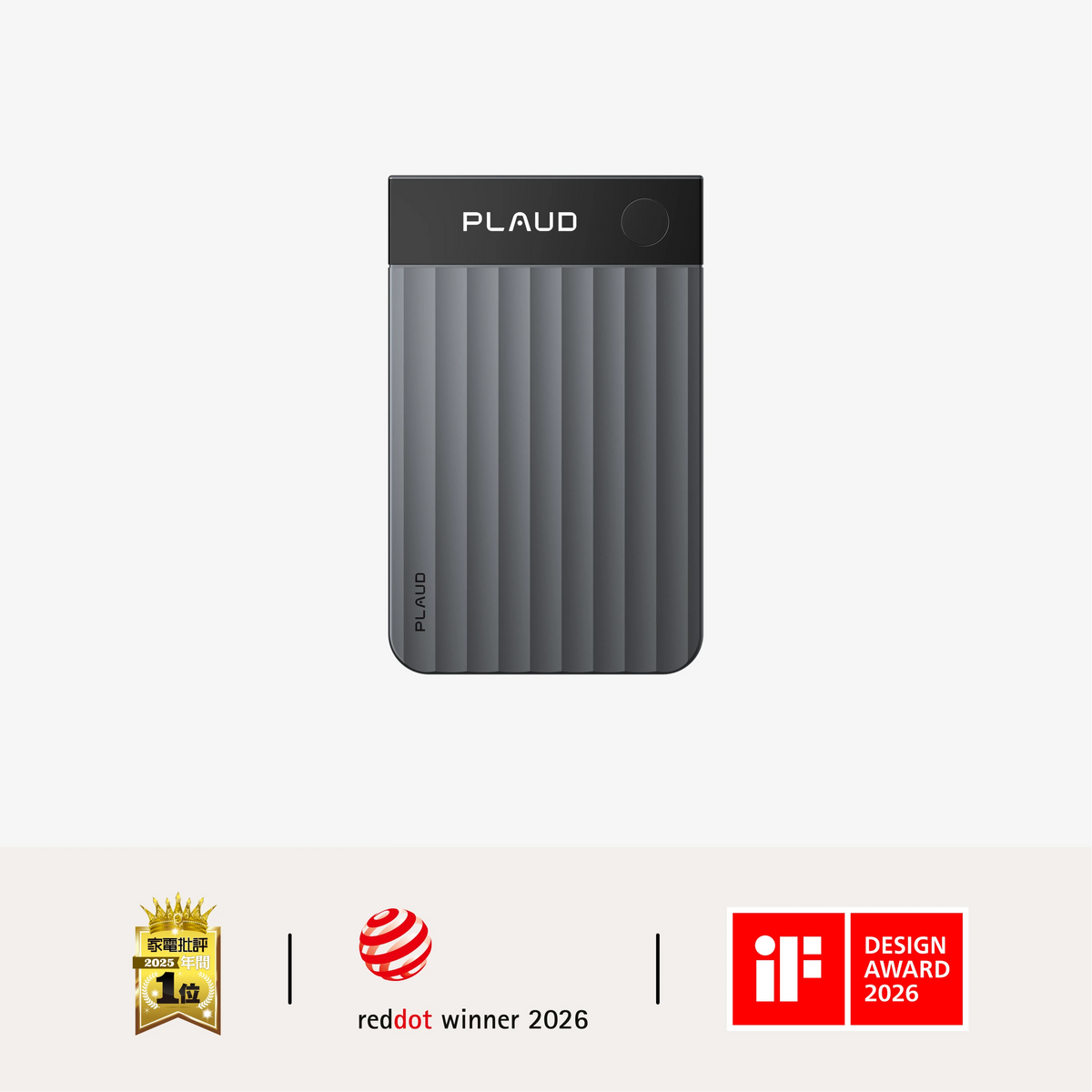
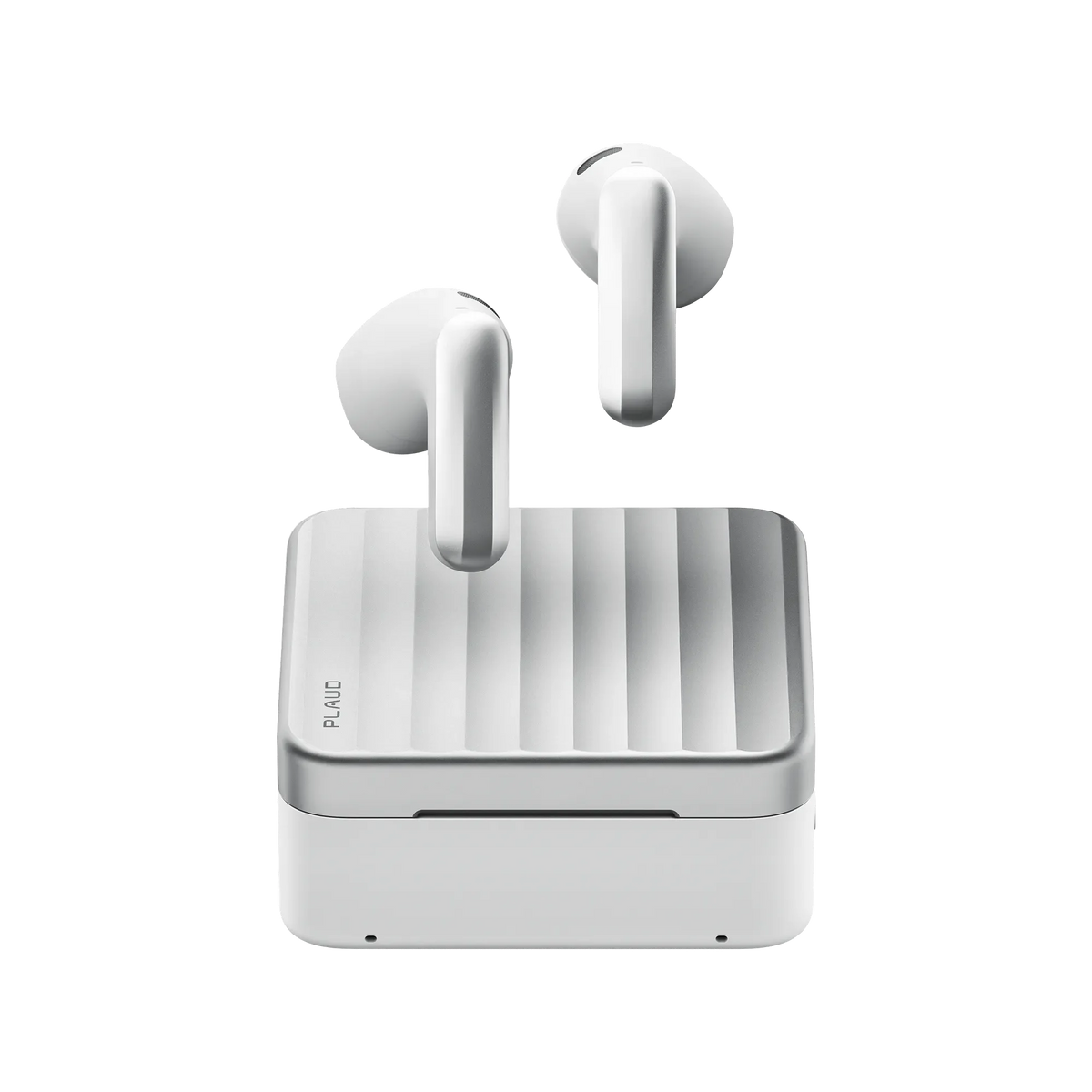
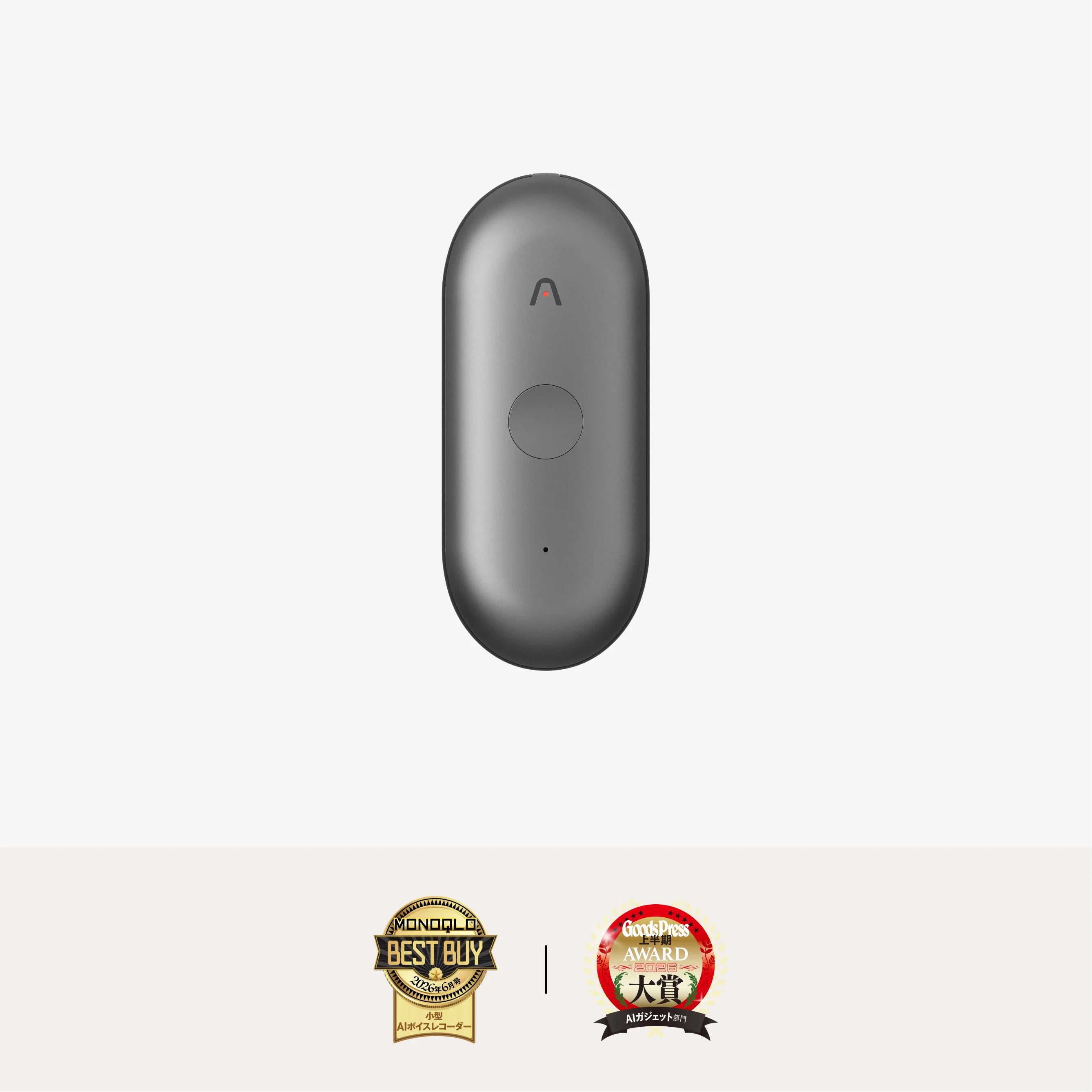
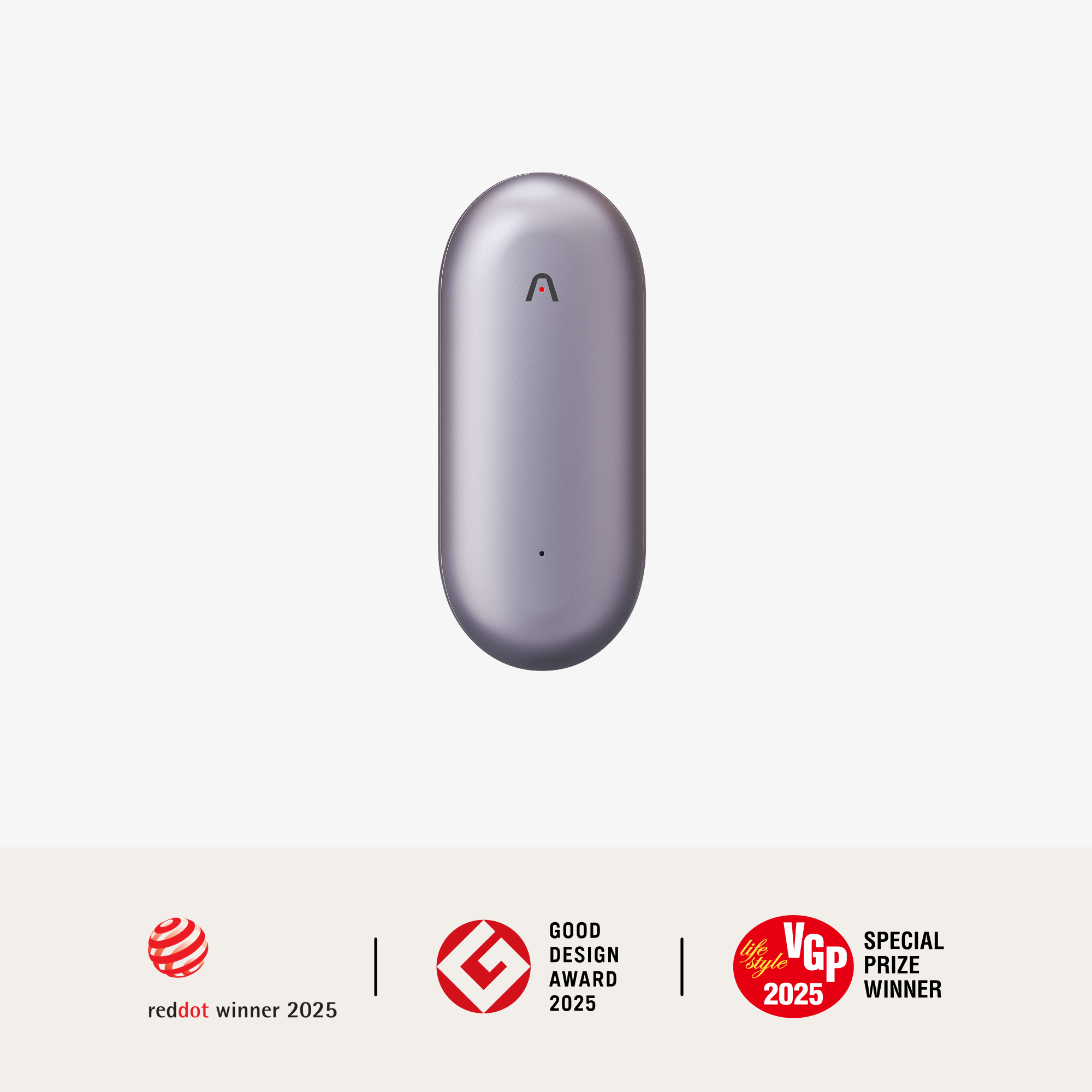
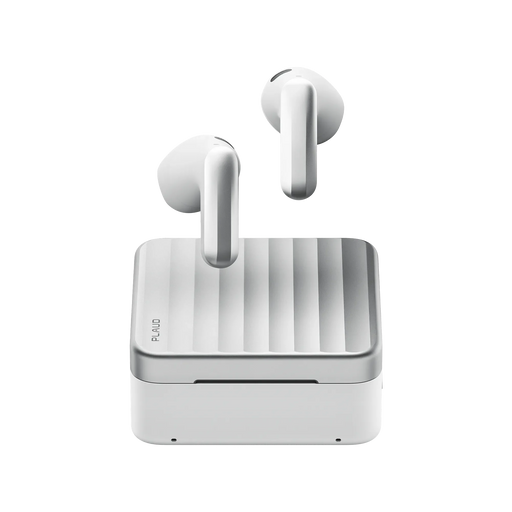
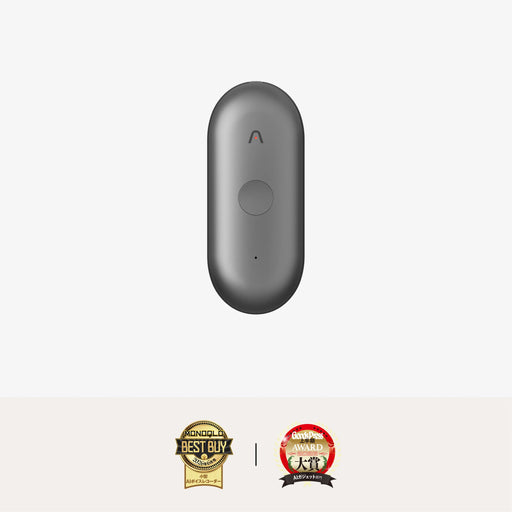
Google WorkspaceやGoogle Oneの有料プランに加入するのが難しい場合や、会議録画だけでなく議事録作成の効率化を図りたい場合は、PlaudのAIボイスレコーダーがおすすめです。Plaudは、業界トップクラスのシェア率を誇るAI文字起こし・議事録作成ツール・製品です。
| 機能 | 特徴 |
|---|---|
| 録音機能 | AI指向性音声収音技術を搭載し、雑音の多い環境でもクリアな音声を収録可能 |
| 文字起こし機能 | 112言語に対応し、録音データを自動でテキスト化して編集可能な文書を生成 |
| オンラインミーティング録音 | Plaud Desktopを利用することで、あらゆるオンライン会議を会議ボットなしで記録 |
| 多次元要約 | 複数の要約テンプレートに対応し、議事録や要点整理を自動作成 |
| タイムライン機能 | 録音内容に自動でタイムスタンプを付与し、簡単に振り返り可能 |
| ファイル共有 | 文字起こし文書や録音データを豊富なファイル形式ですぐに共有可能 |
| Ask Plaud機能 | 会話内容から次のアクションやToDoを自動抽出し、戦略的な意思決定をサポート |
| テンプレートスナップ | 手書きメモや印刷物を撮影するだけで編集可能なテンプレートに変換 |
| AutoFlow | 録音から文字起こし・要約・メール送信までを自動で実行 |
| テンプレート数 10,000以上 | 公式とコミュニティを含め、多彩なフォーマットを提供 |
| セキュリティ | GDPR、EN 18031、SOC 2 Type II、HIPAA、ISO/IEC 27001:2022、ISO/IEC 27701:2019に準拠し、国際水準のデータ保護を実現 |
| クラウド連携 | 録音・文字起こし・要約をクラウドに保存し、デバイス間で共有可能 |
Plaudに関する詳しい情報、お申込みはこちら
製品一覧


Google Meetの録画機能に関するよくある質問
Google Meetの録画機能に関するよくある質問とその回答を紹介します。
Google Meetの録画機能が使えない理由は?

Google Meetの録画機能が使えないときの原因としては、以下のようなものが考えられます。
- 無料アカウントで利用している
- モバイルアプリから参加している
- 主催者の組織外から参加している
- 管理者によって録画機能が制限されている
録画機能はGoogle Workspaceの有料プラン限定のため、無料のGoogleアカウントでは利用できません。また、PCブラウザまたはデスクトップアプリからのみ利用可能で、スマートフォンやタブレットでは録画機能を利用できない点にも注意が必要です。
さらに、会議主催者と同じ組織に所属していない場合、録画ボタンが表示されないことがあります。Google Workspaceの管理者が録画機能を無効化しているケースもあります。
Google Meetの録画データが保存されるまでの期間は?

会議の録画が終了すると、録画データは自動的にGoogleドライブに保存されます。ただし、処理が完了して保存されるまでには時間がかかることがある点には注意が必要です。とくに長時間の会議を録画した場合は、録画データが保存されるまでに時間がかかる場合があります。
保存が完了すると、主催者や録画を開始したユーザーにメールで通知が届きます。録画データがすぐに表示されない場合でも、処理中である可能性が高いため、少し時間を置いてから確認しましょう。
Google Meetの録画データの保存先は?

Google Meetの録画データは、会議の主催者が所属するアカウントのGoogleドライブに自動保存されます。保存先はデフォルトで 「マイドライブ」の「Meet Recordings」フォルダ です。

- 会話から、文字起こし・要約・インサイトを作成。
- 通話か対面の会話かを自動検知。
- 薄さ2.99 mm、最適録音範囲5 m、30時間連続録音、64GBストレージ。
- MagSafe対応ケース、毎月300分のAI文字起こし。

- 会話から、文字起こし・要約・インサイトを作成。
- 様々なオプション:ネックストラップ、リストバンド、クリップ、ピンで装着。
- 17.4 g、20時間連続録音、64GBストレージ。
- 全4種類のアクセサリー、毎月300分のAI文字起こし。

- 会話から、文字起こし・要約・インサイトを作成。
- 通話、対面の会話、両方の録音に対応。
- 2.99 mm、30 g、30時間連続録音、64GBストレージ。
- MagSafe対応ケース、毎月300分のAI文字起こし。

- 会話から、文字起こし・要約・インサイトを作成。
- ネックストラップ、リストバンド、クリップ、ピンで装着。
- 16.6 g、20時間連続録音、64GBストレージ。
- マグネットピン、クリップ、毎月300分のAI文字起こし)