会議やインタビュー、講義などの音声データの文字起こしには専用ツールが便利です。文字起こしするだけでなく、話者分離やAI要約、タスク抽出ができるツールも多数登場しています。
とはいえ利用できる機能や料金は文字起こしツールによって異なるため、「音声ファイルの文字起こしに最適なツールを知りたい」「音声データの録音から文字起こしまで一気に行えるツールがほしい」といった方も多いのではないでしょうか。
そこで本記事では、音声ファイルから文字起こしできるツールを24選で紹介します。ツールを導入するメリットや選び方、活用シーンなども解説するので、ぜひ最後までチェックしてみてください。
音声データの文字起こしなら文字起こしツールを利用するのがおすすめ

音声データを効率よくテキスト化したい場合は、専用の文字起こしツールを活用するのがおすすめです。従来は音声を聞きながら手作業で入力する方法が一般的でしたが、現在ではAIによる自動文字起こしが主流となり、作業時間と負担を大幅に削減できます。会議・インタビュー・講義・セミナーなど、さまざまなシーンで活用でき、正確性や利便性の面でも大きなメリットが期待できるでしょう。
音声データ向け文字起こしツールを利用するメリット
音声データ向け文字起こしツールを利用する主なメリットを6つ紹介します。
音声データの文字起こしにかかる時間を削減できる

文字起こしツールを使えば、数十分から数時間かかっていた書き起こし作業を、わずか数分〜十数分程度で完了できます。音声をアップロードするだけで自動的にテキスト化されるため、作業工数を大幅に削減でき、ほかの業務に時間を回せる点が大きなメリットです。
フィラーなどを自動で除去できる

多くの文字起こしツールには、「えー」「あのー」といったフィラー(無意味語)を自動で除去する機能が搭載されています。これにより、読みやすく整理されたテキストデータが生成され、議事録やレポートとしてそのまま活用可能です。フィラーについては、以下の記事を参考にしてみてください。
議事録やレポートの作成を効率化できる

文字起こしだけでなく、AI要約やタスク抽出機能を備えたツールも多く、会議の内容から重要なポイントや決定事項を自動でまとめられます。議事録や報告書の作成時間を大幅に短縮でき、業務全体の効率化が可能です。
議事録作成に便利な機能を備えたツールについては、以下の記事で詳しく解説しています。導入を検討する際は、ぜひ参考にしてみてください。
▶︎議事録作成におすすめの文字起こしアプリ/ツール20選!機能や料金、使い方も解説
▶︎自動議事録作成アプリ17選!スマホ対応のアプリや無料アプリも紹介
▶︎議事録AIツールおすすめランキング5選|自動作成で会議効率化【2025年最新比較】
文字起こしデータをすぐに共有できる

文字起こし結果はクラウド上に保存され、URL共有やファイル共有が可能なツールが一般的です。チーム内で即座に情報を共有でき、リモートワークや複数拠点での業務にもスムーズに対応できます。
複数言語に対応できる文字起こしツールもある

近年の文字起こしツールは多言語対応が進んでおり、日本語だけでなく英語・中国語・フランス語など、数十〜100言語以上に対応したサービスも存在します。海外との会議やグローバル業務においても活用しやすいのが特徴です。
無料で使える音声データ向け文字起こしツールもある

一部の文字起こしツールには無料プランが用意されており、月に一定時間までなら費用をかけずに利用できます。まずは無料で試して精度や使い勝手を確認し、必要に応じて有料プランへ移行する使い方もおすすめです。
無料で利用できる文字起こしツールについては、以下の記事で詳しく紹介しています。お試し利用を検討する際は、ぜひ参考にしてみてください。
▶︎無料で使えるAI議事録自動作成ツール18選!無料プランの種類や選び方も解説
▶︎無料で使える文字起こしアプリ/ツール22選!PC/スマホや性能などを徹底比較
音声データを文字起こしする方法
音声データを文字起こしする方法は、大きく3つ存在します。各方法について、概要をチェックしておきましょう。
Googleドキュメントで音声ファイルを文字起こしする

Googleドキュメントで音声ファイルを文字起こしするには、Googleドキュメントの音声入力機能を利用します。スマートフォンなどの別端末で音声ファイルを再生し、PCなどのマイクに音声を入力すれば、音声ファイルを文字起こし可能です。
また、PCのステレオミキサー機能などを活用してPC内部の音声をマイク入力できるようにする方法もあります。Windows 11のPCを例に、具体的な方法をチェックしてみましょう。
Windows 11のステレオミキサーは、「システム設定」から設定できます。「システム」→「サウンド」の順に開き、「サウンドの詳細設定」をクリックしてください。録音タブを開くと「ステレオミキサー」が表示されるため、「ステレオミキサー」を有効にします。そのうえでGoogleドキュメントの音声入力を実施し、音声ファイルを再生すると文字起こしが可能です。
▶︎Googleドキュメントで文字起こしする方法とは?実際の精度や使い方などを解説
Wordで音声ファイルを文字起こしする

Wordで音声ファイルを文字起こしする場合、Wordのディクテーション機能やトランスクリプト機能を利用します。音声ファイルをアップロードするだけで、文字起こしが可能です。ただし、Microsoft 365が必要で、文字起こしできるのは1か月あたり300分(5時間)と制限がある点には注意しましょう。

Wordを開いたら、ホームから「ディクテーション」のメニューを開きます。「ディクテーション」「トランスクリプト」が表示されるので「トランスクリプト」の方をクリックしてください。

「音声をアップロード」というボタンが表示されるため、そこから音声ファイルをアップロードすると文字起こしが可能です。
音声データ向け文字起こしツールを使用する

専用の文字起こしツールを使えば、音声ファイルをアップロードするだけで高精度な文字起こしが可能です。フィラー除去・話者分離・AI要約・翻訳など多機能なサービスも多く、業務用途では最も効率的な方法といえます。録音機能があるツールもあるため、音声ファイルの録音から利用することも可能です。
例えば、文字起こしツールのPlaudでは以下のように、音声ファイルをアップロードする形の文字起こしと、録音機能による文字起こしのどちらもが利用できます。

音声データ向け文字起こしツールの選び方
音声データ向け文字起こしツールの選び方のポイントを解説します。
フィラー除去や話者分離などの機能の有無で選ぶ

会議やインタビューの議事録を作成する場合は、フィラー除去や話者分離機能があるツールを選ぶと便利です。誰が何を話したのかが明確になり、読みやすい議事録になります。一方、単純に文字データだけ欲しい場合は、これらの機能がなくても問題ありません。
AI要約やタスク抽出などの機能性で選ぶ

最近の文字起こしツールには、AI要約やタスク抽出機能が搭載されているものもあります。会議の要点整理やToDoの自動抽出ができるため、議事録作成の手間をさらに削減できます。具体的な機能の例は、以下の表のとおりです。
|
機能名 |
機能の内容 |
|
話者分離 |
複数人の発言を人物ごとに識別 |
|
フィラー除去 |
「えー」「あのー」などの無意味語を除去 |
|
AI要約 |
長文の文字起こしを自動で要点要約 |
|
タスク抽出 |
発言内容からToDoや課題を自動抽出 |
|
キーワード抽出 |
重要語句を自動でピックアップ |
|
検索機能 |
文字起こしデータ内をキーワード検索 |
|
翻訳機能 |
文字起こしデータを他言語へ翻訳 |
|
クラウド保存 |
データをオンライン上に保存 |
|
共有機能 |
URL・PDF・テキストなどで共有 |
|
エクスポート |
Word・PDF・CSVなどで出力 |
|
単語登録 |
専門用語や社内用語の認識精度向上 |
業務効率を重視する場合は、これらの機能の有無も必ず確認しましょう。文章要約ツールについては、以下の記事でも詳しく解説しています。要約でお困りの際は、ぜひ参考にしてみてください。
▶︎要約AIツール完全ガイド|無料で使えるおすすめランキング7選【最新版】
対応言語数や翻訳機能の有無で選ぶ

海外とのやり取りや多言語環境で利用する場合は、対応言語数が多いツールや、自動翻訳機能があるツールが便利です。日本語専用ツールは精度が高い反面、グローバル用途には不向きな場合もあります。
文字起こしにかかる費用で選ぶ

文字起こしツールは、無料プランと有料プランが用意されているケースが一般的です。無料プランは時間制限や機能制限がある場合が多いため、業務で本格的に使う場合は有料プランの内容とコストのバランスを確認しましょう。
セキュリティ性で選ぶ

音声データには個人情報や機密情報が含まれることも多いため、セキュリティ対策が重要です。データの暗号化、アクセス権限管理、AI学習への利用可否などを事前に確認し、安全に運用できるサービスを選びましょう。
専用録音機器・録音機能の有無で選ぶ

一部の文字起こしサービスでは、専用の録音デバイスが用意されています。専用機器を使うことで、雑音の少ない高音質な音声を収録でき、文字起こしの精度向上が可能です。音質を重視する場合は、専用機器の有無も比較ポイントになります。
専用録音機器がないサービスにも、サービス自体に録音機能がある場合はあります。マイクから音声を入力して録音したり、Web会議を録音したりして音声ファイルとして保存できるため、録音〜文字起こしを1つのサービスで完結したい場合におすすめです。
音声データの文字起こしにおすすめのツール・サービス24選
音声データの文字起こしにおすすめのツール・サービスを24選で紹介します。
|
サービス名 |
||||||||||||||||||||||||
|
リアルタイム文字起こし |
× |
◯ |
× |
◯ |
× |
◯ |
◯ |
◯ |
◯ |
◯ |
◯ |
◯ |
◯ |
◯ |
◯ |
◯ |
◯ |
× |
◯ |
× |
× |
◯ |
◯ |
◯ |
|
音声ファイルの文字起こし |
◯ |
◯ |
◯ |
◯ |
◯ |
◯ |
◯ |
◯ |
◯ |
◯ |
◯ |
◯ |
◯ |
◯ |
◯ |
◯ |
◯ |
◯ |
◯(有料プランのみ) |
◯ |
◯ |
◯ |
◯ |
◯ |
|
動画ファイルの文字起こし |
◯(音声データに変換後) |
× |
× |
◯ |
◯ |
◯ |
◯ |
◯ |
◯ |
◯ |
◯ |
◯ |
◯ |
◯ |
◯ |
◯ |
× |
◯ |
◯(有料プランのみ) |
◯ |
◯ |
◯ |
◯ |
◯ |
|
録音機能 |
◯(専用端末を使用) |
◯ |
◯ |
◯ |
× |
◯ |
◯ |
◯ |
◯ |
◯ |
◯ |
◯ |
◯ |
× |
◯ |
◯ |
× |
◯ |
◯ |
◯ |
× |
× |
× |
◯ |
|
対応言語 |
112言語 |
主要言語に対応 |
複数言語に対応 |
30言語 |
約100言語に対応 |
複数言語に対応 |
主要言語に対応 |
90言語以上に対応 |
60言語以上に対応 |
複数言語に対応 |
複数言語に対応 |
約100言語に対応 |
日本語・英語・中国語が基本 |
日本語・英語が基本(オプションで追加可能) |
30言語以上に対応 |
約40言語に対応 |
日本語が基本 |
72言語 |
複数言語に対応 |
140言語以上 |
日本語 |
100言語以上 |
多言語対応 |
58言語 |
|
専用端末料金 |
Plaud Note:27,500円 Plaud NotePin S:28,600円 Plaud Note Pro:30,800円 |
ー |
ー |
ー |
ー |
ー |
ー |
ー |
ー |
ー |
ー |
ー |
ー |
ー |
ー |
ー |
ー |
オートメモS:19,800円 オートメモR:13,860円 |
ー |
ー |
ー |
ー |
ー |
Notta Memo:23,500円 |
|
専用端末要否 |
必要 |
ー |
ー |
ー |
ー |
ー |
ー |
ー |
ー |
ー |
ー |
ー |
ー |
ー |
ー |
ー |
ー |
なくても可 |
ー |
ー |
ー |
ー |
ー |
なくても利用可能 |
|
多次元要約 |
◯ |
◯ |
× |
◯ |
◯ |
◯ |
◯ |
◯ |
◯ |
× |
◯ |
◯ |
◯ |
× |
◯ |
× |
× |
◯ |
× |
◯ |
◯ |
◯ |
◯ |
◯ |
|
タスク抽出 |
◯ |
× |
× |
◯ |
× |
◯ |
◯ |
◯ |
◯ |
× |
× |
◯ |
◯ |
× |
◯ |
× |
× |
◯ |
× |
× |
◯ |
◯ |
◯ |
◯ |
|
話者分離 |
◯ |
◯ |
× |
◯ |
◯ |
◯ |
◯ |
◯ |
◯ |
×(有料版のみ対応) |
◯ |
◯ |
◯ |
◯ |
◯ |
× |
× |
◯ |
× |
× |
◯ |
◯ |
◯ |
◯ |
|
エクスポート形式 |
豊富 |
音声ファイル・テキストファイル |
豊富 |
音声ファイル・テキストファイル |
テキストファイル形式や動画字幕形式 |
テキストファイル |
テキストファイル、音声ファイル、画像ファイル |
音声ファイル・テキストファイル |
音声ファイル・テキストファイル |
音声ファイル・テキストファイル |
豊富 |
テキストファイル |
テキストファイル |
テキストファイル |
豊富 |
テキストファイル |
csv形式 |
豊富 |
テキストファイル |
動画ファイル・音声ファイル・テキストファイル |
テキストファイル |
豊富 |
テキスト中心 |
豊富 |
|
無料プラン |
◯ |
◯ |
◯ |
◯ |
◯ |
×(14日間の無料トライアルあり) |
◯(個人向けプランのみ。法人向けには無料トライアルあり) |
×(1週間の無料トライアルあり) |
×(10時間のフリートライアルあり) |
◯ |
◯ |
◯ |
×(無料トライアルあり) |
× |
×(1週間の無料トライアルあり) |
◯ |
◯ |
◯ |
◯ |
◯ |
◯ |
◯ |
◯ |
◯ |
|
無料プランでの文字起こし時間(月間) |
300分/月 |
300分/月 |
制限あり(3クレジット/日、30分/クレジット) |
無制限(アップロードは5回/月) |
10分/日 |
無制限 |
無料プランは3時間 |
無料トライアルは180分 |
フリートライアルは10時間 |
1分/回(数回利用後適用) |
リアルタイム文字起こし:1分/1回 |
無料トライアルは月1時間 |
要問い合わせ |
ー |
無料トライアル中は60分 |
無料プランには制限あり(要問い合わせ) |
無制限 |
1時間/月 |
無料プランは制限あり(要問い合わせ) |
2分/日 |
1時間/月 |
10時間/月 |
制限あり |
120分/月 |
|
有料プラン料金 |
16,800円/年 (月あたり1,400円) |
17,280円〜 (月あたり1,440円〜) |
6,960円/年〜 (月あたり580円〜) |
36,960円/年〜 (月あたり3,080円) |
1,100円/月〜 |
10,000円/月〜 |
個人:1,650円/月〜 法人:9,000円/月〜 |
1,078円/月〜 |
28,000円/月〜 |
880円/月 |
1,500円/月 |
個人:1,980円/月 法人:要問い合わせ |
要問い合わせ |
要問い合わせ |
1,650円/月〜 |
要問い合わせ |
ー |
14,800円/年〜 (月額プランは1,480円/月) |
月額1.9ドル |
2,075円/月〜 |
990円/月〜 |
要問い合わせ |
2,900円/月〜 |
14,220円/年〜 (月あたり1,185円〜) |
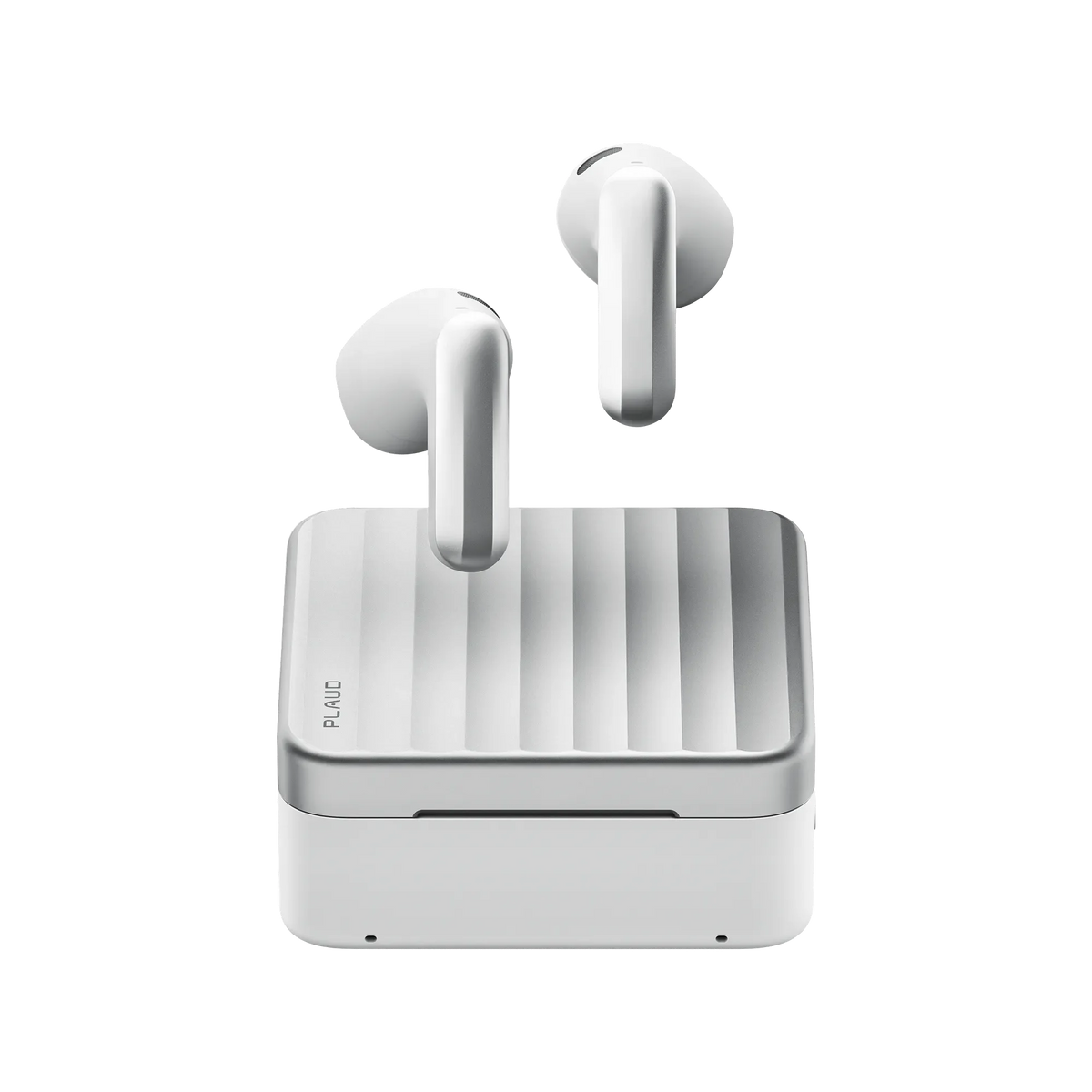
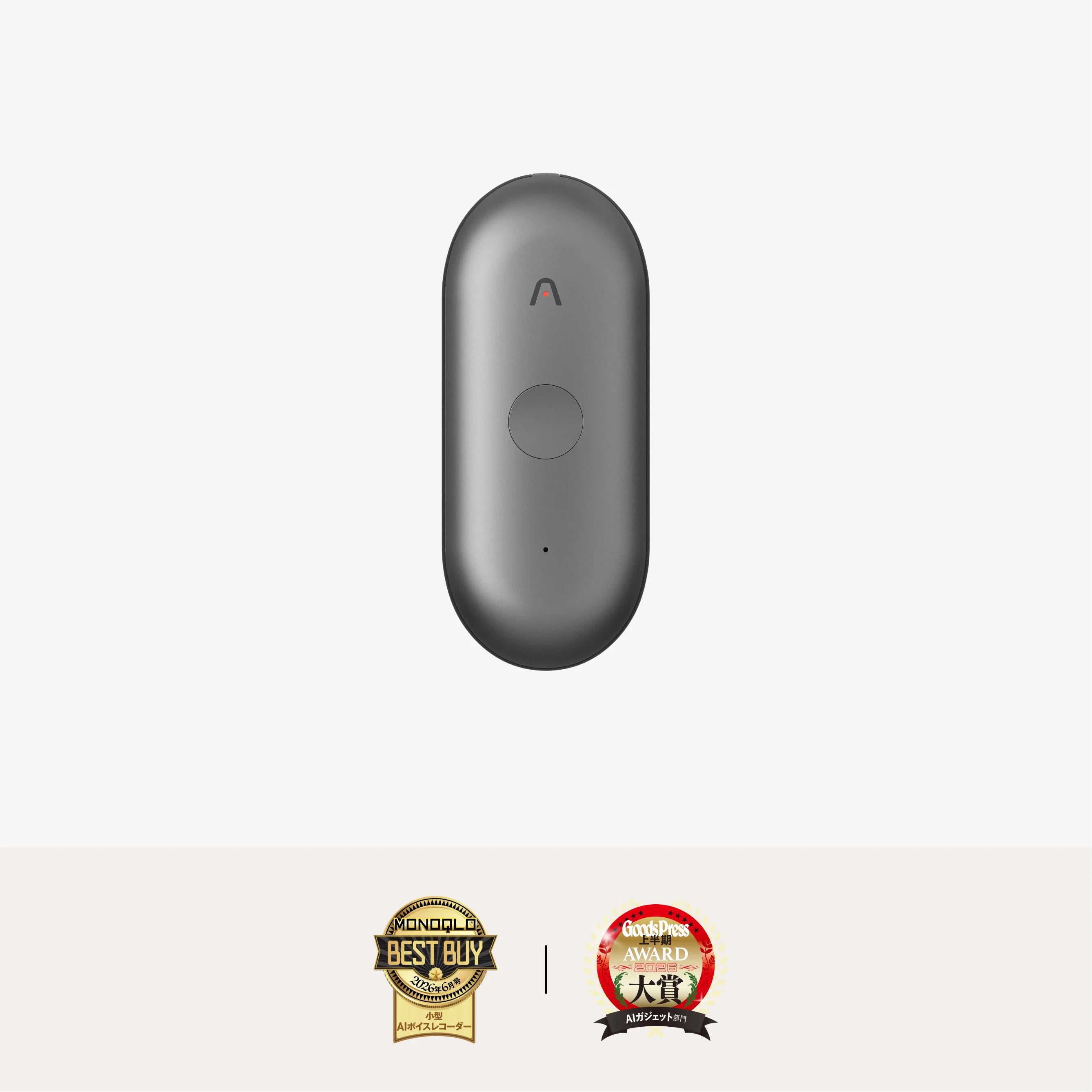
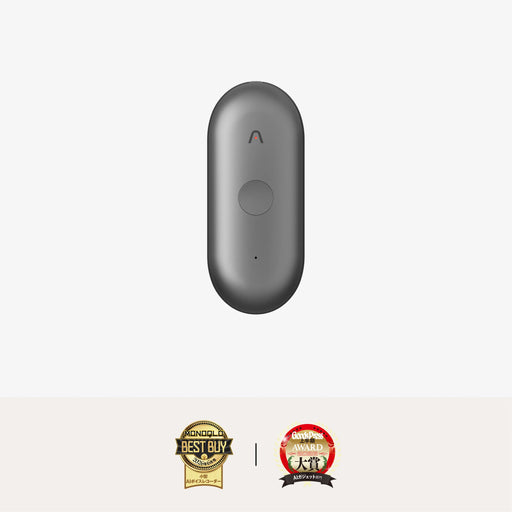
Plaud

いずれのモデルも、話者識別や自動段落分けといった議事録・レポート作成に欠かせない機能を備え、さらに112か国語の多言語にも対応。専用アプリ・ブラウザサービスでは、専用端末で録音した音声だけでなく、他の機材で録音した音声ファイルの文字起こしも行えます。
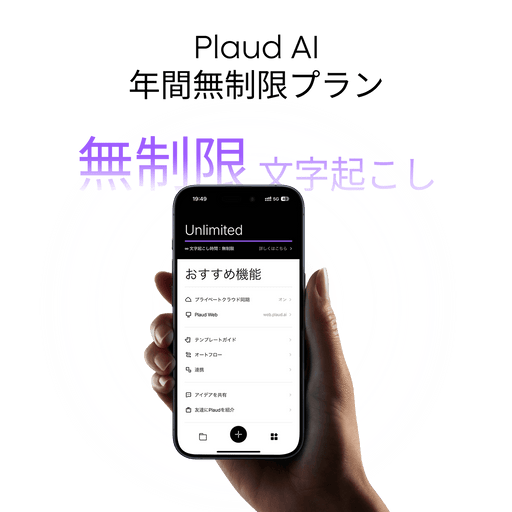
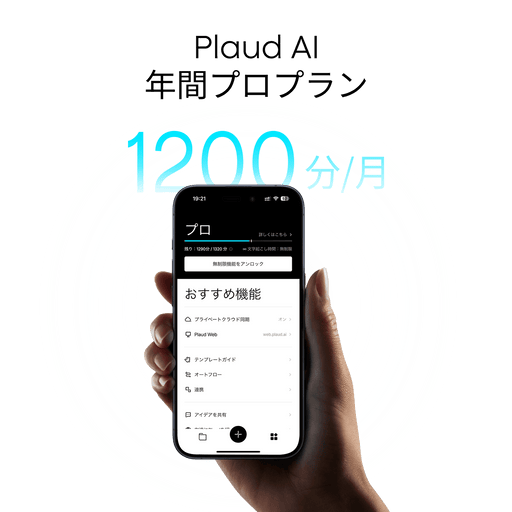
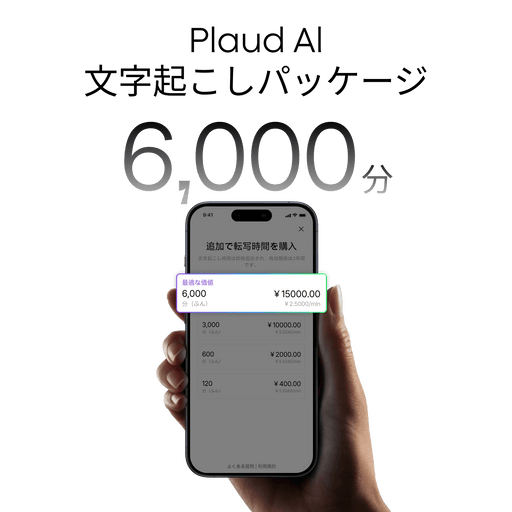
料金プランは、個人向けの無料・Pro・Unlimitedの3種類と、組織向けのビジネスプラン「Team」の全4種類で、それぞれ月間文字起こし時間の制限や機能が異なります。有料プランのPro・Unlimitedは最大7日間の無料トライアルが可能です。
話者識別やAI要約といった議事録・レポート作成に欠かせない機能はもちろん、一般的な議事録作成アプリにはない議事録・講義・コンサルティングなど10,000種類以上の要約テンプレートを備えているため、目的に応じた文字起こしを効率的に行えます。無料プランでもこれらの高度な機能を活用できるのがPlaudの大きな魅力です。
| 機能 | 特徴 |
|---|---|
| 録音機能 | AI指向性音声収音技術を搭載し、雑音の多い環境でもクリアな音声を収録可能 |
| 文字起こし機能 | 112言語に対応し、録音データを自動でテキスト化して編集可能な文書を生成 |
| オンラインミーティング録音 | Plaud Desktopを利用することで、あらゆるオンライン会議を会議ボットなしで記録 |
| 多次元要約 | 複数の要約テンプレートに対応し、議事録や要点整理を自動作成 |
| タイムライン機能 | 録音内容に自動でタイムスタンプを付与し、簡単に振り返り可能 |
| ファイル共有 | 文字起こし文書や録音データを豊富なファイル形式ですぐに共有可能 |
| Ask Plaud機能 | 会話内容から次のアクションやToDoを自動抽出し、戦略的な意思決定をサポート |
| テンプレートスナップ | 手書きメモや印刷物を撮影するだけで編集可能なテンプレートに変換 |
| AutoFlow | 録音から文字起こし・要約・メール送信までを自動で実行 |
| テンプレート数 10,000以上 | 公式とコミュニティを含め、多彩なフォーマットを提供 |
| セキュリティ | GDPR、EN 18031、SOC 2 Type II、HIPAA、ISO/IEC 27001:2022、ISO/IEC 27701:2019に準拠し、国際水準のデータ保護を実現 |
| クラウド連携 | 録音・文字起こし・要約をクラウドに保存し、デバイス間で共有可能 |
Plaudに関する詳しい情報、お申込みはこちら
製品一覧


LINE WORKS AiNote

|
サービス名 |
|
|
リアルタイム文字起こし |
◯ |
|
音声ファイルの文字起こし |
◯ |
|
動画ファイルの文字起こし |
× |
|
録音機能 |
◯ |
|
対応言語 |
主要言語に対応 |
|
専用端末料金 |
ー |
|
専用端末要否 |
ー |
|
AI要約 |
◯ |
|
タスク抽出 |
× |
|
話者分離 |
◯ |
|
エクスポート形式 |
音声ファイル・テキストファイル |
|
無料プラン |
◯ |
|
無料プランでの文字起こし時間(月間) |
300分/月 |
|
有料プラン料金 |
17,280円〜 (月あたり1,440円〜) |
LINE WORKS AiNote(旧CLOVA note)は、議事録作成に特化した文字起こしアプリ・ツールです。話者分離や単語登録、AI要約などのさまざまな機能を備え、文字起こしデータの共有・検索・削除の操作も簡単です。リアルタイム文字起こしのほか、Web会議の録音やアップロードした音声データからの文字起こしにも対応しています。サポート窓口も用意されているため、ビジネスシーンでも利用しやすいでしょう。
個人向け・法人向けそれぞれにプランが用意されており、個人はフリープラン、法人は有料プランの無料トライアルを選べばコストをかけずに利用できます。ただし、個人のフリープランは文字起こし時間・機能に制限がある点には注意してください。
LINE WORKS AiNoteについては以下の記事でも解説しています。気になる場合は、あわせてチェックしてみてください。
▶︎LINE WORKS AiNote(旧CLOVA note)とは?実際の精度や料金などを解説
MyEdit

|
サービス名 |
|
|
リアルタイム文字起こし |
× |
|
音声ファイルの文字起こし |
◯ |
|
動画ファイルの文字起こし |
× |
|
録音機能 |
◯ |
|
対応言語 |
複数言語に対応 |
|
専用端末料金 |
ー |
|
専用端末要否 |
ー |
|
AI要約 |
× |
|
タスク抽出 |
× |
|
話者分離 |
× |
|
エクスポート形式 |
豊富 |
|
無料プラン |
◯ |
|
無料プランでの文字起こし時間(月間) |
制限あり(3クレジット/日、30分/クレジット) |
|
有料プラン料金 |
6,960円/年〜 (月あたり580円〜) |
MyEditは、文字起こし機能も利用できるAI搭載のオンライン編集サイトです。無料プランでも文字起こし機能は利用でき、1日3クレジット、30分/クレジットの制限内でコストをかけずに利用できます。文字起こし機能のほか、AIを活用したデザインの作成や画像・動画の生成・編集、音声ファイルの録音・文字起こし・編集といったさまざまな機能を利用可能です。
ただし、議事録作成や文字起こしの専用アプリではないため、AI要約・タスク抽出・話者分離といった機能がない点には注意が必要です。議事録作成など文字起こし用途に特化して使うなら、ほかのAI文字起こしツールも検討したほうがよいでしょう。
MyEditの特徴については以下の記事でも紹介しています。できること・できないこと、詳しい使用感について確認したい場合はぜひチェックしてみてください。
▶︎MyEditとは?文字起こしの精度や使い方、料金などを解説
tl:dv

|
サービス名 |
|
|
リアルタイム文字起こし |
◯ |
|
音声ファイルの文字起こし |
◯ |
|
動画ファイルの文字起こし |
◯ |
|
録音機能 |
◯ |
|
対応言語 |
30言語 |
|
専用端末料金 |
ー |
|
専用端末要否 |
ー |
|
AI要約 |
◯ |
|
タスク抽出 |
◯ |
|
話者分離 |
◯ |
|
エクスポート形式 |
音声ファイル・テキストファイル |
|
無料プラン |
◯ |
|
無料プランでの文字起こし時間(月間) |
無制限(アップロードは5回/月) |
|
有料プラン料金 |
36,960円/年〜 (月あたり3,080円) |
tl;dvは、高度なAI機能を多数備えた文字起こしアプリです。AI要約やキーワード検索のほか、タイムスタンプやメモ機能など、議事録作成に役立つ機能が豊富に揃っています。30言語の多言語対応で、グローバルな会議にも活用可能です。無料プランもあり、リアルタイム文字起こしであればコストをかけずに何度でも利用できます。
一方、連携できるWeb会議ツールはZoom・Google Meet・Microsoft Teamsの3つだけなので、ほかのWeb会議ツールを使っている組織には不向きです。また、最上位プランを除き、データがAI学習に活用される可能性があるため、情報漏えいリスクへの対策が求められます。
tl;dvの機能やメリット・デメリットなどについては以下の記事で詳しく解説しているので、あわせて参考にしてみてください。
▶︎議事録作成ツールtl;dvとは?文字起こしの精度や使い方、料金などを解説
文字起こしさん

|
サービス名 |
|
|
リアルタイム文字起こし |
× |
|
音声ファイルの文字起こし |
◯ |
|
動画ファイルの文字起こし |
◯ |
|
録音機能 |
× |
|
対応言語 |
約100言語に対応 |
|
専用端末料金 |
ー |
|
専用端末要否 |
ー |
|
AI要約 |
◯ |
|
タスク抽出 |
× |
|
話者分離 |
◯ |
|
エクスポート形式 |
テキストファイル形式や動画字幕形式 |
|
無料プラン |
◯ |
|
無料プランでの文字起こし時間(月間) |
10分/日 |
|
有料プラン料金 |
1,100円/月〜 |
文字起こしさんは、日本発のブラウザ型AI文字起こしサービスです。ログインや登録なしでも無料で文字起こし機能を利用できるのが特徴で、音声データのほか、動画・画像・PDFなど幅広い形式のファイルに含まれる情報をテキスト化できます。
ただし、無料で使う場合は1日3分(登録で1日10分)の音声しか文字起こしできないため、本格的に使う場合は有料プランへの加入が必要です。また、リアルタイム文字起こしや録音はできず、タスク抽出やスケジュール機能がない点にも注意しましょう。より機能性を追求するなら、ほかの文字起こしアプリ・ツールも検討してみてください。
文字起こしさんについては、以下の記事で詳しく解説しています。
▶︎文字起こしさんとは?文字起こし方法や評判口コミ、他サービスとの比較などを紹介
Otolio

|
サービス名 |
|
|
リアルタイム文字起こし |
◯ |
|
音声ファイルの文字起こし |
◯ |
|
動画ファイルの文字起こし |
◯ |
|
録音機能 |
◯ |
|
対応言語 |
複数言語に対応 |
|
専用端末料金 |
ー |
|
専用端末要否 |
ー |
|
AI要約 |
◯ |
|
タスク抽出 |
◯ |
|
話者分離 |
◯ |
|
エクスポート形式 |
テキストファイル |
|
無料プラン |
×(14日間の無料トライアルあり) |
|
無料プランでの文字起こし時間(月間) |
無制限 |
|
有料プラン料金 |
10,000円/月〜 |
Otolio(旧スマート書記)は、機能性の高いAI文字起こしサービスです。AI要約やタスク抽出、話者分離などの機能に加え、用語登録・フィラー除去・タイムスタンプなどさまざまな機能が活用できます。AIパックを購入すれば、ほかにも多くの機能・AIアシストを利用でき、より議事録の作成・活用を効率化可能です。リアルタイム文字起こしと音声ファイルからの文字起こしの両方に対応しています。Web会議の録音も可能です。
ただし、Otolioに無料プランはなく、無料で使うのであれば14日間の無料トライアルを利用するほかありません。コストをかけたくない場合は、無料トライアル中に解約する必要があります。
toruno

|
サービス名 |
|
|
リアルタイム文字起こし |
◯ |
|
音声ファイルの文字起こし |
◯ |
|
動画ファイルの文字起こし |
◯ |
|
録音機能 |
◯ |
|
対応言語 |
主要言語に対応 |
|
専用端末料金 |
ー |
|
専用端末要否 |
ー |
|
AI要約 |
◯ |
|
タスク抽出 |
◯ |
|
話者分離 |
◯ |
|
エクスポート形式 |
テキストファイル、音声ファイル、画像ファイル |
|
無料プラン |
◯(個人向けプランのみ。法人向けには無料トライアルあり) |
|
無料プランでの文字起こし時間(月間) |
無料プランは3時間 |
|
有料プラン料金 |
個人:1,650円/月〜 法人:9,000円/月〜 |
toruno(トルノ)は、文字起こし・要約を自動化できる議事録作成サービスです。リアルタイム文字起こしやWeb会議の録音、音声ファイル・動画データからの文字起こしに対応しています。AI要約機能があるため、効率的な会議内容の振り返りと活用が可能です。
個人向け・法人向けそれぞれのプランがあり、個人向けには無料プランも提供されています。ただし、無料プランは文字起こし時間や機能などの制限がある点には要注意です。法人向けプランでは無料トライアルが利用できますが、継続的に無料で使うことはできません。
torunoに関するより詳しい情報は以下の記事で解説しています。気になる方は、ぜひチェックしてみてください。
▶︎リコーの文字起こしツール「toruno」とは?機能や料金、評判などを解説
AI議事録取れる君

|
サービス名 |
|
|
リアルタイム文字起こし |
◯ |
|
音声ファイルの文字起こし |
◯ |
|
動画ファイルの文字起こし |
◯ |
|
録音機能 |
◯ |
|
対応言語 |
90言語以上に対応 |
|
専用端末料金 |
ー |
|
専用端末要否 |
ー |
|
AI要約 |
◯ |
|
タスク抽出 |
◯ |
|
話者分離 |
◯ |
|
エクスポート形式 |
音声ファイル・テキストファイル |
|
無料プラン |
×(1週間の無料トライアルあり) |
|
無料プランでの文字起こし時間(月間) |
無料トライアルは180分 |
|
有料プラン料金 |
1,078円/月〜 |
AI議事録取れる君は、議事録作成に便利な文字起こしツールです。AIによる自動要約機能や単語登録、共同編集など、議事録作成に役立つ機能を多く搭載しており、精度の高い議事録を効率的に作成できます。Zoom・Microsoft Teams・Google MeetなどのWeb会議サービスとの連携も可能で、会議の様子を録音できます。あらかじめ録音した会議の音声ファイルも文字起こしできます。
無料プランはありませんが、7日間の無料トライアルが利用できます。無料トライアル中は180分までの文字起こしが可能です。トライアル終了後も議事録作成に利用したい場合は、有料プランへの加入を検討してください。
以下の記事では、AI議事録取れる君について詳しく解説しているため、ぜひ参考にしてみてください。
▶︎AI議事録取れる君とは?文字起こし方法や評判口コミ、他サービスとの比較などを紹介
YOMEL

|
サービス名 |
|
|
リアルタイム文字起こし |
◯ |
|
音声ファイルの文字起こし |
◯ |
|
動画ファイルの文字起こし |
◯ |
|
録音機能 |
◯ |
|
対応言語 |
60言語以上に対応 |
|
専用端末料金 |
ー |
|
専用端末要否 |
ー |
|
AI要約 |
◯ |
|
タスク抽出 |
◯ |
|
話者分離 |
◯ |
|
エクスポート形式 |
音声ファイル・テキストファイル |
|
無料プラン |
×(10時間のフリートライアルあり) |
|
無料プランでの文字起こし時間(月間) |
フリートライアルは10時間 |
|
有料プラン料金 |
28,000円/月〜 |
YOMELは、議事録作成に特化した文字起こしツールです。リアルタイムでの文字起こしでは、会議後すぐに議事録を作成・共有できます。会議の音声・動画データをアップロードしての文字起こしも可能です。音声の録音もでき、AI要約や話者識別、部署・グループ作成管理など豊富な機能を備えています。
ただし、YOMELには無料プランがなく、永久に無料で使うことはできません。フリートライアルを利用すれば、10時間の文字起こし機能のお試しが可能ですが、本格的に使う場合は有料プランへの加入が必要です。詳しくは以下の記事も参考にしてみてください。
Speechy Lite

|
サービス名 |
|
|
リアルタイム文字起こし |
◯ |
|
音声ファイルの文字起こし |
◯ |
|
動画ファイルの文字起こし |
◯ |
|
録音機能 |
◯ |
|
対応言語 |
複数言語に対応 |
|
専用端末料金 |
ー |
|
専用端末要否 |
ー |
|
AI要約 |
× |
|
タスク抽出 |
× |
|
話者分離 |
×(有料版のみ対応) |
|
エクスポート形式 |
音声ファイル・テキストファイル |
|
無料プラン |
◯ |
|
無料プランでの文字起こし時間(月間) |
1分/回(数回利用後適用) |
|
有料プラン料金 |
880円/月 |
Speechy Liteは、iOS対応のデバイスで利用できる録音・文字起こしアプリです。リアルタイムでの文字起こしに加え、音声・動画ファイルをアップロードしての文字起こしにも対応しているため、会議音声の文字起こしに幅広く利用できます。文字起こし時間や機能の制限はありますが、無料で使えるプランがあるのも特徴です。
ただし、本格的な文字起こしアプリとして活用するには、有料プランへの加入が求められます。有料プランに加入しても、AI要約やタスク抽出はできないため、議事録作成を効率化するにはやや機能が不足している点もデメリットです。
Texter

|
サービス名 |
|
|
リアルタイム文字起こし |
◯ |
|
音声ファイルの文字起こし |
◯ |
|
動画ファイルの文字起こし |
◯ |
|
録音機能 |
◯ |
|
対応言語 |
複数言語に対応 |
|
専用端末料金 |
ー |
|
専用端末要否 |
ー |
|
AI要約 |
◯ |
|
タスク抽出 |
× |
|
話者分離 |
◯ |
|
エクスポート形式 |
豊富 |
|
無料プラン |
◯ |
|
無料プランでの文字起こし時間(月間) |
リアルタイム文字起こし:1分/1回 |
|
有料プラン料金 |
1,500円/月 |
Texterは、リアルタイム文字起こしのほか、音声の録音や音声・動画・画像ファイルからの文字起こしもできるアプリです。制限付きながら無料プランもあり、会議音声の文字起こしに利用できます。AI要約や話者分離にも対応しており、効率的な議事録の作成・活用が可能です。
ただし、無料プランでは文字起こし時間・回数の制限が多く、本格的な利用には有料プランへの加入が必要になります。完全無料で使う場合、用途は限定的となるでしょう。
SecureMemoCloud

|
サービス名 |
|
|
リアルタイム文字起こし |
◯ |
|
音声ファイルの文字起こし |
◯ |
|
動画ファイルの文字起こし |
◯ |
|
録音機能 |
◯ |
|
対応言語 |
約100言語に対応 |
|
専用端末料金 |
ー |
|
専用端末要否 |
ー |
|
AI要約 |
◯ |
|
タスク抽出 |
◯ |
|
話者分離 |
◯ |
|
エクスポート形式 |
テキストファイル |
|
無料プラン |
◯ |
|
無料プランでの文字起こし時間(月間) |
無料トライアルは月1時間 |
|
有料プラン料金 |
個人:1,980円/月 法人:要問い合わせ |
SecureMemoCloudは、議事録作成に特化した文字起こしツールです。リアルタイム文字起こしのほか、音声の録音や音声ファイルからの文字起こしも可能で、音声認識精度96.2%を謳っており高精度の文字起こしが期待できます。AIによる要約や決定事項の整理、話者分離などの機能を備えているため、議事録の効率的な作成・活用が可能です。個人ユーザーは無料プランも利用できます。
一方、無料プランは月1時間しか文字起こし・議事録作成に利用できず、個人向けの有料プランに加入しても、利用上限は月5時間と本格的な利用にはやや物足りない可能性があります。法人向けプランであれば制限は緩和されますが、料金は問い合わせての確認が必要です。
ScribeAssist

|
サービス名 |
|
|
リアルタイム文字起こし |
◯ |
|
音声ファイルの文字起こし |
◯ |
|
動画ファイルの文字起こし |
◯ |
|
録音機能 |
◯ |
|
対応言語 |
日本語・英語・中国語が基本 |
|
専用端末料金 |
ー |
|
専用端末要否 |
ー |
|
AI要約 |
◯ |
|
タスク抽出 |
◯ |
|
話者分離 |
◯ |
|
エクスポート形式 |
テキストファイル |
|
無料プラン |
×(無料トライアルあり) |
|
無料プランでの文字起こし時間(月間) |
要問い合わせ |
|
有料プラン料金 |
要問い合わせ |
ScribeAssistは、議事録を自動で作成できる録音・文字起こしツールです。ChatGPTと連携したAI要約機能も搭載しており、タスクや決定事項の抽出もできます。インターネット接続なく利用できるため、情報漏えいリスクを抑えられる点もメリットです。リアルタイム文字起こしだけでなく、音声データの文字起こしにも使えます。
ただし、ScribeAssistには無料プランがなく、料金も個別見積もりが必要なので、費用を予測しにくい点には注意してください。無料トライアルは提供しているため、気になる場合はまずお試し利用を検討してみましょう。
ScribeAssistの詳細については、以下の記事を参考にしてみてください。
▶︎AmiVoiceを搭載した文字起こしツール「ScribeAssist」とは?機能や価格、使い方などを解説
ZMEETING

|
サービス名 |
|
|
リアルタイム文字起こし |
◯ |
|
音声ファイルの文字起こし |
◯ |
|
動画ファイルの文字起こし |
◯ |
|
録音機能 |
× |
|
対応言語 |
日本語・英語が基本(オプションで追加可能) |
|
専用端末料金 |
ー |
|
専用端末要否 |
ー |
|
AI要約 |
× |
|
タスク抽出 |
× |
|
話者分離 |
◯ |
|
エクスポート形式 |
テキストファイル |
|
無料プラン |
× |
|
無料プランでの文字起こし時間(月間) |
ー |
|
有料プラン料金 |
要問い合わせ |
ZMEETINGは、オンライン・対面の両方の会議に対応した文字起こしツールです。リアルタイムでの会議の文字起こしのほか、録音した会議音声ファイルの文字起こしにも便利です。AI技術を活用した高精度な文字起こしを強みとしており、フィラー除去や辞書登録などの機能も備えています。音声から感情を読み取って分析する独自機能を備えている点も魅力です。
一方、AIによる要約やタスク抽出などの機能は確認できず、議事録の活用までを考えるとやや物足りないと感じる可能性があります。また、言語は日本語・英語が基本で、ほかの言語を追加するにはオプション追加が必要な点にも注意が必要です。録音機能もなく、別途音声ファイルを用意する必要があります。
Rimo Voice

|
サービス名 |
|
|
リアルタイム文字起こし |
◯ |
|
音声ファイルの文字起こし |
◯ |
|
動画ファイルの文字起こし |
◯ |
|
録音機能 |
◯ |
|
対応言語 |
30言語以上に対応 |
|
専用端末料金 |
ー |
|
専用端末要否 |
ー |
|
AI要約 |
◯ |
|
タスク抽出 |
◯ |
|
話者分離 |
◯ |
|
エクスポート形式 |
豊富 |
|
無料プラン |
×(1週間の無料トライアルあり) |
|
無料プランでの文字起こし時間(月間) |
無料トライアル中は60分 |
|
有料プラン料金 |
1,650円/月〜 |
Rimo Voiceは、議事録作成に特化した高機能な文字起こしアプリです。音声データの録音・文字起こしができるほか、AIアシスタント機能により、効率的に議事録を作成することができます。要約・タスク抽出・話者分離のほか、会議資料をリアルタイムに共同編集できるなど機能が多く、ビジネスシーンでの利用を検討しているユーザーにもおすすめです。
ただし、無料プランは用意されておらず、コストをかけずに使えるのは無料トライアルの1週間しかありません。また、プランによってはAI機能を使うために追加でクレジットを購入する必要がある点にも注意が必要です。
詳しくは以下の記事も参考にしてみてください。
▶︎Rimo Voiceとは?評判口コミや使い方、他サービスとの比較などを解説
Textfromtospeech

|
サービス名 |
|
|
リアルタイム文字起こし |
◯ |
|
音声ファイルの文字起こし |
◯ |
|
動画ファイルの文字起こし |
◯ |
|
録音機能 |
◯ |
|
対応言語 |
約40言語に対応 |
|
専用端末料金 |
ー |
|
専用端末要否 |
ー |
|
AI要約 |
× |
|
タスク抽出 |
× |
|
話者分離 |
× |
|
エクスポート形式 |
テキストファイル |
|
無料プラン |
◯ |
|
無料プランでの文字起こし時間(月間) |
無料プランには制限あり(要問い合わせ) |
|
有料プラン料金 |
要問い合わせ |
Textfromtospeechは、無料で使えるオンライン文字起こしツールです。リアルタイムな音声に加え、音声の録音や音声・動画ファイルからの文字起こしにも対応しています。費用をかけずに利用できるのが最大の魅力で、無料の簡易的なツールを探している場合に候補となるでしょう。
ただし、機能はシンプルで、要約・タスク抽出・話者分離などの機能は備えていません。議事録作成の効率を高めたいのであれば、ほかのより高機能な文字起こしアプリ・ツールを選んだほうがよいでしょう。
ユーザーローカル音声議事録システム

|
サービス名 |
|
|
リアルタイム文字起こし |
◯ |
|
音声ファイルの文字起こし |
◯ |
|
動画ファイルの文字起こし |
× |
|
録音機能 |
× |
|
対応言語 |
日本語が基本 |
|
専用端末料金 |
ー |
|
専用端末要否 |
ー |
|
AI要約 |
× |
|
タスク抽出 |
× |
|
話者分離 |
× |
|
エクスポート形式 |
csv形式 |
|
無料プラン |
◯ |
|
無料プランでの文字起こし時間(月間) |
無制限 |
|
有料プラン料金 |
ー |
ユーザーローカル音声議事録システムは、無料で利用できる文字起こしツールです。Chrome・Edge・Safariの3つのブラウザ上で利用できます。費用はかからず、会議音声をその場でリアルタイムに文字起こしが可能です。会議音声は録音できませんが、音声ファイルの文字起こしはできます。
AI要約やタスク抽出といった機能はないものの、話者の感情を可視化する機能を備えているのが特徴です。また、頻出単語をピックアップする機能もあり、商談など顧客との会議の記録では便利に使えるツールだといえます。
AutoMemo

|
サービス名 |
|
|
リアルタイム文字起こし |
× |
|
音声ファイルの文字起こし |
◯ |
|
動画ファイルの文字起こし |
◯ |
|
録音機能 |
◯ |
|
対応言語 |
72言語 |
|
専用端末料金 |
オートメモS:19,800円 オートメモR:13,860円 |
|
専用端末要否 |
なくても可 |
|
AI要約 |
◯ |
|
タスク抽出 |
◯ |
|
話者分離 |
◯ |
|
エクスポート形式 |
豊富 |
|
無料プラン |
◯ |
|
無料プランでの文字起こし時間(月間) |
1時間/月 |
|
有料プラン料金 |
14,800円/年〜 (月額プランは1,480円/月) |
AutoMemoは、ソースネクストが展開する録音専用端末とクラウド文字起こしサービスのセットです。専用端末「AutoMemo S」などで録音し、クラウドに自動アップロードすることで文字起こしが可能になります。専用端末以外で録音した音声ファイルも文字起こし可能です。
リアルタイムでの文字起こしには対応していませんが、録音→自動同期→文字起こしというシンプルなフローで扱いやすく、話者分離にも対応しています。アプリ・ブラウザのみでも利用できますが、専用端末を使うと高音質録音が可能です。
AutoMemoについては、以下の記事もチェックしてみてください。
▶︎ソースネクストの文字起こしAI「automemo(オートメモ)」とは?特徴や使い方を解説
Speechnotes

|
サービス名 |
|
|
リアルタイム文字起こし |
◯ |
|
音声ファイルの文字起こし |
◯(有料プランのみ) |
|
動画ファイルの文字起こし |
◯(有料プランのみ) |
|
録音機能 |
◯ |
|
対応言語 |
複数言語に対応 |
|
専用端末料金 |
ー |
|
専用端末要否 |
ー |
|
AI要約 |
× |
|
タスク抽出 |
× |
|
話者分離 |
× |
|
エクスポート形式 |
テキストファイル |
|
無料プラン |
◯ |
|
無料プランでの文字起こし時間(月間) |
無料プランは制限あり(要問い合わせ) |
|
有料プラン料金 |
月額1.9ドル |
Speechnotesは、音声の録音・文字起こしができるアプリ・ツールです。ブラウザ版のほか、Android版アプリも利用できます。リアルタイムでの文字起こしであれば無料で使えるため、簡易的な文字起こしアプリとしては運用しやすいでしょう。
一方、音声・動画ファイルからの文字起こしは有料プランでなければ利用できません。また、操作画面やサポート画面は基本英語で書かれており、普段日本語のツールを使っている場合は慣れるまでに時間がかかる可能性があります。
Vidnoz AI

|
サービス名 |
|
|
リアルタイム文字起こし |
× |
|
音声ファイルの文字起こし |
◯ |
|
動画ファイルの文字起こし |
◯ |
|
録音機能 |
◯ |
|
対応言語 |
140言語以上 |
|
専用端末料金 |
ー |
|
専用端末要否 |
ー |
|
AI要約 |
◯ |
|
タスク抽出 |
× |
|
話者分離 |
× |
|
エクスポート形式 |
動画ファイル・音声ファイル・テキストファイル |
|
無料プラン |
◯ |
|
無料プランでの文字起こし時間(月間) |
2分/日 |
|
有料プラン料金 |
2,075円/月〜 |
Vidnoz AIは、主に動画生成やアバター作成に強みを持つAIツールですが、動画ファイルをアップロードして文字起こしする機能も備えています。リアルタイム文字起こしには対応していないものの、動画編集機能と組み合わせて字幕生成・翻訳付き字幕・動画の自動ナレーションなど幅広い用途に活用可能です。録音機能も備わっています。
対応言語は140以上と豊富で、海外向けのコンテンツ制作にも向いています。とくに、AIアバターを利用した動画生成と字幕作成を一括で行える点は他ツールにはない強みです。無料プランはありますが、毎日2分と制限がある点には注意が必要です。
SACSCRIBE

|
サービス名 |
|
|
リアルタイム文字起こし |
× |
|
音声ファイルの文字起こし |
◯ |
|
動画ファイルの文字起こし |
◯ |
|
録音機能 |
× |
|
対応言語 |
日本語 |
|
専用端末料金 |
ー |
|
専用端末要否 |
ー |
|
AI要約 |
◯ |
|
タスク抽出 |
◯ |
|
話者分離 |
◯ |
|
エクスポート形式 |
テキストファイル |
|
無料プラン |
◯ |
|
無料プランでの文字起こし時間(月間) |
1時間/月 |
|
有料プラン料金 |
990円/月〜 |
SACSCRIBEは、ビジネス向けに最適化された日本語特化のAI文字起こし・議事録作成ツールです。話者分離・AI要約に加え・タスク抽出やポイント整理など、会議効率化を目的とした機能が充実しています。ブラウザ上で利用でき、音声ファイルをアップロードするだけで文字起こしが可能です。
無料プランも用意されており、月1時間と制限はあるもののコストをかけずに利用できます。ただし、対応言語が日本語のみのため、英語などほかの言語が含まれる音声には利用しづらい点には注意が必要です。また、録音機能も備わっていません。
Gladia

|
サービス名 |
|
|
リアルタイム文字起こし |
◯ |
|
音声ファイルの文字起こし |
◯ |
|
動画ファイルの文字起こし |
◯ |
|
録音機能 |
× |
|
対応言語 |
100言語以上 |
|
専用端末料金 |
ー |
|
専用端末要否 |
ー |
|
AI要約 |
◯ |
|
タスク抽出 |
◯ |
|
話者分離 |
◯ |
|
エクスポート形式 |
豊富 |
|
無料プラン |
◯ |
|
無料プランでの文字起こし時間(月間) |
10時間/月 |
|
有料プラン料金 |
要問い合わせ |
Gladiaは、高精度な文字起こしAIサービスで、100以上の言語に対応しています。とくに音声処理技術に強みがあり、ノイズ除去・話者分離・多言語同時処理などの機能が優れています。リアルタイム文字起こしや、動画・音声ファイルの高速処理も可能です。
API提供にも力を入れており、自社システムにAI音声認識機能を組み込みたい企業にも使いやすいでしょう。無料プランも提供されているため気軽に試せますが、高度な利用では有料プランへの移行が必要です。また、操作画面含め基本的には英語表記である点や、録音機能がない点にも注意しましょう。
Gemini

|
サービス名 |
|
|
リアルタイム文字起こし |
◯ |
|
音声ファイルの文字起こし |
◯ |
|
動画ファイルの文字起こし |
◯ |
|
録音機能 |
× |
|
対応言語 |
多言語対応 |
|
専用端末料金 |
ー |
|
専用端末要否 |
ー |
|
AI要約 |
◯ |
|
タスク抽出 |
◯ |
|
話者分離 |
◯ |
|
エクスポート形式 |
テキスト中心 |
|
無料プラン |
◯ |
|
無料プランでの文字起こし時間(月間) |
制限あり |
|
有料プラン料金 |
2,900円/月〜 |
GeminiはGoogleの次世代AIモデルで、文字起こしは単独機能ではなく「Geminiアプリ」「Google Recorder」「Gemini API」などと組み合わせて利用します。録音機能はないものの、リアルタイム文字起こしや要約も可能で、動画・音声ファイルの文字起こしにも対応可能です。
Googleサービスとの連携が強く、Google Drive・Google Meet・Google Docsと併用するワークフローに向いています。主な魅力は、AI要約の自然さとスピード、そして多言語対応力です。無料で使える範囲も広いものの、本格的な長時間文字起こしには有料枠が必要です。
Notta

|
サービス名 |
|
|
リアルタイム文字起こし |
◯ |
|
音声ファイルの文字起こし |
◯ |
|
動画ファイルの文字起こし |
◯ |
|
録音機能 |
◯ |
|
対応言語 |
58言語 |
|
専用端末料金 |
Notta Memo:23,500円 |
|
専用端末要否 |
なくても利用可能 |
|
AI要約 |
◯ |
|
タスク抽出 |
◯ |
|
話者分離 |
◯ |
|
エクスポート形式 |
豊富 |
|
無料プラン |
◯ |
|
無料プランでの文字起こし時間(月間) |
120分/月 |
|
有料プラン料金 |
14,220円/年〜 (月あたり1,185円〜) |
Nottaとは、日本のNotta株式会社が提供するAI議事録作成アプリです。音声を自動で文字化するだけでなく、要約や翻訳、議事録作成の補助など幅広い機能を備えています。リアルタイムでの文字起こしに加え、音声の録音や音声ファイル・動画ファイルをアップロードすることによる文字起こしも可能です。
有料プランのほかフリープランがあり、無料で一部の機能を利用できます。ただし、ビジネスシーンなどで本格的に使うのであれば、有料プランへの加入が必要です。また、一部の上位プラン以外はアップロードしたデータがAI学習に利用される可能性がある点には注意しましょう。
Nottaについては以下の記事でも詳しく紹介しています。メリットや注意点、使い方などについて確認したい場合は、ぜひ参考にしてみてください。
▶︎文字起こしツールNottaとは?実際の精度や使い方、料金などを解説
▶︎NottaからPlaudに乗り換えるには?機能や性能、料金の違いなども解説
音声データを文字起こしするコツ
音声データを文字起こしするコツを3つ紹介します。
ボイスレコーダーや外付けマイクで高音質な音声データを用意する

文字起こしの精度を高めるうえで最も重要なのが、元となる音声データの音質です。スマートフォン内蔵マイクでも録音は可能ですが、周囲の雑音や反響音を拾いやすく、認識精度が低下する原因になります。可能であれば、ボイスレコーダーや外付けマイクを使用し、話者の声をクリアに収録できる環境を整えましょう。
また、複数人での会議やインタビューでは、話者に近い位置にマイクを設置することも重要です。雑音の少ない静かな場所で録音するだけでも、文字起こし後の修正作業を大幅に減らせます。
専門用語や社内用語が多い場合は事前に登録しておく

業界特有の専門用語や社内用語、固有名詞が多い音声データでは、AIによる文字起こしで誤変換が発生しやすくなります。そのため、単語登録機能や辞書機能を備えた文字起こしツールを利用し、あらかじめ用語を登録しておくのがおすすめです。事前登録を行うことで、専門用語の誤認識を防ぎ、修正の手間を最小限に抑えられます。頻繁に使う用語が決まっている場合は、テンプレートや辞書を使い回すことで、継続的に精度を高めることも可能です。
文字起こし結果は必ず確認してから利用する

どれだけ高性能な文字起こしツールを使っても、文字起こし結果が100%正確になることはありません。話し方の癖や発音、音声の重なりなどによって、誤変換や抜け漏れが生じる場合があります。そのため、文字起こし結果は必ず人の目で確認し、必要に応じて修正してから利用しましょう。とくに議事録や契約関連の記録、公開資料として使用する文章では、内容の正確性が重要です。AIに任せきりにせず、最終チェックを行うことで、トラブル防止や品質向上につながります。
音声データ向け文字起こしツールの活用シーン
音声データ向け文字起こしツールの活用シーンを紹介します。
会議・商談

社内会議や顧客との商談では、発言内容を正確に記録することが重要です。文字起こしツールを使えば、会話を自動でテキスト化できるため、聞き漏らしや記録ミスを防げます。さらに、話者分離やAI要約機能を活用すれば、「誰が何を言ったか」「決定事項やタスクは何か」といった情報を整理しやすくなり、議事録作成の負担を大幅に軽減できます。会議後すぐに内容を共有できる点も大きなメリットです。
議事録の書き方やおすすめのツールについては以下の記事で解説しています。詳しく知りたい場合はチェックしてみてください。
▶︎もう議事録作成で悩まない!効率的な議事録の書き方とおすすめAIツール6選
インタビュー

取材やヒアリング、ユーザーインタビューなどでは、発言を一言一句正確に残す必要があります。音声データ向け文字起こしツールを使えば、長時間の音声でも短時間でテキスト化でき、手作業での書き起こしに比べて作業効率が大きく向上します。発言のニュアンスを保ったまま確認できるため、記事作成や分析資料の作成にも役立ちます。再生位置とテキストが連動するツールを使えば、該当箇所の確認も容易です。
インタビューの質問例やおすすめのツールについては、以下の記事で詳細に解説しています。ぜひ参考にしてみてください。
▶︎インタビューで役立つ質問例200選!社員向け・高校生の職業インタビューなどシーン別に紹介
▶︎半構造化インタビューとは?質問例や分析方法、適した人数などを解説
通話の記録

顧客対応や問い合わせ対応など、電話でのやり取りを記録したい場面でも文字起こしツールは有効です。通話音声を録音し、あとから文字起こしすることで、対応内容の証跡として残せます。クレーム対応や契約内容の確認、引き継ぎ資料の作成などにも活用でき、言った・言わないといったトラブルの防止にもつながります。業務の透明性を高めたい企業にとって有用な活用方法です。
通話録音・文字起こしの方法については、以下の記事で詳しく解説しています。ぜひ参考にしてみてください。
▶︎おすすめの電話・通話録音アプリ14選!iPhone・Androidスマホで使える無料アプリも紹介
▶︎iPhone・Androidで通話録音する方法を徹底解説|おすすめ専用デバイスも紹介【2025年最新】
▶︎LINE通話の録音方法とは?デバイス別の方法や注意点などを解説
▶︎電話の文字起こしツール12選!選び方や通話録音の方法なども解説
講義・講演会

大学の講義や社内研修、セミナー・講演会などの音声データを文字起こしすれば、復習や資料作成がしやすくなります。音声を聞き返すだけでは時間がかかりますが、テキスト化しておけば必要な情報を素早く探すことが可能です。要点を抽出してまとめたり、学習ノートとして活用したりできるため、学習効率の向上にもつながります。
音声メモ・音声入力

移動中や作業中など、キーボード入力が難しい場面では、音声メモを活用する人も多いでしょう。音声データ向け文字起こしツールを使えば、録音したメモをあとから自動でテキスト化できます。思考を止めずに話すだけで記録できるため、業務メモやToDoの下書き、簡易的な原稿作成などにも便利です。
アイデア整理

ブレインストーミングや企画立案の場面でも、文字起こしツールは役立ちます。アイデアを声に出して整理し、その音声を文字起こしすることで、思考の流れを可視化できます。あとからテキストを読み返すことで、新たな発想に気づいたり、企画をブラッシュアップしたりすることも可能です。話すことで考えがまとまりやすい人にとって、有効な活用シーンといえるでしょう。
Plaudを使って音声データを文字起こしする方法
Plaudを使って音声データを文字起こしする方法を解説します。
スマートフォンにPlaudアプリをダウンロード
まずはPlaud公式ストアなどから、Plaud Noteを購入しましょう。
Webブラウザもしくは、Plaudアプリを開きます。その後、右上の人物アイコンから「私の録音」をクリックします。

マイページに移動後に左上の「音声を追加」から「音声をインポート」をクリックします。

音声ファイルを選択して、アップロードします。

アップロード後に読み込みが完了すると、音声ファイルの文字起こしが可能になります。

出力された内容は後から手動で編集することも可能です。スピーカーラベルや固有名詞の間違いも修正できます。
文字起こしと要約が済むと、Ask Plaud機能が利用できるようになり、業務効率をさらに向上させられます。
なお、動画撮影や録音を行う場合は、必ず事前に出席者へ録音の旨を伝え、同意を得ることが重要です。録音にはプライバシーや機密情報が関わるケースが多く、無断で動画撮影・録音するとトラブルや法的問題につながる可能性があります。
音声データ向け文字起こしツールを使う際の注意点
音声データ向け文字起こしツールを使う際の注意点を5つ紹介します。
文字起こしの精度は音声データの音質に左右される

文字起こしツールの精度は、AIの性能だけでなく元となる音声データの品質に大きく影響されます。雑音が多い環境で録音された音声や、話者の声が小さい・不明瞭な場合は、誤認識が増える傾向があるため要注意です。
とくに複数人が同時に話す場面や、マイクから距離がある状態での録音では注意が必要です。高精度な文字起こしを行うには、静かな環境での録音や外付けマイクの使用など、音声データの質を高める工夫が重要です。
専門用語や社内用語の文字起こしに誤りが生じる可能性がある

多くの文字起こしツールは汎用的な言語モデルを使用しているため、業界特有の専門用語や社内用語、人名・製品名などは誤って変換されることがあります。そのため、議事録やレポートとして活用する場合は、文字起こし後に必ず内容を確認し、必要に応じて修正する作業が欠かせません。用語登録や辞書機能に対応したツールを選ぶことで、こうした誤変換を減らせる場合もあります。
対応言語に制限があるツールもある

音声データ向け文字起こしツールは、対応言語数がツールごとに異なります。日本語のみに対応したものや、主要言語のみ対応しているツールも少なくありません。多言語会議や外国語のインタビュー音声を文字起こししたい場合は、事前に対応言語を確認することが重要です。また、翻訳機能の有無もあわせて確認すると、活用の幅が広がります。
無料ツールは機能が制限されるケースが多い

無料で利用できる文字起こしツールは手軽ですが、文字起こし時間の上限やファイルサイズの制限、話者分離やAI要約などの高度な機能が使えないケースが多く見られます。簡単な文字起こしや試用目的であれば問題ありませんが、業務用途や長時間の音声データを扱う場合は、有料プランの検討が必要になるでしょう。
セキュリティ対策が必要となる

音声データには会議内容や個人情報、機密情報が含まれる場合があります。そのため、文字起こしツールを利用する際は、データの保存場所や暗号化、AI学習への利用有無など、セキュリティ面の確認が不可欠です。とくにクラウド型ツールでは、利用規約やプライバシーポリシーを事前に確認し、情報漏えいリスクを把握しておきましょう。
音声データの文字起こしに関するよくある質問
音声データの文字起こしに関するよくある質問とその回答を紹介します。
Web会議の音声を録音する方法は?

Web会議の音声録音には、ZoomやGoogle Meet、Microsoft Teamsなどの録音機能を利用する方法があります。また、PCやスマートフォンのボイスレコーダー、外部の録音ツールを使って音声を保存することも可能です。録音した音声ファイルを文字起こしツールにアップロードすれば、あとからテキスト化できます。
Web会議ツールでの音声録音や文字起こしについては、以下の記事で詳しく解説しています。利用を検討する場合は、ぜひ参考にしてみてください。
▶︎Zoomの録画データの保存先は?ローカル録画・クラウドレコーディングのそれぞれで解説
▶︎Zoomで文字起こしする方法4選!おすすめツールや精度向上のコツなどを解説
▶︎Teamsで文字起こしする方法3選!設定や使い方、他ツールなども紹介
▶︎Google Meetでの画面録画の方法は?無料利用や録画できないときの原因などを解説
▶︎Teamsのレコーディング機能の使い方は?ダウンロード・共有の方法や録画できないときの対処法も解説
音声データの文字起こしはブラウザ上でできる?

ブラウザ上で利用できる文字起こしツールは多数あります。音声ファイルをアップロードするだけで文字起こしできるため、ソフトやアプリのインストールが不要なのが特徴です。PC環境で手軽に文字起こししたい場合に適しています。ブラウザ上で使える文字起こしツールについては、以下の記事も参考にしてみてください。
▶︎ブラウザ上で使えるオンライン文字起こしサイト13選!機能や料金の比較や使い方も解説
スマホでも音声データの文字起こしはできる?

スマートフォンでも音声データの文字起こしは可能です。専用の文字起こしアプリを使えば、録音と同時に文字起こしを行ったり、保存済みの音声ファイルをテキスト化したりできます。外出先や移動中に利用したい場合に便利です。iPhoneで利用できる文字起こしアプリについては、以下の記事で紹介しているのでチェックしてみてください。
▶︎文字起こしや議事録作成に便利なおすすめのAI搭載ボイスレコーダー30選!選び方も解説
▶︎おすすめのボイスレコーダー30選!スペックや価格、要約機能などまで徹底比較
▶︎AIボイスレコーダー・文字起こしツール7選!選び方とおすすめ製品を紹介
▶︎ICレコーダーで会議を録音する方法!おすすめレコーダーや注意点も紹介
▶︎iPhone・Android向けおすすめのボイスレコーダーアプリ20選!文字起こし機能や無料アプリも付き
▶︎おすすめの小型ボイスレコーダー17選!選び方や活用シーンも解説
▶︎ボイスレコーダーできれいに録音する方法は?おすすめのボイスレコーダーも紹介
Wordで文字起こしはできる?

Microsoft Wordには、音声を文字起こしする機能が搭載されています。音声ファイルをアップロードする方法や、リアルタイムで音声入力する方法があり、簡単な文字起こしであれば十分対応可能です。ただし、話者分離や高度な編集機能は限定的なため、本格的な議事録作成には専用ツールとの併用がおすすめです。詳しくは以下の記事をチェックしてみてください。
▶︎【2026年】Wordで効率よく文字起こしする方法|機能の使い方から精度向上のコツ・注意点まで
音声ファイルからの文字起こしならPlaudがおすすめ

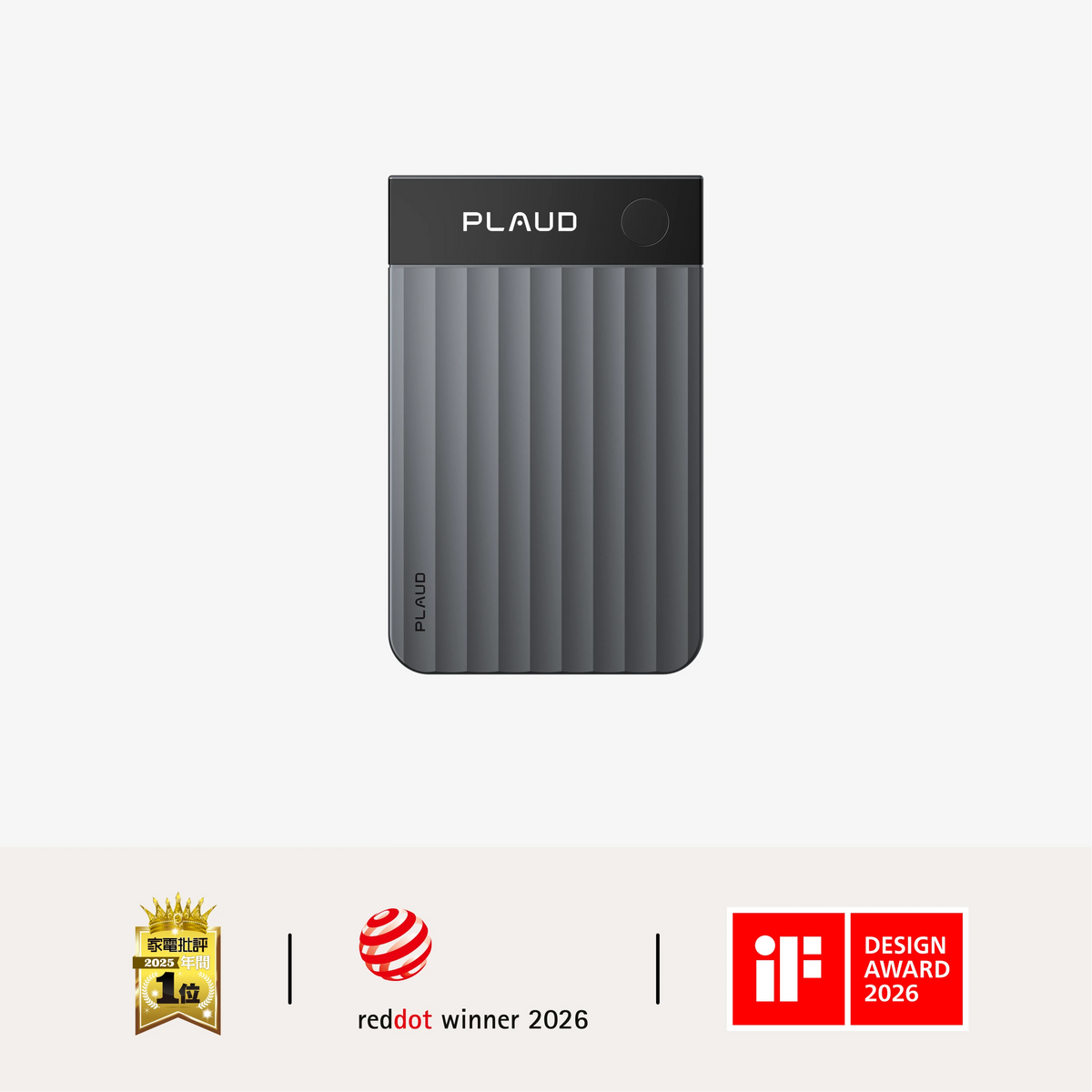
音声ファイルからの文字起こしや高品質な音声データの録音に使うなら、PlaudのAIボイスレコーダーがおすすめです。
Plaudは、業界トップクラスのシェア率を誇るAI文字起こし・議事録作成ツール・製品です。
| 機能 | 特徴 |
|---|---|
| 録音機能 | AI指向性音声収音技術を搭載し、雑音の多い環境でもクリアな音声を収録可能 |
| 文字起こし機能 | 112言語に対応し、録音データを自動でテキスト化して編集可能な文書を生成 |
| オンラインミーティング録音 | Plaud Desktopを利用することで、あらゆるオンライン会議を会議ボットなしで記録 |
| 多次元要約 | 複数の要約テンプレートに対応し、議事録や要点整理を自動作成 |
| タイムライン機能 | 録音内容に自動でタイムスタンプを付与し、簡単に振り返り可能 |
| ファイル共有 | 文字起こし文書や録音データを豊富なファイル形式ですぐに共有可能 |
| Ask Plaud機能 | 会話内容から次のアクションやToDoを自動抽出し、戦略的な意思決定をサポート |
| テンプレートスナップ | 手書きメモや印刷物を撮影するだけで編集可能なテンプレートに変換 |
| AutoFlow | 録音から文字起こし・要約・メール送信までを自動で実行 |
| テンプレート数 10,000以上 | 公式とコミュニティを含め、多彩なフォーマットを提供 |
| セキュリティ | GDPR、EN 18031、SOC 2 Type II、HIPAA、ISO/IEC 27001:2022、ISO/IEC 27701:2019に準拠し、国際水準のデータ保護を実現 |
| クラウド連携 | 録音・文字起こし・要約をクラウドに保存し、デバイス間で共有可能 |
Plaudに関する詳しい情報、お申込みはこちら
製品一覧

- 会話から、文字起こし・要約・インサイトを作成。
- 通話か対面の会話かを自動検知。
- 薄さ2.99 mm、最適録音範囲5 m、30時間連続録音、64GBストレージ。
- MagSafe対応ケース、毎月300分のAI文字起こし。

- 会話から、文字起こし・要約・インサイトを作成。
- 様々なオプション:ネックストラップ、リストバンド、クリップ、ピンで装着。
- 17.4 g、20時間連続録音、64GBストレージ。
- 全4種類のアクセサリー、毎月300分のAI文字起こし。

- 会話から、文字起こし・要約・インサイトを作成。
- 通話、対面の会話、両方の録音に対応。
- 2.99 mm、30 g、30時間連続録音、64GBストレージ。
- MagSafe対応ケース、毎月300分のAI文字起こし。

- 会話から、文字起こし・要約・インサイトを作成。
- ネックストラップ、リストバンド、クリップ、ピンで装着。
- 16.6 g、20時間連続録音、64GBストレージ。
- マグネットピン、クリップ、毎月300分のAI文字起こし)