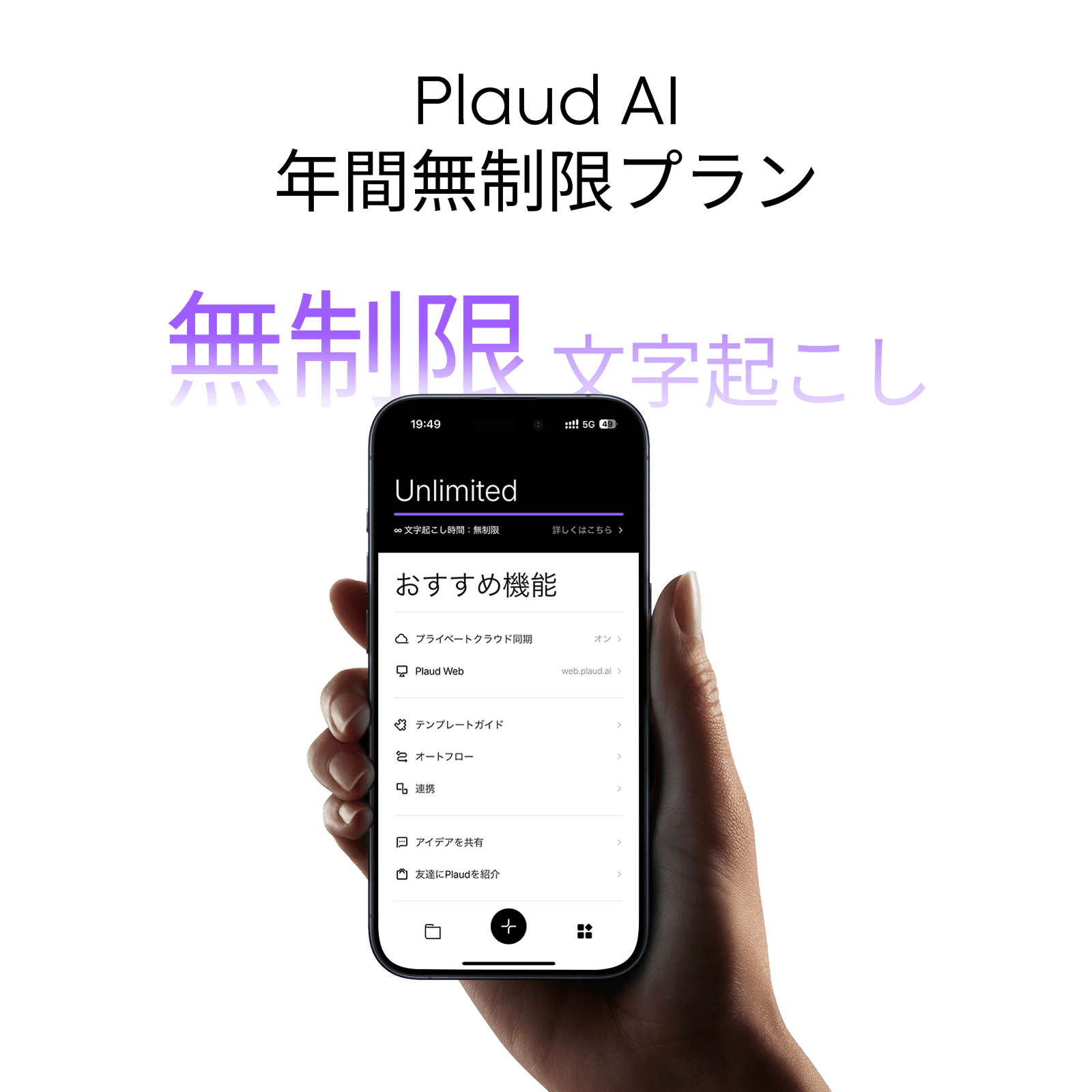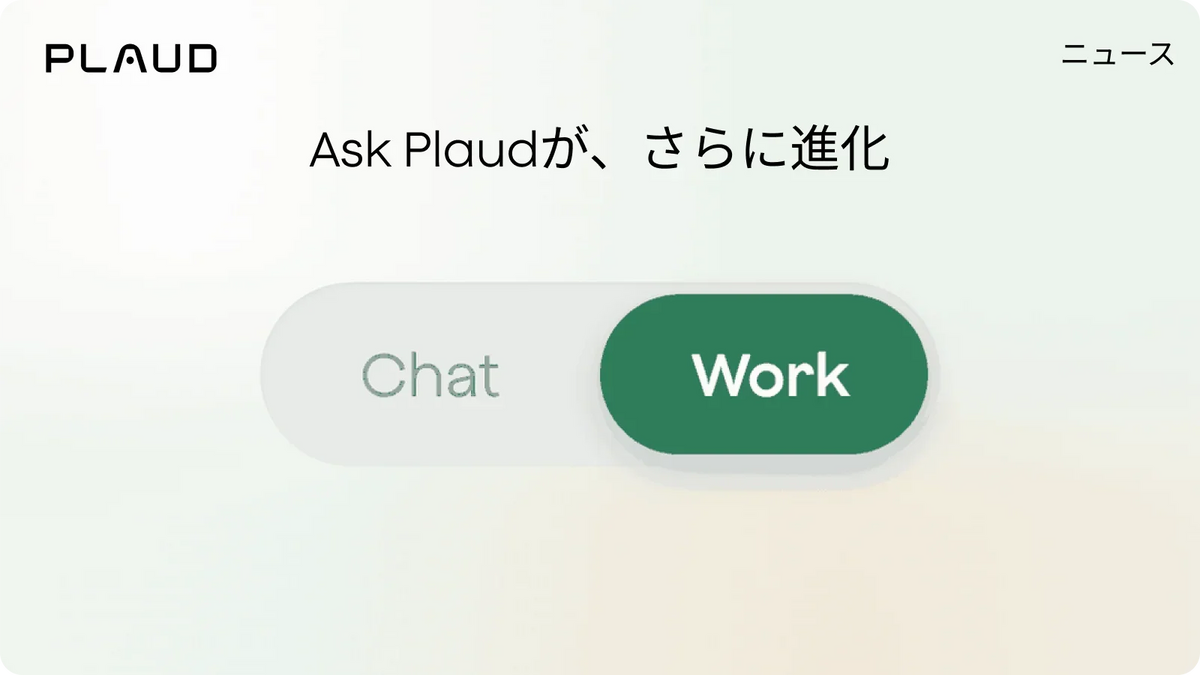
Ask PlaudにChatモードとWorkモード、2種類のモードが追加されました。録音やナレッジベースからサポートを受けるための2つの方法です。Chatモードは質問・回答のため、Workはタスクを完遂するためのモードとなります。
Chatモードを使うのは、質問に対する回答が欲しいときに使用します。「先週火曜日の会議で何が決まったか」、「誰が対応事項を担当しているか」、「先月チームが何を話し合ったか」を聞いてみてください。あなたが質問すれば、Chatを介して回答を得られます。会話は最初から最後まで、あなたが主体です。
Workモードを使うのは、何かタスクなどを実行していときに使用します。どんなことが必要か説明してください。フォローアップメールの下書き、Slackへのサマリー投稿、月曜日までに仕上げたいブリーフなど指示を出すことで、Plaud Agent が引き継ぎ、結果をお届けします。
| Chatモード | Workモード | |
|---|---|---|
| 目的 | 回答を得る | 成果物を完成 |
| タスク | 録音に関する質問 | 複数ステップ:書類作成、スケジュール設定、メール送信、資料の生成 |
| あなたの役割 | 会話に常に参加 | 一度説明して、作成されたものを最終確認 |
| 出力 | 読んで行動するための答え | 完成したファイル、または完了した対応アクション |
| コスト | 無料 | Plaudクレジットを使用 |
Chatモードでできること
Chatモードは、あなたの録音・ナレッジベース・メモリをもとに、直接回答を提供します。録音や画像を添付して質問すると、正確な回答が得られます。Google カレンダーを連携すれば、スケジュールの確認もできます。ファイルを書き出したり、自動化プロセスの起動を設定したり、あなたの代わりにメールや資料を送信したりすることには対応していません。
Workモードでできること
Workモードでは、会話するだけで、Plaud Agentが単純に回答するだけでなく、タスクの実行まで行ってくれます。スキルはより具体的にタスクの実行方法を定義し、実行できます。ルーティンはスケジュールに沿って定期的な作業を処理します。アーティファクトは会話からすぐに共有できるドキュメント(PDF、スライドデッキ、Word ファイルなど)を作成できます。コネクタは、Slack、Notion、Linearなどと連携して、直接成果物を送信することができます。
実際の使い方
刷新されたAsk Plaudでの会話は、毎回ChatもしくはWorkのモード選択から始まります。最初のメッセージを送る前にモードを選択すると、その会話では選択したモードが継続されます。Chatモードでは対応できない内容を依頼した場合は、AIがその旨を案内し、Workモードの利用を提案します。
デフォルトはChatモードになります。一度会話を開始すると、Ask Plaudはその最使用したモードを記憶し、Plaud Mobile App・Plaud Web・Plaud Desktopでその設定を引き継ぎます。

- 会話から、文字起こし・要約・インサイトを作成。
- 通話か対面の会話かを自動検知。
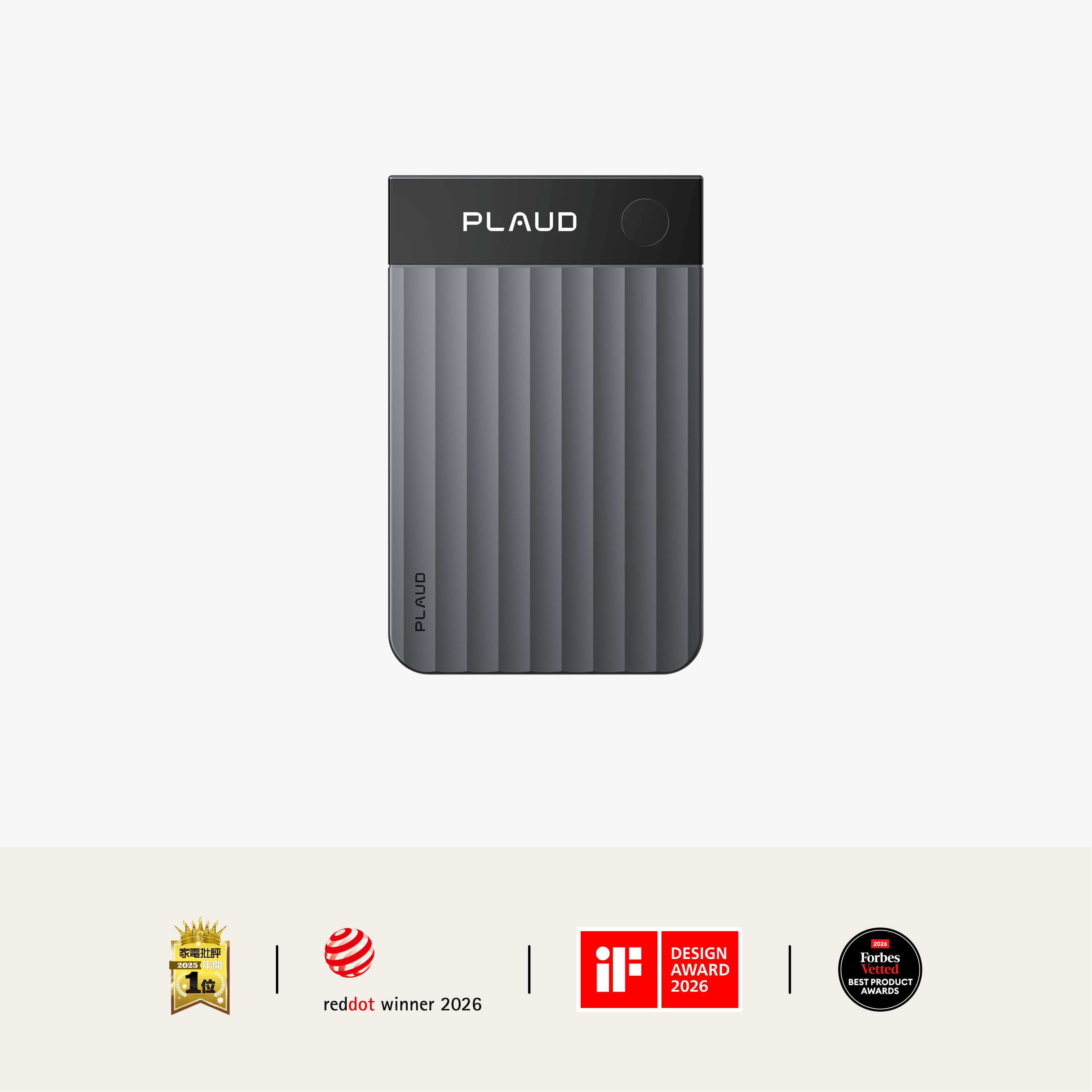
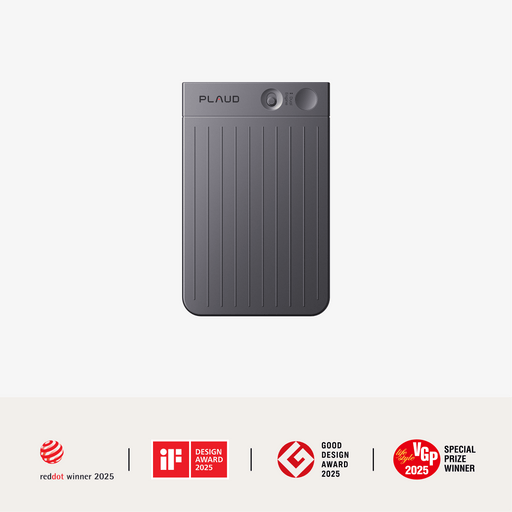
- 薄さ2.99 mm、最適録音範囲5 m、30時間連続録音、64GBストレージ。
- MagSafe対応ケース、毎月300分のAI文字起こし。

- 会話から、文字起こし・要約・インサイトを作成。
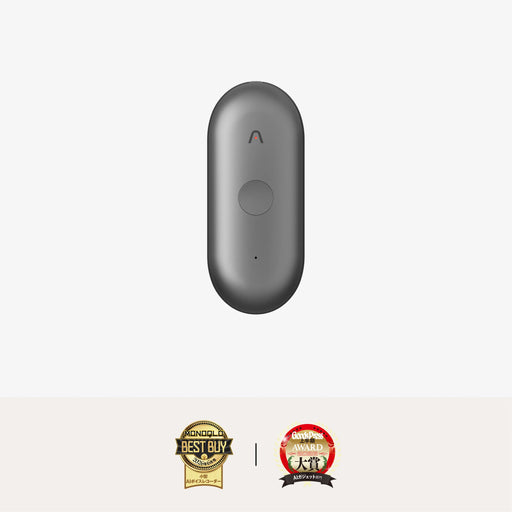
- 様々なオプション:ネックストラップ、リストバンド、クリップ、ピンで装着。
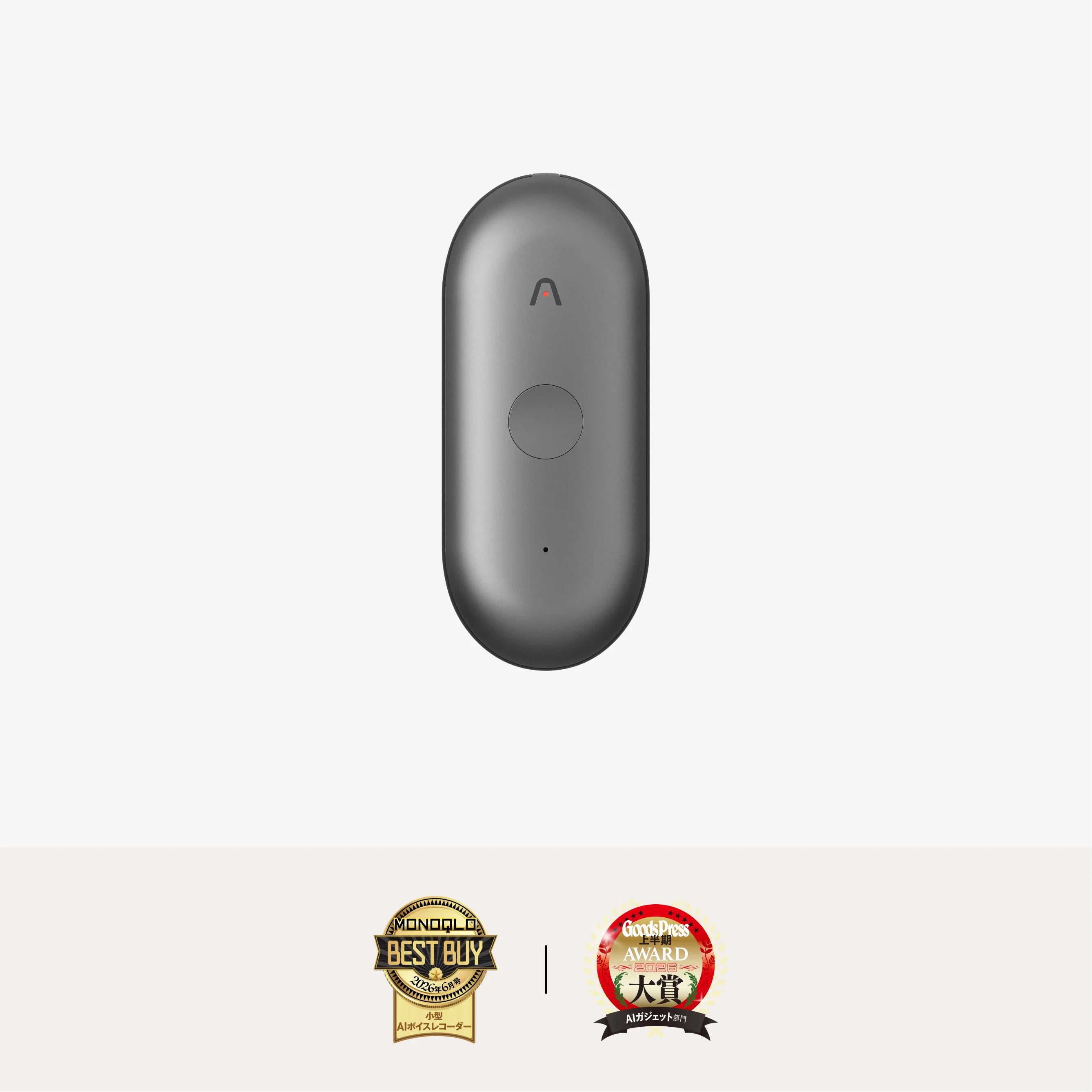
- 17.4 g、20時間連続録音、64GBストレージ。
- 全4種類のアクセサリー、毎月300分のAI文字起こし。

- 会話から、文字起こし・要約・インサイトを作成。
- 通話、対面の会話、両方の録音に対応。
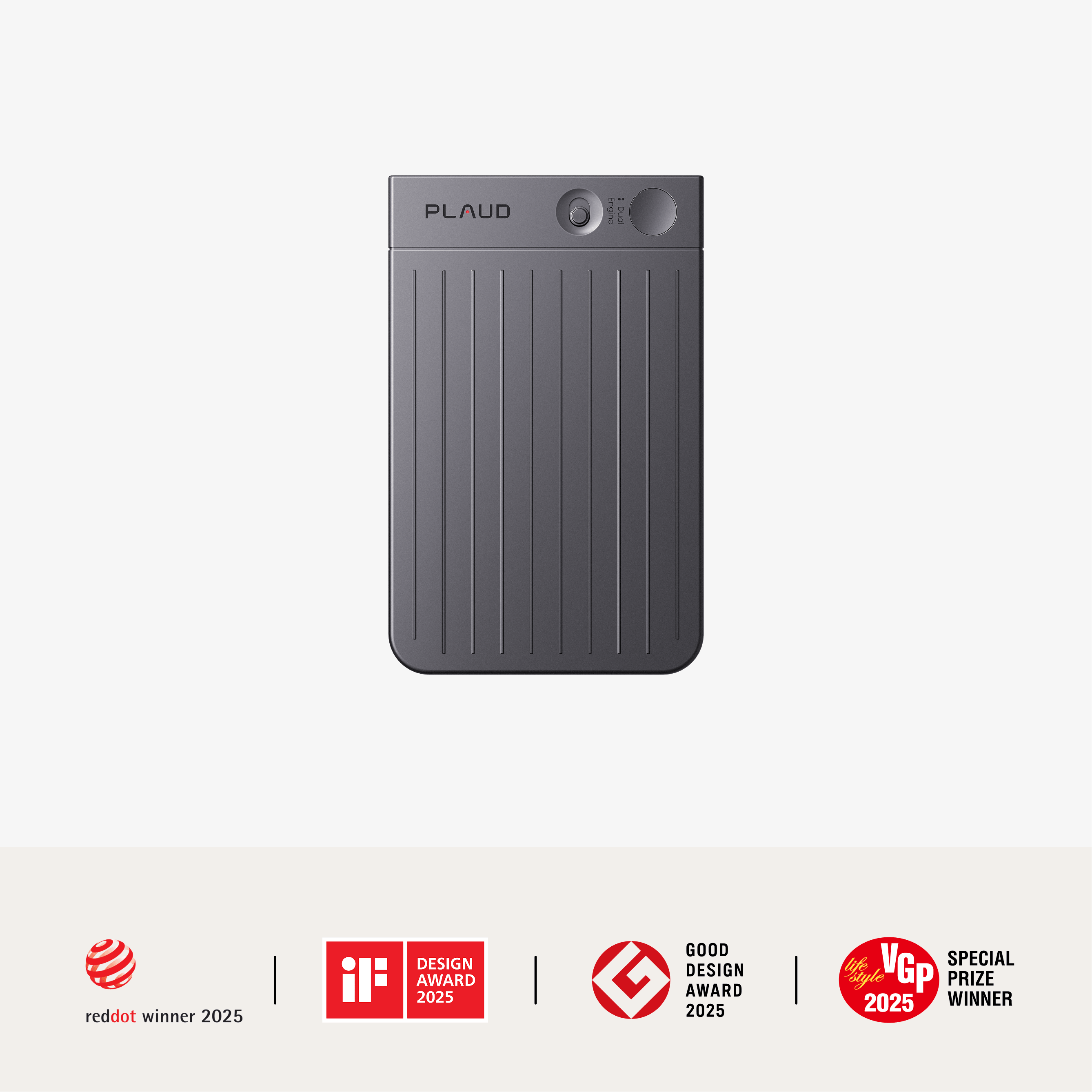
- 2.99 mm、30 g、30時間連続録音、64GBストレージ。
- MagSafe対応ケース、毎月300分のAI文字起こし。

- 会話から、文字起こし・要約・インサイトを作成。
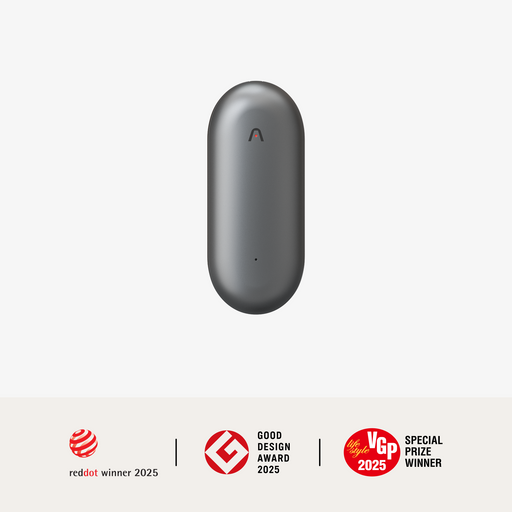
- ネックストラップ、リストバンド、クリップ、ピンで装着。
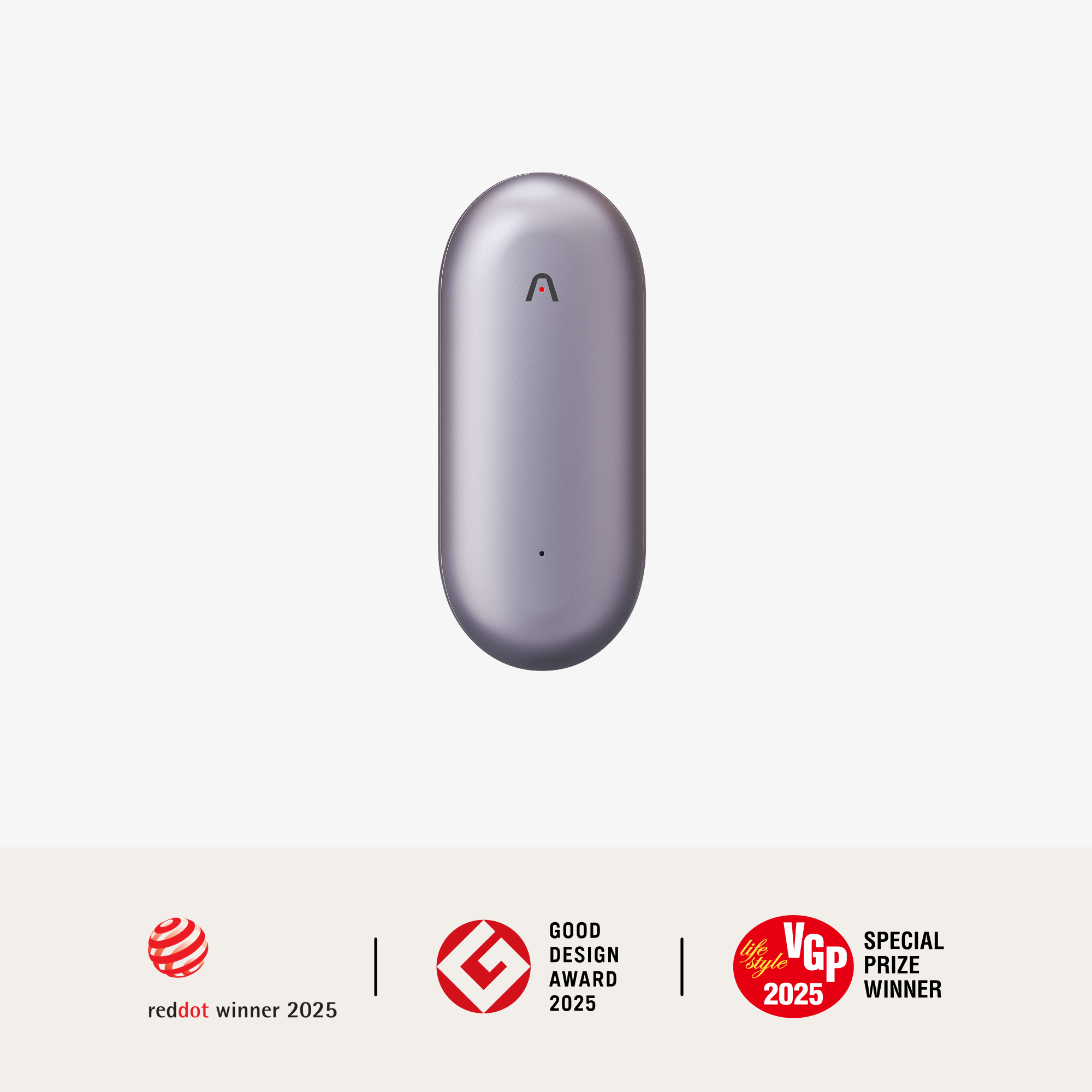
- 16.6 g、20時間連続録音、64GBストレージ。
- マグネットピン、クリップ、毎月300分のAI文字起こし)