

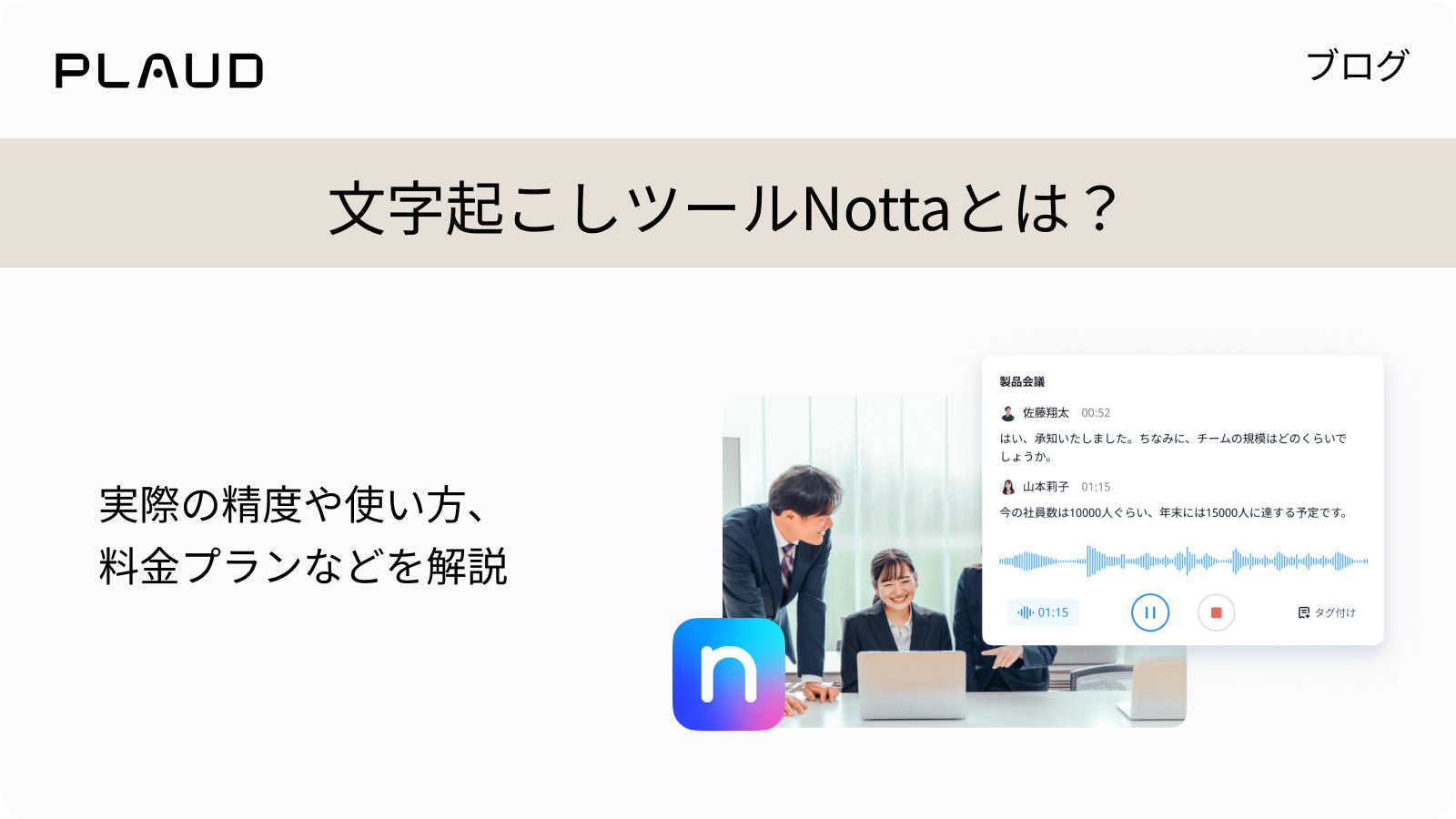
Nottaは、自動的に音声を文字起こし可能なAI文字起こしツールです。リアルタイムでの文字起こしに加え、音声・動画ファイルをアップロードすることによる文字起こしにも対応しています。
とはいえ、AI文字起こしツールはNotta以外にも多数の選択肢があるため、「Nottaの料金プランや特徴を知りたい」「Nottaの使い方を見て導入を検討したい」という担当者の方も多いのではないでしょうか。
そこで本記事では、 NottaとはどんなAI文字起こしツールなのか、料金プランや機能、使い方などを解説します。無料プランとプレミアムプランとの違いや、Notta以外のAI文字起こしツールについても紹介するので、ぜひ参考にしてみてください。
Nottaとは?

Nottaとは、日本のNotta株式会社が提供するAI文字起こしサービスです。音声を自動で文字化するだけでなく、要約や翻訳、議事録作成の補助など幅広い機能を備えています。公式サイトでは「累計利用者数1,000万人、導入企業4,000社以上、日経225銘柄のうち68%が利用」と謳っており、ビジネス利用から教育・メディアまで幅広い現場で導入されているツールです。
ここでは、Nottaの機能やツールの種類、料金プランやできること・できないことなどについて詳しく解説します。
Nottaの仕組み

NottaはAIによる音声認識技術を用いて、録音データや会議の音声を自動的にテキスト化するサービスです。利用者はマイク入力や音声・動画ファイルをアップロードすることで、リアルタイムまたは事後に文字起こしを行うことができます。文字化された内容は編集・検索・要約・翻訳など多彩な処理に対応しており、情報活用の効率化が可能です。
また、アプリやWebブラウザでの利用に加えて、Nottaでは専用のAIボイスレコーダーも提供されています。専用端末を利用することで、クリアな音質で録音し、文字起こしの精度を高めることが可能です。
Nottaの種類

Nottaには、Web版・アプリ版・Chrome拡張機能版の3種類に加え、営業特化AIエージェントの全4種類のサービスがあります。Web版・アプリ版・Chrome拡張機能版の3つは基本的な機能は共通です。一方で、営業特化AIエージェントは営業活動に特化して設計されており、商談の効率化やフォローアップ業務の削減に役立つ点で他のサービスとは異なります。
|
種類 |
用途・特徴 |
|
Web版 |
ブラウザから利用可能で、録音やファイルアップロード、編集・エクスポートなど全機能を利用可能 |
|
アプリ版(iOS/Android) |
外出先や移動中でも録音・文字起こしが可能 |
|
Chrome拡張機能版 |
Google MeetやYouTubeなどのWeb音声を直接取り込み、文字起こしが可能 |
|
営業特化AIエージェント |
営業活動に特化したAI機能を搭載。商談内容を記録・分析し、決定事項や次回タスクを自動抽出。CRMとの連携やメール文面のドラフト生成などにも対応 |
Nottaの料金プラン

Nottaには、フリー・プレミアム・ビジネス・エンタープライズの4種類のプランが用意されています。それぞれ料金や文字起こし時間の制限、備わっている機能などに違いがあるため、利用シーンに応じて適したプランの選択が必要です。
各プランの特徴をまとめると、以下の表のようになります。
|
料金プラン |
フリー |
プレミアム |
ビジネス |
エンタープライズ |
|
料金(年間プラン) ※12か月分一括払い |
0円 |
14,220円 (1,185円/月) |
30,096円 (2,508円/月) ※1アカウントの場合 |
要相談 |
|
料金(月額プラン) |
0円 |
1,980円 |
4,180円 ※1アカウントの場合 |
要相談 |
|
アカウント数 |
1アカウント |
1アカウント |
最大50アカウント |
最大51アカウント |
|
文字起こし時間(月間) |
120分/月 |
1,800分/月 |
無制限 |
カスタマイズ可能 |
|
文字起こし時間(1回あたり) |
3分/回 |
5時間/回 |
5時間/回 |
5時間/回 |
|
ファイルインポート |
50個/月 |
100個/月 |
200個/月 ※1アカウントあたり |
無制限 |
|
AI要約 |
10回/月 |
100回/月 |
200回/月 ※1アカウントあたり |
無制限 |
|
ミーティングの文字起こし |
◯ |
◯ |
◯ |
◯ |
|
話者識別 |
◯ |
◯ |
◯ |
◯ |
|
文字起こしデータのダウンロード |
× |
◯ |
◯ |
◯ |
|
テキストの翻訳 |
× |
◯ |
◯ |
◯ |
|
単語登録 |
× |
◯ |
◯ |
◯ |
|
Web会議の録画 |
× |
× |
◯ |
◯ |
|
セキュリティ管理 |
× |
× |
◯ |
◯ |
|
利用状況レポート |
× |
× |
◯ |
◯ |
|
CRM・Zapier等の連携 |
× |
× |
◯ |
◯ |
|
SAMLシングルサインオン(SSO) |
× |
× |
× |
◯ |
|
AI学習なし |
× |
× |
× |
◯ |
|
操作ログ |
× |
× |
× |
◯ |
|
支払い方法の相談 |
× |
× |
× |
◯ |
|
専用サポートデスク |
× |
× |
× |
◯ |
ここでは、Nottaの4つのプランについて、それぞれの特徴を解説します。
Nottaのフリープラン
フリープランは、Nottaを無料で体験できるエントリープランです。月間で利用できる文字起こし時間は120分まで、1回あたりの録音は3分までの制限が設定されています。ミーティングの文字起こしや話者識別などの基本的な機能は利用でき、AIによる要約も月10回まで使用可能です。ちょっとしたインタビューやアイデアメモの記録などには活用できるでしょう。
一方、文字起こしができる時間に制限があり、テキストの翻訳も非対応なので、「長時間の会議を丸ごと記録したい」「翻訳を使いたい」といった用途には不向きです。Nottaを初めて試してみたいユーザーや、まずはどの程度の精度で文字起こしできるか確認したいユーザー向けのプランだといえるでしょう。
Nottaのプレミアムプラン
プレミアムプランは、個人利用者や小規模事業者に適したスタンダードな有料プランです。料金は年額払いで月あたり1,185円(総額14,220円)で、月1,800分まで文字起こしができます。1回あたりの録音上限も5時間まで拡張されており、会議や講演、長時間のインタビューにも対応可能です。
利用できる機能も増え、プレミアムプランなら文字起こしデータのダウンロードやテキストの翻訳、専門用語などの単語登録もできます。海外の関係者との打ち合わせや専門用語が飛び交う大学の講義など、幅広いシーンにも対応できるでしょう。
ただし、チームでの利用を前提とした管理機能や、セキュリティ強化機能は含まれていません。そのため、あくまで「個人で効率的に議事録や資料を作成したい」「取材や学習記録を整理したい」といった用途に適したプランだといえます。
Nottaのビジネスプラン
ビジネスプランは、複数人での利用や部門全体での運用を想定したプランです。料金は年額払いで月あたり2,508円/アカウント(総額30,096円)で、最大50アカウントまで登録できます。月の文字起こし時間は無制限で、1回5時間まで文字起こしが可能です。
プレミアムプランで利用できる機能に加え、Web会議の録画やセキュリティ管理、利用状況レポートなどにも対応しています。また、CRM(Customer Relationship Management:顧客関係管理)やZapierなど外部システムとの連携も可能で、組織単位・チーム単位での利用にも対応可能です。
一方、一度の認証で複数のシステムにアクセスできるSAMLシングルサインオン(SSO)や操作ログのチェック機能には対応しておらず、高度な管理を求めるシーンにはやや物足りません。また、ビジネスプランまでは「AI学習なし」が選択できず、AI学習によるデータ流出のリスクがある点にも注意が必要です。
Nottaのエンタープライズプラン
エンタープライズプランは、大規模な組織や厳格なセキュリティ要件を持つ企業向けのカスタマイズプランです。料金は利用規模や要望に応じて個別見積もりが必要で、その他のプランにはない機能を追加できます。
具体的には、SAMLシングルサインオン(SSO)や操作ログのチェックなどの機能が利用可能です。また、専任サポートや導入支援なども受けられるため、社内規模が大きくてもスムーズに運用できます。「AI学習なし」で運用できるのもポイントで、AI学習によるデータ流出を確実に防止したいビジネスシーンでも利用しやすいでしょう。
Nottaのエンタープライズプランでは「大量の会議データを安全に管理したい」「コンプライアンス遵守が必須である」「グローバル展開しているため多拠点で統一的に利用したい」といったニーズに応えられます。一方、中小規模の利用ではオーバースペックになりがちな点には注意してください。
Nottaにできること
Nottaの導入によって可能になることを7つ紹介します。
音声・動画ファイルやリアルタイムでの文字起こし

Nottaは、マイク入力を使ったリアルタイムの文字起こしに対応しているほか、録音済みの音声ファイルや動画ファイルをアップロードしての文字起こしもできます。オンライン会議やインタビューなどをその場で記録できるのはもちろん、録音データをあとからまとめて処理することも可能です。
PC・スマホ・タブレットなどさまざまなデバイスでの使用

Nottaは、Webブラウザ・スマートフォンアプリ(iOS・Android)・タブレット・Chrome拡張機能を通じて利用できるため、シーンに応じて柔軟に使い分けられます。外出先ではスマホで録音、デスクではPCで編集というように、端末をまたいだ作業も可能です。
58言語の文字起こしと42言語への翻訳

Nottaは58言語での文字起こしに対応しており、さらに42言語への翻訳機能を備えています。国際会議や海外との取引、語学学習など、多言語を扱う場面でも不自由なく活用できるでしょう。
豊富なファイル形式でのエクスポート

Nottaによって得られた文字起こしの結果は、TXT・Word・PDF・SRT(字幕ファイル)など多様な形式でエクスポートできます。議事録として配布したり、字幕データとして動画編集に活用したりと、利用目的に応じて最適な形で出力できる点は便利なポイントです。
スケジュールの管理

Nottaは文字起こし機能に加えて、会議や打ち合わせのスケジュールと連携できるのも特徴です。Googleカレンダーなど外部のカレンダーサービスと連動させることで、予定されている会議の開始時刻に合わせて自動的に録音や文字起こしを開始できます。
スケジュール機能により、会議のたびに手動で録音ボタンを押す手間を省けるほか、開始のし忘れを防ぐ効果もあります。ダブルブッキング防止にも効果的です。とくに定例会議や頻繁に行われる打ち合わせでは、文字起こしの効率化に大きく貢献するでしょう。
さまざまな外部サービスとの連携

NottaはSlackやNotion、Google Drive、Zapierなど多彩な外部サービスとシームレスに連携できます。これにより、文字起こし結果を自動的にチームチャットに共有したり、クラウドストレージにバックアップしたりすることが可能です。
既存の業務フローに自然に組み込めるため、別々のアプリを行き来する必要がなく、作業の効率化につながります。さらに、Zapierを経由すれば数百種類以上のアプリと接続できるため、用途に応じたカスタマイズが容易に行える点も強みです。
AIによる要約

AIによる自動要約機能も、Nottaの特徴のひとつです。文字起こししたテキストを単なる記録として残すだけでなく、重要なポイントや決定事項、次に取るべきアクションを抽出して整理できます。
AI要約機能を活用すれば、長時間の会議やインタビューの内容を一から読み返す必要がなく、要点をすぐに把握可能です。とくにビジネスシーンでは議事録作成の手間を大幅に削減でき、社内共有のスピードアップや意思決定の迅速化にも役立ちます。
Nottaにできないこと
さまざまな機能を備えているNottaですが、できないこともいくつか存在します。ここでは、Nottaを導入してもできないことを4つ紹介します。
オフラインでのリアルタイム録音・文字起こし

Nottaはクラウド上でAI処理を行うサービスであるため、インターネット接続が必須です。通信環境が整っていない場所では、リアルタイムでの録音や文字起こしを実行できません。オフライン環境での会議内容を文字起こしするためには、ボイスレコーダーなどで音声を録音し、オンライン環境でNottaにアップロードする必要があります。
無料プランでの長時間利用

Nottaのフリープランでは、月に120分までという利用時間の制限に加え、1回の録音が最大3分までという制約があります。試しに使う分には十分ですが、実際の会議や講義など長時間の利用には対応できません。長時間の文字起こしを継続的に利用したい場合は、必然的に有料プランへの移行が必要になります。
画像ファイルからの文字起こし

Nottaは音声や動画に特化した文字起こしサービスであり、画像ファイルから文字を抽出するOCR機能は搭載されていません。スキャンした書類やホワイトボードの写真などからテキストを取り出す用途には対応できないため、別の専用ツールを併用する必要があります。会議資料の画像をそのまま文字化したい場合や、紙の文書をデジタル化したい場合には他のサービスとの組み合わせが必要です。
プランによっては利用できない機能あり

Nottaでは提供される機能がプランによって段階的に異なります。たとえば、多言語翻訳や文字起こしデータのダウンロード、長時間録音といった機能は上位プランでのみ利用可能です。フリープランや低価格帯のプランでは制限が設けられているため、目的に合わないプランを選んでしまうと「思った機能が使えない」という不満につながる可能性があります。
Nottaの始め方・登録方法
Nottaの登録手順を解説します。Nottaの利用を始めるためには、まず公式サイトから「新規登録」を選択し、会員登録フォームを開きましょう。

指定されている新規登録方法のなかから希望するものを選択し、会員登録を完了してください。会員登録が完了すると、以下の画面が表示されます。
 この画面では、Nottaの活用シーンやユーザーの仕事についての質問があります。回答して「次へ」を選択してください。回答しない場合は「スキップ」を選択しましょう。
 次の画面では、個人で利用するかチームで利用するかの選択を求められます。作成するワークスペースの名前もここで設定しておきましょう。完了したら「次へ」を選択します。
 プレミアムプランの購入を勧められるため、必要であればクレジットカード情報を入力し、加入しましょう。無料プランのまま利用する場合は、右上の「×」をクリックしてください。
 これでNottaの無料プランが利用できる状態になります。
Nottaの使い方
Nottaの使い方を解説します。まずはNottaにログインし、ホーム画面を開きましょう。
 ホーム画面の上部に、録音開始・アップロード・Web会議の文字起こし・画面収録の4つが表示されています。利用シーンに応じて、適したモードを選択しましょう。
- 録音開始:マイクで音声を入力し、録音・文字起こしを行う
- アップロード:音声・動画ファイルをアップロードして文字起こしを行う
- Web会議の文字起こし:Web会議の音声の文字起こしを行う
- 画面収録:画面全体を録画し、文字起こしを行う
Web会議の文字起こしの手順
Web会議の文字起こしを行うときの手順を解説します。まずはホーム画面で「Web会議の文字起こし」を選択しましょう。
 上記の画面が表示されるため、「Web会議の招待URL」の部分に会議の招待URLを貼り付け、「文字起こしをする」を選択してください。
 会議が始まると「notta bot」というユーザーが会議にログインします。入室の申請が通知されたら、忘れずに承諾しましょう。
 Notta側では上記のような画面が表示されます。これでリアルタイム文字起こしの準備は完了です。
 会議でユーザーが発言すると、上記のように発言内容がテキスト化されます。
 会議を終了すると、上記の画面のように文字起こしデータが表示されます。この画面上でAI要約などの編集が可能です。
アップロードモードでの文字起こしの手順
ここでは、「アップロード」モードでの文字起こしの方法を例に解説します。
 「アップロード」を選択すると、上記の画面が開きます。文字起こしをしたい音声ファイル・動画ファイルがある場合は、ここにドラッグするか「ファイルを選択」からアップロードしてください。クラウド上のファイルやYouTube動画の文字起こしをしたい場合は、URLからのアップロードも可能です。
今回はNottaの使い方ガイドに関するYouTube動画をアップロードします。ファイルの指定が完了したら、「次へ」を選択しましょう。
 次の画面では、発話言語を指定します。選択肢のなかから、該当する言語を選択して「アップロード」を選択しましょう。
 アップロードが完了したら、マイノートにアップロードしたファイルが表示されます。次は、文字起こしをしたいファイルを選択しましょう。
 画面が切り替わり、AIでの要約時に利用するテンプレートの選択画面が開きます。テンプレートを選択したら、「今すぐ生成」を選択しましょう。
 文字起こしはこれで完了です。有料プランに加入すれば、文字起こしデータをテキストファイルなどでダウンロードできます。
Nottaの活用例
Nottaの主な活用例を3つ紹介します。詳しい導入事例については、Nottaの公式サイトをチェックしてみてください。
活用例A:業務効率を劇的に改善した中小コンサル企業
あるITコンサルティング企業では、週に40回以上の会議が発生し、そのたびに議事録作成が発生していました。Nottaを導入したことで、会議中にメモを取る必要がなくなり、その分時間を別の業務に振り向けられるようになりました。
とくに録画データと文字起こしを合わせて活用することで、議事録作成の工数が大幅に削減され、月に約10時間の作業時間が浮いたと報告されています。また、Notionとの連携でテキストと録画URLの共有が自動化され、資料配布や確認作業の負担も軽減されました。
活用例B:商談記録の精度向上と教育効果を得た税理士系スタートアップ
商談が週あたり10~20件発生するある税理士系スタートアップでは、これまで手書きのメモに頼る形で記録していました。しかしNotta導入により、すべての商談について文字起こしが自動で行われるようになり、商談中は重要なポイント以外のメモを取る必要がなくなりました。
加えて、過去の録音を活用してサポート担当への情報共有や新人教育に活かせるようになったため、社内の知識伝承や業務品質の向上にも貢献しています。
活用例C:取材・ミーティングの負担を半減させた出版社系メディア
ある出版社系メディア企業では、取材やミーティングに長時間かけることが日常であり、それに伴って議事録作成の負担も大きかったようです。Notta導入後は、文字起こしとAI要約によって、議事録作成作業の工数が50%削減されました。
さらに、録音に集中できることで、相手と向き合ったヒアリングが可能になり、内容の理解やアウトプットの質も向上したとの報告があります。
Nottaを上手く活用するコツ
Nottaを上手く活用するコツとして、音声認識精度を上げるコツ・議事録やレポートの作成効率を上げるコツの2点について解説します。
音声認識精度を上げるコツ
 Nottaで文字起こしを行う際は、録音環境や使い方によって認識精度に差が出ます。精度を高めるためには、いくつかのポイントを意識することが大切です。まず、可能な限り雑音の少ない静かな環境で録音しましょう。周囲の騒音や反響音が多いと、AIが正しく音声を判別できず、誤認識が増えてしまいます。また、話す人はできるだけ明瞭な発音を心がけ、早口にならないように注意することで精度が向上するでしょう。
さらに、マイクの位置も重要です。端末内蔵のマイクよりも外付けの専用マイクを使った方が音質が安定し、正確な認識につながります。Nottaでは録音したファイルをアップロードして処理する方法もあるため、高性能な録音機器を利用して文字起こしするのも有効です。
加えて、固有名詞や専門用語はカスタム辞書機能にあらかじめ登録しておくと、誤変換のリスクを減らすことができます。このような工夫を組み合わせることで、会議やインタビューなどでも高精度の文字起こしを実現できます。
議事録やレポートの作成効率を上げるコツ

Nottaを使えば、文字起こしデータを単に保存するだけでなく、議事録やレポートの作成を効率化することができます。そのためのコツのひとつがテンプレート機能の活用です。会議の種類や目的に応じて、あらかじめ用意されたテンプレートを使うことで、文字起こし結果から自動的に要約を生成したり、重要事項を整理したりすることができます。
たとえば「会議議事録用テンプレート」を選択すれば、決定事項やタスクが見やすい形式にまとめられるため、そのまま社内で共有しやすくなります。レポート作成においても、テンプレートを利用すれば書式を整える手間を省きつつ、必要な情報を簡潔にまとめられます。
さらに、AI要約機能と組み合わせることで、大量の文字起こしデータから短時間で要点を抽出でき、資料作成のスピードが格段に上がります。とくに会議が多い部署や、レポート作成に時間を割きにくい担当者にとっては、効率化に直結する有効な方法です。
Notta以外におすすめのAI文字起こしツール4選
Notta以外におすすめのAI文字起こしツールを4つ紹介します。
| サービス名 / 項目 | Plaud | Googleドキュメント | 文字起こしさん | MyEdit | Notta |
|---|---|---|---|---|---|
| リアルタイム文字起こし | × | ◯ | × | × | ◯ |
| 音声ファイルの文字起こし | ◯ | × | ◯ | ◯ | ◯ |
| 動画ファイルの文字起こし | ◯(音声データに変換後) | × | ◯ | × | ◯ |
| 対応言語 | 112言語 | 100言語以上 | 約100言語 | 複数言語に対応 | 58言語 |
| 専用端末料金 | Plaud Note:27,500円 Plaud NotePin:27,500円 Plaud Note Pro:30,800円 |
ー | ー | ー | 23,500円 |
| 専用端末要否 | 必要 | ー | ー | ー | なくても利用可能 |
| 文字起こし精度 | 高精度 | 環境に大きく依存 | 高精度 | 高精度 | 98.86%(公称) |
| AI要約 | ◯ | × | ◯ | × | ◯ |
| タスク抽出 | ◯ | × | × | × | ◯ |
| 話者分離 | ◯ | × | ◯ | × | ◯ |
| エクスポート形式 | 豊富 | Google Docsのみ | テキストファイル形式や動画字幕形式 | 豊富 | 豊富 |
| 無料プラン | ◯ | ◯ | ◯ | ◯ | ◯ |
| 無料プランでの文字起こし時間(月間) | 300分/月 | 無制限 | 10分/日 | 制限あり(3クレジット/日、30分/クレジット) | 120分/月 |
| 有料プラン料金 | 16,800円/年 (月あたり1,400円) |
ー | 1,100円/月〜 | 6,960円/年〜 (月あたり580円〜) |
14,220円/年〜 (月あたり1,185円〜) |
Plaud

| プラン | 無料 | Pro | Unlimited |
|---|---|---|---|
| 料金 | 0円 | 16,800円/年 (月あたり1,400円) |
40,000円 (月あたり約3,333円) |
| 文字起こし時間 | 300分/月 | 1,200分/月 | 無制限(100時間/日) |
| カスタム要約テンプレート | ◯ | ◯ | ◯ |
| Ask Plaud | ◯ | ◯ | ◯ |
| マインドマップ | ◯ | ◯ | ◯ |
| 話者識別 | ◯ | ◯ | ◯ |
| Plaud Desktop(オンラインミーティング録音可能) | ◯ | ◯ | ◯ |
| Plaud Web(複数端末同期可能) | ◯ | ◯ | ◯ |
また、Plaudで扱うデータはAIによる学習に使われません。Nottaのエンタープライズプラン以外でのAI学習に使われることによる情報漏えいリスクが気になる方でも、Plaudであれば安心して利用可能です。
料金プランは、無料・Pro・Unlimitedの3種類で、それぞれ月間文字起こし時間の制限や機能が異なります。有料プランのPro・Unlimitedは3日間の無料トライアルが可能です。
| 機能 | 特徴 |
|---|---|
| 録音機能 | AI指向性音声収音技術を搭載し、雑音の多い環境でもクリアな音声を収録可能 |
| 文字起こし機能 | 112言語に対応し、録音データを自動でテキスト化して編集可能な文書を生成 |
| オンラインミーティング録音 | Plaud Desktopを利用することで、あらゆるオンライン会議を会議ボットなしで記録 |
| 多次元要約 | 複数の要約テンプレートに対応し、議事録や要点整理を自動作成 |
| タイムライン機能 | 録音内容に自動でタイムスタンプを付与し、簡単に振り返り可能 |
| ファイル共有 | 文字起こし文書や録音データを豊富なファイル形式ですぐに共有可能 |
| Ask Plaud機能 | 会話内容から次のアクションやToDoを自動抽出し、戦略的な意思決定をサポート |
| テンプレートスナップ | 手書きメモや印刷物を撮影するだけで編集可能なテンプレートに変換 |
| AutoFlow | 録音から文字起こし・要約・メール送信までを自動で実行 |
| テンプレート数 10,000以上 | 公式とコミュニティを含め、多彩なフォーマットを提供 |
| セキュリティ | GDPR、EN 18031、SOC 2 Type II、HIPAA、ISO/IEC 27001:2022、ISO/IEC 27701:2019に準拠し、国際水準のデータ保護を実現 |
| クラウド連携 | 録音・文字起こし・要約をクラウドに保存し、デバイス間で共有可能 |
Plaudに関する詳しい情報、お申込みはこちら
製品一覧


Googleドキュメント

|
サービス名 |
|
|
リアルタイム文字起こし |
◯ |
|
音声ファイルの文字起こし |
× |
|
動画ファイルの文字起こし |
× |
|
対応言語 |
100言語以上 |
|
文字起こし精度 |
環境に大きく依存 |
|
AI要約 |
× |
|
タスク抽出 |
× |
|
話者分離 |
× |
|
エクスポート形式 |
Google Docsのみ |
|
無料プランでの文字起こし時間(月間) |
無制限 |
Googleドキュメントの音声入力機能を使えば、マイク経由で入力される音声をリアルタイムで文字起こし可能です。文字起こしの精度はマイクの品質や音声入力の環境に大きく左右されるものの、完全無料で利用できるのは大きな魅力だといえるでしょう。100言語以上に対応しており、日本語以外の音声の文字起こしにも活用できます。
一方、音声ファイルや動画ファイルをアップロードしての文字起こしは基本できません。音声ファイルや動画ファイルの音声をマイクに入力し直すなど工夫すれば対応できますが、ほかのツールと比べると手間がかかる点には注意が必要です。
また、AI要約・タスク抽出・話者分離などの機能もなく、効率的な議事録・レポート作成を求めるシーンにはやや物足りなく感じるでしょう。個人用途であれば十分なものの、ビジネスシーンで利用するのであれば、Nottaのようなほかのより高機能なAI文字起こしツールの利用も検討してみてください。
Googleドキュメントを用いた文字起こしについては、以下の記事でも解説しています。できることやできないこと、文字起こしの手順について知りたい場合は、あわせて参考にしてみてください。
▶︎Googleドキュメントで文字起こしする方法とは?実際の精度や使い方などを解説
文字起こしさん

|
サービス名 |
|
|
リアルタイム文字起こし |
× |
|
音声ファイルの文字起こし |
◯ |
|
動画ファイルの文字起こし |
◯ |
|
対応言語 |
約100言語 |
|
文字起こし精度 |
高精度 |
|
AI要約 |
◯ |
|
タスク抽出 |
× |
|
話者分離 |
◯ |
|
エクスポート形式 |
テキストファイル形式や動画字幕形式 |
|
無料プラン |
◯ |
|
無料プランでの文字起こし時間(月間) |
10分/日 |
|
有料プラン料金 |
1,100円/月〜 |
文字起こしさんは、日本発のブラウザ型AI文字起こしサービスです。ログインや登録なしでも無料で文字起こし機能を利用できるのが特徴で、音声・動画・画像・PDFなど幅広い形式のファイルに含まれる情報をテキスト化できます。ただし、無料で使う場合は1日3分(登録で1日10分)の音声しか文字起こしできないため、本格的に使う場合は有料プランへの加入が必要です。
有料プランは1,100〜3,300円/月で、音声なら24〜120時間/月、画像なら1,000〜6,000枚/月、最大90分〜5時間/ファイルの文字起こしができます。約100言語に対応しているため、外国語の文字起こしにも対応可能です。AI要約や話者分離機能も備えているため、会議やインタビューなどの記録にも役立ちます。
一方、Nottaのようなタスク抽出やスケジュール機能がない点には注意が必要です。また、リアルタイムでの文字起こしにも対応していないため、議事録やレポートの作成にやや手間と時間がかかります。料金の安さは魅力的ではあるものの、議事録のタイムリーな作成と効率的な活用を求めるなら、ほかのAI文字起こしツールの利用も検討してみてください。
MyEdit

|
サービス名 |
|
|
リアルタイム文字起こし |
× |
|
音声ファイルの文字起こし |
◯ |
|
動画ファイルの文字起こし |
× |
|
対応言語 |
複数言語に対応 |
|
文字起こし精度 |
高精度 |
|
AI要約 |
× |
|
タスク抽出 |
× |
|
話者分離 |
× |
|
エクスポート形式 |
豊富 |
|
無料プラン |
◯ |
|
無料プランでの文字起こし時間(月間) |
制限あり(3クレジット/日、30分/クレジット) |
|
有料プラン料金 |
6,960円/年〜 (月あたり580円〜) |
MyEditは、AIを搭載したオンライン編集サイトです。AIを活用したデザインの作成や画像・動画の生成・編集、音声の文字起こし・編集といったさまざまな機能を利用できます。
購入したクレジットを消費して機能を利用する仕組みで、無料プランなら1日3クレジット、30分/クレジットでの文字起こしが可能です。有料プランに加入すれば、より多くのクレジットが利用できます。
音声ファイルのテキスト化など基本的な機能は備えているものの、AI要約・タスク抽出・話者分離といった機能がない点には注意が必要です。YouTubeの動画編集などを行うクリエイターにとっては、多くの機能を1つのサイトで利用できる点で適していますが、議事録作成など文字起こし用途に特化して使うなら、ほかのAI文字起こしツールも検討したほうがよいでしょう。
MyEditの特徴については以下の記事でも紹介しています。できること・できないこと、詳しい使用感について確認したい場合はぜひチェックしてみてください。
▶︎MyEditとは?文字起こしの精度や使い方、料金などを解説
Nottaを使ううえでの注意点
Nottaを使ううえでの主な注意点を3つ紹介します。
情報漏えいリスクに備える

Nottaはクラウド上で音声データを処理するため、利用時には情報漏えいリスクを意識する必要があります。機密性の高い会議や顧客情報を含むやり取りを記録する際には、利用ポリシーを十分に確認し、必要に応じて上位プランで提供されるセキュリティ機能を活用すると安心です。
また、最上位のエンタープライズプランを除き、Nottaの各プランでは「AI学習なし」での利用ができません。アップロードしたデータがAIの学習に利用されるリスクがある点には十分注意が必要です。社内情報や機密データを扱う企業は、エンタープライズプランを選ぶか、AI学習に利用されない別の文字起こしツールの利用を検討したほうがよいでしょう。
作成した議事録やレポートの確認は必要

AIによる文字起こしや要約は非常に便利ですが、誤認識やニュアンスの取り違えが起こる可能性はゼロではありません。そのため、作成した議事録やレポートは必ず人間の目で確認することが大切です。
とくに数字や固有名詞、専門用語などは誤変換が生じやすいため、提出前にチェックして修正する習慣をつけることで、正確で信頼性の高い記録を残すことができます。
規約をチェックして禁止事項を把握しておく

Nottaを利用する前に、利用規約をしっかり確認することも重要です。たとえば、違法な録音や第三者の同意を得ない録音などは禁止されています。また、商用利用に関しても規約で細かく定められているため、用途に応じて適切に利用する必要があるでしょう。
Nottaの商用利用

Nottaはビジネス用途を前提に設計されているため、商用利用が可能です。会議記録・顧客対応の記録・取材や講演の文字化など、業務の効率化に直結する活用方法が想定されています。
ただし、プランによっては利用できる機能に制限があるため、商用利用を検討する場合はビジネスプラン以上を選択するのがおすすめです。とくに機密性の高いデータを扱う場合は、エンタープライズプランのようにセキュリティ機能が強化されたプランを選ぶと安心です。
Nottaに関するよくある質問
Nottaに関するよくある質問とその回答を紹介します。
Nottaはどこの国のアプリ?

Nottaは日本のNotta株式会社が運営しているサービスです。海外製のアプリと比べ、日本語の認識精度や国内サポート体制に強みを持っています。
Nottaは無料でどこまで使える?

Nottaのフリープランでは、月120分までの文字起こしが可能で、1回あたりの録音時間は最大3分です。基本的なリアルタイム文字起こしや音声ファイルのアップロードは利用できますが、翻訳や長時間録音などの高度な機能は制限されています。まずは無料で試し、継続的に利用する場合は有料プランに移行するのがおすすめです。
Nottaは安全に使える?

NottaはISO 27001やSOC 2といった国際的なセキュリティ規格に準拠しており、データ保護の仕組みが整っています。また、エンタープライズプランでは、データをAIの学習に使用しない設定も可能です。これにより、上位プランでは機密性の高い会議や顧客情報を扱う業務でも安心して利用できます。ただし、最終的な安全性を確保するためには、利用者自身が録音内容や取り扱う情報に注意しましょう。
Nottaの解約方法は?

Nottaの解約方法は、Web版・アプリ版で異なります。
Web版の場合、ホーム画面右上のプロフィール画像から「契約管理」を選択し、「プランの解約」を選択しましょう。その後、「解約する」を選択すれば、解約は完了です。アプリ版の場合、App Storeの「サブスクリプション」、Google Playの「定期購入」画面から、解約手続きができます。
AI文字起こしならPlaudがおすすめ
機能性が高くセキュリティにも配慮したAI文字起こしツールなら、PlaudのAIボイスレコーダーがおすすめです。
| 機能 | 特徴 |
|---|---|
| 録音機能 | AI指向性音声収音技術を搭載し、雑音の多い環境でもクリアな音声を収録可能 |
| 文字起こし機能 | 112言語に対応し、録音データを自動でテキスト化して編集可能な文書を生成 |
| オンラインミーティング録音 | Plaud Desktopを利用することで、あらゆるオンライン会議を会議ボットなしで記録 |
| 多次元要約 | 複数の要約テンプレートに対応し、議事録や要点整理を自動作成 |
| タイムライン機能 | 録音内容に自動でタイムスタンプを付与し、簡単に振り返り可能 |
| ファイル共有 | 文字起こし文書や録音データを豊富なファイル形式ですぐに共有可能 |
| Ask Plaud機能 | 会話内容から次のアクションやToDoを自動抽出し、戦略的な意思決定をサポート |
| テンプレートスナップ | 手書きメモや印刷物を撮影するだけで編集可能なテンプレートに変換 |
| AutoFlow | 録音から文字起こし・要約・メール送信までを自動で実行 |
| テンプレート数 10,000以上 | 公式とコミュニティを含め、多彩なフォーマットを提供 |
| セキュリティ | GDPR、EN 18031、SOC 2 Type II、HIPAA、ISO/IEC 27001:2022、ISO/IEC 27701:2019に準拠し、国際水準のデータ保護を実現 |
| クラウド連携 | 録音・文字起こし・要約をクラウドに保存し、デバイス間で共有可能 |
Plaudに関する詳しい情報、お申込みはこちら


