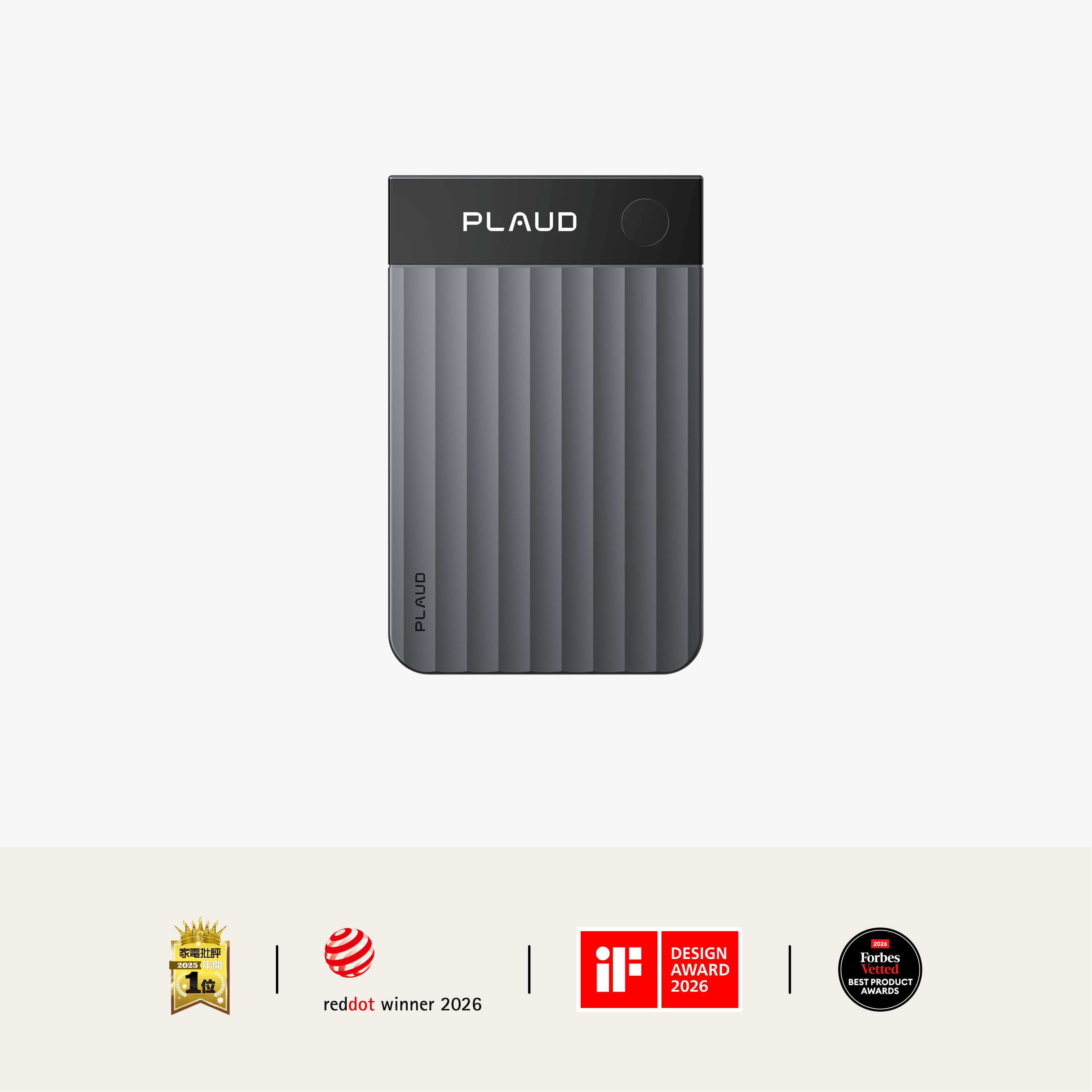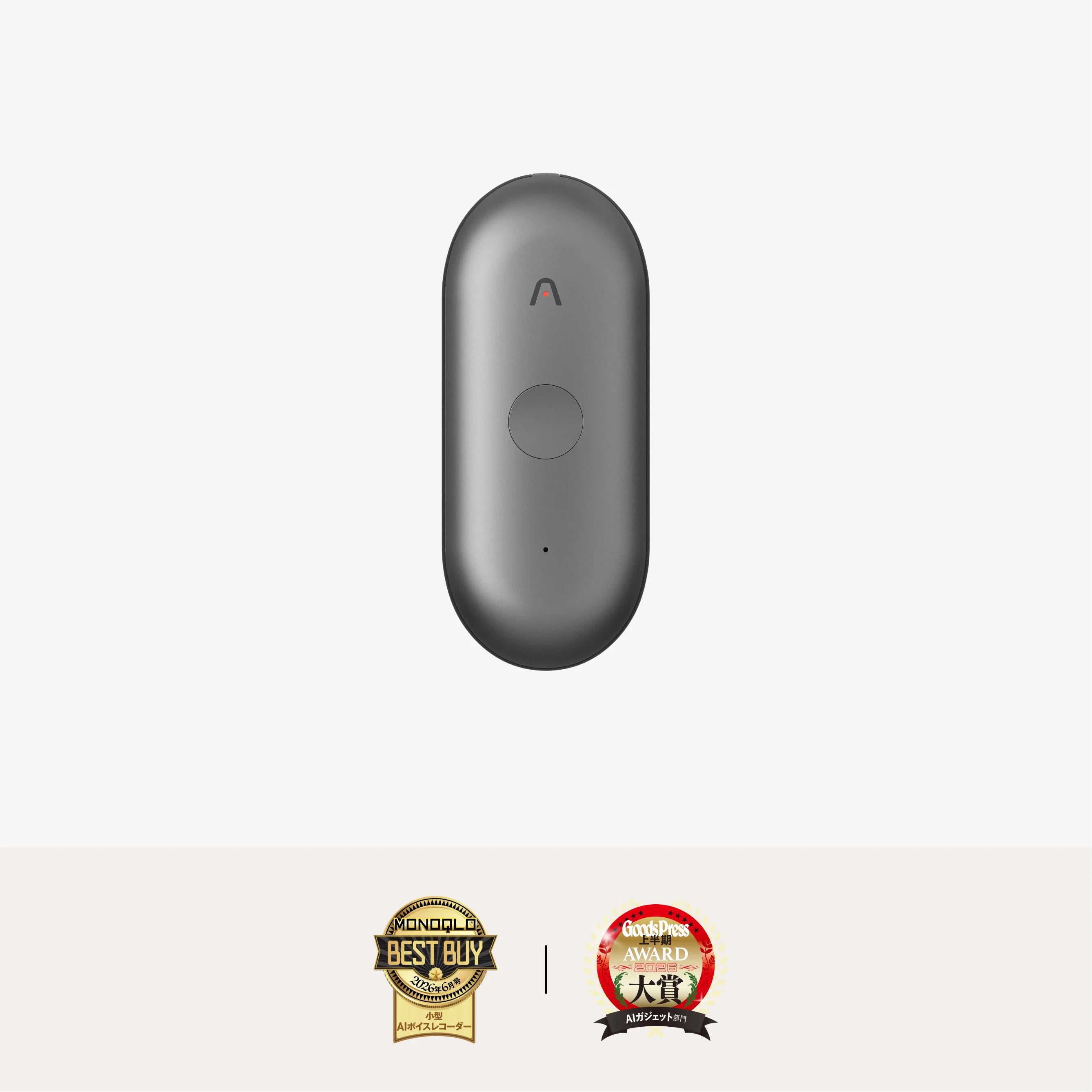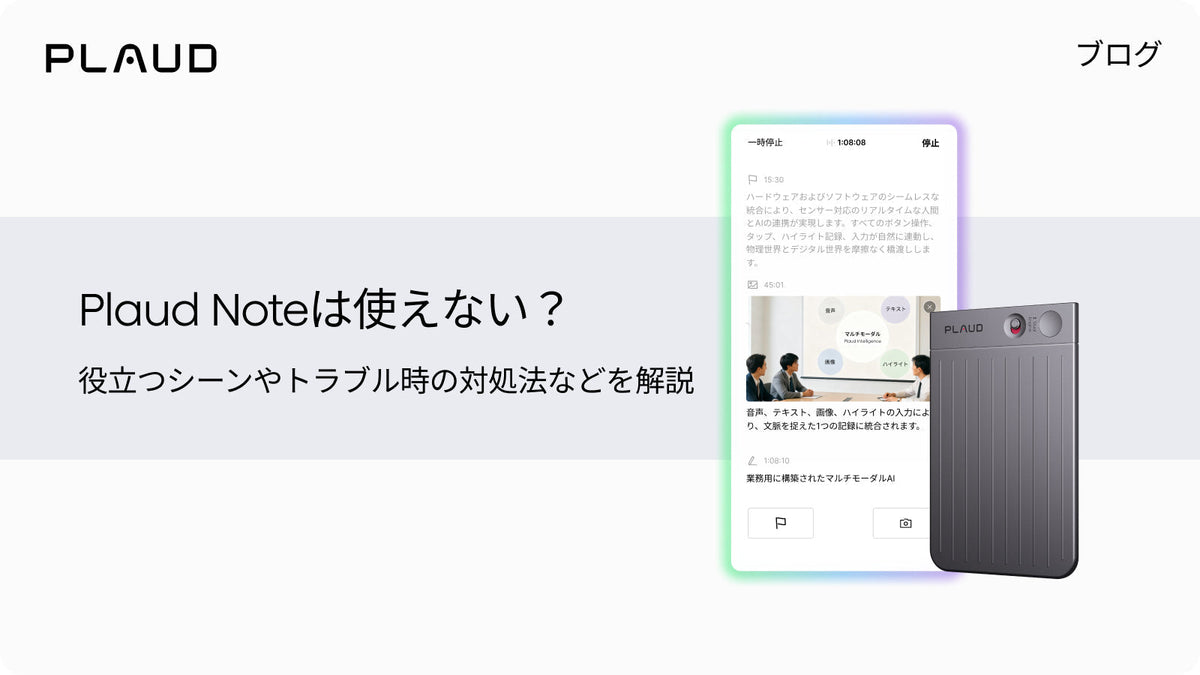
Plaud Noteは、対面での会話や通話を録音できるAIボイスレコーダーです。Plaudアプリに音声をアップロードすれば、AIを用いた要約なども効率的に行えます。
一方、ボイスレコーダーの導入を検討している方のなかには、「スマホの録音機能で十分」「Plaud Noteは使う機会がない」と感じている方もいるのではないでしょうか。
そこで本記事では、Plaud Noteが役立つシーンや「使えない」といわれる理由とその対処法などについて解説します。具体的な機能や使い方も紹介するので、ぜひ最後までチェックしてみてください。
Plaud Noteは使えない?使う機会がない?
「Plaud Noteは使う機会がない」「スマホの録音や無料アプリで十分では?」という声もありますが、Plaud Noteは録音・要約・共有までを一気通貫で効率化できる点が強みのAIボイスレコーダーです。ここでは、実際に役立つシーンと、よくある懸念点への対処法を整理します。
Plaud Noteが役立つシーン
Plaud Noteが役立つ主なシーンを4つ紹介します。
対面での会議の録音と文字起こし

対面での会議や打ち合わせでは、参加者の距離や声量にばらつきが生じやすく、スマホのマイクでは拾いきれないことがあります。Plaud Noteは最大3m、Plaud Note Proなら最大5m先の声まで収音できるMEMSマイクを4基搭載し、周囲の雑音を抑えるAI指向性収音技術によって、遠くの発言者の声も明瞭に記録可能です。
高い収音性能により、AI文字起こし時の誤変換が大きく減少し、結果として手動修正に費やす時間を最小限に抑えることが可能になります。
通話の録音と文字起こし

ビジネスにおける顧客対応や取引先とのやり取りでは、電話の内容を正確に記録したい場面が頻繁にあります。Plaud Noteの特徴のひとつは、通話録音に自動対応している点であり、通話開始と同時に録音が始まり、終了までを一続きのデータとして保存できることです。
多くの文字起こしアプリがスマホの通話音声には対応していないなか、Plaud Noteなら相手の声と自分の声の両方を明瞭に記録できます。商談やトラブル対応など記録の正確性が求められる場面で役立つでしょう。
文字起こしデータを使った議事録やレポートの作成

Plaud Noteには、録音データをそのまま議事録や要約文に加工できるAIアシスタント機能が備わっています。Plaudアプリ上では、録音後に自動で文字起こしを行えるだけでなく、会議・講義・面談といったシーン別に最適化された要約テンプレートを選択でき、決定事項や行動項目を整理した形式に変換可能です。
また、Ask PlaudというAIアシスタントを使えば、「結論は何だったか」「担当者は誰か」といった質問に対して会話形式で答えを抽出でき、議事録の編集や配布までを自然に進めることができます。従来のように、録音後に別アプリで編集する必要がなく、1つのプラットフォーム内で完結できるのが大きな魅力です。
多言語でのミーティングやインタビューの文字起こし

グローバルな業務や海外の研究者とのインタビューなどでは、日本語以外の音声を文字起こしする必要が生じます。Plaud Noteは112言語に対応した文字起こし機能を備えており、英語・中国語・スペイン語など主要言語はもちろん、複数アクセントの混在する場面でも対応可能です。
言語ごとの文脈を考慮しながら要約まで行える点は、一般的な音声認識アプリには見られない特徴です。
Plaud Noteが「使えない」と言われる意見と対処法
Plaud Noteを検討するユーザーのなかには、「オンライン会議では使えないのではないか」「情報が外部にアップロードされるのが不安」「バッテリーが持たないのでは」といった疑問や不安を抱く声も見られます。以下では、代表的な懸念点とその実際の対応策について詳しく解説します。
オンライン会議の文字起こしはできない?
 Plaud Desktop機能を使えば、Web会議の音声もクリアに録音・文字起こしが行えます。Plaud Desktopは、Plaudの各AIボイスレコーダーを購入後に利用できる機能の1つです。Web会議ツールにボットを参加させる手間も発生せず、設定によってはWeb会議の開始と同時に録音を開始することも可能です。Plaudの各AIボイスレコーダーを購入すれば、追加費用なしで利用できます。
また、Web会議サービス側で録画機能を利用し、その録音・録画データをあとからPlaudアプリにアップロードして文字起こしする方法も有効です。この手法であれば音質の劣化を抑えながら、高精度な文字起こしと要約機能を利用できます。
情報漏えいのリスクはある?

クラウド連携するデバイスやアプリに対しては、「データが外部サーバーに渡るのでは」「第三者に見られるのでは」といった不安が伴います。Plaud Noteの場合、録音データはPlaudのクラウドにアップロードされますが、GDPRやHIPAAなどの国際的セキュリティ基準に準拠しており、第三者がアクセスできない暗号化された環境で管理されています。
さらに重要なのは、Plaudがアップロードされた音声や文字起こしデータをAI学習に利用しない方針を採用している点です。これは一部の音声認識アプリと大きく異なるポイントであり、社外秘情報を含む会議記録でも安心して扱える仕組みになっています。とくに機密性が高い業務で利用する場合には、これは欠かせない安全性の指標だといえるでしょう。
バッテリーが持たない?

Plaud Noteは見た目が薄型であるため、「すぐにバッテリーが切れるのでは」と心配されることがあります。しかし、Plaud Note Proでは最大30時間(モデルによっては最大50時間)の連続録音が可能であり、待機時間は数十日に及ぶため、頻繁な充電を必要とする設計ではありません。長時間の会議や出張が続く状況でも安定して使えるため、業務用途のボイスレコーダーとしては十分なバッテリー容量を備えています。
また、録音中に充電しながら運用することもできるため、会議中に電源切れを起こすリスクも抑えられています。バッテリー不足は、想像されるほどのデメリットではなく、むしろ他製品と比較して長時間連続で使える仕様です。
Plaud Noteが使えないときの対処法

続いて、Plaud Noteの使用中に発生したトラブルへの対処法をいくつか紹介します。不具合でPlaud Noteが使えないときは、参考にしてみてください。
Plaud NoteがPCと接続できない
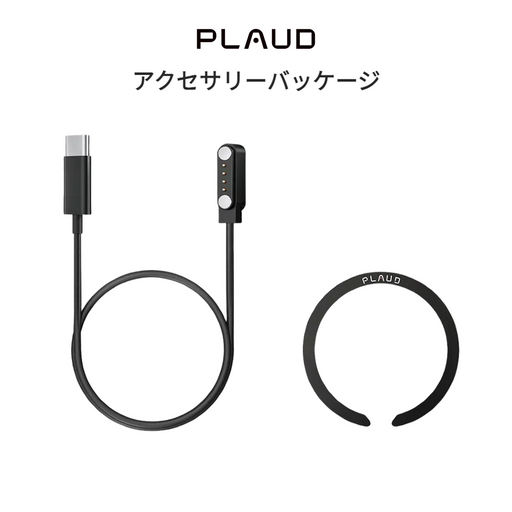
Plaud NoteがPCと接続できないときは、まずPlaudアプリ内で「USB経由でのアクセス」が有効になっているか確認しましょう。問題ない場合、次にチェックすべきはUSBケーブルです。原則、純正充電ケーブルを使用してください。別のポートやPCと接続し、認識されるかどうかをチェックするのも有効です。
Plaud Noteがフリーズして動かない
録音中や操作中にPlaud Noteが反応しなくなる場合、バッテリーが完全に切れている可能性があります。純正の充電ケーブルで充電をして、フリーズが解消するか確認してみましょう。充電してもフリーズしたままの場合は、録音ボタンを15秒間長押ししてリセットしてみてください。
Plaud Noteが充電できない
充電ランプが点灯しない、満充電にならないといった症状があるときは、まずケーブルと電源アダプタの確認が必要です。低出力のアダプターや非純正ケーブルでは充電が開始されない場合もあるため、純正充電ケーブルを使用してみてください。
また、充電端子に埃や異物が入り込んでいると電力が正しく供給されないため、乾いた綿棒などで軽く清掃すると解決することがあります。
Plaud Noteがアプリに接続できない
Plaudアプリにデバイスが表示されない場合、Plaud Noteの充電が切れている可能性があります。純正充電ケーブルを利用して、端末を充電してみましょう。
充電しても問題が解決しない場合、Bluetoothの接続状態とアプリの権限設定を確認しましょう。スマホのBluetoothを一度オフにして再度オンにする、端末を再起動するなど、通信の再確立を行うことで接続できるケースもあります。
また、マイク・位置情報・Bluetoothアクセスなどの権限がアプリに許可されていないと接続が拒否されることがあるため、設定画面で権限が有効になっているか確認しておくことが重要です。
Plaud Noteでの通話録音時に片方の声しか聞こえない
通話録音において自分の声だけ、あるいは相手の声だけしか録音されていない場合、まずは録音モードをチェックしましょう。通話録音モードになっていなければ、通話中の双方の声を録音できない場合があります。
また、Plaud Noteがしっかりスマホ背面に取り付けられているかも重要です。振動伝導センサーがスマホスピーカーから音を拾うには、取り付け状況が影響します。同様の理由で、イヤホンやヘッドセットとの併用もできません。
上記を試しても解消しない場合、V.C.Sゲインの調整を「中」または「高」に設定してください。
Plaud Noteの録音が開始しない
録音ボタンを押しても録音が始まらない場合、ストレージの空き容量が不足しているか、バッテリー残量が極端に低下している可能性があります。アプリでストレージを確認し、不要なデータを削除して空き容量を確保しましょう。
また、録音開始時の「振動」や「ランプ点灯」がない場合は電源が完全に入っていない可能性もあるため、フル充電を行ったうえで再試行してください。
Plaud Noteとは?
Plaud Noteは、Plaudが展開するAIボイスレコーダーの1機種です。ここでは、Plaud Noteを含む各種ボイスレコーダーの概要や機能、料金プランについて解説します。
PlaudのAIボイスレコーダーの種類

Plaudが展開するAIボイスレコーダーは、Plaud NotePin・Plaud Note・Plaud Note Proの3機種です。各製品の違いは以下の表のとおりです。
| 製品名 | Plaud NotePin S | Plaud Note | Plaud Note Pro |
|---|---|---|---|
| 価格(税込) | 28,600円 | 27,500円 | 30,800円 |
| おすすめのシーン | 4種類の装着スタイルで、外出先での会議の記録に最適 | オフィスでの会議や通話の記録に最適 | 大きな会議室での会話や通話の録音に最適 |
| 収音性能 | 最大3m | 最大3m | 最大5m |
| 録音モード | 対面録音のみ | 対面・通話録音に対応 | 対面・通話録音を自動切り替え |
| 連続録音時間 | 最大20時間(最大40日間の待機時間) | 最大30時間(最大60日間の待機時間) | 音声強化モード:最大30時間(最大60日間の待機時間) 長時間駆動モード:最大50時間(最大75日間の待機時間) |
| ワンタッチでハイライト | ー | 近日対応 | 対応 |
| 材質 | アルミニウム合金&ポリカーボネート | アルミニウム合金 | アルミニウム合金&Corning® Gorilla® Glass |
| 重さ | 16.6g | 30g | 30g |
| サイズ | 約51x21x11mm | 約85.6x54.1x2.99mm | 約85.6x54.1x2.99mm |
| マイクの数 | MEMSマイク×2 | MEMSマイク×2 | VPU×1 | MEMSマイク×4 | VPU×1 |
| 装着方法 | マグネットピン、クリップ、リストバンド、ネックストラップ | MagSafe対応ケースで、スマートフォンに装着 | MagSafe対応ケースで、スマートフォンに装着 |
| ディスプレイ | ー | ー | AMOLED技術を採用した高精細ディスプレイ |
| ファイル転送 | Bluetooth (BLE 5.2)、Wi-Fi (2.4GHz) | Bluetooth (BLE 5.2)、Wi-Fi (2.4GHz) | Bluetooth (BLE 5.4)、デュアルバンドWi-Fi (2.4GHz & 5GHz) |
Plaud NotePin
Plaud NotePinは、身につけて対面録音を行うためのボイスレコーダーです。クリップやストラップなどで装着できるのが他機種との違いで、外出先での会議の記録に適しています。録音できるのは対面会話のみで、通話録音機能はありません。通話録音が不要で、外出先での利用がメインなのであれば、Plaud NotePinの導入も検討してみてください。
Plaud Note
Plaud Noteは、対面録音・通話録音の両方に対応したボイスレコーダーです。一般的なオフィス・会議室での会議や通話の録音に適しています。MEMSマイク×2基、VPU×1基を搭載しており、広範囲の会話を記録可能です。次に紹介するPlaud Note Proと比べると収音性能やバッテリー性能は控えめですが、ややお求めやすい27,500円(税込)に設定されています。
Plaud Noteに関する詳しい情報は、以下の記事も参考にしてみてください。
▶︎世界初のAIボイスレコーダー「Plaud Note」徹底解説!魅力と使い方ガイド
Plaud Note Pro
Plaud Note Proは、収音性能やバッテリー性能などに優れたPlaud Noteの上位モデルです。最大5m離れた音声もクリアに録音できるため、大きな会議室でも効果的に利用できます。視認性のよいディスプレイや、高速ファイル転送が可能なワイヤレス規格なども魅力のひとつです。Plaudの高度な機能を最大限活用したい場合は、ぜひPlaud Note Proの導入を検討してみてください。
Plaudにできること
Plaudの各種AIボイスレコーダーとPlaudアプリにできることを解説します。
広い会議室でも高音質・高精度の録音・文字起こしが可能

Plaud Note Proは、最大5m先の声までクリアに拾える収音性能を備えており、一般的なレコーダーが対応しきれない広い会議室でも高音質で録音できます。4つのMEMSマイクとAI指向性収音技術により、周囲の雑音を抑えながら話者の声を的確に捉えるため、高い精度での文字起こしが可能です。
モード選択の手間がかからずすぐに録音を始められる

対面会議と通話録音の両方に対応しながら、手動でモードを切り替える必要がないのもPlaud Note Proの特徴です。録音ボタンを押すだけで、AIが対面か通話かを自動認識し、適切な設定で録音を開始します。慌ただしい電話開始時や急な会議でも設定ミスが起こらず、重要な発言を逃さず記録可能です。
頻繁に充電しなくても長時間連続で使える

Plaud Note Proは最大50時間、Plaud Noteは最大30時間の連続録音に対応しており、1回の充電で複数日の会議記録にも十分対応できます。さらに、スタンバイ状態であれば数十日間も維持できるため、使いたいときにバッテリー切れで困る心配がありません。
AIによる要約やサポート機能が活用できる

Plaudのボイスレコーダーで録音した音声は、Plaud Intelligenceによって即座に文字起こしされ、AIが要点抽出やまとめも自動で行います。単なるリンクの書き起こしではなく、「誰が・何を・どう決めたか」といった構造的な要約も生成できるため、議事録作成の手間を大幅に削減可能です。Ask Plaudを通じて、AIに質問しながらレポートを仕上げることもできます。
10,000以上のテンプレートで効率的にレポートを作成可能

Plaudには、会議・取材・講義・インタビュー・コンサルティングなどに最適化された10,000種類以上の要約テンプレートが搭載されています。形式に悩むことなく、自動で目的に合ったレイアウトや項目を提示してくれるため、生成された文字起こしをそのまま報告書や議事録として活用可能です。
112言語の多言語に対応可能

Plaudは112言語に対応しており、日本語・英語はもちろん、中国語・スペイン語・フランス語・アラビア語など多言語の音声認識・文字起こしに対応しています。国際会議や海外とのインタビューにも柔軟に対応できるため、グローバル環境で働くユーザーにも適用可能です。
写真をアップロードすれば視覚情報を補完できる
 Plaudアプリには、音声だけでなく、会議中に使用した資料の写真やホワイトボードの画像も一緒にアップロードできます。AIが音声内容と画像の関連性を読解し、文脈に沿ったレポートの作成を支援してくれるため、議事録に視覚的な補足を加えたい場合にも適しています。
AI学習に利用されないため情報漏えいリスクに備えながら利用できる

Plaudの大きな特徴として、アップロードされたデータがAI学習やモデル改善に使用されない方針があります。さらに、GDPR・HIPAA・SOC II(SOC 2 Type II)などの国際的なセキュリティ基準に準拠しており、機密性の高い会議内容でも安全に記録できます。
Plaudの料金プラン
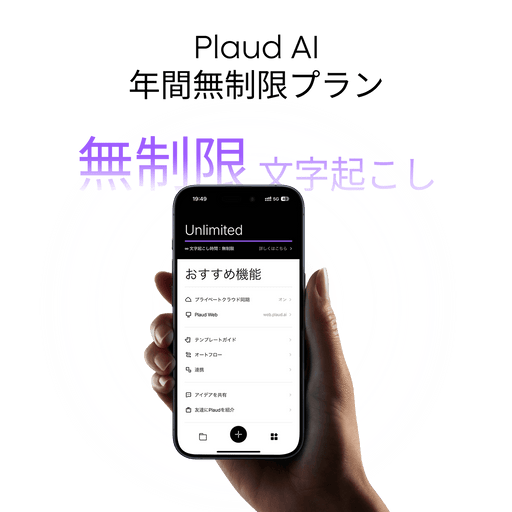
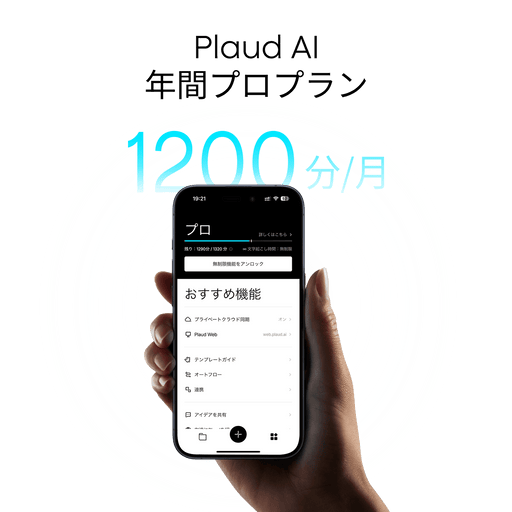
Plaudのサブスクリプションプランは、スターター・Pro・Unlimitedの3種類です。各プランの違いは以下の表のとおりです。
| プラン | スターター | Pro | Unlimited |
|---|---|---|---|
| 料金 | 0円 | 16,800円/年 (月あたり1,400円) |
40,000円/年 (月あたり約3,333円) |
| 文字起こし時間 | 300分/月 | 1,200分/月 | 無制限(100時間/日) |
| 話者識別 | ◯ | ◯ | ◯ |
| マルチモーダル入力(beta版) | ◯ | ◯ | ◯ |
| 多次元要約(beta版) | ◯ | ◯ | ◯ |
| 要約テンプレート | 10,000種類以上 | 10,000種類以上 | 310000種類以上 |
| カスタム要約テンプレート | ◯ | ◯ | ◯ |
| Ask Plaud(beta版) | ◯ | ◯ | ◯ |
| オーディオインポート | ◯ | ◯ | ◯ |
| スマート音声トリミング | ◯ | ◯ | ◯ |
| プライバシー&セキュリティ | GDPR、HIPAA、SOC II | GDPR、HIPAA、SOC II | GDPR、HIPAA、SOC II |
| 共有&エクスポート | ◯ | ◯ | ◯ |
スタータープラン
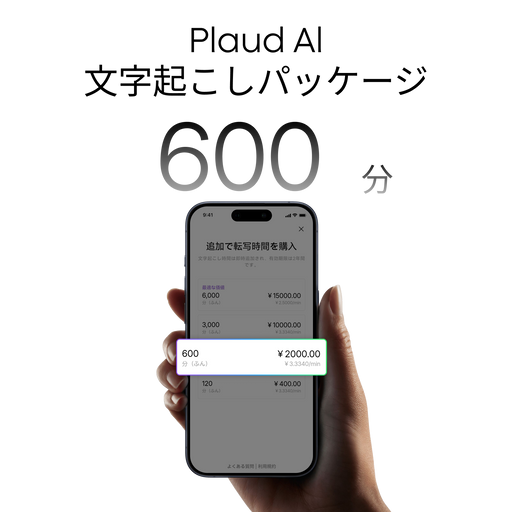
スタータープランは、お試しでPlaudのAIボイスレコーダーを利用するのに適したプランです。料金は無料で、月300分の文字起こしに利用できます。話者分離や音声ファイルのインポート、共有・エクスポートといった基本機能はもちろん、Plaud Intelligenceのマルチモーダル入力やAsk Plaudといった便利な機能も活用可能です。
Proプラン
Proプランは、スタータープランよりも長時間の文字起こしができる実用的なプランです。月の文字起こし時間は1,200分(20時間)となるため、頻繁に会議・商談に出席するビジネスパーソンにも適しています。料金は年額16,800円(月あたり1,400円)です。
Unlimitedプラン
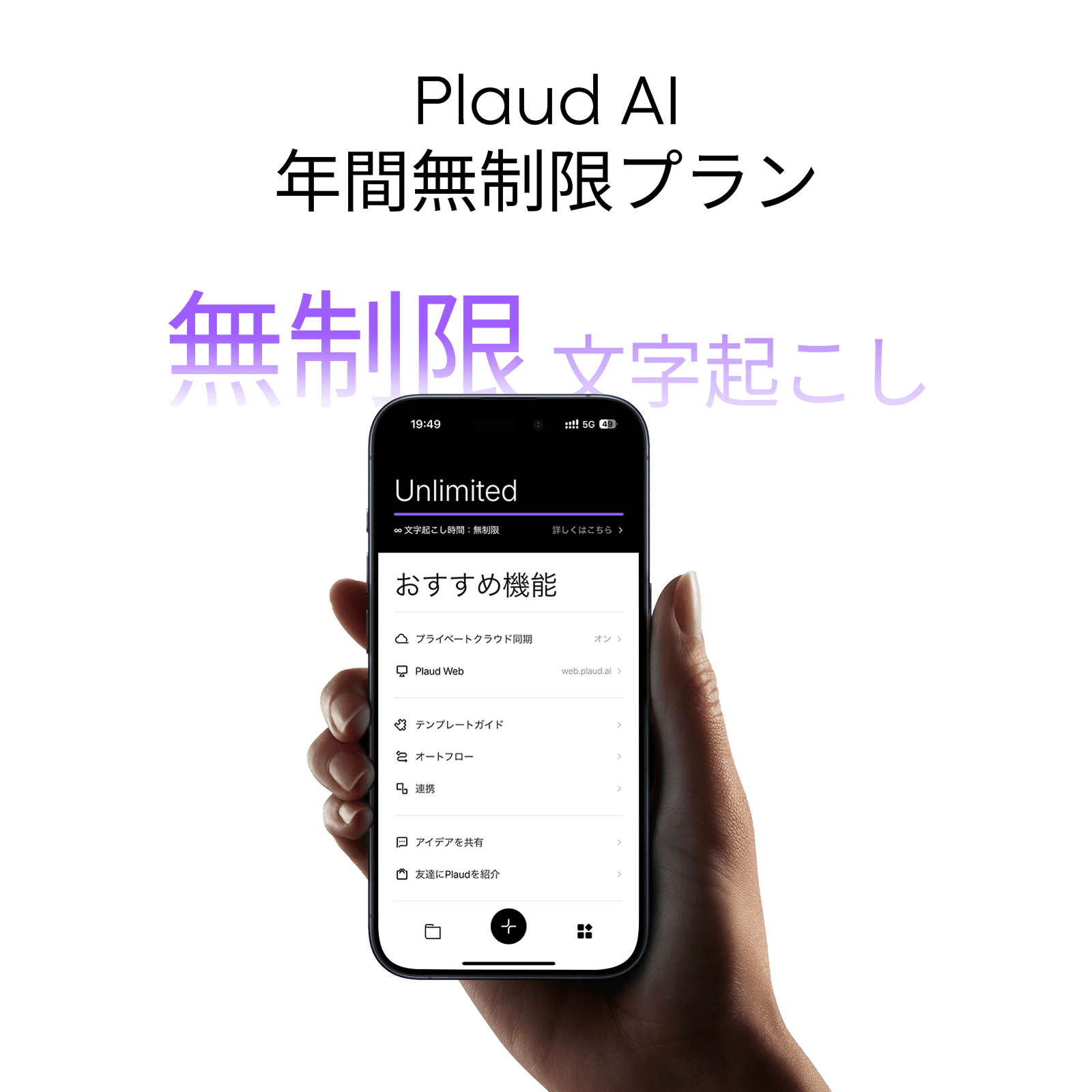
Unlimitedプランは、日常的に会議・商談・通話などのレポートを作成するビジネスパーソンにぴったりの最上位プランです。月の文字起こし時間は無制限なので、時間を気にすることなく使えます。Plaud Intelligenceの高度な機能を活用しながら、さまざまな業務を効率化したい場合におすすめです。
Plaudの始め方・初期設定
Plaudの公式アプリをダウンロードしましょう。iOSの場合はこちら、Androidの場合はこちらからダウンロードできます。

アプリをダウンロードしたら、新規ユーザー登録を済ませましょう。その後、使用するデバイスを選択します。Bluetoothの許可を有効にし、デバイスを検索して接続してください。

最後に、ファームウェアアップデートを行います。使用するデバイスを選択し、デバイス設定ページへ移動しましょう。続いて画面に表示される「ファームウェアのアップデート」をタップします。デバイスを充電しながら、録音を行っていない状態でアップデートを開始してください。アップデートが完了したら、PlaudのAIボイスレコーダーへの乗り換えは完了です。
Plaud Noteで文字起こしを行う方法
Plaud Noteを使って録音・文字起こしを行う流れを解説します。
録音モードを選択して音声の録音開始

Plaud Noteで音声の録音を行う場合、録音モードの選択を忘れないようにしましょう。録音ボタン左のスイッチを上に切り替えて赤色にすると通話録音、下にした場合は通常録音のモードになります。
通話を開始する場合、録音ボタンを長押しします。録音が開始されると、本体が1回振動し、ランプが赤色に点灯します。
録音を終了するときは、開始時と同様に録音ボタンを長押しします。録音終了時も2回振動があります。
Plaudアプリで音声データを同期
録音が完了したら、スマートフォンのPlaudアプリを開いて議事録の録音データを同期しましょう。
Plaudアプリと製品が接続されると自動的に同期が開始され、音声ファイルがアップロードされます。

アップロードは通常Bluetoothを使って行われますが、高速転送モードを選択するとWi-Fiで端末とPlaud製品がつながり、より素早くデータ転送が行われます。
議事録の文字起こし・要約
音声データのアップロードが完了すると、文字起こし、要約の生成ボタンが表示されるので、タップして文字起こしを開始します。


このときに要約テンプレートを選択できるので、シーンに合わせたテンプレートを選択しましょう。会議の種類に応じて選択できる議事録テンプレートも豊富です。
適切なテンプレートが見当たらない場合は、自動適応を選択することでAIが内容を判断して自動的に適切な形の要約が出力されます。

出力された内容は後から手動で編集することも可能です。スピーカーラベルや固有名詞の間違いも修正できます。
文字起こしと要約が済むと、Ask Plaud機能が利用できるようになり、業務効率をさらに向上させられます。
なお、録音を行う場合は、必ず事前に出席者へ録音の旨を伝え、同意を得ることが重要です。録音にはプライバシーや機密情報が関わるケースが多く、無断で録音するとトラブルや法的問題につながる可能性があります。

高性能なAIボイスレコーダーならPlaudがおすすめ

高機能なAIボイスレコーダーの導入を検討しているなら、PlaudのAIボイスレコーダーがおすすめです。Plaudは、業界トップクラスのシェア率を誇るAI文字起こし・議事録作成ツール・製品です。
| 機能 | 特徴 |
|---|---|
| 録音機能 | AI指向性音声収音技術を搭載し、雑音の多い環境でもクリアな音声を収録可能 |
| 文字起こし機能 | 112言語に対応し、録音データを自動でテキスト化して編集可能な文書を生成 |
| オンラインミーティング録音 | Plaud Desktopを利用することで、あらゆるオンライン会議を会議ボットなしで記録 |
| 多次元要約 | 複数の要約テンプレートに対応し、議事録や要点整理を自動作成 |
| タイムライン機能 | 録音内容に自動でタイムスタンプを付与し、簡単に振り返り可能 |
| ファイル共有 | 文字起こし文書や録音データを豊富なファイル形式ですぐに共有可能 |
| Ask Plaud機能 | 会話内容から次のアクションやToDoを自動抽出し、戦略的な意思決定をサポート |
| テンプレートスナップ | 手書きメモや印刷物を撮影するだけで編集可能なテンプレートに変換 |
| AutoFlow | 録音から文字起こし・要約・メール送信までを自動で実行 |
| テンプレート数 10,000以上 | 公式とコミュニティを含め、多彩なフォーマットを提供 |
| セキュリティ | GDPR、EN 18031、SOC 2 Type II、HIPAA、ISO/IEC 27001:2022、ISO/IEC 27701:2019に準拠し、国際水準のデータ保護を実現 |
| クラウド連携 | 録音・文字起こし・要約をクラウドに保存し、デバイス間で共有可能 |
Plaudに関する詳しい情報、お申込みはこちら
製品一覧



- 会話から、文字起こし・要約・インサイトを作成。
- 通話か対面の会話かを自動検知。
- 薄さ2.99 mm、最適録音範囲5 m、30時間連続録音、64GBストレージ。
- MagSafe対応ケース、毎月300分のAI文字起こし。

- 会話から、文字起こし・要約・インサイトを作成。
- 様々なオプション:ネックストラップ、リストバンド、クリップ、ピンで装着。
- 17.4 g、20時間連続録音、64GBストレージ。
- 全4種類のアクセサリー、毎月300分のAI文字起こし。
- 会話から、文字起こし・要約・インサイトを作成。
- 通話、対面の会話、両方の録音に対応。
- 2.99 mm、30 g、30時間連続録音、64GBストレージ。
- MagSafe対応ケース、毎月300分のAI文字起こし。
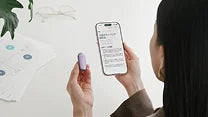
- 会話から、文字起こし・要約・インサイトを作成。
- ネックストラップ、リストバンド、クリップ、ピンで装着。
- 16.6 g、20時間連続録音、64GBストレージ。
- マグネットピン、クリップ、毎月300分のAI文字起こし)