会議やインタビューなどを録音したMP3形式の音源は、音声ファイル対応の文字起こしツールにアップロードすれば効率的にテキスト化できます。手作業で文字起こしをするよりも作業を時短できるほか、話者分離やAI要約などの機能を利用できる点もメリットです。
一方、MP3対応の文字起こしツールは、シンプルなフリーソフトや高機能なツールなどさまざまで、「どの文字起こしツールを選ぶべきかわからない」「おすすめのMP3対応文字起こしツールを知りたい」といった方も多いのではないでしょうか。
そこで本記事では、おすすめのMP3対応文字起こしツールを10選で紹介します。無料で使えるものや、ブラウザ上で使えるものなど、幅広く解説します。「CopilotやChatGPTなどのAIツールで文字起こしはできる?」といった疑問にも応えるので、ぜひ参考にしてみてください。

MP3の音声を文字起こしする方法
MP3音声を文字起こしする方法はいくつかあり、作業負荷や精度、コストが大きく異なります。ここでは代表的な3つの方法について、具体的な手順とメリット・デメリットを整理して解説します。
MP3の音声を再生して手動で文字起こしする

最も基本的な方法が、MP3音声を再生しながら人の手で文字を入力する手動文字起こしです。再生・一時停止・巻き戻しを繰り返しながら内容を書き起こします。専門用語や固有名詞の正確性が高い点はメリットですが、作業時間が非常にかかる点が最大のデメリットです。1時間の音声に対して数時間以上かかることも多く、長時間音声や頻繁な文字起こしには不向きな方法といえます。
MP3の音声を再生して音声入力ツールで文字起こしをする

MP3音声をスピーカーで再生し、その音声を音声入力(音声認識)ツールに聞かせて文字起こしする方法もあります。手動入力よりは作業負担を減らせますが、周囲の雑音や音質の影響を受けやすく、誤変換が多くなりがちです。また、話者が複数いる場合や専門用語が多い場合は精度が下がる傾向があります。簡易的な用途には使えますが、正確性を求める業務用途には注意が必要です。
MP3対応の文字起こしツールにファイルをアップロードする

現在最も効率的でおすすめなのが、MP3対応の文字起こしツールに音声ファイルを直接アップロードする方法です。音声解析に最適化されたAIが処理するため、再生による劣化がなく、文字起こし精度も安定します。話者分離やフィラー除去、要約などの機能を備えたツールも多く、作業時間を大幅に削減できるでしょう。業務用途や長時間音声には、この方法が最適です。
MP3音声の文字起こしには専用ツールがおすすめ
MP3音声を効率よく文字起こししたい場合、専用の文字起こしツールを使うのが最も現実的です。単なる音声認識ではなく、録音・解析・管理までを前提に設計されているため、精度と作業効率の両立が可能になります。
MP3対応の文字起こしツールを使うメリット
MP3対応の文字起こしツールを使う主なメリットを4つ紹介します。
文字起こしの手間と時間を削減できる

専用ツールを使えば、MP3ファイルをアップロードするだけで自動的に文字起こしが完了します。数十分〜数時間かかっていた作業が、数分程度で終わるケースも珍しくありません。修正作業は必要ですが、ゼロから書き起こすより圧倒的に効率的です。大量の音声データを扱う場合ほど、効果を実感しやすくなります。
フィラー除去や話者識別などの機能が利用できる

多くの文字起こしツールには、文字起こし以外の補助機能が備わっています。代表的な機能例は以下のとおりです。
|
機能名 |
内容 |
|
フィラー除去 |
「えー」「あのー」などを自動削除 |
|
話者分離 |
話者ごとに発言を整理 |
|
タイムスタンプ |
発言位置を時間付きで表示 |
|
単語登録 |
固有名詞・専門用語の認識向上 |
フィラー除去とは、「えー」「あのー」といった不要な言葉(フィラー)を自動削除し、読みやすい文章にまとめる機能のことです。
話者分離とは、音声の違いから話者を認識し、発言を整理する機能のことです。複数人での会議やインタビューなどで役立ちます。発言位置を時間付きで表示するタイムスタンプ機能は、あとで音声を聞き直したい場合に便利です。社内用語や専門用語が多い会議音声のMP3データを文字起こしするなら、単語登録機能もあったほうがよいでしょう。
AIによる要約やタスク抽出が可能なツールもある

高機能な文字起こしツールでは、MP3データの文字起こし後にAIが内容を要約したり、ToDoや決定事項を自動抽出したりすることが可能です。会議音声やインタビュー音声をそのまま議事録やレポートに変換できるため、二次作業の負担が大幅に軽減されます。単なるテキスト化にとどまらない点が、専用ツールの大きな強みです。
文字起こしデータを容易に管理・共有できる

いくつかの文字起こしツールでは、MP3データとテキストを紐づけてクラウド上で管理可能です。検索やタグ付け、共有リンクの発行などが可能なツールも多く、チームでの情報共有にも向いています。メール添付やファイル管理の手間を減らせる点も、業務利用では重要なメリットです。
MP3対応の文字起こしツールを使う際の注意点
MP3対応の文字起こしツールを使う際の主な注意点を3つ紹介します。
専門用語や社内用語の文字起こし精度が下がるケースがある

AI文字起こしは万能ではなく、業界特有の用語や社内略語は誤変換されやすい傾向があります。この対策として、単語登録機能やカスタム辞書に対応したツールを選ぶと精度が安定するでしょう。また、最終的には人の目でチェック・修正する前提で運用することが重要です。
クラウド上にアップロードする場合はセキュリティリスクがある

多くの文字起こしツールはクラウド処理を行うため、音声データを外部サーバーにアップロードします。機密情報や個人情報を扱う場合は、データ暗号化、アクセス制御、AI学習への不使用ポリシーなど、セキュリティ対策が明確なツールを選ぶ必要があります。
MP3の音質が文字起こし精度に大きく影響する

文字起こし精度は、MP3音声の品質に大きく左右されます。雑音が多い、音量が小さい、話者との距離が遠い音声では、どんなツールでも誤認識が増えるため要注意です。録音段階から音質を意識することが重要で、ボイスレコーダー付きの専用端末を使うと精度が安定しやすくなります。
MP3対応の文字起こしツールの選び方
MP3対応の文字起こしツールの選び方のポイントを解説します。
対応OSで選ぶ

MP3対応の文字起こしツールは、Webブラウザ型、Windows・Mac対応ソフト、スマホアプリなど形態がさまざまです。使用する端末や環境に対応しているかを事前に確認しましょう。複数端末で使いたい場合は、OSを問わず利用できるWeb型やクラウド型が便利です。
機能で選ぶ

MP3対応の文字起こしツールを選ぶ際は、文字起こし精度だけでなく、話者分離、要約、フィラー除去、翻訳など、必要な機能が揃っているかを確認しましょう。すべての機能が必要とは限らないため、用途に合った機能構成のツールを選ぶことが重要です。
文字起こしにかかる時間で選ぶ

急ぎの業務が多い場合は、処理速度が速いMP3対応の文字起こしツールを選ぶとストレスなく使えます。とくに長時間のMP3データを文字起こしする場合はツールによって処理にかかる時間に差が出るケースもあるため、無料トライアルなどで時間を比較するとよいでしょう。
費用で選ぶ

無料版があるMP3対応の文字起こしツールも多いものの、文字起こし時間や機能に制限がある場合がほとんどです。有料版はコストがかかる一方、精度や機能面で優れています。無料トライアルがあるツールで試してから導入すると失敗を防げます。
セキュリティ性で選ぶ

業務利用では、セキュリティ対策は最重要項目です。データの暗号化、アクセス権管理、AI学習への利用有無などを必ず確認し、信頼できるMP3対応の文字起こしツールを選びましょう。
専用端末の有無で選ぶ

MP3対応の文字起こしツールのなかには、専用のボイスレコーダー端末と連携できるものもあります。専用ボイスレコーダーがあるツールは、録音から文字起こしまでを一貫して管理できるため、音質が安定し、運用もシンプルです。会議やインタビュー用途では、専用端末付きツールも有力な選択肢です。
MP3対応の文字起こしツール10選
MP3対応の文字起こしツールを10選で紹介します。
| 項目 | Plaud | LINE WORKS AiNote | MyEdit | tl;dv | 文字起こしさん | Otolio | toruno | AI議事録取れる君 | YOMEL | Notta |
|---|---|---|---|---|---|---|---|---|---|---|
| リアルタイム文字起こし | × | ◯ | × | ◯ | × | ◯ | ◯ | ◯ | ◯ | ◯ |
| 音声ファイルの文字起こし | ◯ | ◯ | ◯ | ◯ | ◯ | ◯ | ◯ | ◯ | ◯ | ◯ |
| 動画ファイルの文字起こし | ◯(音声データに変換後) | × | × | ◯ | ◯ | ◯ | ◯ | ◯ | ◯ | ◯ |
| 録音機能 | ◯(専用端末を使用) | ◯ | ◯ | ◯ | × | ◯ | ◯ | ◯ | ◯ | ◯ |
| 対応言語 | 112言語 | 主要言語に対応 | 複数言語に対応 | 30言語 | 約100言語に対応 | 複数言語に対応 | 主要言語に対応 | 90言語以上に対応 | 60言語以上に対応 | 58言語 |
| 専用端末料金 | Plaud Note:27,500円 Plaud NotePin:27,500円 Plaud Note Pro:30,800円 |
ー | ー | ー | ー | ー | ー | ー | ー | 23,500円 |
| 専用端末要否 | 必要 | ー | ー | ー | ー | ー | ー | ー | ー | なくても利用可能 |
| 多次元要約 | ◯ | ◯ | × | ◯ | ◯ | ◯ | ◯ | ◯ | ◯ | ◯ |
| タスク抽出 | ◯ | × | × | ◯ | × | ◯ | ◯ | ◯ | ◯ | ◯ |
| 話者分離 | ◯ | ◯ | × | ◯ | ◯ | ◯ | ◯ | ◯ | ◯ | ◯ |
| エクスポート形式 | 豊富 | 音声ファイル・テキストファイル | 豊富 | 音声ファイル・テキストファイル | テキストファイル形式や動画字幕形式 | テキストファイル | テキストファイル、音声ファイル、画像ファイル | 音声ファイル・テキストファイル | 音声ファイル・テキストファイル | 豊富 |
| 無料プラン | ◯ | ◯ | ◯ | ◯ | ◯ | ×(14日間無料トライアル) | ◯(個人のみ。法人はトライアル) | ×(1週間トライアル) | ×(10時間トライアル) | ◯ |
| 無料プラン文字起こし時間(月) | 300分/月 | 300分/月 | 制限あり(3クレジット/日、30分/クレジット) | 無制限(アップロード5回/月) | 10分/日 | 無制限 | 無料プランは3時間 | 無料トライアル180分 | フリートライアル10時間 | 120分/月 |
| 有料プラン料金 | 16,800円/年 (月あたり1,400円) |
17,280円〜 (月あたり1,440円〜) |
6,960円/年〜 (月あたり580円〜) |
36,960円/年〜 (月あたり3,080円) |
1,100円/月〜 | 10,000円/月〜 | 個人:1,650円/月〜 法人:9,000円/月〜 |
1,078円/月〜 | 28,000円/月〜 | 14,220円/年〜 (月あたり1,185円〜) |
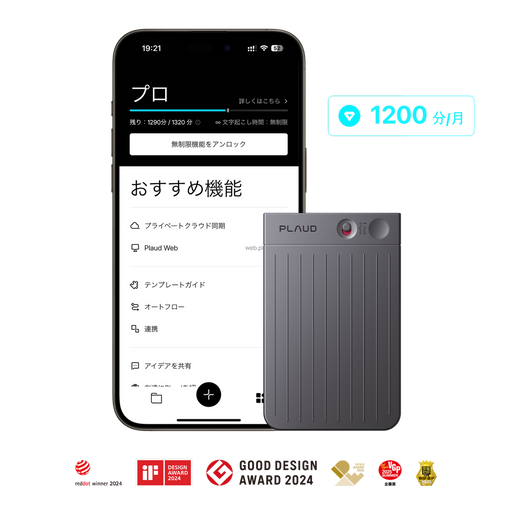
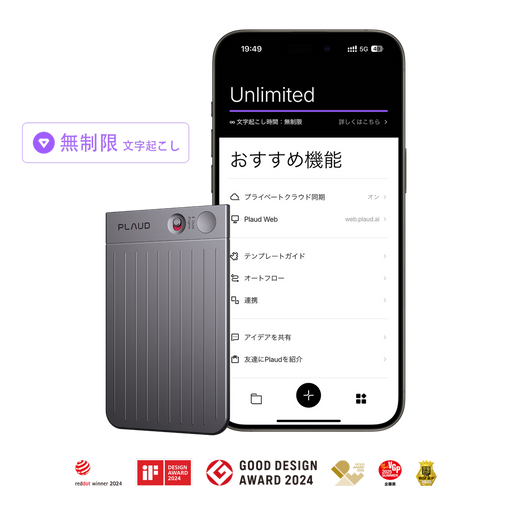
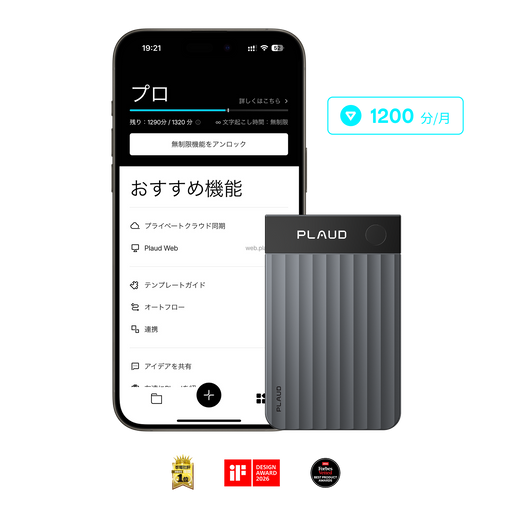
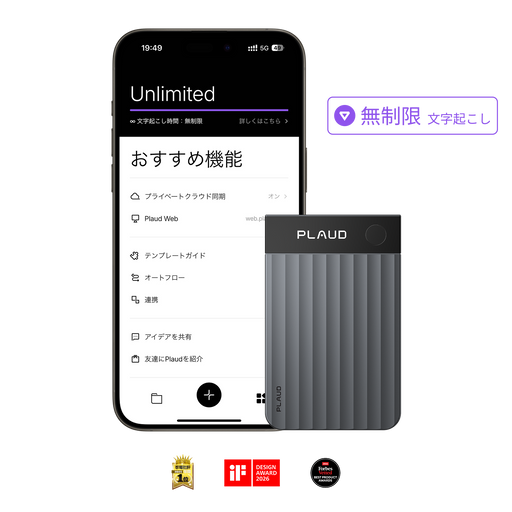
Plaud

| プラン | 無料 | Pro | Unlimited |
|---|---|---|---|
| 料金 | 0円 | 16,800円/年 (月あたり1,400円) |
40,000円 (月あたり約3,333円) |
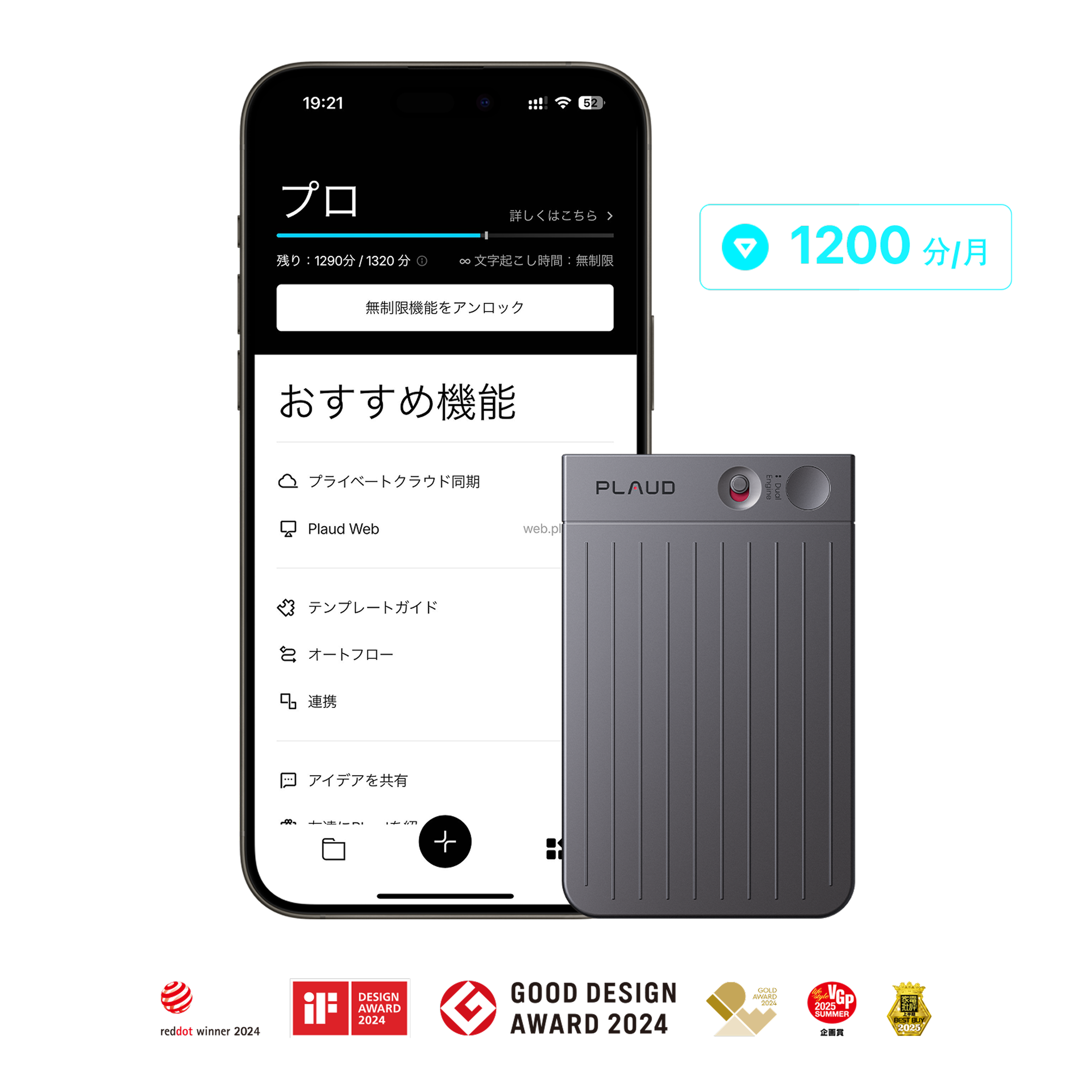
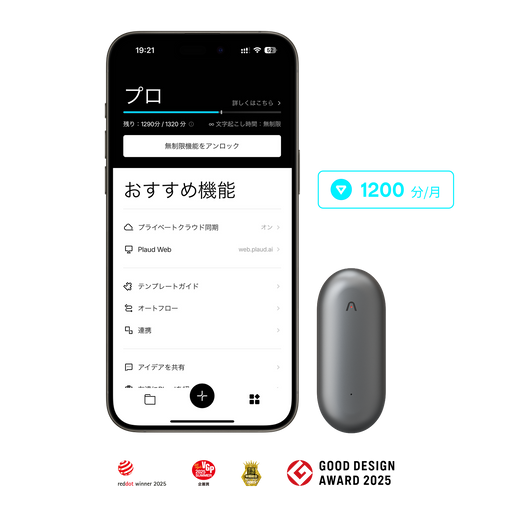
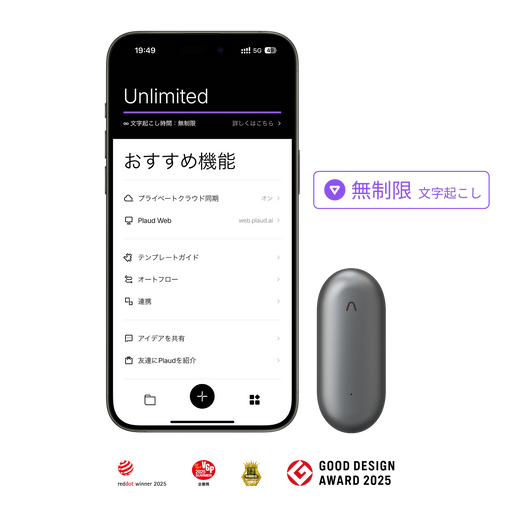
| 文字起こし時間 | 300分/月 | 1,200分/月 | 無制限(100時間/日) |
| カスタム要約テンプレート | ◯ | ◯ | ◯ |
| Ask Plaud | ◯ | ◯ | ◯ |
| マインドマップ | ◯ | ◯ | ◯ |
| 話者識別 | ◯ | ◯ | ◯ |
| Plaud Desktop(オンラインミーティング録音可能) | ◯ | ◯ | ◯ |
| Plaud Web(複数端末同期可能) | ◯ | ◯ | ◯ |
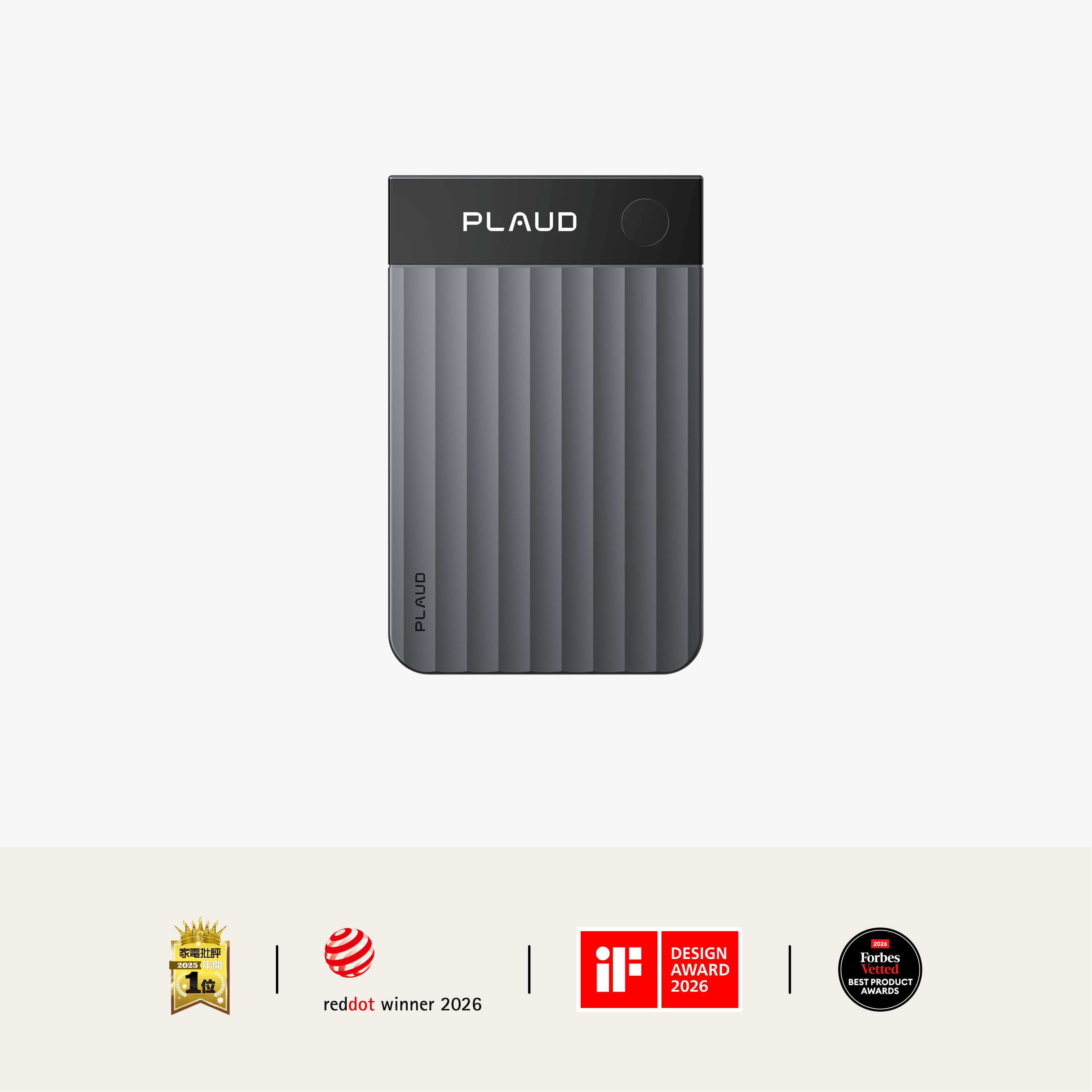
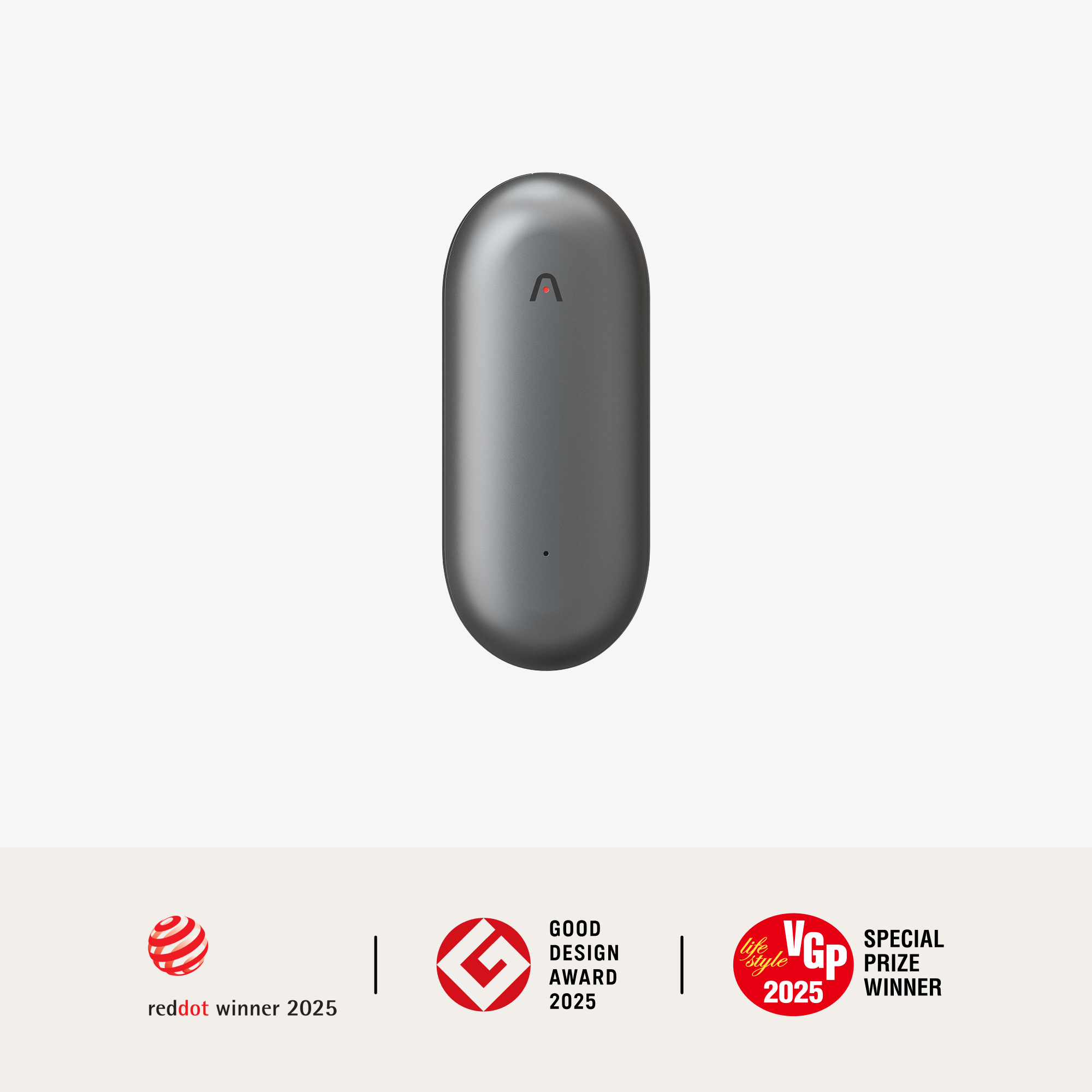
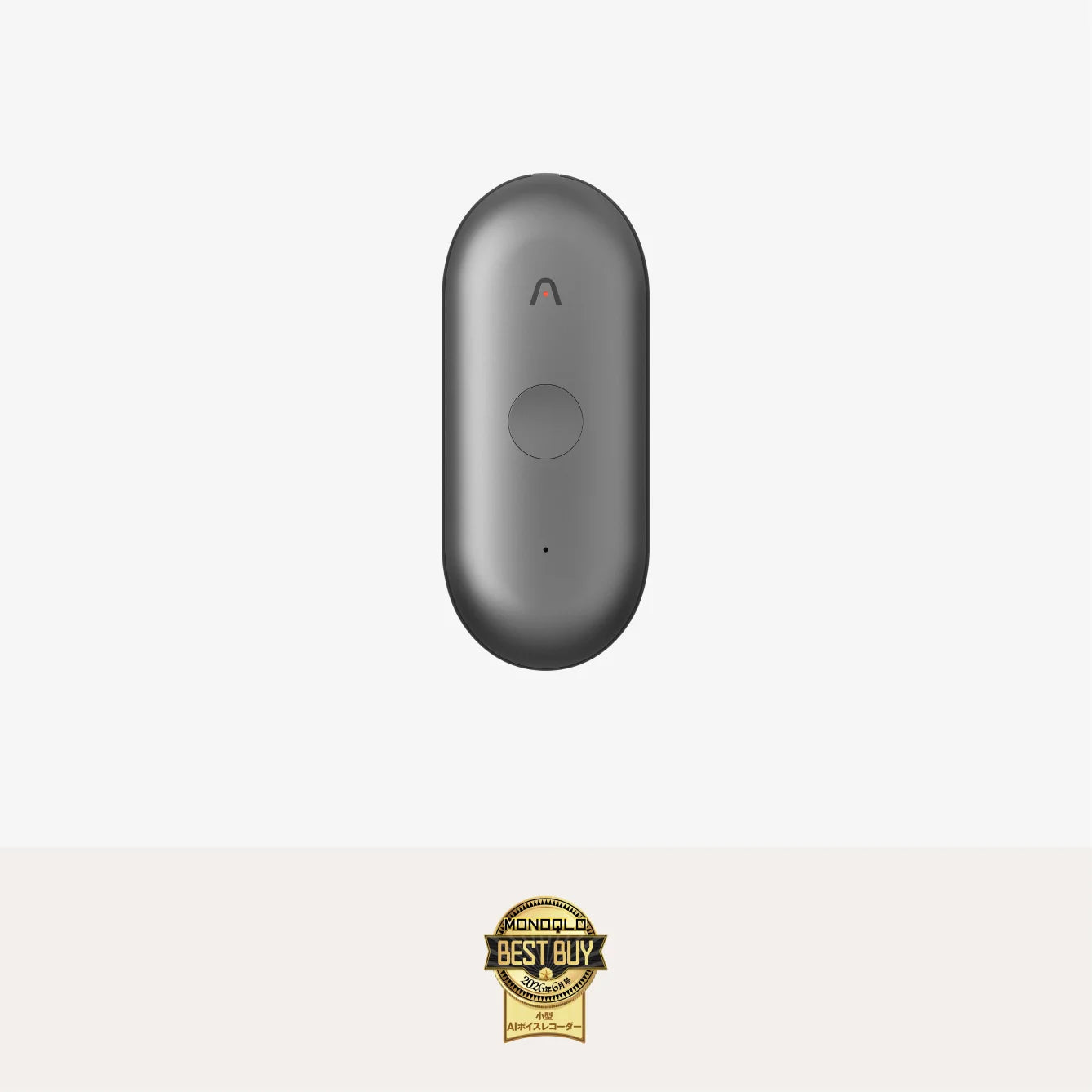
いずれのモデルも、話者識別や自動段落分けといった議事録・レポート作成に欠かせない機能を備え、さらに112か国語の多言語にも対応。専用アプリ・ブラウザサービスでは、専用端末で録音した音声だけでなく、Windowsのボイスレコーダーで録音した音声の文字起こしも行えます。
料金プランは、無料・Pro・Unlimitedの3種類で、それぞれ月間文字起こし時間の制限や機能が異なります。有料プランのPro・Unlimitedは3日間の無料トライアルが可能です。
話者識別やAI要約といった議事録・レポート作成に欠かせない機能はもちろん、一般的な議事録作成アプリにはない議事録・講義・コンサルティングなど10,000種類以上の要約テンプレートを備えているため、目的に応じた文字起こしを効率的に行えます。無料プランでもこれらの高度な機能を活用できるのがPlaudの大きな魅力です。
| 機能 | 特徴 |
|---|---|
| 録音機能 | AI指向性音声収音技術を搭載し、雑音の多い環境でもクリアな音声を収録可能 |
| 文字起こし機能 | 112言語に対応し、録音データを自動でテキスト化して編集可能な文書を生成 |
| オンラインミーティング録音 | Plaud Desktopを利用することで、あらゆるオンライン会議を会議ボットなしで記録 |
| 多次元要約 | 複数の要約テンプレートに対応し、議事録や要点整理を自動作成 |
| タイムライン機能 | 録音内容に自動でタイムスタンプを付与し、簡単に振り返り可能 |
| ファイル共有 | 文字起こし文書や録音データを豊富なファイル形式ですぐに共有可能 |
| Ask Plaud機能 | 会話内容から次のアクションやToDoを自動抽出し、戦略的な意思決定をサポート |
| テンプレートスナップ | 手書きメモや印刷物を撮影するだけで編集可能なテンプレートに変換 |
| AutoFlow | 録音から文字起こし・要約・メール送信までを自動で実行 |
| テンプレート数 10,000以上 | 公式とコミュニティを含め、多彩なフォーマットを提供 |
| セキュリティ | GDPR、EN 18031、SOC 2 Type II、HIPAA、ISO/IEC 27001:2022、ISO/IEC 27701:2019に準拠し、国際水準のデータ保護を実現 |
| クラウド連携 | 録音・文字起こし・要約をクラウドに保存し、デバイス間で共有可能 |
Plaudに関する詳しい情報、お申込みはこちら
製品一覧


PlaudのAIボイスレコーダーについては、以下の記事も参考にしてみてください。
▶︎世界初のAIボイスレコーダー「Plaud Note」徹底解説!魅力と使い方ガイド
▶︎Plaud NotePin(プラウドノートピン)の徹底レビューと使い方完全ガイド
▶︎Plaud Note Proとは?他モデルとの違いや料金、性能などを解説
LINE WORKS AiNote

|
サービス名 |
|
|
リアルタイム文字起こし |
◯ |
|
音声ファイルの文字起こし |
◯ |
|
動画ファイルの文字起こし |
× |
|
録音機能 |
◯ |
|
対応言語 |
主要言語に対応 |
|
専用端末料金 |
ー |
|
専用端末要否 |
ー |
|
AI要約 |
◯ |
|
タスク抽出 |
× |
|
話者分離 |
◯ |
|
エクスポート形式 |
音声ファイル・テキストファイル |
|
無料プラン |
◯ |
|
無料プランでの文字起こし時間(月間) |
300分/月 |
|
有料プラン料金 |
17,280円〜 (月あたり1,440円〜) |
LINE WORKS AiNote(旧CLOVA note)は、議事録作成に特化した文字起こしアプリ・ツールです。話者分離や単語登録、AI要約などのさまざまな機能を備え、文字起こしデータの共有・検索・削除の操作も簡単です。リアルタイム文字起こしのほか、Web会議の録音やアップロードしたMP3データからの文字起こしにも対応しています。サポート窓口も用意されているため、ビジネスシーンでも利用しやすいでしょう。
個人向け・法人向けそれぞれにプランが用意されており、個人はフリープラン、法人は有料プランの無料トライアルを選べばコストをかけずに利用できます。ただし、個人のフリープランは文字起こし時間・機能に制限がある点には注意してください。
LINE WORKS AiNoteについては以下の記事でも解説しています。気になる場合は、あわせてチェックしてみてください。
▶︎LINE WORKS AiNote(旧CLOVA note)とは?実際の精度や料金などを解説
MyEdit

|
サービス名 |
|
|
リアルタイム文字起こし |
× |
|
音声ファイルの文字起こし |
◯ |
|
動画ファイルの文字起こし |
× |
|
録音機能 |
◯ |
|
対応言語 |
複数言語に対応 |
|
専用端末料金 |
ー |
|
専用端末要否 |
ー |
|
AI要約 |
× |
|
タスク抽出 |
× |
|
話者分離 |
× |
|
エクスポート形式 |
豊富 |
|
無料プラン |
◯ |
|
無料プランでの文字起こし時間(月間) |
制限あり(3クレジット/日、30分/クレジット) |
|
有料プラン料金 |
6,960円/年〜 (月あたり580円〜) |
MyEditは、文字起こし機能も利用できるAI搭載のオンライン編集サイトです。無料プランでも文字起こし機能は利用でき、1日3クレジット、30分/クレジットの制限内でコストをかけずに利用できます。文字起こし機能のほか、AIを活用したデザインの作成や画像・動画の生成・編集、MP3ファイルの録音・文字起こし・編集といったさまざまな機能を利用可能です。
ただし、議事録作成や文字起こしの専用アプリではないため、AI要約・タスク抽出・話者分離といった機能がない点には注意が必要です。議事録作成など文字起こし用途に特化して使うなら、ほかのAI文字起こしツールも検討したほうがよいでしょう。
MyEditの特徴については以下の記事でも紹介しています。できること・できないこと、詳しい使用感について確認したい場合はぜひチェックしてみてください。
▶︎MyEditとは?文字起こしの精度や使い方、料金などを解説
tl;dv

|
サービス名 |
|
|
リアルタイム文字起こし |
◯ |
|
音声ファイルの文字起こし |
◯ |
|
動画ファイルの文字起こし |
◯ |
|
録音機能 |
◯ |
|
対応言語 |
30言語 |
|
専用端末料金 |
ー |
|
専用端末要否 |
ー |
|
AI要約 |
◯ |
|
タスク抽出 |
◯ |
|
話者分離 |
◯ |
|
エクスポート形式 |
音声ファイル・テキストファイル |
|
無料プラン |
◯ |
|
無料プランでの文字起こし時間(月間) |
無制限(アップロードは5回/月) |
|
有料プラン料金 |
36,960円/年〜 (月あたり3,080円) |
tl;dvは、高度なAI機能を多数備えた文字起こしアプリです。AI要約やキーワード検索のほか、タイムスタンプやメモ機能など、議事録作成に役立つ機能が豊富に揃っています。30言語の多言語対応で、グローバルな会議にも活用可能です。無料プランもあり、月5回までMP3データをアップロードして文字起こしに利用できます。
一方、連携できるWeb会議ツールはZoom・Google Meet・Microsoft Teamsの3つだけなので、ほかのWeb会議ツールを使っている組織には不向きです。また、最上位プランを除き、データがAI学習に活用される可能性があるため、情報漏えいリスクへの対策が求められます。
tl;dvの機能やメリット・デメリットなどについては以下の記事で詳しく解説しているので、あわせて参考にしてみてください。
▶︎議事録作成ツールtl;dvとは?文字起こしの精度や使い方、料金などを解説
文字起こしさん

|
サービス名 |
|
|
リアルタイム文字起こし |
× |
|
音声ファイルの文字起こし |
◯ |
|
動画ファイルの文字起こし |
◯ |
|
録音機能 |
× |
|
対応言語 |
約100言語に対応 |
|
専用端末料金 |
ー |
|
専用端末要否 |
ー |
|
AI要約 |
◯ |
|
タスク抽出 |
× |
|
話者分離 |
◯ |
|
エクスポート形式 |
テキストファイル形式や動画字幕形式 |
|
無料プラン |
◯ |
|
無料プランでの文字起こし時間(月間) |
10分/日 |
|
有料プラン料金 |
1,100円/月〜 |
文字起こしさんは、日本発のブラウザ型AI文字起こしサービスです。ログインや登録なしでも無料で文字起こし機能を利用できるのが特徴で、MP3のような音声データのほか、動画・画像・PDFなど幅広い形式のファイルに含まれる情報をテキスト化できます。
ただし、無料で使う場合は1日3分(登録で1日10分)の音声しか文字起こしできないため、本格的に使う場合は有料プランへの加入が必要です。また、リアルタイム文字起こしや録音はできず、タスク抽出やスケジュール機能がない点にも注意しましょう。より機能性を追求するなら、ほかの文字起こしアプリ・ツールも検討してみてください。
Otolio

|
サービス名 |
|
|
リアルタイム文字起こし |
◯ |
|
音声ファイルの文字起こし |
◯ |
|
動画ファイルの文字起こし |
◯ |
|
録音機能 |
◯ |
|
対応言語 |
複数言語に対応 |
|
専用端末料金 |
ー |
|
専用端末要否 |
ー |
|
AI要約 |
◯ |
|
タスク抽出 |
◯ |
|
話者分離 |
◯ |
|
エクスポート形式 |
テキストファイル |
|
無料プラン |
×(14日間の無料トライアルあり) |
|
無料プランでの文字起こし時間(月間) |
無制限 |
|
有料プラン料金 |
10,000円/月〜 |
Otolio(旧スマート書記)は、機能性の高いAI文字起こしサービスです。AI要約やタスク抽出、話者分離などの機能に加え、用語登録・フィラー除去・タイムスタンプなどさまざまな機能が活用できます。AIパックを購入すれば、ほかにも多くの機能・AIアシストを利用でき、より議事録の作成・活用を効率化可能です。リアルタイム文字起こしだけでなく、MP3などの音声データの文字起こしにも対応しています。
ただし、Otolioに無料プランはなく、無料で使うのであれば14日間の無料トライアルを利用するほかありません。コストをかけたくない場合は、無料トライアル中に解約する必要があります。
toruno

|
サービス名 |
|
|
リアルタイム文字起こし |
◯ |
|
音声ファイルの文字起こし |
◯ |
|
動画ファイルの文字起こし |
◯ |
|
録音機能 |
◯ |
|
対応言語 |
主要言語に対応 |
|
専用端末料金 |
ー |
|
専用端末要否 |
ー |
|
AI要約 |
◯ |
|
タスク抽出 |
◯ |
|
話者分離 |
◯ |
|
エクスポート形式 |
テキストファイル、音声ファイル、画像ファイル |
|
無料プラン |
◯(個人向けプランのみ。法人向けには無料トライアルあり) |
|
無料プランでの文字起こし時間(月間) |
無料プランは3時間 |
|
有料プラン料金 |
個人:1,650円/月〜 法人:9,000円/月〜 |
toruno(トルノ)は、文字起こし・要約を自動化できる議事録作成サービスです。リアルタイム文字起こしやWeb会議の録音、MP3ファイル・動画データからの文字起こしに対応しています。AI要約機能があるため、効率的な会議内容の振り返りと活用が可能です。
個人向け・法人向けそれぞれのプランがあり、個人向けには無料プランも提供されています。ただし、無料プランは文字起こし時間や機能などの制限がある点には要注意です。法人向けプランでは無料トライアルが利用できますが、継続的に無料で使うことはできません。
torunoに関するより詳しい情報は以下の記事で解説しています。気になる方は、ぜひチェックしてみてください。
▶︎リコーの文字起こしツール「toruno」とは?機能や料金、評判などを解説
AI議事録取れる君

|
サービス名 |
|
|
リアルタイム文字起こし |
◯ |
|
音声ファイルの文字起こし |
◯ |
|
動画ファイルの文字起こし |
◯ |
|
録音機能 |
◯ |
|
対応言語 |
90言語以上に対応 |
|
専用端末料金 |
ー |
|
専用端末要否 |
ー |
|
AI要約 |
◯ |
|
タスク抽出 |
◯ |
|
話者分離 |
◯ |
|
エクスポート形式 |
音声ファイル・テキストファイル |
|
無料プラン |
×(1週間の無料トライアルあり) |
|
無料プランでの文字起こし時間(月間) |
無料トライアルは180分 |
|
有料プラン料金 |
1,078円/月〜 |
AI議事録取れる君は、議事録作成に便利な文字起こしツールです。AIによる自動要約機能や単語登録、共同編集など、議事録作成に役立つ機能を多く搭載しており、精度の高い議事録を効率的に作成できます。Zoom・Microsoft Teams・Google MeetなどのWeb会議サービスとの連携も可能で、会議の様子を録音できます。あらかじめ録音した会議のMP3ファイルも文字起こしできます。
無料プランはありませんが、7日間の無料トライアルが利用できます。無料トライアル中は180分までの文字起こしが可能です。トライアル終了後も議事録作成に利用したい場合は、有料プランへの加入を検討してください。
YOMEL

|
サービス名 |
|
|
リアルタイム文字起こし |
◯ |
|
音声ファイルの文字起こし |
◯ |
|
動画ファイルの文字起こし |
◯ |
|
録音機能 |
◯ |
|
対応言語 |
60言語以上に対応 |
|
専用端末料金 |
ー |
|
専用端末要否 |
ー |
|
AI要約 |
◯ |
|
タスク抽出 |
◯ |
|
話者分離 |
◯ |
|
エクスポート形式 |
音声ファイル・テキストファイル |
|
無料プラン |
×(10時間のフリートライアルあり) |
|
無料プランでの文字起こし時間(月間) |
フリートライアルは10時間 |
|
有料プラン料金 |
28,000円/月〜 |
YOMELは、議事録作成に特化した文字起こしツールです。リアルタイムでの文字起こしでは、会議後すぐに議事録を作成・共有できます。会議のMP3などの音声・動画データをアップロードしての文字起こしも可能です。音声の録音もでき、AI要約や話者識別、部署・グループ作成管理など豊富な機能を備えています。
ただし、YOMELには無料プランがなく、永久に無料で使うことはできません。フリートライアルを利用すれば、10時間の文字起こし機能のお試しが可能ですが、本格的に使う場合は有料プランへの加入が必要です。詳しくは以下の記事も参考にしてみてください。
Notta

|
サービス名 |
|
|
リアルタイム文字起こし |
◯ |
|
音声ファイルの文字起こし |
◯ |
|
動画ファイルの文字起こし |
◯ |
|
録音機能 |
◯ |
|
対応言語 |
58言語 |
|
専用端末料金 |
23,500円 |
|
専用端末要否 |
なくても利用可能 |
|
AI要約 |
◯ |
|
タスク抽出 |
◯ |
|
話者分離 |
◯ |
|
エクスポート形式 |
豊富 |
|
無料プラン |
◯ |
|
無料プランでの文字起こし時間(月間) |
120分/月 |
|
有料プラン料金 |
14,220円/年〜 (月あたり1,185円〜) |
Nottaとは、日本のNotta株式会社が提供するAI議事録作成アプリです。音声を自動で文字化するだけでなく、要約や翻訳、議事録作成の補助など幅広い機能を備えています。リアルタイムでの文字起こしに加え、音声の録音やMP3ファイル・動画ファイルをアップロードすることによる文字起こしも可能です。
有料プランのほかフリープランがあり、無料で一部の機能を利用できます。ただし、ビジネスシーンなどで本格的に使うのであれば、有料プランへの加入が必要です。また、最上位プラン以外はアップロードしたデータがAI学習に利用される可能性がある点には注意しましょう。
Nottaについては以下の記事でも詳しく紹介しています。メリットや注意点、使い方などについて確認したい場合は、ぜひ参考にしてみてください。
▶︎文字起こしツールNottaとは?実際の精度や使い方、料金などを解説
Plaud NoteでMP3音声を文字起こしする方法
Plaud Noteを使ってMP3音声を文字起こしする流れを解説します。
スマートフォンにPlaudアプリをダウンロード
まずはPlaud公式ストアなどから、Plaud Noteを購入しましょう。
購入したPlaud製品を使用する場合、お使いのスマートフォンにPlaudアプリをダウンロードしてください。

アプリを使ってスマートフォンとPlaud製品を接続することで、文字起こしや要約が可能になります。
PlaudアプリはiOS版とAndroid版があり、それぞれAppストア、Google Playストアにてダウンロード可能です。
アプリをダウンロードしたら、Googleアカウント、Apple ID、メールアドレスのいずれかでアカウントを作成しましょう。
同じアカウントでログインすれば、別の端末やWeb版アプリでも共通の録音データを確認できます。
スマートフォンとPlaud Noteを接続

アプリがダウンロードできたら、スマートフォンとPlaud製品をBluetoothで接続します。
製品の録音ボタンを押して、ライトが白く点滅したらスマートフォンとのペアリングが可能な状態です。
この状態で、Plaudアプリの左上にある「接続する」をタップすると、接続可能なPlaud製品が表示されます。「今すぐ接続」をタップして接続を行いましょう。
これでスマートフォンとPlaud Noteの接続は完了です。実際に製品を使用してみましょう。
録音モードを選択して議事録の録音開始

Plaud Noteで議事録の録音を行う場合、録音モードの選択を忘れないようにしましょう。録音ボタン左のスイッチを上に切り替えて赤色にすると通話録音、下にした場合は通常録音のモードになります。
通話を開始する場合、録音ボタンを長押しします。録音が開始されると、本体が1回振動し、ランプが赤色に点灯します。
録音を終了するときは、開始時と同様に録音ボタンを長押しします。録音終了時も2回振動があります。
Plaudアプリで音声データを同期
録音が完了したら、スマートフォンのPlaudアプリを開いて議事録の録音データを同期しましょう。
Plaudアプリと製品が接続されると自動的に同期が開始され、音声ファイルがアップロードされます。
アップロードは通常Bluetoothを使って行われますが、高速転送モードを選択するとWi-Fiで端末とPlaud製品がつながり、より素早くデータ転送が行われます。
議事録の文字起こし・要約
音声データのアップロードが完了すると、文字起こし、要約の生成ボタンが表示されるので、タップして文字起こしを開始します。


このときに要約テンプレートを選択できるので、シーンに合わせたテンプレートを選択しましょう。
適切なテンプレートが見当たらない場合は、自動適応を選択することでAIが内容を判断して自動的に適切な形の要約が出力されます。

出力された内容は後から手動で編集することも可能です。スピーカーラベルや固有名詞の間違いも修正できます。
文字起こしと要約が済むと、Ask Plaud機能が利用できるようになり、業務効率をさらに向上させられます。
なお、録音を行う場合は、必ず事前に出席者へ録音の旨を伝え、同意を得ることが重要です。録音にはプライバシーや機密情報が関わるケースが多く、無断で録音するとトラブルや法的問題につながる可能性があります。
MP3音声の文字起こしに関するよくある質問
MP3音声の文字起こしに関するよくある質問とその回答を紹介します。
GoogleドキュメントでMP3は文字起こしできる?

Googleドキュメント自体には、MP3ファイルを直接アップロードして文字起こしする機能はありません。ただし音声入力機能を使い、MP3音声を再生しながらマイク経由で読み取らせることで、擬似的に文字起こしすることは可能です。この方法は無料で使える点がメリットですが、再生環境の音質や雑音の影響を受けやすく、長時間音声や専門用語を含む内容では精度が安定しにくい点に注意が必要です。
Googleドキュメントでの文字起こし方法については以下の記事で詳しく解説しているので、ぜひ参考にしてみてください。
▶︎Googleドキュメントで文字起こしする方法とは?実際の精度や使い方などを解説
CopilotでMP3を文字起こしできる?

Microsoft Copilotは、WordやTeamsなどと連携して文字起こしを行う機能を備えていますが、単体でMP3ファイルを直接アップロードして高精度な文字起こしを行う用途にはやや不向きです。主に会議録画やTeams通話の文字起こしを想定した機能であり、外部で録音したMP3音声を扱う場合は、別途文字起こし専用ツールを使ったほうが効率的で、話者分離や要約なども活用しやすくなります。
ChatGPTでMP3を文字起こしできる?

ChatGPTは、MP3音声ファイルをアップロードして文字起こしを行うことが可能な環境もありますが、利用条件やプラン、インターフェースによって対応範囲が異なります。一般的には、文字起こし専用サービスと比べると、話者分離や専門用語補正などの実務向け機能は限定的です。そのため、簡易的な内容確認には使えても、議事録作成や業務利用では専用の文字起こしツールを併用するケースが多くなります。
ChatGPTで文字起こしをする方法については、以下の記事も参考にしてみてください。
▶︎ChatGPTで文字起こしする方法は?おすすめの連携ツール5選や活用方法も紹介
iPhoneで録音したデータも文字起こしできる?

iPhoneで録音した音声データは、MP3やM4A形式で保存されていれば、多くの文字起こしツールで問題なく利用できます。ボイスメモアプリで録音したファイルをそのままアップロードできるツールも多く、特別な変換作業が不要な場合もあります。ただし、録音時の音質や周囲の雑音によって文字起こし精度が左右されるため、できるだけ静かな環境で録音することが重要です。
iPhoneの録音機能の使い方については以下の記事で紹介しているので、合わせて参考にしてみてください。
▶︎iPhone録音機能の使い方完全ガイド|Plaud Noteとの比較も
電話を録音して文字起こしする方法は?

電話を録音して文字起こしする方法には、通話録音アプリを使う方法や、通話対応のボイスレコーダーを使う方法があります。録音後に生成されたMP3音声を文字起こしツールへアップロードすれば、会話内容をテキスト化可能です。業務用途では、通話録音と文字起こしが連携したサービスを使うと、聞き直しや議事録作成の手間を大きく削減できます。
通話録音の方法については以下の記事で解説しているので、詳しく確認したい場合はチェックしてみてください。
▶︎iPhone・Androidで通話録音する方法を徹底解説|おすすめ専用デバイスも紹介【2025年最新】
▶︎LINE通話の録音方法とは?デバイス別の方法や注意点などを解説
文字起こし精度を向上できる高音質なMP3を用意するには?

文字起こし精度を高めるには、元となるMP3音声の品質が非常に重要です。雑音の少ない環境で録音し、話者とマイクの距離を適切に保つことで、認識精度は大きく向上します。また、圧縮率の高すぎない設定で録音することもポイントです。可能であれば、専用ボイスレコーダーや高性能マイクを使うことで、安定した高音質MP3を用意しやすくなります。
MP3形式での録音・文字起こしならPlaudがおすすめ
MP3形式での録音・文字起こしなら、PlaudのAIボイスレコーダーがおすすめです。Plaudは、業界トップクラスのシェア率を誇るAI文字起こし・議事録作成ツール・製品です。
| 機能 | 特徴 |
|---|---|
| 録音機能 | AI指向性音声収音技術を搭載し、雑音の多い環境でもクリアな音声を収録可能 |
| 文字起こし機能 | 112言語に対応し、録音データを自動でテキスト化して編集可能な文書を生成 |
| オンラインミーティング録音 | Plaud Desktopを利用することで、あらゆるオンライン会議を会議ボットなしで記録 |
| 多次元要約 | 複数の要約テンプレートに対応し、議事録や要点整理を自動作成 |
| タイムライン機能 | 録音内容に自動でタイムスタンプを付与し、簡単に振り返り可能 |
| ファイル共有 | 文字起こし文書や録音データを豊富なファイル形式ですぐに共有可能 |
| Ask Plaud機能 | 会話内容から次のアクションやToDoを自動抽出し、戦略的な意思決定をサポート |
| テンプレートスナップ | 手書きメモや印刷物を撮影するだけで編集可能なテンプレートに変換 |
| AutoFlow | 録音から文字起こし・要約・メール送信までを自動で実行 |
| テンプレート数 10,000以上 | 公式とコミュニティを含め、多彩なフォーマットを提供 |
| セキュリティ | GDPR、EN 18031、SOC 2 Type II、HIPAA、ISO/IEC 27001:2022、ISO/IEC 27701:2019に準拠し、国際水準のデータ保護を実現 |
| クラウド連携 | 録音・文字起こし・要約をクラウドに保存し、デバイス間で共有可能 |
Plaudに関する詳しい情報、お申込みはこちら