Google Chromeの拡張機能「こえもじ」を追加すれば、Google Meetでの会議中の発言を字幕やチャットに表示できます。また、チャット内容をダウンロードできるようになり、議事録作成などに活用できる点もメリットです。
とはいえ、「こえもじ」の機能にはできること・できないことがあるため、「こえもじを追加すると何ができるのかよくわからない」「こえもじの追加方法や使い方を知りたい」といった方も多いのではないでしょうか
そこで本記事では、「こえもじ」とはどんな拡張機能なのか、メリット・デメリットや追加方法、使い方などを解説します。ほかに便利な文字起こしツールもいくつか紹介するので、Google Meetでの文字起こしを検討している場合は、ぜひ最後までチェックしてみてください。

Google Meetの拡張機能「こえもじ」とは?
「こえもじ」は、会議中の字幕表示やチャットコメントの画面表示をサポートするGoogle Chromeの拡張機能です。Google Meet本体にはない画面上へのコメント固定表示や、チャット履歴のダウンロードなどの機能が追加され、オンライン会議の情報共有をよりスムーズにできます。
とくに、会議中に話されている内容を視覚的に把握したい人や、チャット内容を資料として活用したい人に便利なツールです。
Google Meetの拡張機能「こえもじ」の主な機能
Google Meetの拡張機能「こえもじ」の主な機能を紹介します。
リアルタイムでの字幕表示

こえもじは、Google Meetで話された内容をリアルタイムに字幕として表示できます。Meet標準の字幕機能と連携しており、画面下に音声内容を文字として可視化することが可能です。音声を聞き取りにくい環境や、発言内容の確認が必要な場面で役立ちます。
チャットコメントの画面表示

こえもじは、チャットで投稿されたコメントを会議画面に重ねて表示できます。重要な意見・質問を画面上で強調表示できるため、議論の見落としを防ぐことが可能です。司会者やプレゼン担当者がチャットを確認する手間も減らせます。
チャット履歴のダウンロード

こえもじを使うと、Google Meet中に投稿されたチャット履歴をデータとしてダウンロードできます。会議の記録、議事録作成、後からの振り返りに活用でき、情報整理の効率化に役立ちます。
Google Meetの拡張機能「こえもじ」のメリット
Google Meetの拡張機能「こえもじ」の主なメリットを3つ紹介します。
無料で使える

こえもじはChromeウェブストアから無料でインストールして使えます。追加料金なしで字幕・チャット表示が強化できるため、導入しやすいのが魅力です。
音声が聞こえない状態でも会話の内容を共有できる

こえもじによる字幕表示を活用することで、マイクトラブルや周囲の騒音などで音声が聞き取りにくくても、発言内容を文字で確認できます。聴覚障がいのある参加者の情報アクセスにも役立つ機能です。
チャットのコメントを記録・活用できる

こえもじを追加してチャット履歴をダウンロードしておけば、議事録作成や社内共有資料への反映がスムーズです。重要な質問や回答をあとから整理したい場合にも便利で、自分だけでなく関係者に共有することもできます。
Google Meetの拡張機能「こえもじ」のデメリット
Google Meetの拡張機能「こえもじ」の主なデメリットを2つ紹介します。
文字起こし機能は限定的

こえもじは会議内容を全文文字起こしするためのツールではなく、あくまで字幕表示とチャット保存が中心です。議事録作成など、本格的な文字起こしが必要な場合は専用ツールが必要になります。
エクスポート形式が限定的

ダウンロードできるデータはチャット履歴が中心で、音声内容の完全なテキスト化には対応していません。会議録として使う場合は、別途加工が必要です。
Google Meetへの拡張機能「こえもじ」の追加方法
Google Meetへの拡張機能「こえもじ」の追加方法を解説します。まず、chromeウェブストアより「こえもじ」を検索してください。

上記の画面が表示されたら、画面右上の「Chromeに追加」をクリックし、拡張機能を追加しましょう。これで「こえもじ」の追加は完了です。
Google Meetの拡張機能「こえもじ」の使い方
Google Meetの拡張機能「こえもじ」の使い方を紹介します。まず、Google Meetで会議を開始してみましょう。

Google Meetでの会議を始めると、自動でこえもじが字幕表示とチャット表示を行います。チャット欄左上のファイルマークをクリックすると、チャット履歴をダウンロード可能です。

チャット履歴はテキストファイルとして保存されます。今回は、以下の音声を入力しました。
”それでは当社の概要と業務についてご紹介いたします。今、世界的規模で地球環境の保護、CO2削減などが叫ばれていますが、いずれもまだまだ進んでいないのが現状です。当社ではFA機器の開発製造を自社独自の合理化技術により省力化・見える化するファインプログラムシステムを開発。見える化することにより材料の無駄をなくし、環境保全に優れた効果を発揮します。”
今回のこえもじによる字幕・チャット表示では、入力した音声の一部が抜け落ちていました。聞き取り・文字起こしの精度が完全ではない点に注意して利用する必要があります。
Google Meetの拡張機能「こえもじ」以外に便利な文字起こしツール
Google Meetの拡張機能「こえもじ」以外に便利な文字起こしツールを5つ紹介します。
なお、より多くの議事録作成ツール・文字起こしツールと比較して選びたい場合は、以下の記事も参考にしてみてください。
▶︎議事録AIツールおすすめランキング5選|自動作成で会議効率化【2025年最新比較】
▶︎文字起こしAIツールおすすめランキング7選|永久無料で金融・法律・建築用語など99%の最強ツールは?【精度比較】
| サービス名 | Plaud | LINE WORKS AiNote | tl;dv | toruno | Notta |
|---|---|---|---|---|---|
| リアルタイム文字起こし | × | ◯ | ◯ | ◯ | ◯ |
| 音声ファイルの文字起こし | ◯ | ◯ | ◯ | ◯ | ◯ |
| 動画ファイルの文字起こし | ◯(音声データに変換後) | × | ◯ | ◯ | ◯ |
| 対応言語 | 112言語 | 主要言語に対応 | 30言語 | 日本語特化 | 58言語 |
| 専用端末料金 | Plaud Note:27,500円 Plaud NotePin S:28,600円 Plaud Note Pro:30,800円 |
ー | ー | ー |
Notta Memo:23,500円 Notta Memo Pro:29,700円 |
| 専用端末要否 | 必要 | ー | ー | ー | なくても利用可能 |
| AI要約 | ◯ | ◯ | ◯ | ◯ | ◯ |
| タスク抽出 | ◯ | × | ◯ | ◯ | ◯ |
| 話者分離 | ◯ | ◯ | ◯ | ◯ | ◯ |
| エクスポート形式 | 豊富 | 音声ファイル・テキストファイル | 音声ファイル・テキストファイル | テキストファイル、音声ファイル、画像ファイル | 豊富 |
| 無料プラン | ◯ | ◯ | ◯ | ◯(個人向けプランのみ。法人向けには無料トライアルあり) | ◯ |
| 無料プランでの文字起こし時間(月間) | 300分/月 | 300分/月 | 無制限(アップロードは5回/月) | 無料プランは3時間 | 120分/月 |
| 有料プラン料金 | 16,800円/年 (月あたり1,400円) |
17,280円〜 (月あたり1,440円〜) |
36,960円/年〜 (月あたり3,080円) |
個人:1,650円/月〜 法人:9,000円/月〜 |
14,220円/年〜 (月あたり1,185円〜) |
Plaud

いずれのモデルも、話者識別や自動段落分けといった議事録・レポート作成に欠かせない機能を備え、さらに112か国語の多言語にも対応。こえもじのようにリアルタイムでの字幕表示はできませんが、Google Meetでの会話を録音すれば、その後の議事録・レポートを効率的に作成できます。
話者識別やAI要約といった議事録・レポート作成に欠かせない機能はもちろん、こえもじや一般的な議事録作成アプリにはない議事録・講義・コンサルティングなど10,000種類以上の要約テンプレートを備えているため、目的に応じた文字起こしを効率的に行えます。無料プランでもこれらの高度な機能を活用できるのがPlaudの大きな魅力です。
| 機能 | 特徴 |
|---|---|
| 録音機能 | AI指向性音声収音技術を搭載し、雑音の多い環境でもクリアな音声を収録可能 |
| 文字起こし機能 | 112言語に対応し、録音データを自動でテキスト化して編集可能な文書を生成 |
| オンラインミーティング録音 | Plaud Desktopを利用することで、あらゆるオンライン会議を会議ボットなしで記録 |
| 多次元要約 | 複数の要約テンプレートに対応し、議事録や要点整理を自動作成 |
| タイムライン機能 | 録音内容に自動でタイムスタンプを付与し、簡単に振り返り可能 |
| ファイル共有 | 文字起こし文書や録音データを豊富なファイル形式ですぐに共有可能 |
| Ask Plaud機能 | 会話内容から次のアクションやToDoを自動抽出し、戦略的な意思決定をサポート |
| テンプレートスナップ | 手書きメモや印刷物を撮影するだけで編集可能なテンプレートに変換 |
| AutoFlow | 録音から文字起こし・要約・メール送信までを自動で実行 |
| テンプレート数 10,000以上 | 公式とコミュニティを含め、多彩なフォーマットを提供 |
| セキュリティ | GDPR、EN 18031、SOC 2 Type II、HIPAA、ISO/IEC 27001:2022、ISO/IEC 27701:2019に準拠し、国際水準のデータ保護を実現 |
| クラウド連携 | 録音・文字起こし・要約をクラウドに保存し、デバイス間で共有可能 |
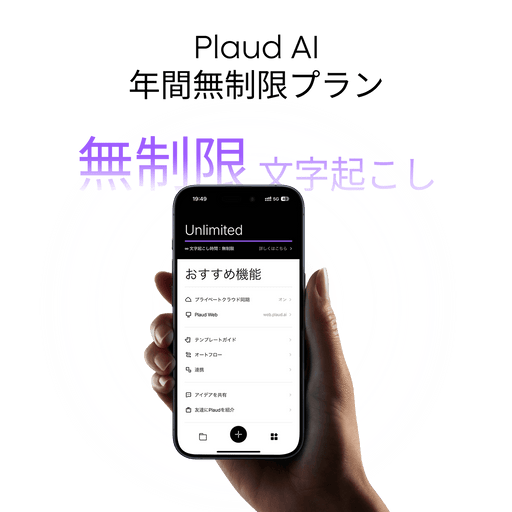
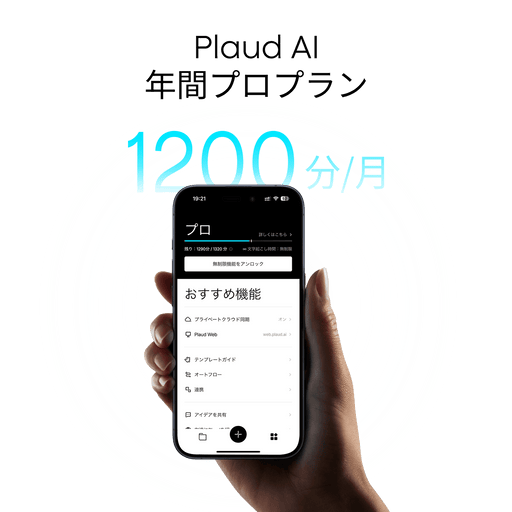
| プラン | 無料 | Pro | Unlimited | Team |
|---|---|---|---|---|
| 料金 | 0円 | 16,800円/年 (月あたり1,400円) |
40,000円 (月あたり約3,333円) |
50,600円/ユーザー (月あたり約4,217円) |
| 文字起こし時間 | 300分/月 | 1,200分/月 | 無制限(24時間/日) | 無制限(24時間/日) |
| カスタム要約テンプレート | ◯ | ◯ | ◯ | ◯ |
| Ask Plaud | ◯ | ◯ | ◯ | ◯ |
| マインドマップ | ◯ | ◯ | ◯ | ◯ |
| 話者識別 | ◯ | ◯ | ◯ | ◯ |
| Plaud Desktop(オンラインミーティング録音可能) | ◯ | ◯ | ◯ | ◯ |
| Plaud Web(複数端末同期可能) | ◯ | ◯ | ◯ | ◯ |
Plaudに関する詳しい情報、お申込みはこちら
製品一覧


LINE WORKS AiNote

| サービス名 | LINE WORKS AiNote |
|---|---|
| リアルタイム文字起こし | ◯ |
| 音声ファイルの文字起こし | ◯ |
| 動画ファイルの文字起こし | × |
| 対応言語 | 主要言語に対応 |
| 専用端末料金 | ー |
| 専用端末要否 | ー |
| AI要約 | ◯ |
| タスク抽出 | × |
| 話者分離 | ◯ |
| エクスポート形式 | 音声ファイル・テキストファイル |
| 無料プラン | ◯ |
| 無料プランでの文字起こし時間(月間) | 300分/月 |
| 有料プラン料金 | 17,280円〜 (月あたり1,440円〜) |
LINE WORKS AiNote(旧Clova Note)は、議事録作成に強みを持つ文字起こしサービスです。個人向け・法人向けそれぞれにプランが用意されており、個人はフリープラン、法人は有料プランの無料トライアルを選べばコストをかけずに利用できます。こえもじ同様、無料で利用できるのはメリットです。
話者分離や単語登録、AI要約などのさまざまな機能を備え、文字起こしデータの共有・検索・削除の操作も簡単です。サポート窓口も用意されているため、ビジネスシーンでも利用しやすいでしょう。ただし、個人のフリープランは文字起こし時間・機能に制限がある点には注意してください。
LINE WORKS AiNoteに関する詳しい情報は、以下のサイトで詳しく解説しています。利用を検討している場合は、ぜひチェックしてみてください。
▶︎LINE WORKS AiNote(旧CLOVA note)とは?実際の精度や料金などを解説
tl;dv

| サービス名 | tl;dv |
|---|---|
| リアルタイム文字起こし | ◯ |
| 音声ファイルの文字起こし | ◯ |
| 動画ファイルの文字起こし | ◯ |
| 対応言語 | 30言語 |
| 専用端末料金 | ー |
| 専用端末要否 | ー |
| AI要約 | ◯ |
| タスク抽出 | ◯ |
| 話者分離 | ◯ |
| エクスポート形式 | 音声ファイル・テキストファイル |
| 無料プラン | ◯ |
| 無料プランでの文字起こし時間(月間) | 無制限(アップロードは5回/月) |
| 有料プラン料金 | 36,960円/年〜 (月あたり3,080円) |
tl;dvは、高度なAI機能を多数備えた文字起こしアプリです。AI要約やキーワード検索のほか、タイムスタンプやメモ機能など、こえもじにはない議事録作成に役立つ機能が豊富に揃っています。日本語を含む30言語の多言語対応で、グローバルな会議にも活用可能です。
一方、連携できるWeb会議ツールはZoom・Google Meet・Microsoft Teamsの3つだけなので、ほかのWeb会議ツールを使っている組織には不向きです。また、データがAI学習に活用される可能性があるため、情報漏えいリスクへの対策が求められます。
tl;dvの機能やメリット・デメリットなどについては以下の記事で詳しく解説しているので、あわせて参考にしてみてください。
▶︎議事録作成ツールtl;dvとは?文字起こしの精度や使い方、料金などを解説
toruno

| サービス名 | toruno |
|---|---|
| リアルタイム文字起こし | ◯ |
| 音声ファイルの文字起こし | ◯ |
| 動画ファイルの文字起こし | ◯ |
| 対応言語 | 日本語に特化 |
| 専用端末料金 | ー |
| 専用端末要否 | ー |
| AI要約 | ◯ |
| タスク抽出 | ◯ |
| 話者分離 | ◯ |
| エクスポート形式 | テキストファイル、音声ファイル、画像ファイル |
| 無料プラン | ◯(個人向けプランのみ。法人向けには無料トライアルあり) |
| 無料プランでの文字起こし時間(月間) | 無料プランは3時間 |
| 有料プラン料金 | 個人:1,650円/月〜 法人:9,000円/月〜 |
toruno(トルノ)は、議事録作成を自動化できる文字起こしアプリです。リアルタイムな会議音声の文字起こしや会議の音源・動画からの文字起こしにも対応しています。こえもじとは異なりAI要約機能があるため、効率的な会議内容の振り返りと活用が可能です。
個人向け・法人向けそれぞれのプランがあり、個人向けには無料プランも提供されています。ただし、無料プランは文字起こし時間や機能などの制限がある点には要注意です。
また、torunoは日本語の精度に特化しており、そのほかの言語には対応していません。多言語での文字起こしを実施する際には、ほかのサービスを検討しましょう。
torunoについての詳細は、以下の記事を参考にしてみてください。
▶︎リコーの文字起こしツール「toruno」とは?機能や料金、評判などを解説
Notta

| サービス名 | Notta |
|---|---|
| リアルタイム文字起こし | ◯ |
| 音声ファイルの文字起こし | ◯ |
| 動画ファイルの文字起こし | ◯ |
| 対応言語 | 58言語 |
| 専用端末料金 |
Notta Memo:23,500円 Notta Memo Pro:29,700円 |
| 専用端末要否 | なくても利用可能 |
| AI要約 | ◯ |
| タスク抽出 | ◯ |
| 話者分離 | ◯ |
| エクスポート形式 | 豊富 |
| 無料プラン | ◯ |
| 無料プランでの文字起こし時間(月間) | 120分/月 |
| 有料プラン料金 | 14,220円/年〜 (月あたり1,185円〜) |
Nottaとは、日本のNotta株式会社が提供するAI議事録作成アプリです。こえもじとは違い、音声を自動で文字化するだけでなく、要約や翻訳など幅広い機能を備えており、議事録作成の効率化が期待できます。タスク抽出など、高度な機能が利用できるのもポイントです。
有料プランのほかフリープランがあり、無料で一部の機能を利用できるのはメリットです。ただし、ビジネスシーンなどで本格的に使うのであれば、有料プランへの加入が前提となります。また、一部の上位プラン以外はアップロードしたデータがAI学習に利用される可能性がある点には注意しましょう。
Nottaについては以下の記事でも詳しく紹介しています。メリットや注意点、使い方などについて確認したい場合は、ぜひ参考にしてみてください。
▶︎文字起こしツールNottaとは?実際の精度や使い方、料金などを解説
▶︎NottaからPlaudに乗り換えるには?機能や性能、料金の違いなども解説
Plaud Note Proによる録音・文字起こしの方法
Plaud Note Proを使って録音・文字起こしを行う手順を紹介します。
Plaud Note Proをセットアップする
Plaud Note Proを購入したら、以下の手順でセットアップを行いましょう。
-
Plaudアプリをダウンロードする
-
Plaudの新規ユーザー登録を行う
-
Plaud Note ProとPlaudアプリを接続する
-
ファームウェアをアップデートする
Plaudアプリは、iOSの場合はこちら、Androidの場合はこちらからダウンロードできます。セットアップの手順はPlaud Note Proに同封されているマニュアルに記載されているほか、Plaudアプリの画面上にも表示されるため、参考にしながら進めてください。セットアップにかかる時間は5分程度です。
Plaud Note Proで音声を録音する
Plaud Note Proでは、対面録音と通話録音が可能です。それぞれの録音方法について解説します。
Plaud Note Proで対面録音を行う方法

対面録音を行う場合、録音を開始するタイミングでディスプレイ横の録音ボタンを長押しします。本体が1回振動したら、録音が開始しています。
録音中、録音ボタンを1回短く押すとハイライトをつけることが可能です。会話中の重要なポイントや、後で聞き返したいところで活用してください。
録音を終了する際は、録音ボタンをもう一度長押しします。本体が2回振動したら、録音は停止しています。
Plaud Note Proで通話録音を行う方法

Plaud Note Proで通話録音を行う場合、専用ケースでスマホ背面に貼り付ける使い方が便利です。スマホ背面に取り付けるための専用ケースなどは、本体に同封されています。
通話録音開始時は、スマホにPlaud Note Proを取り付けた状態で、録音ボタンを長押ししてください。本体が1回振動したら、録音が開始します。対面録音・通話録音のモード切り替え操作は不要です。対面録音と同じように、録音ボタンを軽く押すとハイライトを入れられます。
録音を終了する際は、録音ボタンをもう一度長押しします。本体が2回振動したら、録音は停止しています。
Plaudアプリで音声データを同期・文字起こしする方法
録音が完了したら、スマートフォンのPlaudアプリを開いて議事録の録音データを同期しましょう。Plaudアプリと製品が接続されると自動的に同期が開始され、音声ファイルがアップロードされます。アップロードは通常Bluetoothを使って行われますが、高速転送モードを選択するとWi-Fiで端末とPlaud製品がつながり、より素早くデータ転送が行われます。

アップロードが完了すると、Plaudアプリのホーム画面に録音データが表示されます。文字起こしを行いたい録音データを選択すると、画面下に「生成」ボタンが表示されるためタップしましょう。続いて、「今すぐ生成」をタップすると、録音データの文字起こしが生成されます。

このとき、「カスタム生成」を選択すると、さまざまな要約テンプレートが利用できます。ミーティング・スピーチ・講義など形式ごとに複数のテンプレートが登録されているため、シーンに合うものを選択しましょう。適したテンプレートがわからないときは、「自動生成」を選べば、Plaudが内容に合う形式を自動で選定します。

生成が完了すると、文字起こし・要約の結果が確認できます。画面上部の「ソース」をタップすると、録音データの文字起こし結果を確認することが可能です。発言ごとに時間も表示されているため、気になる箇所をすぐに聞き直すことができます。

画面上部の「ノート」をタップすると、要約結果を確認可能です。要約文だけでなく図解やマインドマップなども生成できるため、レポート作成に利用できます。画面下の「Ask Plaud」に質問を入力すれば、AIから回答をもらうことも可能です。
なお、録音を行う場合は、必ず事前に出席者へ録音の旨を伝え、同意を得ることが重要です。録音にはプライバシーや機密情報が関わるケースが多く、無断で録音するとトラブルや法的問題につながる可能性があります。
Google Meetの拡張機能「こえもじ」に関するよくある質問
Google Meetの拡張機能「こえもじ」に関するよくある質問とその回答を紹介します。
Google Meetでリアルタイム文字起こしをするには?

Google Meetでリアルタイム文字起こしを利用するには、文字起こしツールや外部サービスを併用する方法が便利です。「こえもじ」などの外部ツールを使えば、日本語の会議でも文字起こしを表示したり、議事録として保存したりできます。正確な記録を残したい場合は、標準機能だけではなく外部サービスと併用しましょう。
なお、Google Meetには会議内容を録画できる機能も備わっています。あとから見返せば、議事録やレポートの作成を効率化できるでしょう。具体的な方法は以下の記事で紹介しています。
▶︎Google Meetでの画面録画の方法は?無料利用や録画できないときの原因などを解説
Google Meetの拡張機能「こえもじ」は無料で使える?

「こえもじ」はChrome拡張機能として提供されており、Chromeウェブストアから追加するだけで、誰でもすぐに使い始められます。インストール後はGoogle Meetの画面にボタンが追加され、字幕表示やチャットコメントの表示などの機能を無料で利用可能です。
なお、無料で使える文字起こしツールについては、以下の記事で詳しく紹介しています。ぜひチェックしてみてください。
▶︎無料で使える文字起こしアプリ/ツール22選!PC/スマホや性能などを徹底比較
▶︎無料で使えるAI議事録自動作成ツール18選!無料プランの種類や選び方も解説
▶︎自動議事録作成アプリ17選!スマホ対応のアプリや無料アプリも紹介
文字起こしできない時の対処法は?

「こえもじ」で文字起こしができない場合、以下の対処法を試してみてください。
-
Chrome拡張機能が正しく有効化されているか確認する
-
Google Meetのページを再読み込みする
-
ブラウザの権限設定を確認する
-
ブラウザのバージョンを更新する
ブラウザの右上「拡張機能」メニューから「こえもじ」がオンになっているか確認してください。誤ってオフになっていると機能が動作しません。また、拡張機能を追加した直後は反映されないことがあります。ページをリロードするとボタンが表示されるケースがあるため試してみましょう。
マイク・音声アクセスの権限が付与されていないと、文字起こしが機能しない場合があります。Chrome設定 →「プライバシーとセキュリティ」→「サイトの設定」から権限を確認しましょう。古いバージョンのChromeでは正常に動作しない場合があります。最新版に更新して利用してください。
Google Meetの通話を使う場合の文字起こしの方法は?

スマートフォンなどからGoogle Meetの通話モードを利用して会議に参加する場合、こえもじによる字幕は確認しにくいでしょう。この場合は、通話録音・文字起こし機能のあるツールが便利です。通話録音・文字起こしについては、以下の記事を参考にしてみてください。
▶︎おすすめの電話・通話録音アプリ14選!iPhone・Androidスマホで使える無料アプリも紹介
▶︎iPhone・Androidで通話録音する方法を徹底解説|おすすめ専用デバイスも紹介【2025年最新】
▶︎LINE通話の録音方法とは?デバイス別の方法や注意点などを解説
▶︎電話の文字起こしツール12選!選び方や通話録音の方法なども解説
Google Meetの文字起こしや議事録作成ならPlaudがおすすめ
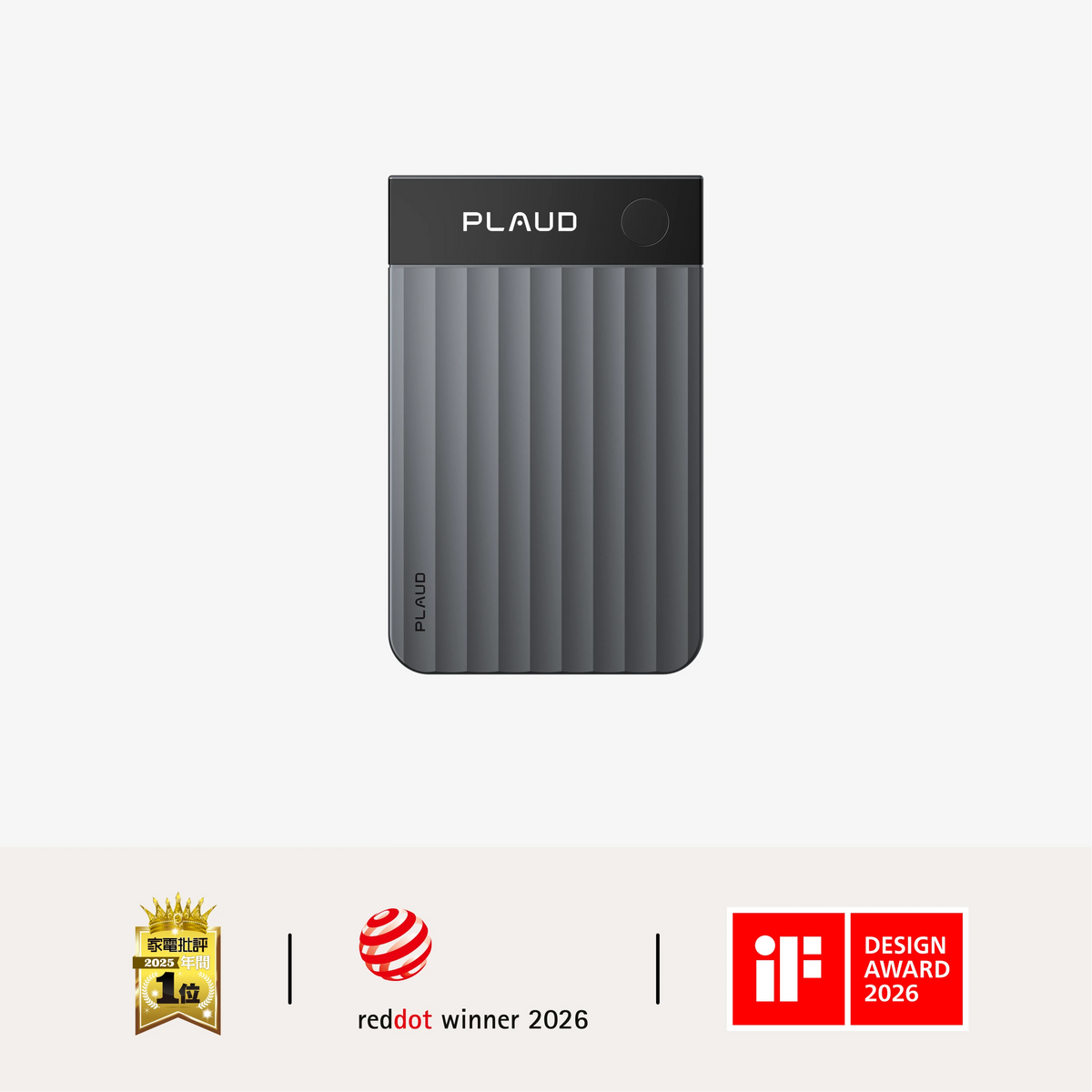
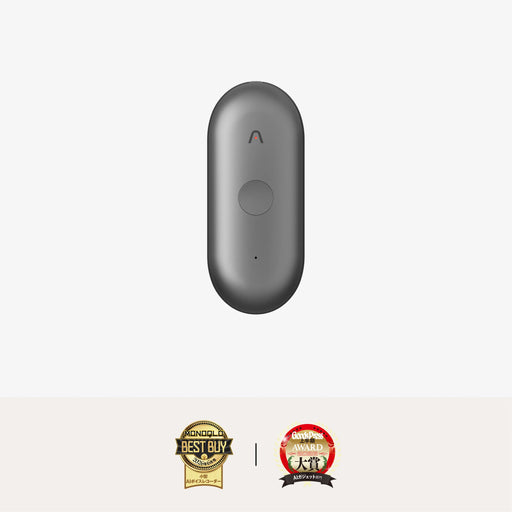
Google Meetでの文字起こしや議事録作成なら、PlaudのAIボイスレコーダーがおすすめです。Plaudは、業界トップクラスのシェア率を誇るAI文字起こし・議事録作成ツール・製品です。
| 機能 | 特徴 |
|---|---|
| 録音機能 | AI指向性音声収音技術を搭載し、雑音の多い環境でもクリアな音声を収録可能 |
| 文字起こし機能 | 112言語に対応し、録音データを自動でテキスト化して編集可能な文書を生成 |
| オンラインミーティング録音 | Plaud Desktopを利用することで、あらゆるオンライン会議を会議ボットなしで記録 |
| 多次元要約 | 複数の要約テンプレートに対応し、議事録や要点整理を自動作成 |
| タイムライン機能 | 録音内容に自動でタイムスタンプを付与し、簡単に振り返り可能 |
| ファイル共有 | 文字起こし文書や録音データを豊富なファイル形式ですぐに共有可能 |
| Ask Plaud機能 | 会話内容から次のアクションやToDoを自動抽出し、戦略的な意思決定をサポート |
| テンプレートスナップ | 手書きメモや印刷物を撮影するだけで編集可能なテンプレートに変換 |
| AutoFlow | 録音から文字起こし・要約・メール送信までを自動で実行 |
| テンプレート数 10,000以上 | 公式とコミュニティを含め、多彩なフォーマットを提供 |
| セキュリティ | GDPR、EN 18031、SOC 2 Type II、HIPAA、ISO/IEC 27001:2022、ISO/IEC 27701:2019に準拠し、国際水準のデータ保護を実現 |
| クラウド連携 | 録音・文字起こし・要約をクラウドに保存し、デバイス間で共有可能 |
Plaudに関する詳しい情報、お申込みはこちら
製品一覧


- 会話から、文字起こし・要約・インサイトを作成。
- 通話か対面の会話かを自動検知。
- 薄さ2.99 mm、最適録音範囲5 m、30時間連続録音、64GBストレージ。
- MagSafe対応ケース、毎月300分のAI文字起こし。

- 会話から、文字起こし・要約・インサイトを作成。
- 様々なオプション:ネックストラップ、リストバンド、クリップ、ピンで装着。
- 17.4 g、20時間連続録音、64GBストレージ。
- 全4種類のアクセサリー、毎月300分のAI文字起こし。

- 会話から、文字起こし・要約・インサイトを作成。
- 通話、対面の会話、両方の録音に対応。
- 2.99 mm、30 g、30時間連続録音、64GBストレージ。
- MagSafe対応ケース、毎月300分のAI文字起こし。

- 会話から、文字起こし・要約・インサイトを作成。
- ネックストラップ、リストバンド、クリップ、ピンで装着。
- 16.6 g、20時間連続録音、64GBストレージ。
- マグネットピン、クリップ、毎月300分のAI文字起こし)