Windows 11のPCには、デスクトップやブラウザ、ゲームアプリの画面を録画できる標準機能が備わっています。いずれも追加ソフトのダウンロードは必要なく、無料で利用できるのがメリットです。
一方、標準機能による画面録画も利用する機能によって手順が異なるため、「Windows 11のPCで画面録画をする方法を知りたい」「標準機能では画面録画できないときの対処法を知りたい」といった方も多いのではないでしょうか。
そこで本記事では、Windows 11のPCでの画面録画の方法を、利用する標準機能別に解説します。標準機能よりも機能性の高い外部の画面録画ツールも紹介するので、ぜひ最後までチェックしてみてください。
Windows 11での画面録画の方法は大きく2つ
Windows 11での画面録画の方法は、「Windows 11標準搭載の画面録画機能を使う方法」「外部の画面録画ツールを使う方法」の大きく2つです。各方法について解説します。
Windows 11標準搭載の画面録画機能を使う

Windows 11には、最初から画面録画に対応した機能が複数用意されています。代表的なものとして「Xbox Game Bar」「Snipping Tool」「Microsoft Clipchamp」があり、いずれも追加インストールなしで利用可能です。これらは操作方法が比較的シンプルで、初心者でも扱いやすいでしょう。ただし、録画対象や音声の種類に制限がある場合もあるため、事前に仕様を理解しておく必要があります。
外部の画面録画ツールを使う

Windows 11では、標準機能だけでなく外部の画面録画ツールを活用する方法も一般的です。画面録画専用ツールであれば、高画質・長時間録画、細かなフレームレート設定、音声の個別録音などが可能になります。また、Web会議の場合は会議ツール自体に搭載されている録画機能を使う選択肢もあります。外部ツールは機能が豊富な反面、インストールや設定に手間がかかるケースもあるため、録画の頻度や業務での重要度を考慮して導入を検討するとよいでしょう。Web会議ツールの録画機能については、以下の記事も参考にしてみてください。
▶︎Zoomの録画データの保存先は?ローカル録画・クラウドレコーディングのそれぞれで解説
▶︎Zoomで文字起こしする方法4選!おすすめツールや精度向上のコツなどを解説
▶︎Teamsで文字起こしする方法3選!設定や使い方、他ツールなども紹介
▶︎Google Meetでの画面録画の方法は?無料利用や録画できないときの原因などを解説
Windows 11に標準搭載されている機能での画面録画のやり方
Windows 11に標準搭載されている機能での画面録画のやり方を、利用する機能別に解説します。
「Snipping Tool」を使った画面録画のやり方
続いて「Snipping Tool」を使った画面録画のやり方を解説します。まずは、スタートメニューなどから「Snipping Tool」を検索・起動しましょう。


「Snipping Tool」を起動すると、上記のようなウィンドウが開きます。レコーディングモードに切り替えて、「Windows+Shift+R」キーを押すと、画面収録を開始可能です。画面収録する範囲を指定し、「スタート」を押すと画面収録が始まります。

画面収録を停止すると、上記のように録画データが表示されます。この画面で、簡単な編集や保存・共有などが可能です。
「Microsoft Clipchamp」を使った画面録画のやり方
「Microsoft Clipchamp」を使った画面録画のやり方を解説します。

まず、「Microsoft Clipchamp」を起動しましょう。上記のホーム画面が開いたら、「新しいビデオ作成」をクリックしてください。

次の画面の左側のバーより「記録と作成」「スクリーン」の順にクリックします。

上記の画像が表示されたら「画面録画を開始」をクリックし、画面録画するウィンドウなどを選択しましょう。

ウィンドウを選択すると画面録画が開始します。停止するときは、「共有を停止」をクリックしましょう。

これで「Microsoft Clipchamp」による画面録画は完了です。「保存して編集」から編集や共有などを行えます。
「Xbox Game Bar」を使った画面録画のやり方
「Xbox Game Bar」を使えば、Windows 11のPC上でプレイするゲームアプリの画面録画が可能です。ただし、デスクトップやブラウザなどの録画はできません。
「Xbox Game Bar」を使って画面録画をする場合、まずはゲームアプリを起動した状態で「Windows+G」のキーを押します。

上記のようなツールバーが開いたら、左上の「キャプチャ」のウィンドウから録画を開始可能です。同じボタンを押せば画面録画を停止できます。録画を停止すると、任意のフォルダに収録した動画が保存されます。

撮影した録画データは、「ギャラリーを表示する」から確認できます。ここから動画の再生やダウンロードも可能です。
Windows 11に標準搭載の画面録画機能のメリット・デメリット
Windows 11に標準搭載の画面録画機能のメリット・デメリットをそれぞれ解説します。
Windows 11に標準搭載の画面録画機能のメリット
Windows 11に標準搭載の画面録画機能のメリットは主に2つです。
ソフトの追加インストールが不要

標準機能の最大のメリットは、追加ソフトをインストールする必要がない点です。社用PCなどでソフト導入が制限されている環境でも利用でき、すぐに画面録画を始められます。
無料で使える機能もある

Windows 11の標準機能は基本的に無料で利用できます。短時間の画面録画や簡単な操作説明であれば、十分な性能だといえるでしょう。
Windows 11に標準搭載の画面録画機能のデメリット
Windows 11に標準搭載の画面録画機能のデメリットは主に2つです。
録音や編集ができない場合がある

Windows 11に標準搭載の画面録画機能では、録音や録画データの編集に制限があるケースもあります。画面録画したデータを自由に加工して活用したい場合は、機能面でやや物足りないと感じる可能性があるでしょう。
条件によって画面録画ができないケースがある

Windows 11に標準搭載の画面録画機能は、PCの設定やハードウェアの要件によってうまく利用できない場合がある点には注意が必要です。また、著作権で保護されているものも画面録画できないケースもあります。
Windows 11で使える画面録画ツール10選
Windows 11で使える画面録画ツールを10選で紹介します。
|
ツール名 |
||||||||||
|
価格 |
無料/有料 |
有料 |
無料 |
無料/有料 |
無料/有料 |
無料/有料 |
有料 |
有料 |
有料 |
無料 |
|
音声録音 |
◯ |
◯ |
◯ |
◯ |
◯ |
◯ |
◯ |
◯ |
◯ |
△ |
|
編集機能 |
△ |
◎ |
△ |
◯ |
△ |
◯ |
◯ |
◎ |
◎ |
× |
|
特徴 |
Chrome拡張で手軽 |
教育・解説向け |
高機能・配信向け |
操作が簡単 |
軽量・高画質 |
UIが直感的 |
業務用途向け |
編集重視 |
録画+変換 |
シンプル |
Awesome Screen Recorder & Screenshot(拡張機能)

|
ツール名 |
|
|
価格 |
無料/有料 |
|
音声録音 |
◯ |
|
編集機能 |
△ |
|
特徴 |
Chrome拡張で手軽 |
Awesome Screen Recorderは、Chrome拡張として利用できる画面録画ツールです。ブラウザ上で完結するため、ソフトをインストールする必要がなく、Windows 11のPCでもすぐに使い始められる点が特徴です。タブ単位・ウィンドウ単位・画面全体の録画に対応しており、Webアプリの操作説明や簡単なデモ動画の作成に向いています。マイク音声やシステム音の録音も可能で、ナレーション付きの説明動画も作成できます。一方で、編集機能は最小限にとどまるため、本格的な動画編集には別ツールが必要です。短時間の録画や共有を重視する人に適しています。
DemoCreator

|
ツール名 |
|
|
価格 |
有料 |
|
音声録音 |
◯ |
|
編集機能 |
◎ |
|
特徴 |
教育・解説向け |
DemoCreatorは、画面録画から編集、書き出しまでを一貫して行えるオールインワン型ツールです。Windows 11との相性も良く、操作画面の録画、Web会議の記録、eラーニング用動画の作成など幅広い用途に対応します。カーソル強調、注釈追加、ズーム演出など解説向けの機能が充実しており、教育・マニュアル・プレゼン動画を作成したい場合に特に有効です。有料ソフトではあるものの、編集機能の完成度が高く、録画後すぐに視聴者向けの動画に仕上げられる点が強みです。
OBS Studio

|
ツール名 |
|
|
価格 |
無料 |
|
音声録音 |
◯ |
|
編集機能 |
△ |
|
特徴 |
高機能・配信向け |
OBS Studioは、無料で使える高機能な画面録画・配信ソフトです。もともとはライブ配信用途が主流ですが、Windows 11での画面録画にも対応しています。画面・ウィンドウ・アプリケーション・音声入力を細かく制御でき、録画品質の自由度が高い点が特徴です。その反面、初期設定や操作にはある程度の慣れが必要で、初心者にはややハードルが高い場合があります。
FonePaw

|
ツール名 |
|
|
価格 |
無料/有料 |
|
音声録音 |
◯ |
|
編集機能 |
◯ |
|
特徴 |
操作が簡単 |
FonePawは、操作の分かりやすさを重視した画面録画ソフトです。画面録画・音声録音・Webカメラ録画を簡単に切り替えられるため、Windows 11初心者でも扱いやすい点が魅力です。システム音とマイク音声を同時に録音できるため、Web会議やオンラインセミナーの記録にも適しています。編集機能も最低限備わっており、不要部分のカット程度であればソフト内で完結します。
Bandicam

|
ツール名 |
|
|
価格 |
無料/有料 |
|
音声録音 |
◯ |
|
編集機能 |
△ |
|
特徴 |
軽量・高画質 |
Bandicamは、軽量かつ高画質録画が強みの画面録画ソフトです。Windows 11でも安定して動作し、PCへの負荷を抑えながら長時間録画が可能です。ゲーム録画のほか、業務画面やWeb会議の録画にも対応しています。録画範囲の指定やフレームレート調整が簡単で、品質と操作性のバランスがよい点が特徴です。編集機能は限定的なため、録画専用として割り切って使うのが適しています。
Icecream Screen Recorder

|
ツール名 |
|
|
価格 |
無料/有料 |
|
音声録音 |
◯ |
|
編集機能 |
◯ |
|
特徴 |
UIが直感的 |
Icecream Screen Recorderは、直感的なUIが特徴の画面録画ツールです。画面範囲をドラッグで指定でき、Windows 11初心者でも迷いにくい設計になっています。音声録音やWebカメラ録画にも対応しており、簡単な説明動画やプレゼン記録に適しています。無料版では録画時間やロゴ表示に制限があるため、業務利用では有料版の検討が現実的です。
EaseUs RecExperts

|
ツール名 |
|
|
価格 |
有料 |
|
音声録音 |
◯ |
|
編集機能 |
◯ |
|
特徴 |
業務用途向け |
EaseUS RecExpertsは、業務用途を意識した高機能な画面録画ソフトです。Windows 11上での安定性が高く、長時間の会議録画や操作記録にも対応します。録画予約、音声分離、簡易編集など実務向け機能が揃っており、会議や研修の記録用途に向いています。価格はやや高めですが、業務効率を重視する場合には検討価値のあるツールです。
Filmora 15

|
ツール名 |
|
|
価格 |
有料 |
|
音声録音 |
◯ |
|
編集機能 |
◎ |
|
特徴 |
編集重視 |
Filmora 15は、画面録画機能も搭載した動画編集ツールです。Windows 11での画面録画後、そのまま高度な編集に移行できます。カット編集、テロップ、BGM追加などが簡単に行えるため、完成度の高い動画を作りたい人に向いています。録画だけでなく編集まで含めたワークフローを重視する場合に適したツールです。
VideoProc Converter AI

|
ツール名 |
|
|
価格 |
有料 |
|
音声録音 |
◯ |
|
編集機能 |
◎ |
|
特徴 |
録画+変換 |
VideoProc Converter AIは、画面録画・動画変換・編集をまとめて行える多機能ツールです。Windows 11でも軽快に動作し、録画後のファイル変換や圧縮まで一括処理できます。AIによるノイズ除去や画質補正機能も搭載されており、録画品質を重視するユーザーに向いています。
REC

|
ツール名 |
|
|
価格 |
無料 |
|
音声録音 |
△ |
|
編集機能 |
× |
|
特徴 |
シンプル |
RECは、非常にシンプルな画面録画ツールです。機能は最小限ですが、操作に迷わず使える点が特徴です。音声録音や編集機能は限定的なため、短時間の画面記録や検証用途向きといえます。多機能さよりも簡便さを重視するユーザーに適しています。
Windows 11での画面録画に関するよくある質問
Windows 11での画面録画に関するよくある質問とその回答を紹介します。
Windows 11で画面録画をしたらバレる?

Windows 11の標準機能や多くの録画ツールでは、相手に直接通知される仕組みはありません。ただし、Web会議ツールの録画機能を使う場合は、参加者に通知が出るケースが一般的です。業務利用では事前に録画の許可を取りましょう。
Windows 11の画面録画機能はどこにある?

Windows 11には「Xbox Game Bar」「Snipping Tool」「Clipchamp」などの標準録画機能があります。ショートカットキーやスタートメニューから起動でき、追加インストールなしで利用可能です。
Windows 11の標準機能で画面録画ができないときの対処法は?

管理者制限・アプリの種類・ハードウェア要件などが原因で録画できない場合があります。アプリを切り替える、外部ツールを使うといった対策が有効です。なお、画面録画が難しい場合でも、音声中心で記録し文字起こしする手段としてPlaudのようなAIボイスレコーダーを併用するという選択肢もあります。PlaudのAIボイスレコーダーについては、以下の記事を参考にしてみてください。
▶︎世界初のAIボイスレコーダー「Plaud Note」徹底解説!魅力と使い方ガイド
▶︎Plaud Note Proとは?他モデルとの違いや料金、性能などを解説
ノートパソコンでも画面録画ができる?

Windows 11搭載のノートパソコンであれば、基本的に画面録画は可能です。CPUやメモリ性能が低い場合は、軽量な録画ツールを選ぶと安定します。
Windows 11でのWeb会議で効率的な議事録を作成するには?
画面録画に加えて、音声を高音質で録音し、AI文字起こしツールを併用すると効率が上がります。録画+文字起こしを組み合わせることで、見返しや共有が容易になり、議事録作成の負担を大きく減らすことが可能です。文字起こしツールや議事録作成ツールについては、以下の記事をチェックしてみてください。
▶︎議事録作成におすすめの文字起こしアプリ/ツール20選!機能や料金、使い方も解説
▶︎自動議事録作成アプリ17選!スマホ対応のアプリや無料アプリも紹介
▶︎議事録AIツールおすすめランキング5選|自動作成で会議効率化【2025年最新比較】
Windows 11での録音・文字起こしならPlaudがおすすめ

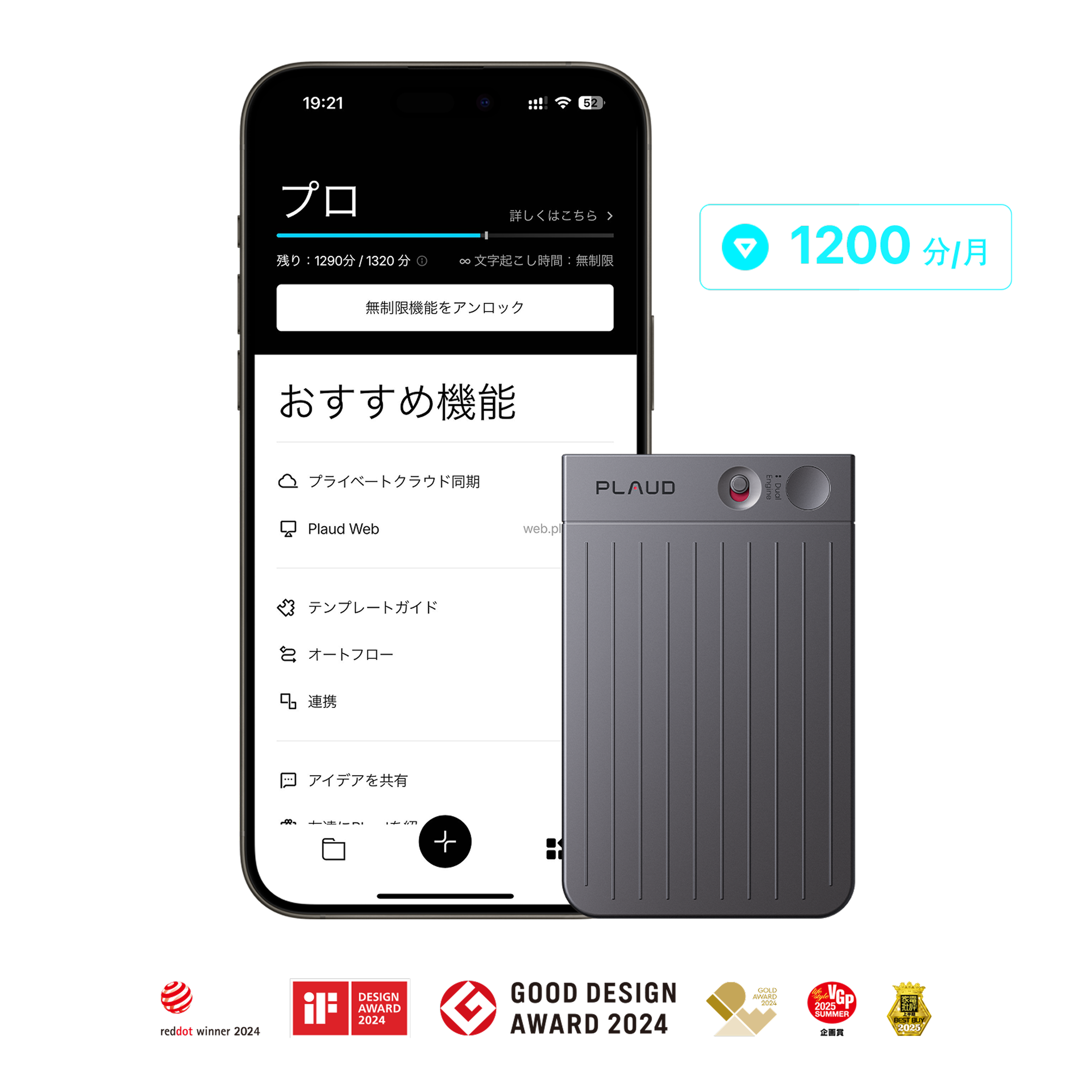
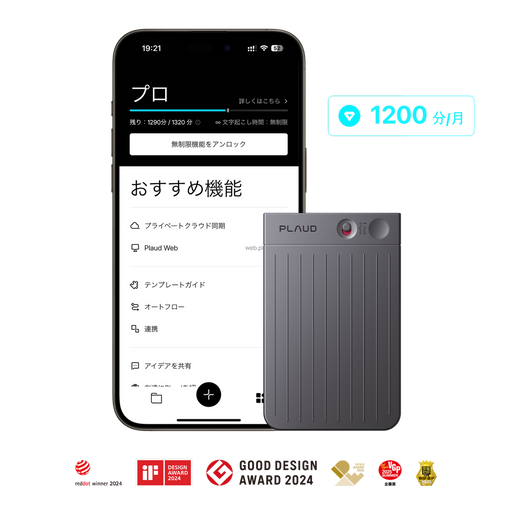
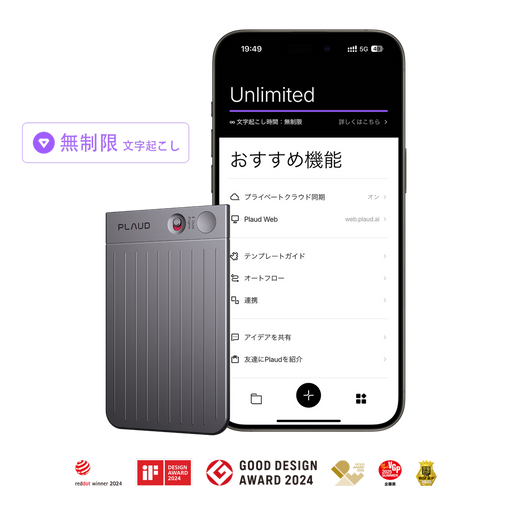
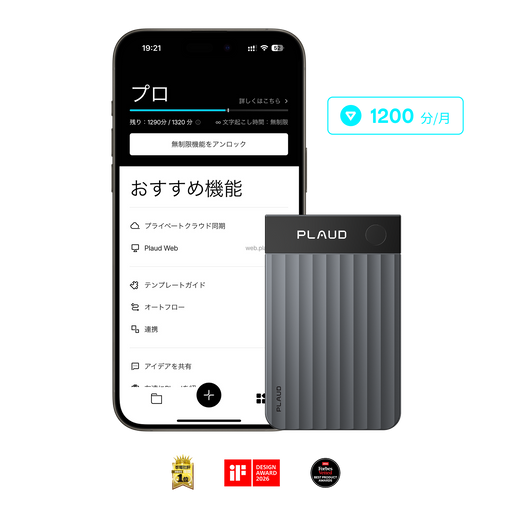
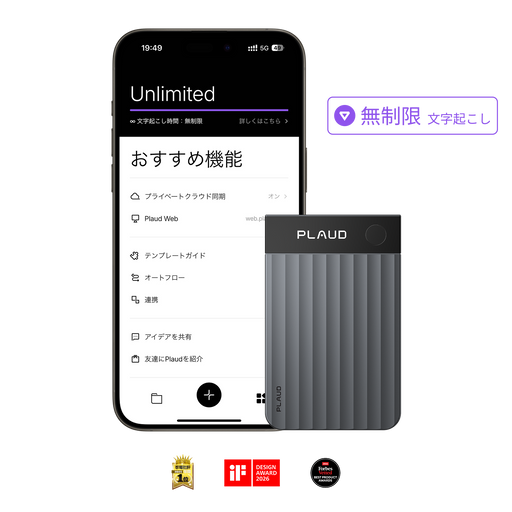
Windows 11での録音と文字起こしには、PlaudのAIボイスレコーダーがおすすめです。Plaudは、業界トップクラスのシェア率を誇るAI文字起こし・議事録作成ツール・製品です。
| 機能 | 特徴 |
|---|---|
| 録音機能 | AI指向性音声収音技術を搭載し、雑音の多い環境でもクリアな音声を収録可能 |
| 文字起こし機能 | 112言語に対応し、録音データを自動でテキスト化して編集可能な文書を生成 |
| オンラインミーティング録音 | Plaud Desktopを利用することで、あらゆるオンライン会議を会議ボットなしで記録 |
| 多次元要約 | 複数の要約テンプレートに対応し、議事録や要点整理を自動作成 |
| タイムライン機能 | 録音内容に自動でタイムスタンプを付与し、簡単に振り返り可能 |
| ファイル共有 | 文字起こし文書や録音データを豊富なファイル形式ですぐに共有可能 |
| Ask Plaud機能 | 会話内容から次のアクションやToDoを自動抽出し、戦略的な意思決定をサポート |
| テンプレートスナップ | 手書きメモや印刷物を撮影するだけで編集可能なテンプレートに変換 |
| AutoFlow | 録音から文字起こし・要約・メール送信までを自動で実行 |
| テンプレート数 10,000以上 | 公式とコミュニティを含め、多彩なフォーマットを提供 |
| セキュリティ | GDPR、EN 18031、SOC 2 Type II、HIPAA、ISO/IEC 27001:2022、ISO/IEC 27701:2019に準拠し、国際水準のデータ保護を実現 |
| クラウド連携 | 録音・文字起こし・要約をクラウドに保存し、デバイス間で共有可能 |
Plaudに関する詳しい情報、お申込みはこちら