活用しやすい議事録を効率的に作成するためには、議事録フォーマット・テンプレートが便利です。会議ごとに決まったテンプレートを用意しておけば、誰でも一定の品質の議事録を短い時間で作成できます。
一方、会議の種類や目的によって適した議事録テンプレートは異なるため、「どんな議事録テンプレートを用意すればいいのかわからない」「無料で使える議事録テンプレートがほしい」といった方も多いのではないでしょうか。
そこで本記事では、WordやExcel、スプレッドシートなどで使える議事録フォーマット・テンプレートを、会議の種類別に紹介します。高品質な議事録を作成するためのポイントも解説するので、ぜひ最後までチェックしてみてください。
議事録作成の目的
議事録は、会議を「やりっぱなし」にしないための成果物です。会議で決まった事項や議論の要点を残し、参加者・関係者が同じ理解で動ける状態を作ります。さらに、発言の根拠や意思決定の経緯を追えるようになるため、後日の確認や引き継ぎ、トラブル防止にも有効です。ここでは代表的な目的を整理します。
会議で決まったことの共有
 議事録の最重要目的は、決定事項を関係者へ正確に共有することです。会議に参加できなかった人や後から関わる人でも、議事録を読めば「何が決まり、何をするのか」を把握できます。口頭共有だけだと伝達漏れが起きやすいため、決定事項は議事録に明文化し、周知の起点として活用するのが基本です。
認識のズレがないかの確認

会議は同じ言葉を使っていても、参加者ごとに解釈がずれることがあります。議事録で議論の要点や結論を文章化すると、「理解が合っているか」をあとから確認でき、誤解に気づきやすくなります。とくに納期・担当・仕様のような重要項目は、議事録で合意内容を可視化しておくことで、行き違いを早期に防止可能です。
発言内容や発言者の明確化

誰がどの提案をし、どの意見に基づいて判断したのかを残すことで、意思決定の透明性が高まります。責任追及のためではなく、あとで経緯を説明できる状態を作ることが狙いです。議論が複雑な会議ほど、要点にひもづけて発言者を記録しておくと、質問対応や再検討の際に確認がスムーズになります。
次のアクションやタスクの整理

会議の成果は、会議後の行動で決まります。議事録には決定事項だけでなく、タスク(何をするか)・担当(誰が)・期限(いつまでに)をセットで整理することが重要です。これにより、会議後の抜け漏れや「誰がやるのか不明」を防げます。タスク一覧として抜き出せる形にすると、実行管理にもつながります。
備忘録としての活用

議事録は、会議内容を忘れないための記録にもなります。数週間後に「なぜこの方針になったのか」「当時の前提は何だったか」を振り返れるため、状況変化が起きたときの判断材料になります。新メンバーへの引き継ぎや、過去事例の参照にも使えるので、議事録を蓄積して“知識の資産”として扱う意識が大切です。
議事録に必ず記載する情報

一般的な議事録では、最低限「会議の基本情報」「議題と要点」「結論」「次アクション」を押さえます。具体的には、以下のような項目が基本セットです。
-
会議名
-
日時
-
場所(またはオンラインURL)
-
参加者
-
議題
-
討議の要点
-
決定事項
-
タスク(担当・期限)
-
保留事項
-
次回予定
形式に迷ったら、この項目が欠けていないかをチェックすると品質が安定します。
議事録作成のポイント
議事録は全文書き起こしではなく、意思決定と実行に必要な情報を読みやすく残すことがポイントです。事前にフォーマットを準備し、会議中は要点を取り、会議後に整える流れが効率的です。議事録作成のポイントや便利なツールについては、以下の記事も参考にしてみてください。
▶︎もう議事録作成で悩まない!効率的な議事録の書き方とおすすめAIツール6選
事前にテンプレートやフォーマットを用意しておく

会議ごとにゼロから書くと、抜け漏れや書式のブレが起きます。あらかじめテンプレートを用意し、会議名・日時・参加者など事前に分かる項目は埋めておくと当日の負担を軽減できるでしょう。会社独自の書式がある場合もあるため、運用ルールを確認して統一することが重要です。テンプレがあるだけで記録の品質が安定します。
5W1Hを意識して要点を的確にメモする

会議中のメモは、あとで読んで意味が通じる形で残すことが重要です。「いつ・誰が・何を・なぜ・どのように・いくらで」の5W1Hを意識すると、情報が不足しにくくなります。とくにタスク化する内容は、担当(Who)と期限(When)を必ずセットでメモすると実行につながるでしょう。曖昧な表現はその場で確認して補完します。
音声を録音しておく

録音は、聞き漏れや表現の確認に役立つ保険です。議事録担当者は要約に集中でき、曖昧な箇所は後から聞き直して正確性を上げられます。とくに専門用語が多い会議や参加人数が多い会議では効果が大きいでしょう。なお、録音は必ず事前に参加者へ伝え、同意を得たうえで実施することが前提です。会議の録音に便利なボイスレコーダーについては、以下の記事もチェックしてみてください。
▶︎文字起こしや議事録作成に便利なおすすめのAI搭載ボイスレコーダー30選!選び方も解説
▶︎おすすめのボイスレコーダー30選!スペックや価格、要約機能などまで徹底比較
▶︎AIボイスレコーダー・文字起こしツール7選!選び方とおすすめ製品を紹介
▶︎ICレコーダーで会議を録音する方法!おすすめレコーダーや注意点も紹介
▶︎iPhone・Android向けおすすめのボイスレコーダーアプリ20選!文字起こし機能や無料アプリも付き
▶︎おすすめの小型ボイスレコーダー17選!選び方や活用シーンも解説
▶︎ボイスレコーダーできれいに録音する方法は?おすすめのボイスレコーダーも紹介
決定事項やタスクを明確に記載する

議事録で最も重要なのは「結論」と「次にやること」です。決定事項は箇条書きで短く、タスクは「内容・担当・期限・完了条件」をセットで記載します。会議中に結論が曖昧なまま終わった場合は、保留事項として「次回までに誰が何を整理するか」まで落とし込むと、会議の成果が行動につながりやすくなります。
簡潔で読みやすい文章にまとめる

議事録は発言の逐語録ではなく、要点がすぐ掴める文章が望ましいでしょう。冗長な言い回しは削り、結論→理由→補足の順に整理すると読みやすくなります。発言をそのまま書くと長文化しやすいため、「論点」「合意したポイント」「未決事項」を軸に要約します。見出しや箇条書きを活用し、ぱっと見で理解できる形を目指しましょう。
事実と意見は区別して記載する

議事録では、事実(数値・発生事象・決定内容)と意見(提案・所感・懸念)を混ぜないことが重要です。混同すると「決まっていないのに決定したように見える」「前提が違う」などの誤解が生まれます。たとえば「事実:◯◯が未達」「意見:施策Aを検討」など、ラベルや書き分けで区別すると、読み手の解釈が安定します。
略語や社内用語は正しく記載する

略語や社内用語は、関係者以外には伝わりにくく、誤記があると別の意味に取られることがあります。正式名称や初出時の補足を入れると、誰が見ても理解しやすくなるでしょう。とくに部署名・プロジェクト名・製品名・担当者名は誤字が致命的になりやすいため、会議後に表記確認を行うのがおすすめです。
議事録作成ツールを活用する

議事録作成は工数がかかるため、ツールを使うと手間と時間を大幅に削減可能です。録音→文字起こし→要約→タスク抽出まで自動化できるツールもあり、会議後の整理が早くなります。一方でコストが発生し、AI結果の誤認識チェックは必要です。運用ルールを決めたうえで導入すると効果が最大化します。
▶︎議事録作成におすすめの文字起こしアプリ/ツール20選!機能や料金、使い方も解説
▶︎自動議事録作成アプリ17選!スマホ対応のアプリや無料アプリも紹介
▶︎議事録AIツールおすすめランキング5選|自動作成で会議効率化【2025年最新比較】
形式別の議事録フォーマット・テンプレート
議事録には大きく分けて「文章中心のテキスト形式」と「情報を整理しやすい表形式」があります。会議の性質や参加人数、共有方法に応じて使い分けることで、読みやすさと実務効率が向上します。ここでは代表的な2つの形式のテンプレートを紹介します。
テキスト形式の議事録フォーマット・テンプレート

テキスト形式は、議論の流れや背景を文章で残したい会議に向いています。意思決定の経緯を残したい場合や、少人数の会議で有効です。たとえば、以下のようなテンプレートが利用できます。
【会議名】
【日時】
【場所/開催方法】
【参加者】
■ 議題1:
・討議内容要約
・主な意見
・決定事項
■ 議題2:
・討議内容要約
・主な意見
・決定事項
■ 決定事項まとめ
・
■ ToDo/アクション
・内容:
担当:
期限:
■ 次回会議
・日時:
・予定議題:
文章量は多くなりますが、会議の背景や判断理由を残しやすい点がメリットです。
表形式の議事録フォーマット・テンプレート

表形式は、決定事項やタスクを素早く把握したい会議に適しています。共有・管理のしやすさを重視する場合におすすめです。
【会議名】
【日時】
【参加者】
|
議題 |
討議内容要約 |
決定事項 |
【ToDo一覧】
|
内容 |
担当 |
期限 |
要点が一目で分かるため、定例会議や進捗確認会議と相性がよい形式といえるでしょう。
会議シーン別の議事録フォーマット・テンプレート
会議の目的によって、記録すべき内容は異なります。ここでは代表的な会議シーン別に、最適なフォーマット例を紹介します。
一般的な会議向けの基本フォーマット・テンプレート

以下の議事録テンプレートは、幅広い会議に対応できる汎用型です。必要最低限の項目を備えています。
【会議名/日時/参加者】
■ 議題
■ 討議要点
■ 決定事項
■ ToDo(担当・期限)
■ 次回予定
議題や決定事項が増えた場合は、箇条書きなどで情報を書き足すとよいでしょう。あるいは、次に紹介する「議題が多い会議向けの議事録フォーマット・テンプレート」を活用してみてください。
議題が多い会議向けの議事録フォーマット・テンプレート

議題ごとに整理しないと混乱しやすいため、構造化が重要です。議題が多いときは、以下のテンプレートを活用するとよいでしょう。
【会議名/日時/参加者】
■ 議題1
・要点
・結論
■ 議題2
・要点
・結論
■ 議題3
・要点
・結論
■ ToDo一覧
要点や結論は議題ごとに整理したほうが、あとで確認しやすくなります。一方、ToDoについては議事録の最後にまとめて記載しておくと、効率的に次のアクションに移れるでしょう。
ブレスト・アイデア出しのための議事録フォーマット・テンプレート

ブレスト・アイデア出しの会議では、結論よりも「発散」を重視します。そのため、以下のような議事録フォーマット・テンプレートが便利です。
【会議名/日時/参加者】
【テーマ】
■ 出たアイデア一覧
・
・
■ 評価・補足コメント
■ 次回検討対象
議事録をまとめる際は、どの意見も否定せず、アイデアを漏れなく残すことがポイントです。
株主総会向けの議事録フォーマット・テンプレート

株主総会では、法的要件を意識した記録が必要です。たとえば、以下のような議事録テンプレートが利用できるでしょう。
【株主総会議事録】
開催日時:
開催場所:
議長:
出席株主数:
■ 報告事項
■ 決議事項
・議案1:可決/否決
・議案2:可決/否決
以上をもって閉会
株主総会で決議した項目ごとに、可決・否決をわかりやすく記載することが大切です。
英語での会議の議事録フォーマット・テンプレート

海外の取引先や顧客との会議では、相手にも共有する必要があるため英語の議事録フォーマットがあったほうがよいでしょう。以下は、英語の会議で使えるテンプレート例です。
Meeting Title:
Date / Time:
Participants:
Agenda:
Discussion Summary:
Decisions:
Action Items:
- Task / Owner / Deadline
日本語での議事録と同じく、簡潔な表現を意識すると共有しやすくなります。
教育機関向けの議事録フォーマット・テンプレート

学校・研究機関でも、会議はもちろん、卒業論文発表会などのシーンで議事録テンプレートが役立ちます。以下のようなテンプレートを活用してみてください。
【会議名/日時/参加者】
■ 協議事項
■ 指導・検討内容
■ 決定事項
■ 今後の対応
教育機関では、指導・検討内容の項目が追加されるのが特徴です。
衛生委員会向け議事録フォーマット・テンプレート

衛生委員会では法令対応が前提となるため、記録性を重視します。以下のような議事録テンプレートを活用してみましょう。
【衛生委員会議事録】
【日時/参加者】
■ 労働環境報告
■ 健康管理状況
■ 指摘事項
■ 改善策・対応者
衛生委員会では、労働環境や健康管理などの各議題に対し、指摘や改善指示が入る場合があります。議事録には、それらの対応と担当者を明確に記載しましょう。
再発防止会議向けの議事録フォーマット・テンプレート

トラブルや事故などの再発防止会議の議事録では、原因と対策の切り分けが重要です。議事録テンプレートとしては、以下のようなものが挙げられます。
【再発防止会議】
【日時/参加者】
■ 事象概要
■ 原因分析
■ 再発防止策
■ 実施計画(担当・期限)
議事録では「何があったのか」という事実を記載したうえで、会議中に話し合った原因分析や再発防止策を記載しましょう。2つが混同しないように注意してください。
会議の録音と議事録作成ならPlaudがおすすめ

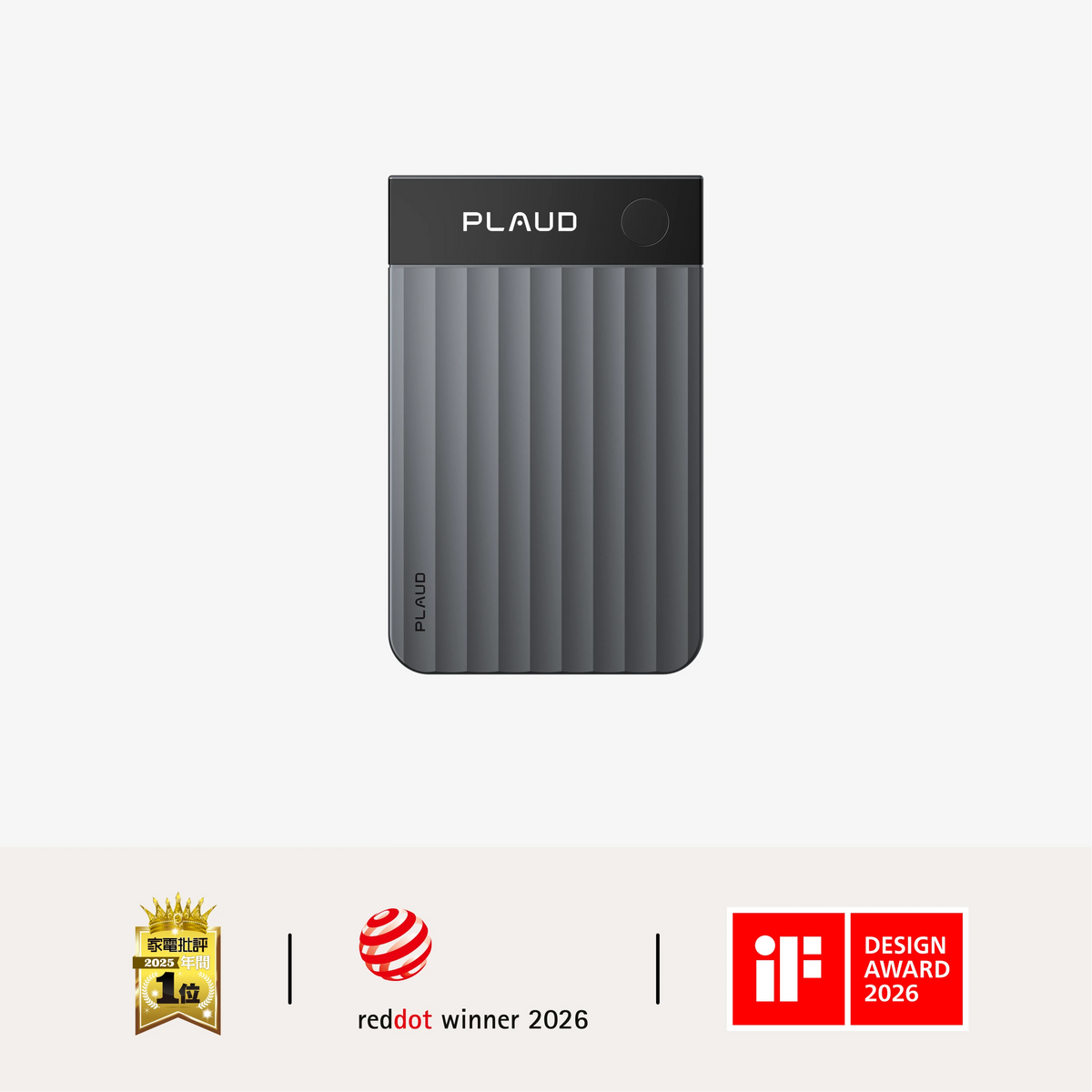
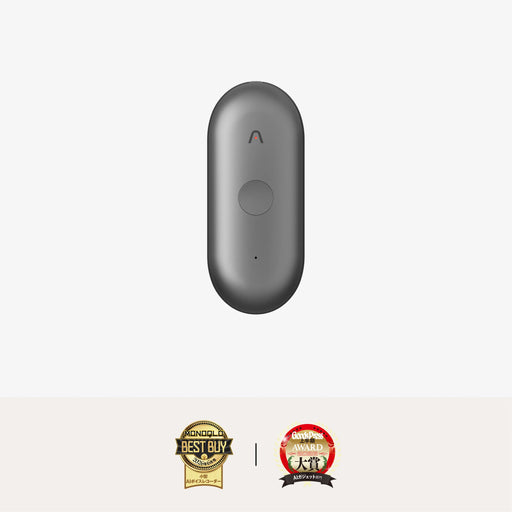
会議の録音と議事録作成には、PlaudのAIボイスレコーダーがおすすめです。Plaudは、業界トップクラスのシェア率を誇るAI文字起こし・議事録作成ツール・製品です。
| 機能 | 特徴 |
|---|---|
| 録音機能 | AI指向性音声収音技術を搭載し、雑音の多い環境でもクリアな音声を収録可能 |
| 文字起こし機能 | 112言語に対応し、録音データを自動でテキスト化して編集可能な文書を生成 |
| オンラインミーティング録音 | Plaud Desktopを利用することで、あらゆるオンライン会議を会議ボットなしで記録 |
| 多次元要約 | 複数の要約テンプレートに対応し、議事録や要点整理を自動作成 |
| タイムライン機能 | 録音内容に自動でタイムスタンプを付与し、簡単に振り返り可能 |
| ファイル共有 | 文字起こし文書や録音データを豊富なファイル形式ですぐに共有可能 |
| Ask Plaud機能 | 会話内容から次のアクションやToDoを自動抽出し、戦略的な意思決定をサポート |
| テンプレートスナップ | 手書きメモや印刷物を撮影するだけで編集可能なテンプレートに変換 |
| AutoFlow | 録音から文字起こし・要約・メール送信までを自動で実行 |
| テンプレート数 10,000以上 | 公式とコミュニティを含め、多彩なフォーマットを提供 |
| セキュリティ | GDPR、EN 18031、SOC 2 Type II、HIPAA、ISO/IEC 27001:2022、ISO/IEC 27701:2019に準拠し、国際水準のデータ保護を実現 |
| クラウド連携 | 録音・文字起こし・要約をクラウドに保存し、デバイス間で共有可能 |
Plaudに関する詳しい情報、お申込みはこちら
製品一覧


Plaud Note Proによる録音・議事録作成の方法
Plaud Note Proを使って録音・文字起こし・議事録作成を行う手順を紹介します。
Plaud Note Proをセットアップする
Plaud Note Proを購入したら、以下の手順でセットアップを行いましょう。
-
Plaudアプリをダウンロードする
-
Plaudの新規ユーザー登録を行う
-
Plaud Note ProとPlaudアプリを接続する
-
ファームウェアをアップデートする
Plaudアプリは、iOSの場合はこちら、Androidの場合はこちらからダウンロードできます。セットアップの手順はPlaud Note Proに同封されているマニュアルに記載されているほか、Plaudアプリの画面上にも表示されるため、参考にしながら進めてください。セットアップにかかる時間は5分程度です。
Plaud Note Proで音声を録音する
Plaud Note Proでは、対面録音と通話録音が可能です。それぞれの録音方法について解説します。
Plaud Note Proで対面録音を行う方法

対面録音を行う場合、録音を開始するタイミングでディスプレイ横の録音ボタンを長押しします。本体が1回振動したら、録音が開始しています。
録音中、録音ボタンを1回短く押すとハイライトをつけることが可能です。会話中の重要なポイントや、後で聞き返したいところで活用してください。
録音を終了する際は、録音ボタンをもう一度長押しします。本体が2回振動したら、録音は停止しています。
Plaud Note Proで通話録音を行う方法

Plaud Note Proで通話録音を行う場合、専用ケースでスマホ背面に貼り付ける使い方が便利です。スマホ背面に取り付けるための専用ケースなどは、本体に同封されています。
通話録音開始時は、スマホにPlaud Note Proを取り付けた状態で、録音ボタンを長押ししてください。本体が1回振動したら、録音が開始します。対面録音・通話録音のモード切り替え操作は不要です。対面録音と同じように、録音ボタンを軽く押すとハイライトを入れられます。
録音を終了する際は、録音ボタンをもう一度長押しします。本体が2回振動したら、録音は停止しています。
Plaudアプリで音声データを同期・文字起こしする方法
録音が完了したら、スマートフォンのPlaudアプリを開いて議事録の録音データを同期しましょう。Plaudアプリと製品が接続されると自動的に同期が開始され、音声ファイルがアップロードされます。アップロードは通常Bluetoothを使って行われますが、高速転送モードを選択するとWi-Fiで端末とPlaud製品がつながり、より素早くデータ転送が行われます。

アップロードが完了すると、Plaudアプリのホーム画面に録音データが表示されます。文字起こしを行いたい録音データを選択すると、画面下に「生成」ボタンが表示されるためタップしましょう。続いて、「今すぐ生成」をタップすると、録音データの文字起こしが生成されます。

このとき、「カスタム生成」を選択すると、さまざまな要約テンプレートが利用できます。ミーティング・スピーチ・講義など形式ごとに複数のテンプレートが登録されているため、シーンに合うものを選択しましょう。適したテンプレートがわからないときは、「自動生成」を選べば、Plaudが内容に合う形式を自動で選定します。

生成が完了すると、文字起こし・要約の結果が確認できます。画面上部の「ソース」をタップすると、録音データの文字起こし結果を確認することが可能です。発言ごとに時間も表示されているため、気になる箇所をすぐに聞き直すことができます。

画面上部の「ノート」をタップすると、要約結果を確認可能です。要約文だけでなく図解やマインドマップなども生成できるため、レポート作成に利用できます。画面下の「Ask Plaud」に質問を入力すれば、AIから回答をもらうことも可能です。
なお、録音を行う場合は、必ず事前に出席者へ録音の旨を伝え、同意を得ることが重要です。録音にはプライバシーや機密情報が関わるケースが多く、無断で録音するとトラブルや法的問題につながる可能性があります。
議事録フォーマット・テンプレートに関するよくある質問
議事録フォーマット・テンプレートに関するよくある質問とその回答を紹介します。
議事録のフォーマットとは?

議事録のフォーマットとは、会議内容を一定のルールに沿って整理・記録するための書式や構成のことです。一般的には「会議名・日時・参加者・議題・討議内容・決定事項・ToDo」などの項目で構成されます。フォーマットを統一することで、誰が作成しても一定の品質を保てるようになり、読み手も内容を把握しやすくなるでしょう。とくに定例会議や社内会議では、毎回同じフォーマットを使うことで、議事録作成のスピードと正確性が向上します。
よくない議事録の例は?

よくない議事録の典型例は、「発言をそのまま書き起こしただけ」「結論や決定事項が分からない」「誰が何をするのか書かれていない」といったものです。会話の流れだけが長文で記載されている議事録は、後から読み返しても要点がつかめず、実務に活かしづらくなります。また、事実と個人の意見が混在している議事録も誤解を生みやすいため注意が必要です。議事録は会話の再現ではなく、「決まったこと・次にやること」を明確に残すことが重要です。
議事録フォーマットはWordとExcelのどちらがいい?

議事録フォーマットにWordとExcelのどちらが適しているかは、会議の種類によって異なります。文章中心で議論の背景や経緯を残したい場合はWordが向いています。一方、決定事項やタスクを一覧で管理したい場合や、複数人で更新・共有する場合はExcelの表形式が便利です。最近ではGoogleドキュメントやスプレッドシートを使い、リアルタイムで共同編集するケースも増えています。目的と運用方法に応じて選ぶことが大切です。
無料で議事録が作れるアプリは?

無料で使える議事録作成アプリやツールは多数存在します。シンプルな音声録音アプリや、無料枠付きのAI文字起こしツールを活用すれば、初期費用をかけずに議事録作成が可能です。ただし、無料版では文字起こし時間や保存期間、機能に制限がある場合が多いため注意が必要です。簡易的な会議や短時間の打ち合わせであれば十分ですが、業務で継続的に使う場合は有料プランや専用ツールの検討も視野に入れるとよいでしょう。
無料で使える議事録作成ツールについては、以下の記事で紹介しています。導入を検討する場合は、ぜひチェックしてみてください。
▶︎無料で使えるAI議事録自動作成ツール18選!無料プランの種類や選び方も解説
▶︎自動議事録作成アプリ17選!スマホ対応のアプリや無料アプリも紹介
電話会議の議事録作成に便利なツールは?

電話会議の議事録作成では、「通話音声を確実に録音できること」と「文字起こしがしやすいこと」が重要です。スマホの通話録音機能や外部ボイスレコーダーを使って音声を残し、その後AI文字起こしツールにかける方法が一般的です。また、通話と同時に自動で文字起こしできる専用ツールを使えば、録音から議事録作成までの手間を大きく削減できます。電話会議は聞き返しが難しいため、録音環境とツール選びが特に重要になります。
通話録音の方法については以下の記事で紹介しているので、ぜひ参考にしてみてください。
▶︎おすすめの電話・通話録音アプリ14選!iPhone・Androidスマホで使える無料アプリも紹介
▶︎iPhone・Androidで通話録音する方法を徹底解説|おすすめ専用デバイスも紹介【2025年最新】
▶︎LINE通話の録音方法とは?デバイス別の方法や注意点などを解説
▶︎電話の文字起こしツール12選!選び方や通話録音の方法なども解説

- 会話から、文字起こし・要約・インサイトを作成。
- 通話か対面の会話かを自動検知。
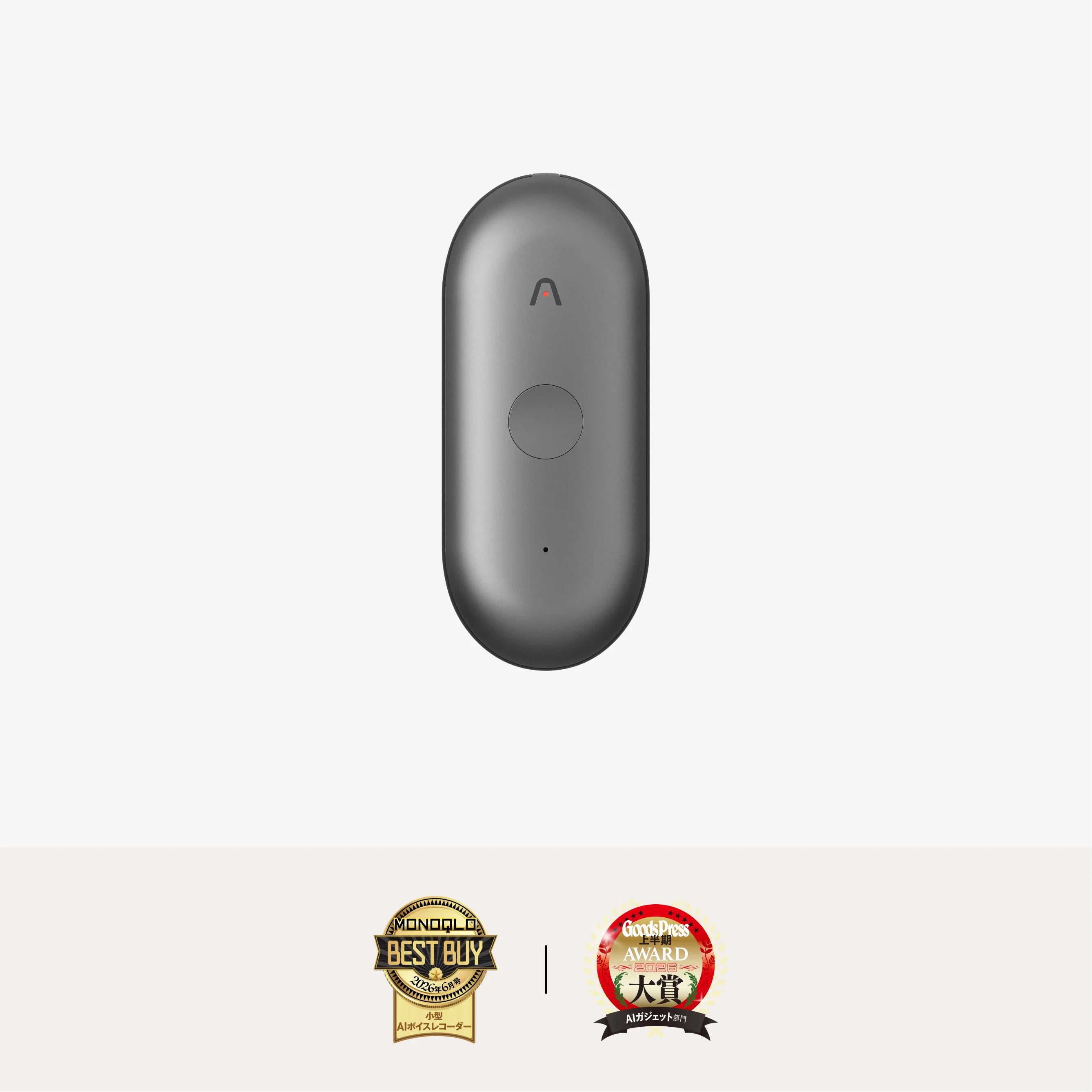
- 薄さ2.99 mm、最適録音範囲5 m、30時間連続録音、64GBストレージ。
- MagSafe対応ケース、毎月300分のAI文字起こし。

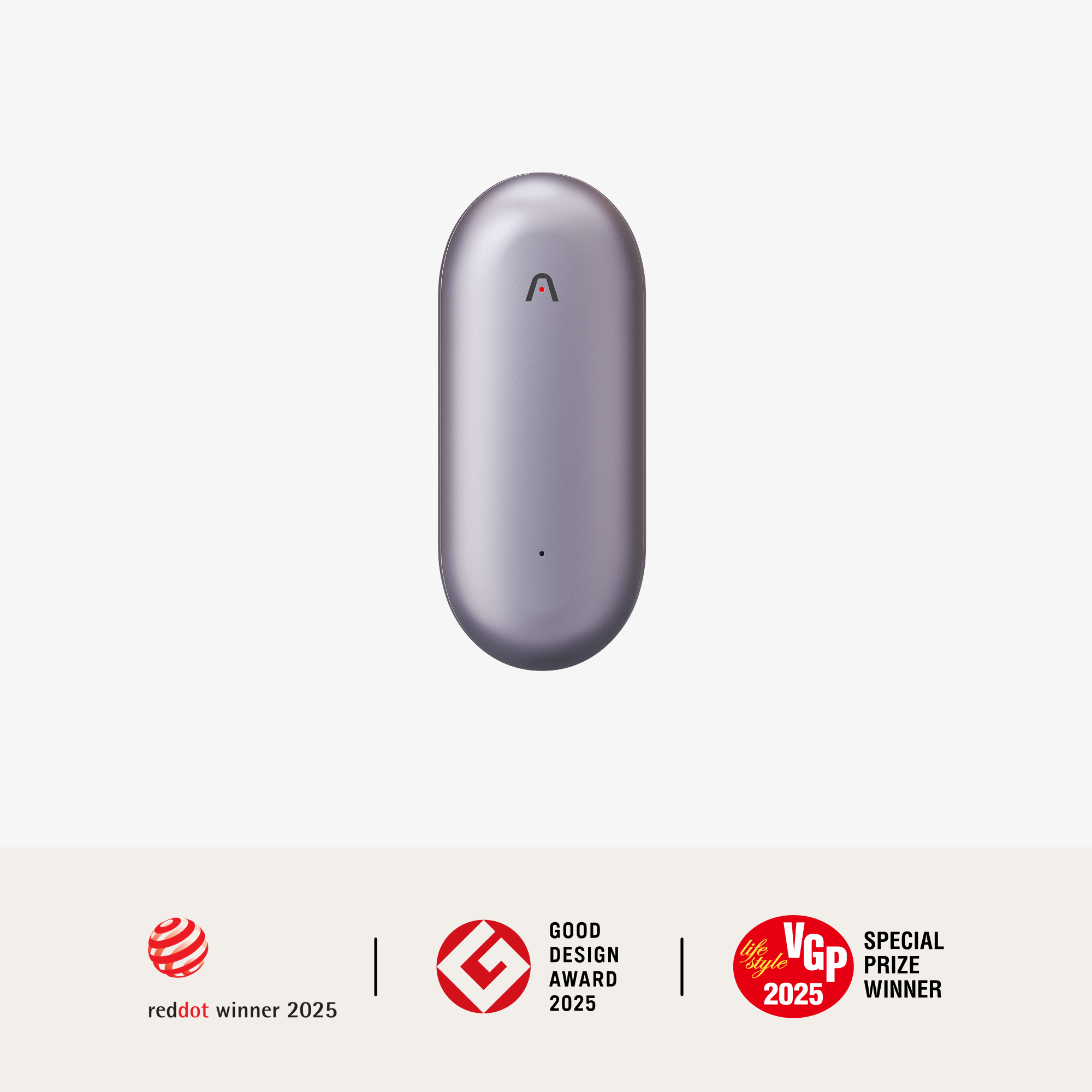
- 会話から、文字起こし・要約・インサイトを作成。
- 様々なオプション:ネックストラップ、リストバンド、クリップ、ピンで装着。
- 17.4 g、20時間連続録音、64GBストレージ。
- 全4種類のアクセサリー、毎月300分のAI文字起こし。

- 会話から、文字起こし・要約・インサイトを作成。
- 通話、対面の会話、両方の録音に対応。
- 2.99 mm、30 g、30時間連続録音、64GBストレージ。
- MagSafe対応ケース、毎月300分のAI文字起こし。

- 会話から、文字起こし・要約・インサイトを作成。
- ネックストラップ、リストバンド、クリップ、ピンで装着。
- 16.6 g、20時間連続録音、64GBストレージ。
- マグネットピン、クリップ、毎月300分のAI文字起こし)