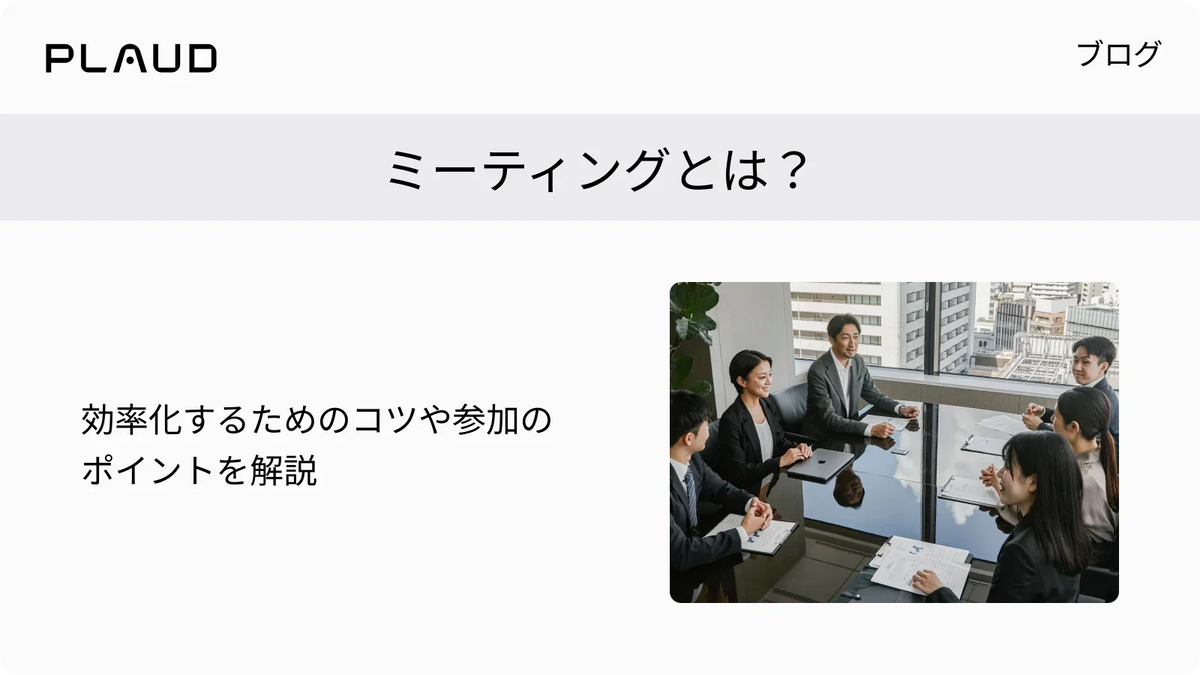
ミーティングとは、会議よりも柔軟な形で検討や議論を行う場のことです。情報共有や課題の整理、意思決定などを目的に多くの企業・組織で実施されています。
とはいえ、新たにリーダーとなった方や新入社員の方のなかには、「そもそもミーティングと会議の違いがよくわからない」「ミーティングを開催・参加するうえでのポイントを知りたい」という方も多いのではないでしょうか。
そこで本記事では、ミーティングとは何か、会議との違いや種類、効率的に実施するためのコツなどを解説します。若手社員がミーティングに参加する際のポイントなども紹介するので、ぜひ参考にしてみてください。
ミーティングとは?
ミーティングとは、関係者が集まり、情報共有・意見交換・意思決定などを通じて、仕事を前に進めるための打ち合わせのことです。必ずしも決議や正式な合意を目的とするとは限らず、課題の整理やアイデア出し、進捗確認など幅広い用途があります。ここでは、ミーティングの目的や会議との違いについてチェックしておきましょう。
ミーティングの目的

ミーティングの目的は大きく4つに整理できます。1つ目は情報共有で、認識を揃えたり、前提を統一したりする役割。2つ目は課題整理で、問題の構造や優先順位を明確にすることです。3つ目は意思決定で、選択肢を比較し、結論と理由を残します。4つ目は合意形成で、関係者の納得感を高め、実行をスムーズにします。目的が曖昧だと雑談化しやすいため、開始前に「何を持ち帰るか」を言語化することが重要です。
ミーティングと会議の違い

一般的に、会議は「公式性が高く、意思決定や報告を行う場」と捉えられ、ミーティングは「より柔軟で、調整や検討を行う場」として使い分けられます。位置付けや目的の違いのイメージは以下の表のとおりです。
|
項目 |
ミーティング |
会議 |
|
位置付け |
日常的・柔軟 |
公式性が高い傾向 |
|
目的 |
検討・調整・共有 |
報告・審議・決定 |
|
参加者 |
少人数になりやすい |
関係者が広がりやすい |
|
成果物 |
ToDo、方向性、メモ |
議事録、決裁、合意 |
ただし企業や部署によって呼び方は混在しやすく、厳密な定義があるわけではありません。呼称よりも、参加者・目的・成果物(決定事項、ToDoなど)が明確かどうかが重要です。
ミーティングの種類
ミーティングには大きく4種類あります。各ミーティングの目的や実施内容などの違いを解説します。
伝達型ミーティング

伝達型ミーティングは、情報を共有して認識を揃えることが目的です。例としては、週次の進捗共有、方針の周知、変更点の連絡などが挙げられます。ポイントは「議論」より「事実の整理」で、時間を短く区切り、資料や数字を中心に簡潔に進めます。脱線しやすい場合は「質問は最後にまとめて」などルールを置くと効果的です。一方、伝達だけで終わると形骸化しやすいので、最後にToDoや確認事項を必ず残しましょう。
発散型ミーティング

発散型ミーティングは、アイデアや論点を広げ、選択肢を増やすことが目的です。企画会議、ブレスト、新規施策の叩き台づくりなどで使われます。重要なのは評価を急がず、量を出してから整理に移ることです。否定から入ると発言が止まるため、「判断は後」「一度受け止める」「連想で広げる」などのルールが有効です。逆にゴールがないと雑談化するので、テーマの範囲と時間枠だけは最初に固定しておきましょう。
判断型ミーティング

判断型ミーティングは、選択肢を比較し、結論と根拠を決めることが目的です。例としては、採用する施策の決定、優先順位の確定、予算配分の判断などがあります。成功の鍵は、意思決定者が参加していること、判断基準(KPI、費用対効果、リスクなど)が事前に共有されていることです。議論が長引く場合は「A案採用の条件」「B案に切り替える撤退ライン」まで決めると前進します。最後に決定事項と担当・期限を明文化しましょう。
深化型ミーティング

深化型ミーティングは、課題の原因や構造を掘り下げ、打ち手の精度を上げることが目的です。トラブルの原因分析、顧客離反の要因整理、プロジェクト遅延のボトルネック特定などが代表例として挙げられます。表面的な意見交換に終わらせず、事実と解釈を分けて扱うのがポイントです。なぜを繰り返す、論点ツリーで分解するなどの手法が有効です。結論は「次に検証する仮説」と「当面の対策」に分けると実務に落ちます。
ミーティングが非効率になる8つの要因
ミーティングが「時間の無駄だった」と感じられる原因には共通点があります。多くの場合、準備不足や設計ミスによって、本来得られるはずの成果が生まれていません。ここでは、ミーティングを非効率にしてしまう代表的な8つの要因を解説します。
目的やゴールが不明確

ミーティングが非効率になる最大の要因は、目的やゴールが明確でないことです。「とりあえず集まる」「話しながら考える」といった姿勢では、議論の方向性が定まらず、結論が出ないまま時間だけが過ぎてしまいます。何を決めたいのか、何を持ち帰るのかを言語化しないと、参加者ごとに認識がずれ、発言も散発的になるため要注意です。開始時にゴールを共有するだけでも、ミーティングの生産性は大きく改善します。
参加者が多すぎる

必要以上に参加者が多いミーティングは、発言機会が減り、議論のスピードも落ちやすくなる点には注意が必要です。関係が薄いメンバーが多いと、「聞いているだけ」の状態が増え、当事者意識も低下します。ミーティングは人数が増えるほど調整コストが高くなるため、本当に必要な人だけを招集することが重要です。情報共有が目的であれば、後から議事録や共有資料で代替できるケースも多いでしょう。
意思決定者がいない

判断が必要な議題にもかかわらず、意思決定者が参加していないミーティングは非効率になりがちです。その場では結論が出ず、「持ち帰って確認します」「次回に回します」となり、再度ミーティングが必要になり、結果として、時間と工数が二重に発生してしまいます。判断型のミーティングでは、誰が最終決定者なのかを明確にし、必ず参加してもらうことが重要です。
ミーティング時間が必要以上に長い

時間を長く確保すれば議論が深まるとは限りません。むしろ集中力が切れ、同じ話題を繰り返す原因になります。終了時間が決まっていないミーティングは、だらだらと延びやすくなります。議題ごとに時間配分を決め、「この時間内で結論を出す」という制約を設けることで、議論は引き締まります。時間は有限なコストであるという認識を持つことが重要です。
ミーティングの頻度が不適切

頻度が高すぎるミーティングは、準備や参加そのものが負担になり、形骸化しやすくなるため要注意です。一方で、頻度が低すぎると情報共有が滞り、認識のズレが大きくなる可能性があります。目的に応じて適切な頻度を見極めることが重要です。定例で開催しているミーティングは、「本当に必要か」「メールやチャットで代替できないか」を定期的に見直すとよいでしょう。
ミーティングの開始時間が不適切

開始時間が曖昧だったり、毎回遅れて始まったりするミーティングは、参加者の集中力と信頼を損ないます。また、業務の繁忙時間帯に設定されていると、参加者が別作業をしながら参加する「ながらミーティング」になりやすくなります。開始・終了時間を明確にし、時間厳守を徹底することは、ミーティングの質を保つ基本です。
事前準備が不十分

議題や資料が事前に共有されていないミーティングでは、その場で内容を理解する時間が必要になり、議論に十分な時間を割けません。参加者も受け身になりやすく、深い意見が出にくくなります。事前に議題・目的・資料を共有し、参加者が考えを整理できる状態を作ることが、効率的なミーティングにつながります。
役割分担ができていない

進行役や書記が決まっていないミーティングは、話が脱線しやすく、重要な決定事項が記録に残らないことがあるため注意が必要です。誰が時間管理をするのか、誰が結論をまとめるのかが曖昧だと、議論が散漫になります。簡単でもよいので、ファシリテーターや議事録担当を事前に決めておくことが重要です。
主催者向けのミーティングを効率化するためのポイント10選
主催者向けのミーティングを効率化するための10のポイントを解説します。
議題を決めて目的やゴールとともに事前に共有しておく

ミーティングの前には、必ず議題と目的、ゴールを明確にして共有しましょう。「何について話し、何を決めるのか」が分かっていれば、参加者は事前に考えを整理できます。議題が曖昧なままでは、発言の質が下がり、結論も出にくくなります。事前共有は、ミーティングを「考える場」ではなく「決める場」に変えるための重要な準備です。
参加者を厳選し、意思決定者に参加してもらう

ミーティングでは、すべての関係者を集める必要はありません。議題に直接関わる人、判断が必要な人に絞って参加者を選びましょう。とくに意思決定が必要なミーティングでは、決裁権を持つ人物の参加が不可欠です。不要な参加者を減らすことで、発言しやすい環境が生まれ、議論のスピードも向上します。
議題に合わせてミーティングの時間を設定する

ミーティング時間は「とりあえず1時間」と決めるのではなく、議題の内容に応じて設計することが重要です。情報共有だけなら短時間で十分ですが、意思決定や議論が必要な場合は余裕を持たせる必要があります。議題ごとに時間配分を決めておくと、進行もスムーズになり、無駄な延長を防げます。
開催頻度や開始時間に注意する

ミーティングの頻度が高すぎると形骸化し、低すぎると情報共有が滞ります。目的に合った頻度を設定することが重要です。また、開始時間も業務の区切りを意識して設定しましょう。始業直後や終業間際は集中力が下がりやすいため注意が必要です。時間設計は、参加者のパフォーマンスに直結します。
ファシリテーターなどの役割分担を明確化しておく

主催者がすべてを担う必要はありません。進行役(ファシリテーター)、議事録担当、時間管理役など、役割を分担することでミーティングは安定します。とくに議論が活発になりやすい会議では、進行役の存在が不可欠です。役割を明確にすることで、脱線を防ぎ、議論をゴールに導きやすくなります。
参加・発言がしやすい環境を整える

参加者が安心して発言できる雰囲気づくりも主催者の役割です。発言を否定しない、途中で遮らないといった基本的な姿勢を示すことで、意見が出やすくなります。オンラインミーティングでは、カメラやマイクの設定、発言ルールの共有も重要です。心理的安全性が高いほど、質の高い意見が集まります。
資料は必要最低限にする

資料が多すぎると、読むことに集中して議論が進みません。ミーティングで本当に必要な情報だけを厳選し、詳細資料は事前配布に回しましょう。スライドは「説明用」ではなく「議論の補助」として作成するのがポイントです。資料を減らすことで、参加者の視線と意識を議論に向けられます。
議事録を作成して活用する

ミーティングの成果を業務につなげるには、議事録が欠かせません。決定事項やToDo、担当者、期限を明確に記録し、速やかに共有しましょう。議事録があることで、認識のズレを防ぎ、次のアクションが明確になります。録音や文字起こしツールを活用すれば、主催者の負担も軽減可能です。
▶︎無料で使えるAI議事録自動作成ツール18選!無料プランの種類や選び方も解説
▶︎議事録作成におすすめの文字起こしアプリ/ツール20選!機能や料金、使い方も解説
▶︎自動議事録作成アプリ17選!スマホ対応のアプリや無料アプリも紹介
▶︎議事録AIツールおすすめランキング5選|自動作成で会議効率化【2025年最新比較】
ミーティングにかかるコストの認識を持つ

ミーティングは無料ではなく、参加者の人数×時間分の人件費が発生しています。このコスト意識を持つことで、「本当にこのミーティングは必要か」「もっと短縮できないか」という視点が生まれます。コストを意識することは、ミーティングの質を高めるための大切なポイントです。
オンラインミーティングの場合は事前に環境をチェックしておく

オンラインミーティングでは、通信トラブルが大きなロスにつながります。主催者は事前にツールの設定、音声・画面共有の確認を行いましょう。必要に応じて参加者にも事前チェックを依頼すると安心です。環境トラブルを防ぐことで、ミーティング開始から本題に集中できます。
若手社員向けのミーティングに参加する4つのコツ
若手社員向けのミーティングに参加する4つのコツを紹介します。
事前に議題を確認して考えを整理しておく

ミーティング前に議題を確認し、自分なりの意見や疑問を整理しておくことが重要です。「自分はどう考えるか」「どこが分からないか」を事前に考えておくことで、発言のタイミングを逃しにくくなります。完璧な意見である必要はなく、素朴な疑問でも十分価値があるでしょう。準備をしているかどうかが、ミーティング中の理解度と発言のしやすさを大きく左右します。
非言語コミュニケーションを意識的に行う

発言内容だけでなく、うなずきや視線、表情といった非言語コミュニケーションも重要です。対面でもオンラインでも、相手の話に反応を示すことで「聞いている」「理解しようとしている」という姿勢が伝わります。とくにオンラインミーティングでは、無反応だと存在感が薄れがちです。積極的なリアクションは、発言へのハードルを下げる効果もあります。
効果的な質問を行う

質問は、理解を深めるだけでなく、議論を前に進める役割も果たします。若手社員には「SPIN質問法(状況・問題・示唆・解決)」のようなフレームワークを意識した質問がおすすめです。たとえば「この施策で一番の課題は何ですか?」といった質問は、議論を整理しやすくします。質問は発言の一種であり、積極性を示す有効な手段です。
積極的に発言する

ミーティングでは、発言しなければ存在しないのと同じになってしまいます。最初は短いコメントや確認の発言でも構いません。「○○という理解で合っていますか?」といった発言でも十分です。発言経験を積むことで、徐々に意見を述べることへの抵抗感が減っていきます。ミーティングは、成長のための実践の場として活用しましょう。
オンラインミーティングに便利なツール
オンラインミーティングでは、ツール選びがコミュニケーションの質を左右します。ここでは、ビジネスシーンで特に利用されている代表的なオンラインミーティングツールを紹介します。
Zoom

Zoomは、安定した通信品質と直感的な操作性で広く利用されているオンラインミーティングツールです。画面共有やブレイクアウトルーム、録音機能などが充実しており、会議から研修まで幅広い用途に対応します。参加方法も分かりやすく、社外とのミーティングでも使いやすい点が特徴です。
Zoomでの録画・文字起こしの方法については、以下の記事で詳しく解説しています。Zoomを利用する場合は、ぜひチェックしてみてください。
▶︎Zoomの録画データの保存先は?ローカル録画・クラウドレコーディングのそれぞれで解説
▶︎Zoomで文字起こしする方法4選!おすすめツールや精度向上のコツなどを解説
Microsoft Teams

Microsoft Teamsは、チャットやファイル共有、タスク管理とミーティングを一体化したツールです。Microsoft 365との連携に優れており、社内コミュニケーションのハブとして活用されるケースが多く見られます。会議中の共同編集や議事録管理との相性も良く、組織利用に向いています。
Teamsでの会議音声を文字起こしする方法については、以下の記事を参考にしてみてください。
▶︎Teamsで文字起こしする方法3選!設定や使い方、他ツールなども紹介
▶︎Teamsのレコーディング機能の使い方は?ダウンロード・共有の方法や録画できないときの対処法も解説
Google Meet

Google Meetは、Googleアカウントがあればすぐに利用できる手軽さが魅力です。ブラウザ上で動作し、インストール不要で参加できるため、外部メンバーとのミーティングにも向いています。Googleカレンダーとの連携により、会議設定や参加もスムーズに行えます。
Google Meetでの画面録画の方法は以下の記事で解説していますので、ぜひ参考にしてみてください。
▶︎Google Meetでの画面録画の方法は?無料利用や録画できないときの原因などを解説
ミーティングの録音・議事録作成にはPlaudがおすすめ


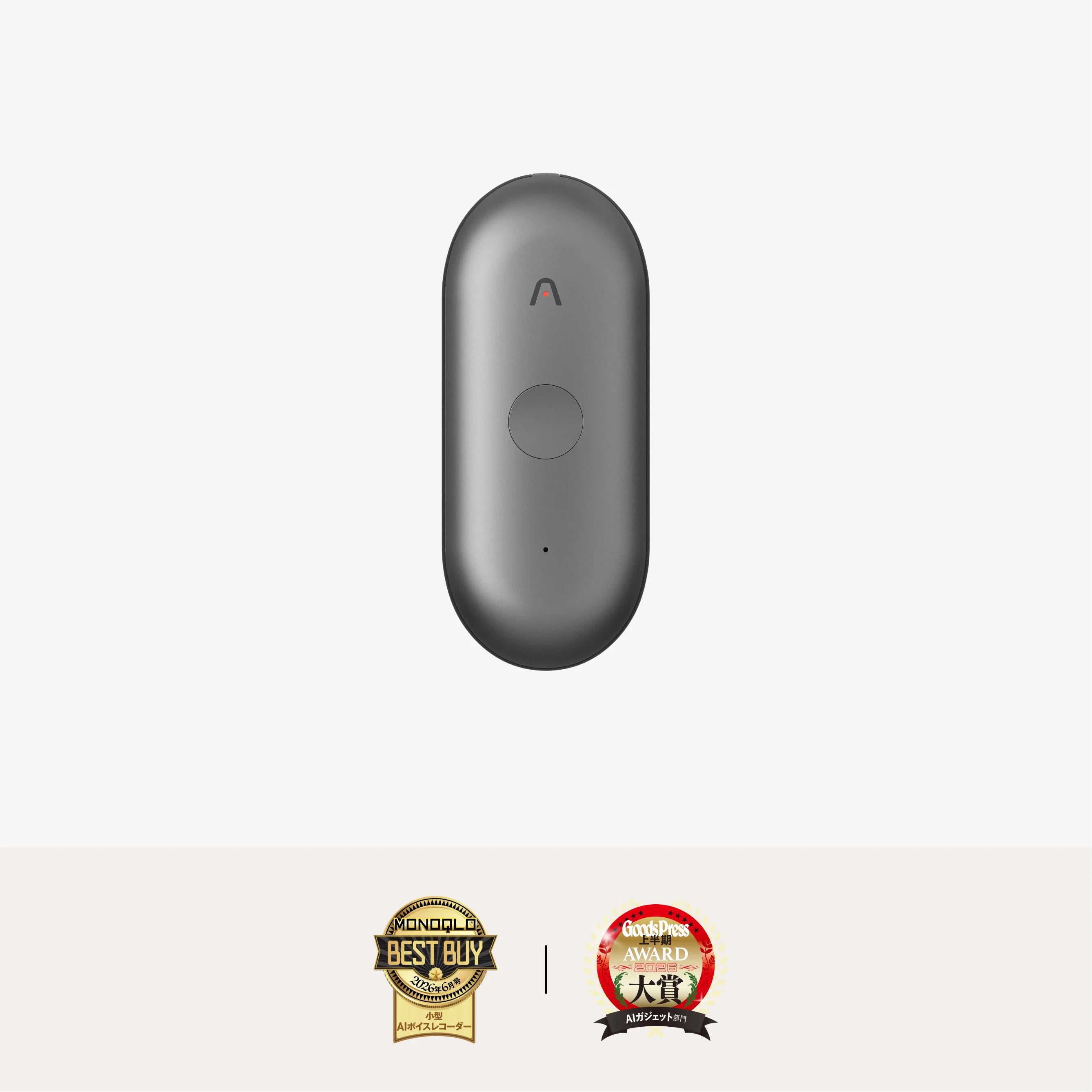
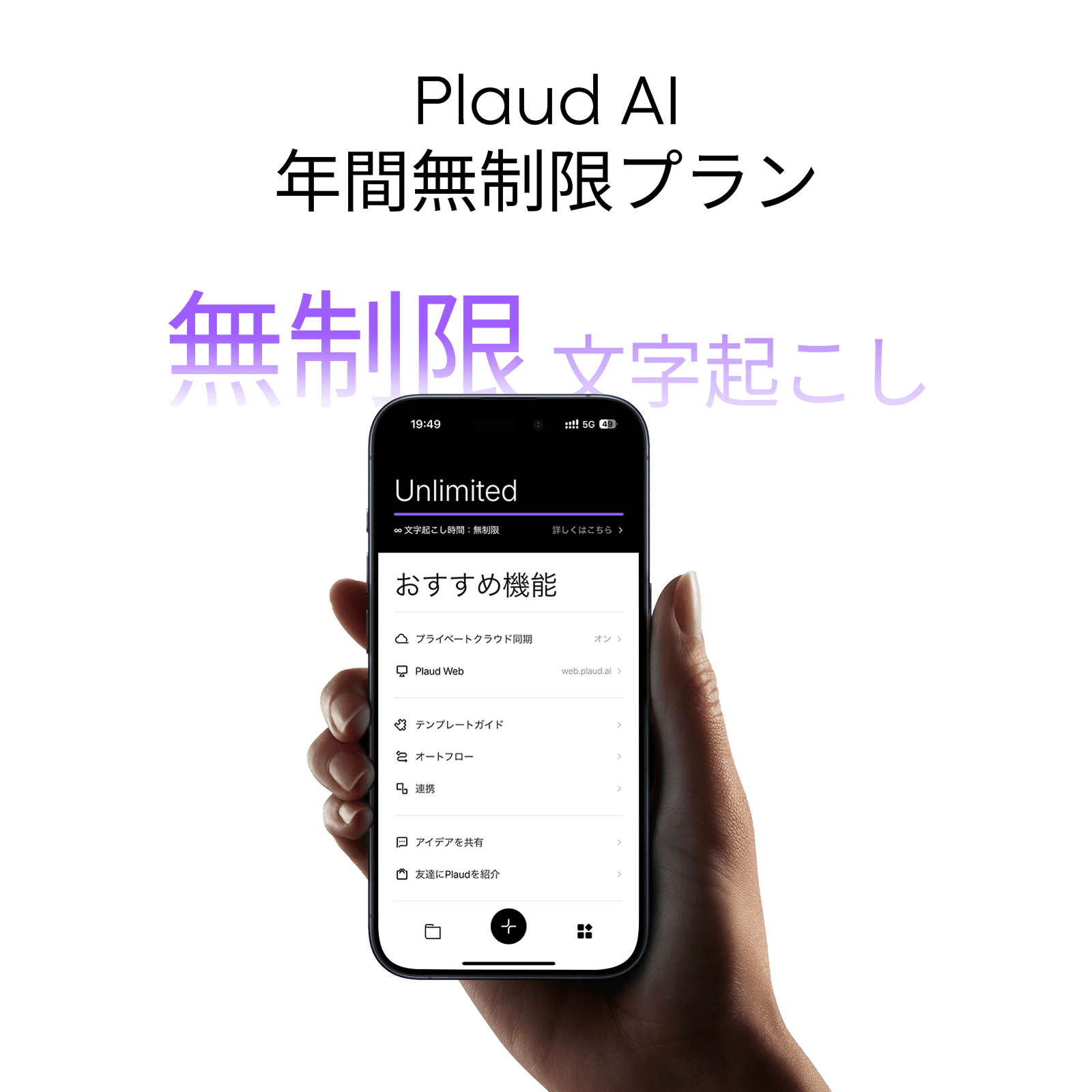
ミーティングの録音や文字起こしには、PlaudのAIボイスレコーダーがおすすめです。Plaudは、業界トップクラスのシェア率を誇るAI文字起こし・議事録作成ツール・製品です。
| 機能 | 特徴 |
|---|---|
| 録音機能 | AI指向性音声収音技術を搭載し、雑音の多い環境でもクリアな音声を収録可能 |
| 文字起こし機能 | 112言語に対応し、録音データを自動でテキスト化して編集可能な文書を生成 |
| オンラインミーティング録音 | Plaud Desktopを利用することで、あらゆるオンライン会議を会議ボットなしで記録 |
| 多次元要約 | 複数の要約テンプレートに対応し、議事録や要点整理を自動作成 |
| タイムライン機能 | 録音内容に自動でタイムスタンプを付与し、簡単に振り返り可能 |
| ファイル共有 | 文字起こし文書や録音データを豊富なファイル形式ですぐに共有可能 |
| Ask Plaud機能 | 会話内容から次のアクションやToDoを自動抽出し、戦略的な意思決定をサポート |
| テンプレートスナップ | 手書きメモや印刷物を撮影するだけで編集可能なテンプレートに変換 |
| AutoFlow | 録音から文字起こし・要約・メール送信までを自動で実行 |
| テンプレート数 10,000以上 | 公式とコミュニティを含め、多彩なフォーマットを提供 |
| セキュリティ | GDPR、EN 18031、SOC 2 Type II、HIPAA、ISO/IEC 27001:2022、ISO/IEC 27701:2019に準拠し、国際水準のデータ保護を実現 |
| クラウド連携 | 録音・文字起こし・要約をクラウドに保存し、デバイス間で共有可能 |
Plaudに関する詳しい情報、お申込みはこちら
製品一覧


Plaud Note Proでのミーティングの録音・議事録作成の方法
Plaud Noteを使ってミーティングの録音・議事録作成をする流れを解説します。
Plaud Note Proをセットアップする
Plaud Note Proを購入したら、以下の手順でセットアップを行いましょう。
-
Plaudアプリをダウンロードする
-
Plaudの新規ユーザー登録を行う
-
Plaud Note ProとPlaudアプリを接続する
-
ファームウェアをアップデートする
Plaudアプリは、iOSの場合はこちら、Androidの場合はこちらからダウンロードできます。セットアップの手順はPlaud Note Proに同封されているマニュアルに記載されているほか、Plaudアプリの画面上にも表示されるため、参考にしながら進めてください。セットアップにかかる時間は5分程度です。
Plaud Note Proで音声を録音する
Plaud Note Proでは、対面録音と通話録音が可能です。それぞれの録音方法について解説します。
Plaud Note Proで対面録音を行う方法

対面録音を行う場合、録音を開始するタイミングでディスプレイ横の録音ボタンを長押しします。本体が1回振動したら、録音が開始しています。
録音中、録音ボタンを1回短く押すとハイライトをつけることが可能です。会話中の重要なポイントや、後で聞き返したいところで活用してください。
録音を終了する際は、録音ボタンをもう一度長押しします。本体が2回振動したら、録音は停止しています。
Plaud Note Proで通話録音を行う方法

Plaud Note Proで通話録音を行う場合、専用ケースでスマホ背面に貼り付ける使い方が便利です。スマホ背面に取り付けるための専用ケースなどは、本体に同封されています。
通話録音開始時は、スマホにPlaud Note Proを取り付けた状態で、録音ボタンを長押ししてください。本体が1回振動したら、録音が開始します。対面録音・通話録音のモード切り替え操作は不要です。対面録音と同じように、録音ボタンを軽く押すとハイライトを入れられます。
録音を終了する際は、録音ボタンをもう一度長押しします。本体が2回振動したら、録音は停止しています。
Plaudアプリで音声データを同期・文字起こしする方法
録音が完了したら、スマートフォンのPlaudアプリを開いて議事録の録音データを同期しましょう。Plaudアプリと製品が接続されると自動的に同期が開始され、音声ファイルがアップロードされます。アップロードは通常Bluetoothを使って行われますが、高速転送モードを選択するとWi-Fiで端末とPlaud製品がつながり、より素早くデータ転送が行われます。

アップロードが完了すると、Plaudアプリのホーム画面に録音データが表示されます。文字起こしを行いたい録音データを選択すると、画面下に「生成」ボタンが表示されるためタップしましょう。続いて、「今すぐ生成」をタップすると、録音データの文字起こしが生成されます。

このとき、「カスタム生成」を選択すると、さまざまな要約テンプレートが利用できます。ミーティング・スピーチ・講義など形式ごとに複数のテンプレートが登録されているため、シーンに合うものを選択しましょう。適したテンプレートがわからないときは、「自動生成」を選べば、Plaudが内容に合う形式を自動で選定します。

生成が完了すると、文字起こし・要約の結果が確認できます。画面上部の「ソース」をタップすると、録音データの文字起こし結果を確認することが可能です。発言ごとに時間も表示されているため、気になる箇所をすぐに聞き直すことができます。

画面上部の「ノート」をタップすると、要約結果を確認可能です。要約文だけでなく図解やマインドマップなども生成できるため、レポート作成に利用できます。画面下の「Ask Plaud」に質問を入力すれば、AIから回答をもらうことも可能です。
なお、録音を行う場合は、必ず事前に出席者へ録音の旨を伝え、同意を得ることが重要です。録音にはプライバシーや機密情報が関わるケースが多く、無断で録音するとトラブルや法的問題につながる可能性があります。
ミーティングに関するよくある質問
ミーティングに関するよくある質問とその回答を紹介します。
ミーティングをMTGと書く理由は?

ミーティングを「MTG」と略して書く理由は、主に記載や入力の手間を減らすためです。手書きメモやチャット、議事録などで「Meeting」と書くよりも短く済み、業務効率が上がるという背景があります。とくに日本のビジネスシーンでは略語文化が根付いており、「MTG」「FY」「KPI」などが日常的に使われています。正式な文書や社外向け資料では「ミーティング」と記載するのが無難ですが、社内メモやスケジュール表ではMTG表記でも問題ないでしょう。
ミーティングの録音データを文字起こしする方法は?

ミーティングの録音データを文字起こしする方法には、大きく分けて手動で書き起こす方法とAI文字起こしツールを使う方法があります。短時間で簡単な内容であれば手動でも対応できますが、業務用途ではAIツールの活用が主流です。音声ファイルをアップロードするだけで自動文字起こしができ、話者分離や要約まで行えるツールもあります。議事録作成の負担を減らすには、文字起こしまでを前提とした運用がおすすめです。
電話ミーティングの録音・文字起こしの方法は?

電話ミーティングの場合、通話録音に対応したアプリや専用デバイスを使うのが一般的です。録音後、生成された音声ファイルを文字起こしツールにアップロードすれば、会話内容をテキスト化できます。スマホの標準機能や通話録音アプリを使う方法もありますが、機種やOSの制限を受ける点には注意が必要です。業務で頻繁に電話ミーティングを行う場合は、録音から文字起こしまでを一貫して行えるツールを選ぶと効率的です。
通話録音の方法については、以下の記事で詳しく解説しています。具体的な方法を知りたい場合は、ぜひ参考にしてみてください。
▶︎おすすめの電話・通話録音アプリ14選!iPhone・Androidスマホで使える無料アプリも紹介
▶︎iPhone・Androidで通話録音する方法を徹底解説|おすすめ専用デバイスも紹介【2025年最新】
▶︎LINE通話の録音方法とは?デバイス別の方法や注意点などを解説に変更
▶︎電話の文字起こしツール12選!選び方や通話録音の方法なども解説
スマホでミーティングの録音はできる?
スマホでもミーティングの録音は可能です。iPhoneのボイスメモやAndroidの録音アプリを使えば、対面ミーティングの音声を簡単に記録できます。ただし、複数人の発言がある場合や広い会議室では、音質が安定しないケースもあります。そのため、業務用途ではマイク性能に優れたボイスレコーダーや、録音・文字起こしに特化したツールの併用がおすすめです。なお、録音を行う際は、必ず参加者の同意を得るようにしましょう。
スマホで使えるボイスレコーダーアプリについては、以下の記事を参考にしてみてください。
▶︎iPhone・Android向けおすすめのボイスレコーダーアプリ20選!文字起こし機能や無料アプリも付き
▶︎iPhoneで使える録音・文字起こしアプリ・サービス19選!無料アプリや高機能なものも紹介

- 会話から、文字起こし・要約・インサイトを作成。
- 通話か対面の会話かを自動検知。
- 薄さ2.99 mm、最適録音範囲5 m、30時間連続録音、64GBストレージ。
- MagSafe対応ケース、毎月300分のAI文字起こし。

- 会話から、文字起こし・要約・インサイトを作成。
- 様々なオプション:ネックストラップ、リストバンド、クリップ、ピンで装着。
- 17.4 g、20時間連続録音、64GBストレージ。
- 全4種類のアクセサリー、毎月300分のAI文字起こし。

- 会話から、文字起こし・要約・インサイトを作成。
- 通話、対面の会話、両方の録音に対応。
- 2.99 mm、30 g、30時間連続録音、64GBストレージ。
- MagSafe対応ケース、毎月300分のAI文字起こし。

- 会話から、文字起こし・要約・インサイトを作成。
- ネックストラップ、リストバンド、クリップ、ピンで装着。
- 16.6 g、20時間連続録音、64GBストレージ。
- マグネットピン、クリップ、毎月300分のAI文字起こし)