会議の録音や音楽制作時のレコーディングなどには、PC向けの録音ソフトが便利です。PC向けの録音ソフトには、簡易的なフリーソフトから、多機能な有料ソフトまでさまざまなものがあります。
一方、PC向け録音ソフトの導入を検討している方のなかには、「どの録音ソフトを使うべきかわからない」「無料で使えるソフトがほしい」といった方も多いのではないでしょうか。
そこで本記事では、PC向け録音ソフトの選び方を解説したあと、おすすめのPC向け録音ソフトを無料・有料に分けて計20選で紹介します。「歌ってみた」作品のために歌い手のレコーディングに使う際のポイントや、Web会議の録音・文字起こしをしたいときに必要な機能なども解説するので、ぜひ参考にしてみてください。
PC向け録音ソフト・アプリとは?

PC向け録音ソフト・アプリとは、パソコンのマイクや内部音声を利用して音声を録音できるソフトウェアのことです。会議の録音やインタビューの記録、音楽制作、ゲーム実況など幅広い用途で利用されています。最近では録音機能だけでなく、音声編集やノイズ除去、文字起こし機能などを備えたソフトも増えています。PC上で音声データを直接管理できるため、録音データの整理や共有がしやすい点も特徴です。
PC向け録音ソフト・アプリの選び方
PC向け録音ソフトは種類が多く、機能や対応環境もさまざまです。ここではPC向け録音ソフトを選ぶ際に確認しておきたいポイントを紹介します。
使用するPCのOSに対応したものを選ぶ

録音ソフトを選ぶ際は、まず使用しているPCのOSに対応しているかを確認する必要があります。Windows専用ソフトやMac専用ソフトも多いため、対応OSを確認しないとインストールできない場合がある点には注意してください。複数のOSに対応したソフトであれば、異なる環境でも利用できます。
使用目的に合う機能で選ぶ
録音ソフトにはさまざまな機能があり、用途によって適したものが異なります。会議の録音や音楽制作など、目的に合わせて機能を確認することが重要です。
会議やインタビューで使うなら文字起こし機能付きがおすすめ

会議やインタビューの録音では、文字起こし機能があるソフトが便利です。録音した音声をAIが自動で文字データに変換できるため、議事録作成の作業時間を短縮できます。要約機能や話者分離機能を備えたソフトであれば、会議内容の整理も行いやすくなります。具体的なツールについては、以下の記事も参考にしてみてください。
▶︎無料で使える文字起こしアプリ/ツール22選!PC/スマホや性能などを徹底比較
▶︎無料で使えるAI議事録自動作成ツール18選!無料プランの種類や選び方も解説
音楽製作用なら編集・ミックス機能付きがおすすめ

音楽制作や「歌ってみた」作品のためのレコーディングでは、音声編集やミックス機能を備えた録音ソフトが適しています。録音した音声を編集したり、複数のトラックを重ねたりできるため、本格的な音声制作が可能です。エフェクト機能やノイズ除去機能があるソフトを選ぶと、より高品質な録音データを作成できます。
Web会議やPCゲームなどの録音なら内部音声録音が可能なソフトを選ぶ

PCで再生される音声を録音したい場合は、内部音声録音に対応したソフトを選ぶ必要があります。Web会議の音声やPCゲームの音声を録音する場合に便利です。内部音声録音機能があれば、マイク音声とPC音声の両方を記録することもできます。ただし、ストリーミングサービスの音源を録音する際は、規約などを必ず確認するようにしてください。
求める音質に応じて保存形式を選ぶ

録音データの保存形式によって音質やデータ容量が変わります。WAV形式は音質が高く、音楽制作などに適しています。一方、MP3形式はデータ容量が小さいため、長時間録音や共有に便利です。用途に応じて適切な保存形式を選ぶことが重要です。
録音可能な時間で選ぶ

録音可能時間も録音ソフトを選ぶ際の重要なポイントです。長時間の会議や講義を録音する場合は、録音時間に制限がないソフトを選びましょう。無料版では録音時間に制限がある場合もあるため、事前に確認しておく必要があります。
操作性で選ぶ

録音ソフトの操作性も重要な要素です。録音開始や停止が簡単に行えるソフトであれば、録音のタイミングを逃しにくくなります。初心者の場合はシンプルな操作画面のソフトを選ぶと使いやすいでしょう。
録音データの管理しやすさで選ぶ

録音データを整理しやすいソフトを選ぶことも重要です。録音ファイルを自動で整理する機能や検索機能があるソフトであれば、必要なデータを見つけやすくなります。クラウド連携機能があるソフトでは、データ共有も簡単です。
セキュリティ性で選ぶ

録音データには機密情報が含まれる場合もあります。そのためデータ保護機能やアクセス制御などのセキュリティ機能を確認することが重要です。企業で利用する場合は、データ管理ポリシーやセキュリティ対策を確認しておくと安心です。
料金で選ぶ

PC向け録音ソフトには無料ソフトと有料ソフトがあります。無料ソフトでも基本的な録音機能は利用できますが、機能制限がある場合があります。有料ソフトでは高度な編集機能やAI機能を利用できることが多いため、用途に応じて選ぶとよいでしょう。
音質にこだわる場合は専用端末付きのソフトもおすすめ

高音質で録音したい場合は、専用録音機器と連携できるソフトを利用する方法もあります。高性能マイクを搭載したボイスレコーダーを使用すると、PC内蔵マイクよりもクリアな音声を録音することが可能です。音楽制作や「歌ってみた」など音質を重視する用途に適しています。
無料のPC向け録音ソフト10選
無料のPC向け録音ソフトを10選で紹介します。
| 項目 | Windows ボイスレコーダー | Apowersoft 音声録音フリーソフト | WaveClipper | Wondershare Filmora | Audacity | Online Voice Recorder | Moo0 音声録音機 | Nimbus Screenshot & Screen Video Recorder | WonderFox HD Video Converter Factory Pro | DemoCreator |
|---|---|---|---|---|---|---|---|---|---|---|
| 対応OS | Windows | Windows、Mac | Windows | Windows、Mac | Windows、Mac | Windows、Mac | Windows | Windows、Mac | Windows | Windows、Mac |
| 主な保存形式 | M4A | MP3、WAV、WMA | MP3、WAV | MP3、WAV、AAC | MP3、WAV、OGG | MP3 | MP3、WAV | MP4、WAV | MP3、WAV、AAC | MP3、WAV |
| 録音時間 | 無制限 | 無制限 | 無制限 | 無制限 | 無制限 | 無制限 | 無制限 | 無制限 | 無制限 | 無制限 |
| 文字起こし | × | × | × | ◯ | × | × | × | × | × | ◯ |
| 要約 | × | × | × | ◯ | × | × | × | × | × | ◯ |
| タスク抽出 | × | × | × | × | × | × | × | × | × | × |
| 話者分離 | × | × | × | × | × | × | × | × | × | × |
| 対応言語数 (文字起こし) |
ー | ー | ー | 多言語 | ー | ー | ー | ー | ー | 多言語 |
| 編集・ミックス | × | × | ◯ | ◯ | ◯ | × | × | × | × | ◯ |
| PC内部音声録音 | × | ◯ | ◯ | ◯ | ◯ | × | ◯ | ◯ | ◯ | ◯ |
Windows ボイスレコーダー

|
対応OS |
Windows |
|
主な保存形式 |
M4A |
|
録音時間 |
無制限 |
|
文字起こし |
× |
|
要約 |
× |
|
タスク抽出 |
× |
|
話者分離 |
× |
|
対応言語数 (文字起こし) |
ー |
|
編集・ミックス |
× |
|
PC内部音声録音 |
× |
Windows ボイスレコーダーは、Windows PC専用の無料録音ソフトです。録音時間は無制限ですが機能はシンプルで、文字起こしや音声の編集・ミックスなどには対応していません。「音声が録音できれば問題ない」というシーンであれば利用できます。
Apowersoft 音声録音フリーソフト

|
対応OS |
Windows、Mac |
|
主な保存形式 |
MP3、WAV、WMA |
|
録音時間 |
無制限 |
|
文字起こし |
× |
|
要約 |
× |
|
タスク抽出 |
× |
|
話者分離 |
× |
|
対応言語数 (文字起こし) |
ー |
|
編集・ミックス |
× |
|
PC内部音声録音 |
◯ |
Apowersoft 音声録音フリーソフトは、専用ツールをインストールすればブラウザ上で使えるフリーソフトです。録音に特化したソフトで文字起こしや編集・ミックスには非対応ですが、PC内部の音声も録音できます。Windows・Macの両方で使える点もメリットです。
WaveClipper

|
対応OS |
Windows |
|
主な保存形式 |
MP3、WAV |
|
録音時間 |
無制限 |
|
文字起こし |
× |
|
要約 |
× |
|
タスク抽出 |
× |
|
話者分離 |
× |
|
対応言語数 (文字起こし) |
ー |
|
編集・ミックス |
◯ |
|
PC内部音声録音 |
◯ |
WaveClipperは、録音・加工ができるフリーの録音ソフトです。Windows PCで利用でき、WAV形式の音源の編集が行えます。速度・ピッチ・音量の調整や、イコライザ・エフェクタなどの機能も備えているため、簡単な楽曲制作用途などにも利用できるでしょう。
Wondershare Filmora

|
対応OS |
Windows、Mac |
|
主な保存形式 |
MP3、WAV、AAC |
|
録音時間 |
無制限 |
|
文字起こし |
◯ |
|
要約 |
◯ |
|
タスク抽出 |
× |
|
話者分離 |
× |
|
対応言語数 (文字起こし) |
多言語 |
|
編集・ミックス |
◯ |
|
PC内部音声録音 |
◯ |
Wondershare Filmoraの無料体験版では、有料版の一部機能を利用できます。動画編集ソフトなので、録音以外にも、文字起こし・編集・ミックスなどさまざまな機能を備えているのが特徴です。ただ録音するだけでなく、映像も含めて編集をしたい場合は利用を検討してみましょう。
Audacity

|
対応OS |
Windows、Mac |
|
主な保存形式 |
MP3、WAV、OGG |
|
録音時間 |
無制限 |
|
文字起こし |
× |
|
要約 |
× |
|
タスク抽出 |
× |
|
話者分離 |
× |
|
対応言語数 (文字起こし) |
ー |
|
編集・ミックス |
◯ |
|
PC内部音声録音 |
◯ |
Audacityは無料で利用できる代表的な音声編集ソフトで、録音機能と高度な音声編集機能を備えています。複数トラックの編集やエフェクト追加などにも対応しており、音楽制作やポッドキャスト制作にも利用可能です。
Online Voice Recorder

|
対応OS |
Windows、Mac |
|
主な保存形式 |
MP3 |
|
録音時間 |
無制限 |
|
文字起こし |
× |
|
要約 |
× |
|
タスク抽出 |
× |
|
話者分離 |
× |
|
対応言語数 (文字起こし) |
ー |
|
編集・ミックス |
× |
|
PC内部音声録音 |
× |
Online Voice Recorderはブラウザ上で利用できる録音ツールです。ソフトをインストールする必要がなく、Webサイトにアクセスするだけで録音を開始できます。シンプルな機能構成で、音声メモや簡単な録音用途に適しています。録音データはMP3形式でダウンロードできるため、手軽に音声ファイルを作成可能です。
Moo0 音声録音機

|
対応OS |
Windows |
|
主な保存形式 |
MP3、WAV |
|
録音時間 |
無制限 |
|
文字起こし |
× |
|
要約 |
× |
|
タスク抽出 |
× |
|
話者分離 |
× |
|
対応言語数 (文字起こし) |
ー |
|
編集・ミックス |
× |
|
PC内部音声録音 |
◯ |
Moo0 音声録音機はシンプルな操作性を特徴としたWindows向け録音ソフトです。PCのマイク音声や内部音声を録音でき、音声ファイルとして保存できます。設定項目が分かりやすく、初心者でも迷わず利用できる設計です。
Nimbus Screenshot & Screen Video Recorder

|
対応OS |
Windows、Mac |
|
主な保存形式 |
MP4、WAV |
|
録音時間 |
無制限 |
|
文字起こし |
× |
|
要約 |
× |
|
タスク抽出 |
× |
|
話者分離 |
× |
|
対応言語数 (文字起こし) |
ー |
|
編集・ミックス |
× |
|
PC内部音声録音 |
◯ |
Nimbus Screenshot & Screen Video Recorderは、画面録画やスクリーンショット機能を備えたツールで、録音機能も搭載しています。ブラウザ拡張として利用できるため、Web会議の録音やオンライン授業の記録などに便利です。画面録画と音声録音を同時に行えるため、チュートリアル動画や操作説明動画の作成にも活用されています。
WonderFox HD Video Converter Factory Pro

|
対応OS |
Windows |
|
主な保存形式 |
MP3、WAV、AAC |
|
録音時間 |
無制限 |
|
文字起こし |
× |
|
要約 |
× |
|
タスク抽出 |
× |
|
話者分離 |
× |
|
対応言語数 (文字起こし) |
ー |
|
編集・ミックス |
× |
|
PC内部音声録音 |
◯ |
WonderFox HD Video Converter Factory Proは動画変換ソフトとして知られていますが、画面録画や音声録音機能も備えています。PC内部音声やマイク音声が録音でき、動画制作や配信の素材作成にも利用することが可能です。動画変換やダウンロード機能なども搭載しており、多機能なツールとして活用できます。
DemoCreator

|
対応OS |
Windows、Mac |
|
主な保存形式 |
MP3、WAV |
|
録音時間 |
無制限 |
|
文字起こし |
◯ |
|
要約 |
◯ |
|
タスク抽出 |
× |
|
話者分離 |
× |
|
対応言語数 (文字起こし) |
多言語 |
|
編集・ミックス |
◯ |
|
PC内部音声録音 |
◯ |
DemoCreatorは画面録画と動画編集に強いソフトで、音声録音機能も搭載しています。PC内部音声やマイク音声を同時に録音できるため、ゲーム実況やオンライン講義の録画などに適しています。AI字幕生成や簡単な動画編集機能も備えており、動画制作と録音をまとめて行える点が特徴です。
有料版があるPC向け録音ソフト10選
有料版があるPC向け録音ソフトを10選で紹介します。
| 項目 | Plaud | VideoProc Converter AI | Renee Audio Recorder Pro | LINE WORKS AiNote | toruno | AutoMemo | MyEdit | Rimo Voice | ScribeAssist | Notta |
|---|---|---|---|---|---|---|---|---|---|---|
| 対応OS | iOS、Android、Web | Windows、Mac | Windows | iOS、Android、Web | Windows、iOS | iOS、Android、Web | Web | Web | Windows、Mac | iOS、Android、Web |
| 主な保存形式 | テキスト、音声 | MP3、WAV | MP3、WAV | テキスト、音声 | テキスト、音声 | テキスト、音声 | テキスト、音声 | テキスト、音声 | テキスト、音声 | テキスト、音声 |
| 録音時間 | 無制限 | 無制限 | 無制限 | 無制限 | 無制限 | 無制限 | 無制限 | 無制限 | 無制限 | 無制限 |
| 文字起こし | ◯ | × | × | ◯ | ◯ | ◯ | ◯ | ◯ | ◯ | ◯ |
| 要約 | ◯ | × | × | ◯ | ◯ | ◯ | × | ◯ | ◯ | ◯ |
| タスク抽出 | ◯ | × | × | ◯ | ◯ | ◯ | × | ◯ | ◯ | ◯ |
| 話者分離 | ◯ | × | × | ◯ | ◯ | ◯ | × | ◯ | ◯ | ◯ |
| 対応言語数 (文字起こし) |
112言語 | ー | ー | 主要言語 | 主要言語 | 主要言語 | 主要言語 | 30言語以上 | 日本語・英語・中国語が基本 | 58言語 |
| 編集・ミックス | × | ◯ | ◯ | × | × | × | ◯ | × | × | ◯ |
| PC内部音声録音 | ◯ | ◯ | ◯ | ◯ | ◯ | ◯ | × | ◯ | ◯ | ◯ |
| 無料プラン | ◯ | × | × | ◯ | ◯ | ×(無料トライアルのみ) | ◯ | ×(1週間の無料トライアルあり) | ×(無料トライアルあり) | ◯ |
| 無料プランでの文字起こし時間(月間) | 300分/月 | ー | ー | 300分/月 | 累計3時間 | 1時間/月 | 30分/月 | 無料トライアル中は60分 | 要問い合わせ | 120分/月 |
| 有料プラン料金 | 16,800円/年 (月あたり1,400円) |
5,280円〜(買い切り) | 5,299円〜(買い切り) | 17,280円〜 (月あたり1,440円〜) |
1,650円/月〜 | 1,480円/月 | 700円/月〜 | 1,650円/月〜 | 要問い合わせ | 14,220円/年〜 (月あたり1,185円〜) |
Plaud

Plaudは、業界トップクラスのシェア率を誇るAI文字起こし・議事録作成ツール・製品です。
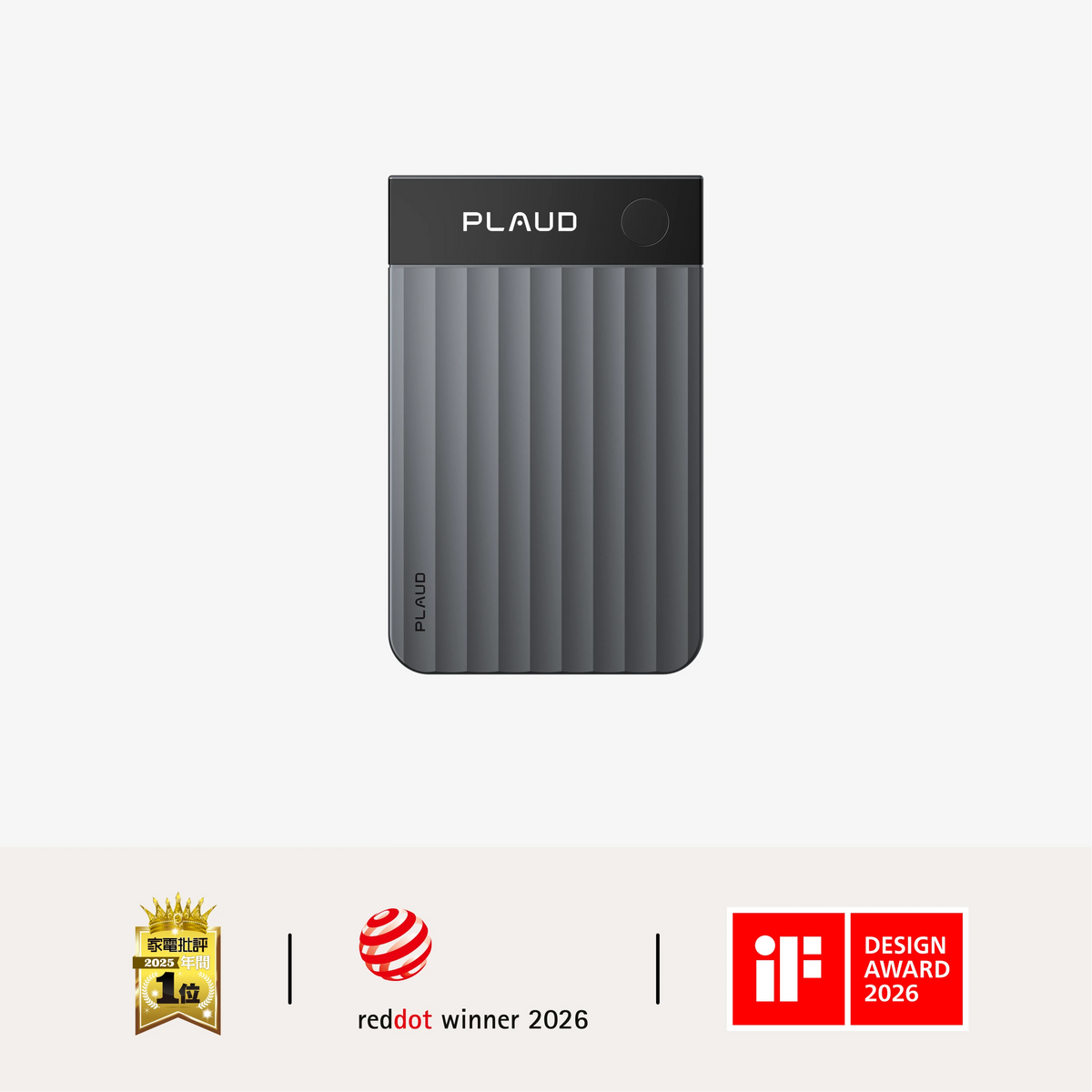
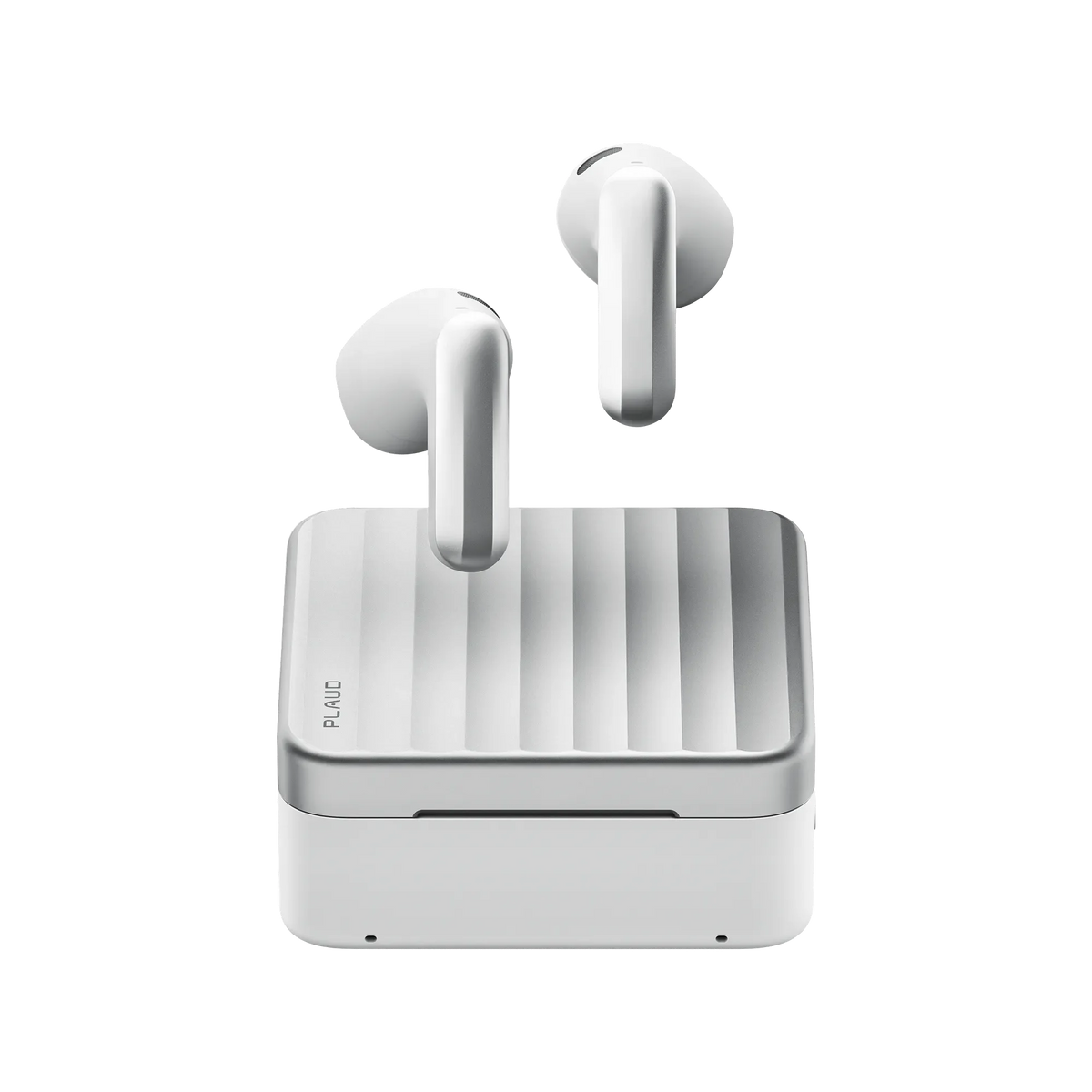
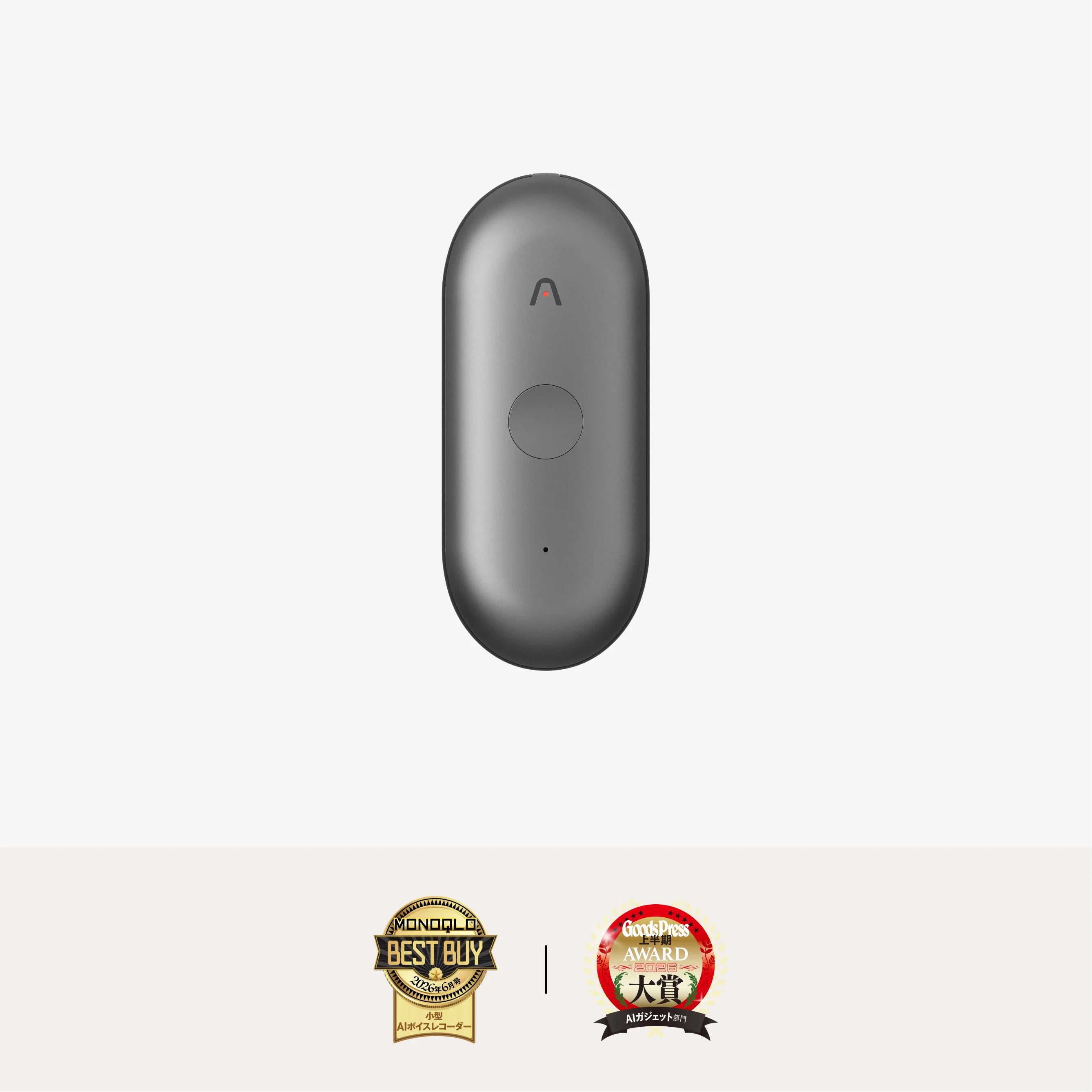
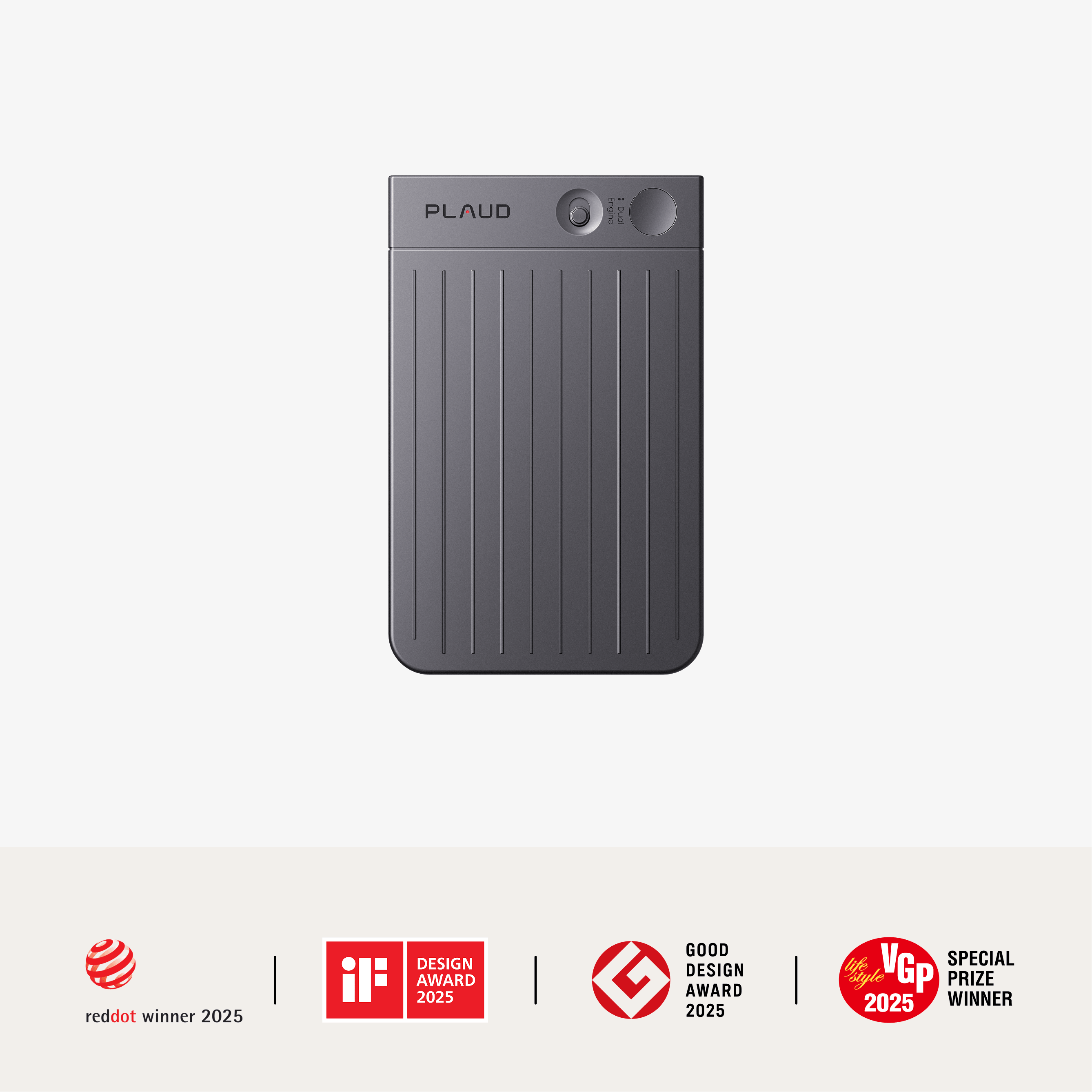
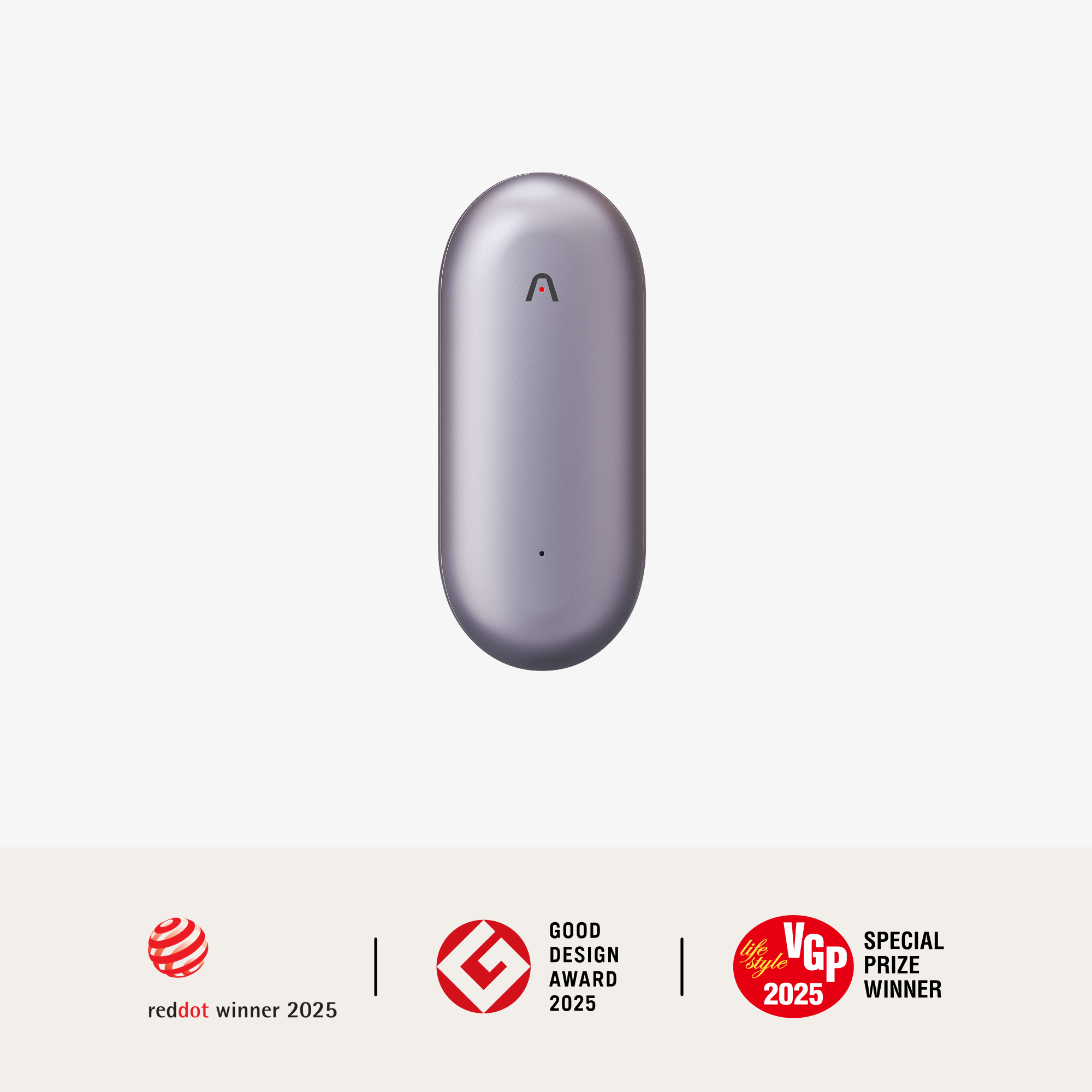
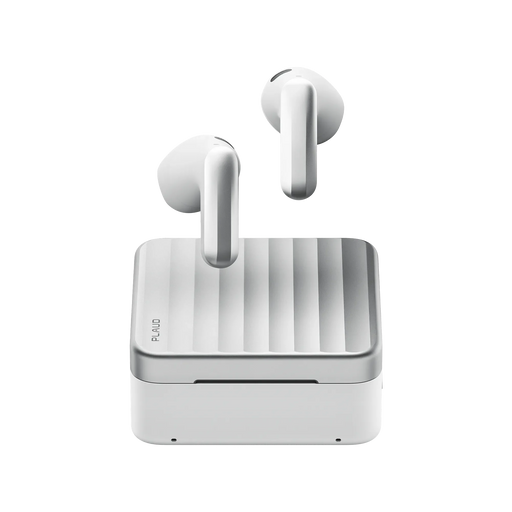
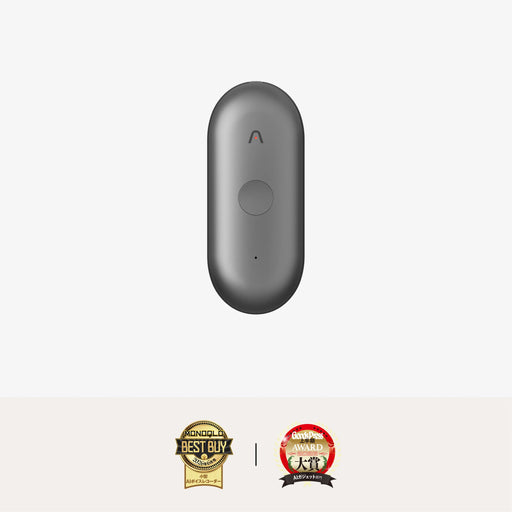
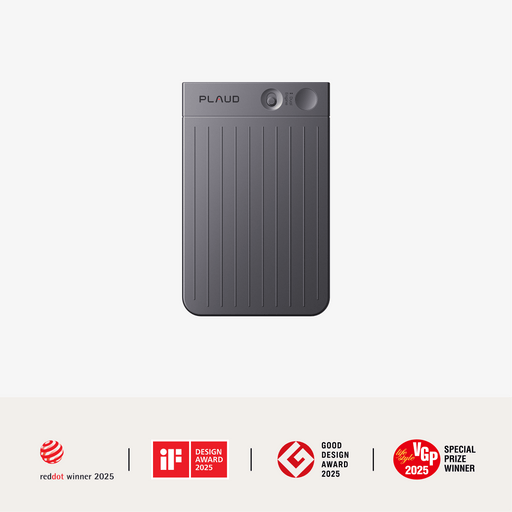
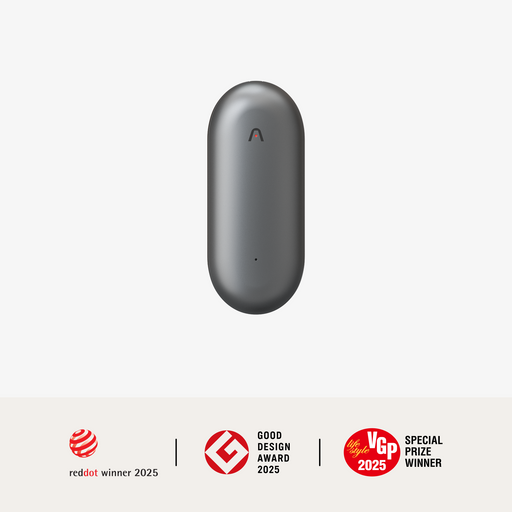
オンライン会議では「Plaud Desktop」、対面の録音では専用ボイスレコーダーのスマホにMagSafeで装着できるカードサイズの「Plaud Note」、身に着けて使えるウェアラブル型の「Plaud NotePin S」、そして特に収音性能が秀でた最新フラッグシップモデル「Plaud Note Pro」の3製品を展開しています。
いずれのモデルも、話者識別や自動段落分けといった議事録・レポート作成に欠かせない機能を備え、さらに112か国語の多言語にも対応。専用アプリやブラウザサービスで文字起こしデータを編集・分析できるほか、Plaud Desktopを使えばオンライン会議の録音も可能です。
動画編集時にも、ナレーションや字幕用にPlaudを活用できます。スマホやPCの内蔵マイクよりも高音質な音声を録音できるうえ、そのまま動画に使用できるレベルの精度が高い文字起こしが可能。Plaud Note・Plaud NoteProなら、通話音声もクリアに録音できるため、電話の音声を使った動画制作にも高音質の音声を利用できます
話者識別やAI要約といった議事録・レポート作成に欠かせない機能はもちろん、一般的な議事録作成アプリにはない議事録・講義・コンサルティングなど10,000種類以上の要約テンプレートを備えているため、目的に応じた文字起こしを効率的に行えます。無料プランでもこれらの高度な機能を活用できるのがPlaudの大きな魅力です。
| 機能 | 特徴 |
|---|---|
| 録音機能 | AI指向性音声収音技術を搭載し、雑音の多い環境でもクリアな音声を収録可能 |
| 文字起こし機能 | 112言語に対応し、録音データを自動でテキスト化して編集可能な文書を生成 |
| オンラインミーティング録音 | Plaud Desktopを利用することで、あらゆるオンライン会議を会議ボットなしで記録 |
| 多次元要約 | 複数の要約テンプレートに対応し、議事録や要点整理を自動作成 |
| タイムライン機能 | 録音内容に自動でタイムスタンプを付与し、簡単に振り返り可能 |
| ファイル共有 | 文字起こし文書や録音データを豊富なファイル形式ですぐに共有可能 |
| Ask Plaud機能 | 会話内容から次のアクションやToDoを自動抽出し、戦略的な意思決定をサポート |
| テンプレートスナップ | 手書きメモや印刷物を撮影するだけで編集可能なテンプレートに変換 |
| AutoFlow | 録音から文字起こし・要約・メール送信までを自動で実行 |
| テンプレート数 10,000以上 | 公式とコミュニティを含め、多彩なフォーマットを提供 |
| セキュリティ | GDPR、EN 18031、SOC 2 Type II、HIPAA、ISO/IEC 27001:2022、ISO/IEC 27701:2019に準拠し、国際水準のデータ保護を実現 |
| クラウド連携 | 録音・文字起こし・要約をクラウドに保存し、デバイス間で共有可能 |
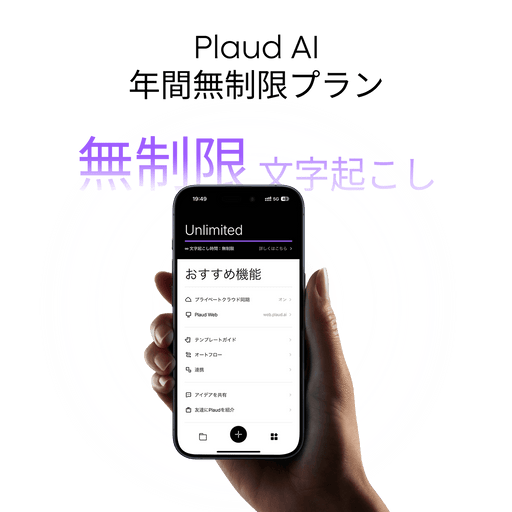
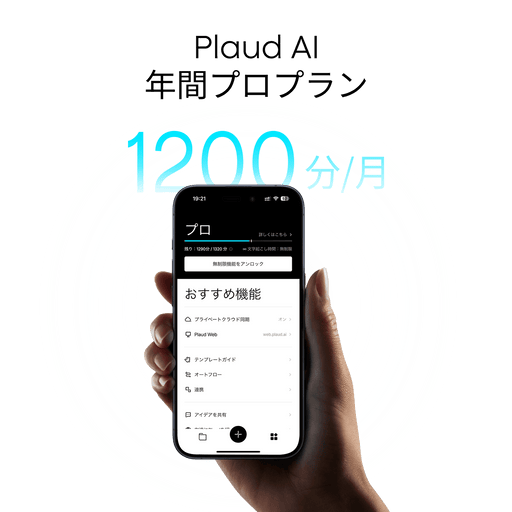
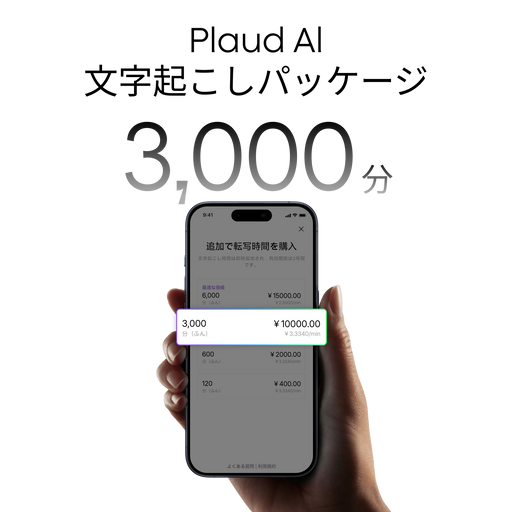
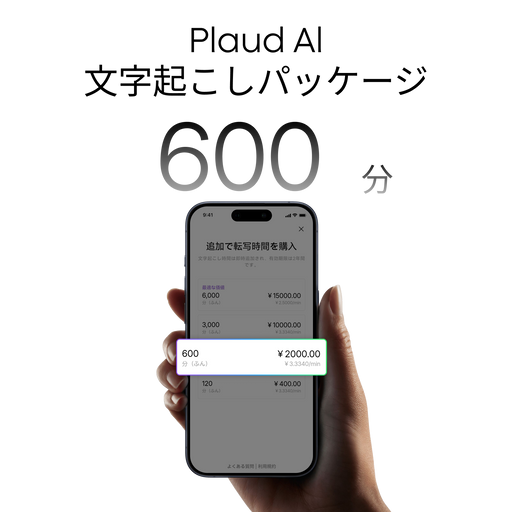
料金プランは、個人向けの無料・Pro・Unlimitedの3種類と、組織向けのビジネスプラン「Team」の全4種類で、それぞれ月間文字起こし時間の制限や機能が異なります。有料プランのPro・Unlimitedは最大7日間の無料トライアルが可能です。
| プラン | 無料 | Pro | Unlimited | Team |
|---|---|---|---|---|
| 料金 | 0円 | 16,800円/年 (月あたり1,400円) |
40,000円 (月あたり約3,333円) |
50,600円/ユーザー (月あたり約4,217円) |
| 文字起こし時間 | 300分/月 | 1,200分/月 | 無制限(24時間/日) | 無制限(24時間/日) |
| カスタム要約テンプレート | ◯ | ◯ | ◯ | ◯ |
| Ask Plaud | ◯ | ◯ | ◯ | ◯ |
| マインドマップ | ◯ | ◯ | ◯ | ◯ |
| 話者識別 | ◯ | ◯ | ◯ | ◯ |
| Plaud Desktop(オンラインミーティング録音可能) | ◯ | ◯ | ◯ | ◯ |
| Plaud Web(複数端末同期可能) | ◯ | ◯ | ◯ | ◯ |
Plaudに関する詳しい情報、お申込みはこちら
VideoProc Converter AI

|
対応OS |
Windows、Mac |
|
主な保存形式 |
MP3、WAV |
|
録音時間 |
無制限 |
|
文字起こし |
× |
|
要約 |
× |
|
タスク抽出 |
× |
|
話者分離 |
× |
|
対応言語数 (文字起こし) |
ー |
|
編集・ミックス |
◯ |
|
PC内部音声録音 |
◯ |
|
無料プラン |
× |
|
無料プランでの文字起こし時間(月間) |
ー |
|
有料プラン料金 |
5,280円〜(買い切り) |
VideoProc Converter AIは動画編集や画面録画、音声録音などを行える多機能ソフトです。PC内部音声の録音にも対応しており、ゲーム実況や動画制作で利用されるケースが多くあります。音声編集や動画変換機能なども備えているため、動画制作と録音を同時に行いたい場合に便利なツールです。
Renee Audio Recorder Pro

|
対応OS |
Windows |
|
主な保存形式 |
MP3、WAV |
|
録音時間 |
無制限 |
|
文字起こし |
× |
|
要約 |
× |
|
タスク抽出 |
× |
|
話者分離 |
× |
|
対応言語数 (文字起こし) |
ー |
|
編集・ミックス |
◯ |
|
PC内部音声録音 |
◯ |
|
無料プラン |
× |
|
無料プランでの文字起こし時間(月間) |
ー |
|
有料プラン料金 |
5,299円〜(買い切り) |
Renee Audio Recorder ProはPCのマイク音声や内部音声を録音できるWindows向け録音ソフトです。録音スケジュール機能や自動保存機能などを備えており、長時間録音にも対応しています。録音データのカット編集など基本的な音声編集も可能で、シンプルな録音ツールとして利用されています。
LINE WORKS AiNote

|
対応OS |
iOS、Android、Web |
|
主な保存形式 |
テキスト、音声 |
|
録音時間 |
無制限 |
|
文字起こし |
◯ |
|
要約 |
◯ |
|
タスク抽出 |
◯ |
|
話者分離 |
◯ |
|
対応言語数 (文字起こし) |
主要言語 |
|
編集・ミックス |
× |
|
PC内部音声録音 |
◯ |
|
無料プラン |
◯ |
|
無料プランでの文字起こし時間(月間) |
300分/月 |
|
有料プラン料金 |
17,280円〜 (月あたり1,440円〜) |
LINE WORKS AiNoteは会議の録音や文字起こし、要約などを自動で行うAI議事録サービスです。オンライン会議や対面会議の音声を記録し、重要なポイントを整理して表示できます。LINE WORKSと連携して利用できるため、企業の会議記録やナレッジ共有ツールとして活用されています。詳しくは以下の記事も参考にしてみてください。
▶︎LINE WORKS AiNote(旧CLOVA note)とは?実際の精度や料金などを解説
toruno

|
対応OS |
Windows、iOS |
|
主な保存形式 |
テキスト、音声 |
|
録音時間 |
無制限 |
|
文字起こし |
◯ |
|
要約 |
◯ |
|
タスク抽出 |
◯ |
|
話者分離 |
◯ |
|
対応言語数 (文字起こし) |
主要言語 |
|
編集・ミックス |
× |
|
PC内部音声録音 |
◯ |
|
無料プラン |
◯ |
|
無料プランでの文字起こし時間(月間) |
累計3時間 |
|
有料プラン料金 |
1,650円/月〜 |
torunoは会議の録音・文字起こし・議事録作成を支援する日本語AIツールです。PC画面録画や音声録音を行いながら会議内容を自動で文字化できます。発言内容の整理や要約機能も備えており、議事録作成の効率化を目的として利用されることが多いサービスです。詳しくは以下の記事もチェックしてみてください。
▶︎リコーの文字起こしツール「toruno」とは?機能や料金、評判などを解説
AutoMemo

|
対応OS |
iOS、Android、Web |
|
主な保存形式 |
テキスト、音声 |
|
録音時間 |
無制限 |
|
文字起こし |
◯ |
|
要約 |
◯ |
|
タスク抽出 |
◯ |
|
話者分離 |
◯ |
|
対応言語数 (文字起こし) |
主要言語 |
|
編集・ミックス |
× |
|
PC内部音声録音 |
◯ |
|
無料プラン |
×(無料トライアルのみ) |
|
無料プランでの文字起こし時間(月間) |
1時間/月 |
|
有料プラン料金 |
1,480円/月 |
AutoMemoはAI文字起こし機能を備えた録音デバイスとクラウドサービスを組み合わせたツールです。録音した音声をクラウドにアップロードすると自動で文字起こしが行われます。日本語音声の認識精度が高い点が特徴で、会議やインタビューの記録に利用されています。AutoMemoについては、以下の記事もチェックしてみてください。
▶︎ソースネクストの文字起こしAI「automemo(オートメモ)」とは?特徴や使い方を解説
MyEdit

|
対応OS |
Web |
|
主な保存形式 |
テキスト、音声 |
|
録音時間 |
無制限 |
|
文字起こし |
◯ |
|
要約 |
× |
|
タスク抽出 |
× |
|
話者分離 |
× |
|
対応言語数 (文字起こし) |
主要言語 |
|
編集・ミックス |
◯ |
|
PC内部音声録音 |
× |
|
無料プラン |
◯ |
|
無料プランでの文字起こし時間(月間) |
30分/月 |
|
有料プラン料金 |
700円/月〜 |
MyEditはブラウザ上で利用できるAI音声編集ツールです。音声編集やノイズ除去、文字起こしなどの機能を備えており、録音データの加工や整理を簡単に行えます。無料プランもありますが制限があるため、本格的な利用には有料プランへの加入が必要です。詳しくは以下の記事で解説しています。
▶︎MyEditとは?文字起こしの精度や使い方、料金などを解説
Rimo Voice

|
対応OS |
Web |
|
主な保存形式 |
テキスト、音声 |
|
録音時間 |
無制限 |
|
文字起こし |
◯ |
|
要約 |
◯ |
|
タスク抽出 |
◯ |
|
話者分離 |
◯ |
|
対応言語数 (文字起こし) |
30言語以上 |
|
編集・ミックス |
× |
|
PC内部音声録音 |
◯ |
|
無料プラン |
×(1週間の無料トライアルあり) |
|
無料プランでの文字起こし時間(月間) |
無料トライアル中は60分 |
|
有料プラン料金 |
1,650円/月〜 |
Rimo Voiceは、議事録作成に特化した高機能な文字起こしアプリです。音声データの録音・文字起こしができるほか、AIアシスタント機能により、効率的に議事録を作成することができます。要約・タスク抽出・話者分離のほか、会議資料をリアルタイムに共同編集できるなど機能が多く、ビジネスシーンでの利用を検討しているユーザーにもおすすめです。 詳しくは以下の記事も参考にしてみてください。
▶︎Rimo Voiceとは?評判口コミや使い方、他サービスとの比較などを解説
ScribeAssist

|
対応OS |
Windows、Mac |
|
主な保存形式 |
テキスト、音声 |
|
録音時間 |
無制限 |
|
文字起こし |
◯ |
|
要約 |
◯ |
|
タスク抽出 |
◯ |
|
話者分離 |
◯ |
|
対応言語数 (文字起こし) |
日本語・英語・中国語が基本 |
|
編集・ミックス |
× |
|
PC内部音声録音 |
◯ |
|
無料プラン |
×(無料トライアルあり) |
|
無料プランでの文字起こし時間(月間) |
要問い合わせ |
|
有料プラン料金 |
要問い合わせ |
ScribeAssistは、議事録を自動で作成できる録音・文字起こしツールです。ChatGPTと連携したAI要約機能も搭載しており、タスクや決定事項の抽出もできます。インターネット接続なく利用できるため、情報漏えいリスクを抑えられる点もメリットです。リアルタイム文字起こしだけでなく、音声データの文字起こしにも使えます。詳しくは以下の記事を参考にしてみてください。
▶︎AmiVoiceを搭載した文字起こしツール「ScribeAssist」とは?機能や価格、使い方などを解説
Notta

|
対応OS |
iOS、Android、Web |
|
主な保存形式 |
テキスト、音声 |
|
録音時間 |
無制限 |
|
文字起こし |
◯ |
|
要約 |
◯ |
|
タスク抽出 |
◯ |
|
話者分離 |
◯ |
|
対応言語数 (文字起こし) |
58言語 |
|
編集・ミックス |
◯ |
|
PC内部音声録音 |
◯ |
|
無料プラン |
◯ |
|
無料プランでの文字起こし時間(月間) |
120分/月 |
|
有料プラン料金 |
14,220円/年〜 (月あたり1,185円〜) |
Nottaはリアルタイム文字起こしと音声ファイルの文字起こしに対応したAIノートツールです。Web会議ツールと連携して会議内容を自動記録できるため、議事録作成の効率化に役立ちます。多言語対応や要約機能も備えており、ビジネス会議やインタビューなど幅広い用途で利用されています。詳しくは以下の記事もチェックしてみてください。
▶︎文字起こしツールNottaとは?実際の精度や使い方、料金などを解説
▶︎NottaからPlaudに乗り換えるには?機能や性能、料金の違いなども解説
PC向け録音ソフトの活用シーン
PC向け録音ソフトはさまざまな場面で活用できます。録音機能だけでなく、文字起こしや編集機能を利用することで業務や学習の効率を高めることができます。ここでは代表的な活用シーンを紹介します。
会議・商談

PC向け録音ソフトなどで会議や商談の内容を録音しておくと、後から発言内容を確認できます。文字起こし機能があるソフトを利用すれば議事録作成の作業も効率化が可能です。重要な決定事項を記録するためのツールとして活用されています。
インタビュー・取材

取材やインタビューでは会話内容を正確に記録することが重要です。録音データを文字起こしすることで記事作成の作業を効率化できます。長時間のインタビューでも内容を整理しやすくなります。
インタビュー関連の情報については、以下の記事も参考にしてみてください。
▶︎インタビュアーとは?意味や仕事内容、上手に進めるためのコツ・心得などを解説
▶︎半構造化インタビューとは?質問例や分析方法、適した人数などを解説
▶︎インタビューで役立つ質問例200選!社員向け・高校生の職業インタビューなどシーン別に紹介
講義・セミナー

講義やセミナーの録音にもPC録音ソフトは活用できます。録音データを後から確認できるため、内容を復習する際に便利です。文字起こし機能を利用すると、レポート作成にも役立ちます。
言語学習などの勉強

語学学習では自分の発音や講義内容を録音して確認する方法があります。録音データを聞き直すことで学習内容が理解しやすくなるでしょう。文字起こし機能を活用すれば、音声とテキストを合わせて確認できます。
アイデア整理・ボイスメモ

PC向け録音ソフトは、思いついたアイデアを音声で記録するボイスメモ用途にも利用できます。録音データを文字起こしすれば、アイデアをテキストとして整理できます。企画や創作活動にも役立つ使い方です。
PC向け録音ソフトについてのよくある質問
PC向け録音ソフトについてのよくある質問とその回答を紹介します。
PCで録音する手順は?
PCで録音する基本的な手順は、録音ソフトを起動しマイク設定を確認することから始まります。録音ボタンを押して音声を収録し、終了後にファイルとして保存します。録音データはPC内やクラウドに保存でき、必要に応じて編集や文字起こしを行います。
YouTube動画の録音・文字起こしの方法は?

YouTube動画の音声を記録する場合は、PCの内部音声録音機能を利用します。録音した音声データをAI文字起こしツールにアップロードすると、動画内容をテキスト化することが可能です。要約機能を利用すれば内容整理も簡単になります。
▶︎YouTubeを文字起こしする方法とは?おすすめツールや活用法を解説
スマホでも録音や文字起こしはできる?

スマートフォンでも録音や文字起こしは可能です。録音アプリやAI文字起こしアプリを利用すれば、音声を録音しながらテキスト化できます。手軽に利用できる点がメリットですが、音質や長時間録音ではPCや専用機器の方が安定する場合もあります。スマホで使える文字起こしアプリについては、以下の記事も参考にしてみてください。
▶︎自動議事録作成アプリ17選!スマホ対応のアプリや無料アプリも紹介
▶︎iPhoneで使える録音・文字起こしアプリ・サービス19選!無料アプリや高機能なものも紹介
PCの録音ソフトで高音質な録音をするためには?

高音質で録音するには、外部マイクの利用が効果的です。PC内蔵マイクは環境音を拾いやすいため、専用マイクを使うと音質が改善します。さらに高品質な録音を求める場合は、専用ボイスレコーダーを併用する方法もあります。
高音質での録音と文字起こしならPlaudがおすすめ
高品質な録音・文字起こしを行いたい場合は、Plaudがおすすめです。Plaudは、業界トップクラスのシェア率を誇るAI文字起こし・議事録作成ツール・製品です。
オンライン会議では「Plaud Desktop」、対面の録音では専用ボイスレコーダーのスマホにMagSafeで装着できるカードサイズの「Plaud Note」、身に着けて使えるウェアラブル型の「Plaud NotePin S」、そして特に収音性能が秀でた最新フラッグシップモデル「Plaud Note Pro」の3製品を展開しています。
いずれのモデルも、話者識別や自動段落分けといった議事録・レポート作成に欠かせない機能を備え、さらに112か国語の多言語にも対応。一般的な議事録作成アプリにはない議事録・講義・コンサルティングなど10,000種類以上の要約テンプレートを備えているため、目的に応じた文字起こしを効率的に行えます。無料プランでもこれらの高度な機能を活用できるのがPlaudの大きな魅力です。
| 機能 | 特徴 |
|---|---|
| 録音機能 | AI指向性音声収音技術を搭載し、雑音の多い環境でもクリアな音声を収録可能 |
| 文字起こし機能 | 112言語に対応し、録音データを自動でテキスト化して編集可能な文書を生成 |
| オンラインミーティング録音 | Plaud Desktopを利用することで、あらゆるオンライン会議を会議ボットなしで記録 |
| 多次元要約 | 複数の要約テンプレートに対応し、議事録や要点整理を自動作成 |
| タイムライン機能 | 録音内容に自動でタイムスタンプを付与し、簡単に振り返り可能 |
| ファイル共有 | 文字起こし文書や録音データを豊富なファイル形式ですぐに共有可能 |
| Ask Plaud機能 | 会話内容から次のアクションやToDoを自動抽出し、戦略的な意思決定をサポート |
| テンプレートスナップ | 手書きメモや印刷物を撮影するだけで編集可能なテンプレートに変換 |
| AutoFlow | 録音から文字起こし・要約・メール送信までを自動で実行 |
| テンプレート数 10,000以上 | 公式とコミュニティを含め、多彩なフォーマットを提供 |
| セキュリティ | GDPR、EN 18031、SOC 2 Type II、HIPAA、ISO/IEC 27001:2022、ISO/IEC 27701:2019に準拠し、国際水準のデータ保護を実現 |
| クラウド連携 | 録音・文字起こし・要約をクラウドに保存し、デバイス間で共有可能 |
料金プランは、個人向けの無料・Pro・Unlimitedの3種類と、組織向けのビジネスプラン「Team」の全4種類で、それぞれ月間文字起こし時間の制限や機能が異なります。有料プランのPro・Unlimitedは最大7日間の無料トライアルが可能です。
| プラン | 無料 | Pro | Unlimited | Team |
|---|---|---|---|---|
| 料金 | 0円 | 16,800円/年 (月あたり1,400円) |
40,000円 (月あたり約3,333円) |
50,600円/ユーザー (月あたり約4,217円) |
| 文字起こし時間 | 300分/月 | 1,200分/月 | 無制限(24時間/日) | 無制限(24時間/日) |
| カスタム要約テンプレート | ◯ | ◯ | ◯ | ◯ |
| Ask Plaud | ◯ | ◯ | ◯ | ◯ |
| マインドマップ | ◯ | ◯ | ◯ | ◯ |
| 話者識別 | ◯ | ◯ | ◯ | ◯ |
| Plaud Desktop(オンラインミーティング録音可能) | ◯ | ◯ | ◯ | ◯ |
| Plaud Web(複数端末同期可能) | ◯ | ◯ | ◯ | ◯ |
Plaudに関する詳しい情報、お申込みはこちら

- 会話から、文字起こし・要約・インサイトを作成。
- 通話か対面の会話かを自動検知。
- 薄さ2.99 mm、最適録音範囲5 m、30時間連続録音、64GBストレージ。
- MagSafe対応ケース、毎月300分のAI文字起こし。

- 会話から、文字起こし・要約・インサイトを作成。
- 様々なオプション:ネックストラップ、リストバンド、クリップ、ピンで装着。
- 17.4 g、20時間連続録音、64GBストレージ。
- 全4種類のアクセサリー、毎月300分のAI文字起こし。

- 会話から、文字起こし・要約・インサイトを作成。
- 通話、対面の会話、両方の録音に対応。
- 2.99 mm、30 g、30時間連続録音、64GBストレージ。
- MagSafe対応ケース、毎月300分のAI文字起こし。

- 会話から、文字起こし・要約・インサイトを作成。
- ネックストラップ、リストバンド、クリップ、ピンで装着。
- 16.6 g、20時間連続録音、64GBストレージ。
- マグネットピン、クリップ、毎月300分のAI文字起こし)