PCの内部で再生される音声を同じPCで録音する場合、専用の機能やツールを使う必要があります。
Windowsの場合は標準機能のみで完結するケースもありますが、難しい場合は外部のツールの導入が必要となるため、「PCの内部音声を録音する方法がわからない」「内部音声を録音できるパソコン向けアプリを知りたい」といった方も多いのではないでしょうか。
そこで本記事では、PCの内部音声を録音する方法を解説します。標準機能を使う手順や便利な外部ツールまで広く紹介するので、ぜひ参考にしてみてください。
PC内部の音声を録音する方法は大きく2つ
PC内部の音声を録音する方法は、「PC標準機能を使う方法」と「外部録音ツールを使う方法」の大きく2つです。それぞれの方法の概要を紹介します。
PCの標準機能を使う

PCの標準機能を使った内部音声の録音は、環境を整える手間が少ない点が最大のメリットです。WindowsやMacには、音声録音や画面収録に関連する機能が標準で備わっており、条件が合えば追加ソフトなしで内部音声を録音できます。
ただし、標準機能はOSやバージョンによって仕様が異なり、内部音声そのものを直接録音できない場合もあります。その場合は、設定変更や仮想オーディオデバイスの利用が必要になることもあり、初心者にとってはややハードルが高い点に注意が必要です。簡易的な録音であれば十分ですが、安定性や音質を求める用途では制約を感じやすい方法といえるでしょう。
外部の録音ツールを使う

外部の録音ツールを利用する方法は、PC内部の音声を確実かつ高音質で録音したい場合に有効です。専用ツールを使えば、Web会議ツールの音声、動画再生音、システム音などを柔軟に録音できます。さらに、録音データの自動保存、音量調整、ノイズ除去、編集、文字起こしといった機能が搭載されているツールも多く、業務用途にもおすすめです。
無料で使えるツールもありますが、長時間録音や高機能を求める場合は有料プランが必要になるケースもあります。録音頻度が高い場合や、後処理まで含めた効率化を重視する場合には、外部ツールの導入を検討するとよいでしょう。
標準搭載の機能でPC内部の音声を録音する方法
標準搭載の機能でPC内部の音声を録音する方法を解説します。
WindowsのPCで内部音声を録音する方法
WindowsのPCで内部音声を録音する場合、Windows 11の「サウンドレコーダー」(Windows 10の場合は「ボイスレコーダー」)アプリと、ステレオミキサーを利用します。通常、サウンドレコーダーやボイスレコーダーアプリはPCマイクから拾える外部の音声のみ録音できますが、ステレオミキサーを使うことでPC内部の音声も録音できるようになります。

Windows 11のステレオミキサーは、「システム設定」から設定できます。「システム」→「サウンド」の順に開き、「サウンドの詳細設定」をクリックしてください。録音タブを開くと「ステレオミキサー」が表示されるため、「ステレオミキサー」を有効にします。その後、サウンドレコーダー・ボイスレコーダーを起動し、録音したい音声を再生してレコーディングすれば、PCの内部音声の録音が可能です。
PCの仕様などの影響でこの方法が実施できない場合は、外部の録音ツールを活用しましょう。
MacのPCで内部音声を録音する方法
MacのPCの場合、標準機能だけでPCの内部音声を録音することはできません。次に紹介する外部ツールを活用して、Mac内部の音声を録音する必要があります。
PCの内部音声を録音できる外部ツール10選
PCの内部音声を録音できる外部ツールを10選で紹介します。
|
ツール名 |
Windows ボイスレコーダー(標準アプリ) |
|||||||||
|
対応OS |
Windows / Mac |
Windows / Mac |
Windows |
Windows / Mac |
Windows / Mac |
Windows / Mac |
Windows |
Windows / Mac |
Windows |
Windows |
|
内部音声録音 |
◯(間接) |
◯ |
◯ |
◯ |
◯(設定要) |
◯ |
◯ |
◯ |
△(限定的) |
◯ |
|
マイク同時録音 |
◯ |
◯ |
◯ |
◯ |
◯ |
◯ |
◯ |
◯ |
◯ |
◯ |
|
画面録画 |
× |
× |
◯ |
◯ |
× |
◯ |
◯ |
◯ |
× |
× |
|
文字起こし |
◯ |
◯ |
◯ |
× |
× |
× |
× |
× |
× |
× |
|
特徴 |
高音質録音+AI文字起こし・要約に特化 |
会議音声向け、フィラー除去が可能 |
Web会議録画・文字起こし一体型 |
録画+内部音声録音+動画変換 |
無料・高機能だが設定がやや難しい |
画面録画と編集を一括で可能 |
業務・配信向けの安定性 |
編集重視、録画後の加工が簡単 |
標準搭載、簡易録音向け |
軽量・シンプルで初心者向け |
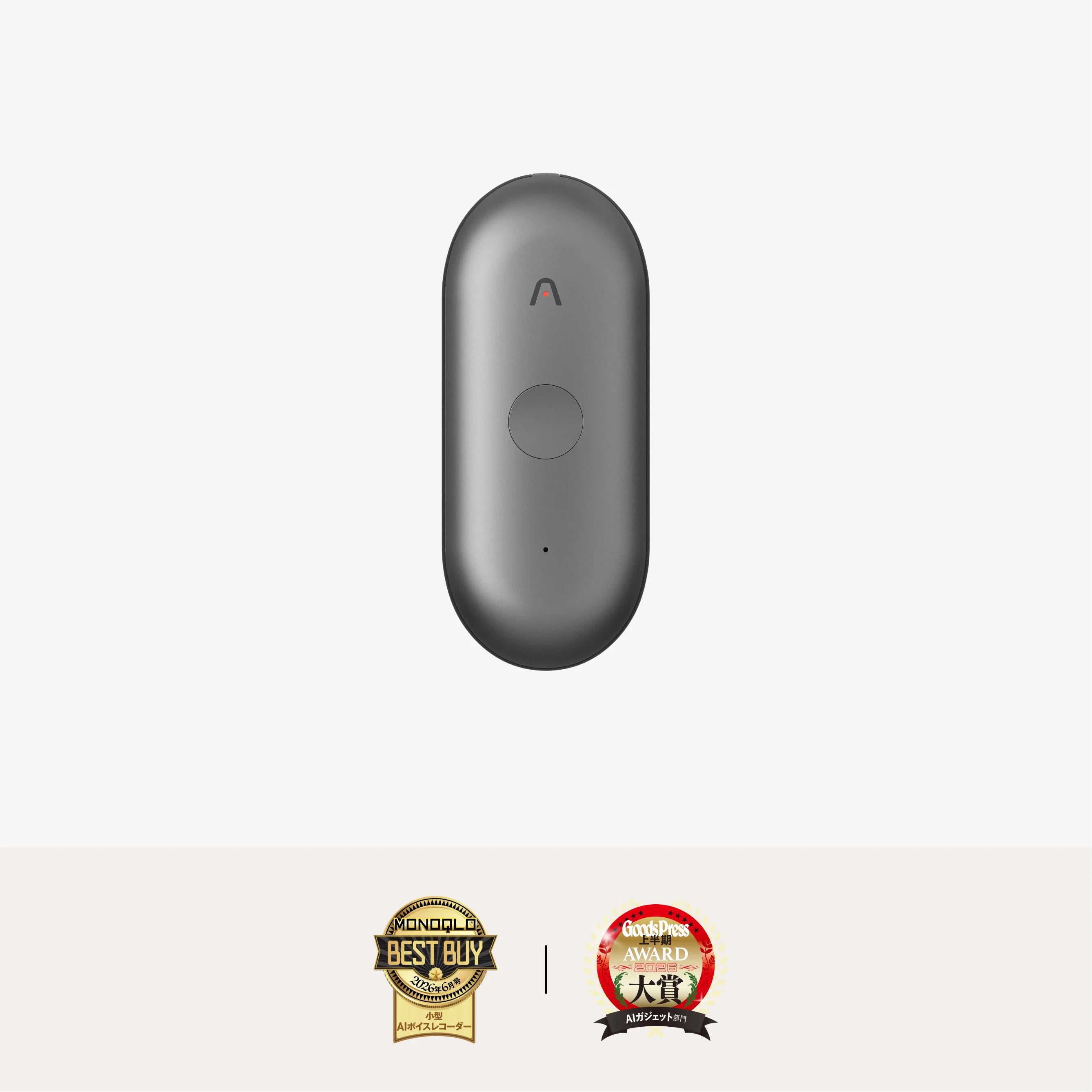
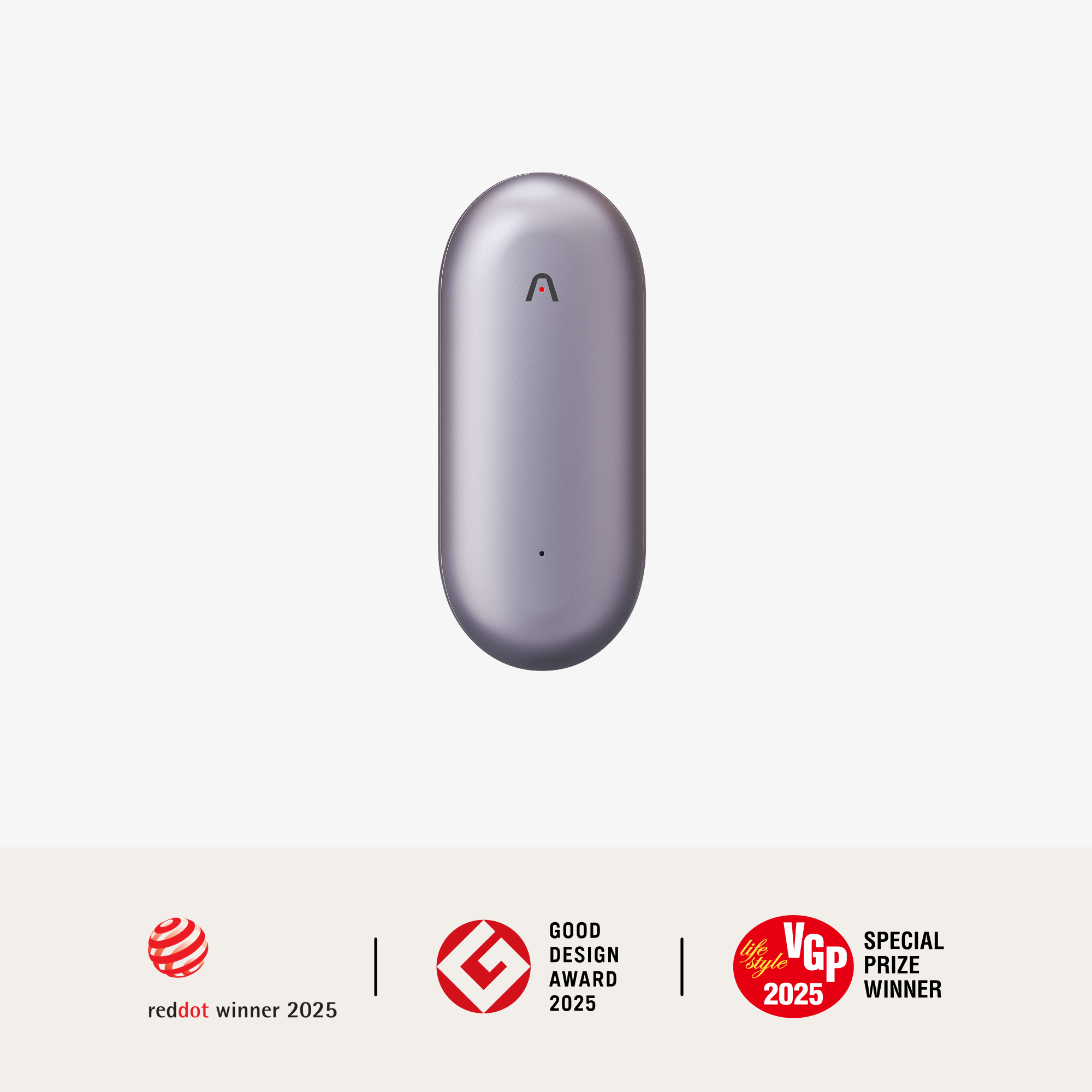
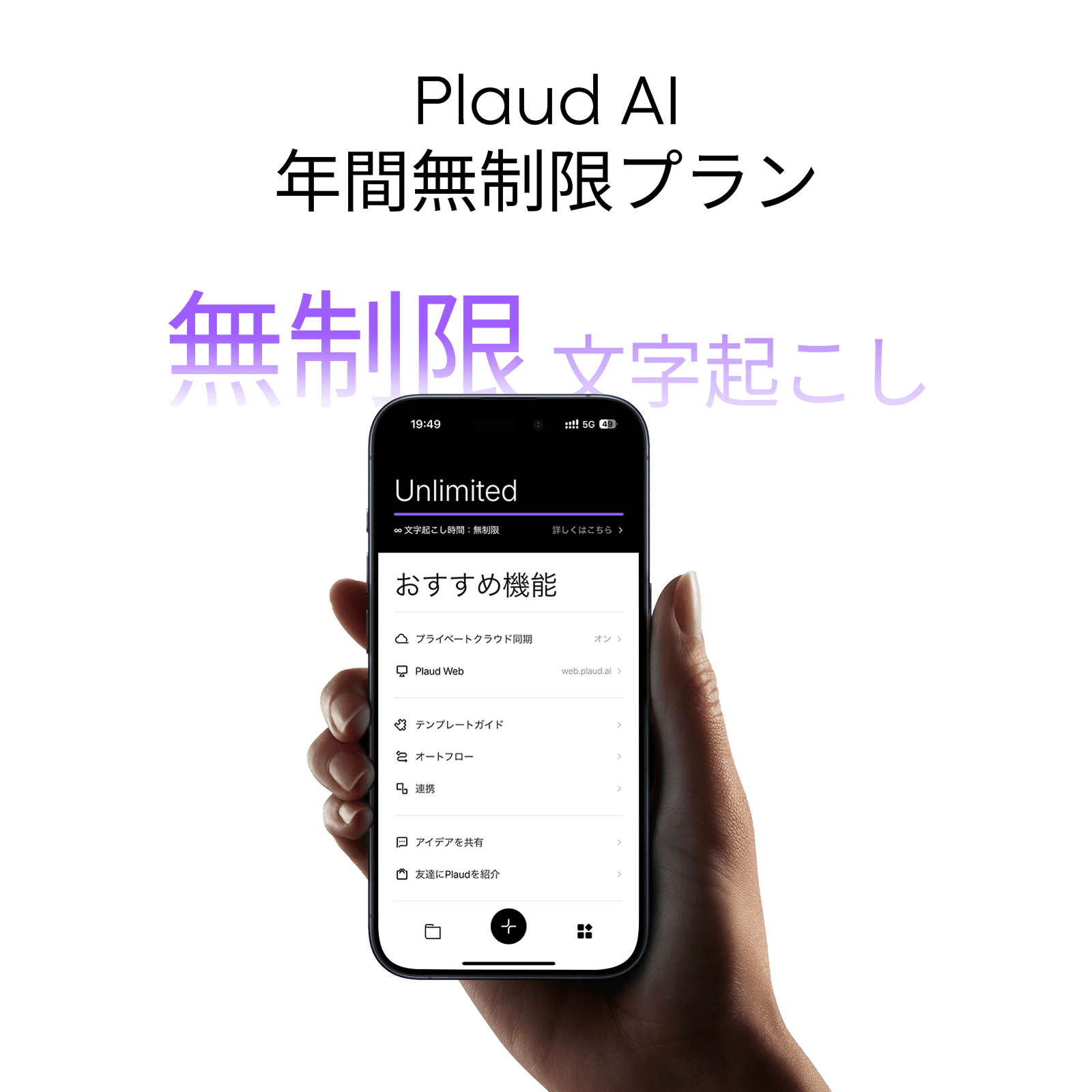
Plaud

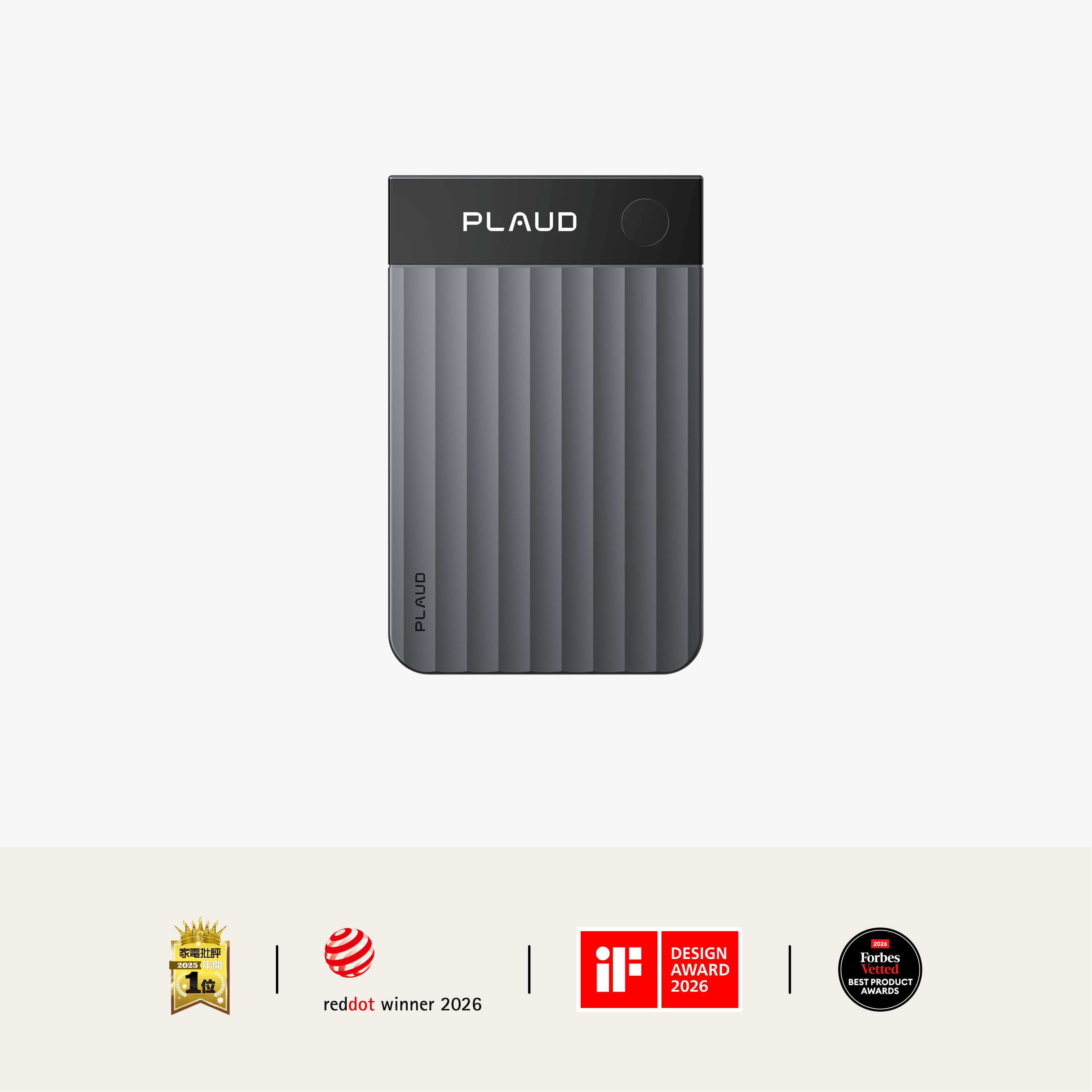
 Plaudは、業界トップクラスのシェア率を誇るAI文字起こし・議事録作成ツール・製品です。

| 機能 | 特徴 |
|---|---|
| 録音機能 | AI指向性音声収音技術を搭載し、雑音の多い環境でもクリアな音声を収録可能 |
| 文字起こし機能 | 112言語に対応し、録音データを自動でテキスト化して編集可能な文書を生成 |
| オンラインミーティング録音 | Plaud Desktopを利用することで、あらゆるオンライン会議を会議ボットなしで記録 |
| 多次元要約 | 複数の要約テンプレートに対応し、議事録や要点整理を自動作成 |
| タイムライン機能 | 録音内容に自動でタイムスタンプを付与し、簡単に振り返り可能 |
| ファイル共有 | 文字起こし文書や録音データを豊富なファイル形式ですぐに共有可能 |
| Ask Plaud機能 | 会話内容から次のアクションやToDoを自動抽出し、戦略的な意思決定をサポート |
| テンプレートスナップ | 手書きメモや印刷物を撮影するだけで編集可能なテンプレートに変換 |
| AutoFlow | 録音から文字起こし・要約・メール送信までを自動で実行 |
| テンプレート数 10,000以上 | 公式とコミュニティを含め、多彩なフォーマットを提供 |
| セキュリティ | GDPR、EN 18031、SOC 2 Type II、HIPAA、ISO/IEC 27001:2022、ISO/IEC 27701:2019に準拠し、国際水準のデータ保護を実現 |
| クラウド連携 | 録音・文字起こし・要約をクラウドに保存し、デバイス間で共有可能 |
Plaudに関する詳しい情報、お申込みはこちら
製品一覧


Rimo Voice

|
ツール名 |
|
|
対応OS |
Windows / Mac |
|
内部音声録音 |
◯ |
|
マイク同時録音 |
◯ |
|
画面録画 |
× |
|
文字起こし |
◯ |
|
特徴 |
会議音声向け、フィラー除去が可能 |
Rimo Voiceは、日本語の文字起こし精度に強みを持つ音声処理ツールです。デスクトップ画面やゲームアプリなどの内部音声は録音できませんが、ZoomなどのWeb会議の様子を自動録画する機能が備わっています。フィラー除去や話者分離など、議事録作成に役立つ機能が充実している点が特徴です。Web会議の録音をしたい場合には選択肢となるでしょう。
詳しくは以下の記事も参考にしてみてください。
▶︎Rimo Voiceとは?評判口コミや使い方、他サービスとの比較などを解説
toruno

|
ツール名 |
|
|
対応OS |
Windows |
|
内部音声録音 |
◯ |
|
マイク同時録音 |
◯ |
|
画面録画 |
◯ |
|
文字起こし |
◯ |
|
特徴 |
Web会議録画・文字起こし一体型 |
torunoは、会議音声の録音と文字起こしを自動化できるツールです。通常のデスクトップ画面やゲームアプリの音声は録音できないものの、会議ツールと併用することで、内部音声を効率よく記録できます。録音後の整理や検索性に優れており、業務利用を前提とした設計が特徴です。詳しくは以下の記事も参考にしてみてください。
▶︎リコーの文字起こしツール「toruno」とは?機能や料金、評判などを解説
VideoProc Converter AI

|
ツール名 |
|
|
対応OS |
Windows / Mac |
|
内部音声録音 |
◯ |
|
マイク同時録音 |
◯ |
|
画面録画 |
◯ |
|
文字起こし |
× |
|
特徴 |
録画+内部音声録音+動画変換 |
VideoProc Converter AIは、画面録画・動画変換・編集をまとめて行える多機能ツールです。操作が比較的シンプルで、内部音声とマイク音声を分けて録音できる点が特徴です。動画編集や形式変換にも対応しており、幅広い用途に使えます。
Audacity

|
ツール名 |
|
|
対応OS |
Windows / Mac |
|
内部音声録音 |
◯(設定要) |
|
マイク同時録音 |
◯ |
|
画面録画 |
× |
|
文字起こし |
× |
|
特徴 |
無料・高機能だが設定がやや難しい |
Audacityは、無料で使える高機能な音声編集ソフトです。設定次第でPC内部音声の録音も可能で、編集機能が充実しています。ただし、初期設定がやや複雑なため、ある程度の知識が必要です。また、録音したデータからの文字起こし機能などは備わっていません。
DemoCreator

|
ツール名 |
|
|
対応OS |
Windows / Mac |
|
内部音声録音 |
◯ |
|
マイク同時録音 |
◯ |
|
画面録画 |
◯ |
|
文字起こし |
× |
|
特徴 |
画面録画と編集を一括で可能 |
DemoCreatorは、画面録画と内部音声録音を組み合わせて使えるツールです。チュートリアル動画やプレゼン録画に向いており、編集機能も備えています。有料ソフトではあるものの、編集機能の完成度が高く、録音・録画後すぐに活用できる音声・動画に仕上げることが可能です。
Cyberlink Screen Recorder

|
ツール名 |
|
|
対応OS |
Windows |
|
内部音声録音 |
◯ |
|
マイク同時録音 |
◯ |
|
画面録画 |
◯ |
|
文字起こし |
× |
|
特徴 |
業務・配信向けの安定性 |
CyberLink Screen Recorderは、PC内部音声とマイク音声を同時に録音できるツールです。配信やWeb会議の記録用途で利用されることが多く、安定した動作が特徴です。有料のツールですが、編集の自由度を求める人には選択肢となるでしょう。
Filmora 15

|
ツール名 |
|
|
対応OS |
Windows / Mac |
|
内部音声録音 |
◯ |
|
マイク同時録音 |
◯ |
|
画面録画 |
◯ |
|
文字起こし |
× |
|
特徴 |
編集重視、録画後の加工が簡単 |
Filmora 15は、高機能な動画編集ツールです。内部音声の録音から編集まで一貫して行えるため、動画制作と併用したい場合に適しています。カット編集、テロップ、BGM追加などが簡単に行えるため、完成度の高い動画を作りたい人におすすめです。
Windows ボイスレコーダー
|
ツール名 |
Windows ボイスレコーダー(標準アプリ) |
|
対応OS |
Windows |
|
内部音声録音 |
△(限定的) |
|
マイク同時録音 |
◯ |
|
画面録画 |
× |
|
文字起こし |
× |
|
特徴 |
標準搭載、簡易録音向け |
Windows ボイスレコーダーは、Windows標準の音声録音アプリです。内部音声の直接録音には制限がありますが、手軽さが魅力です。追加のソフトをダウンロードする手間なく、すぐに利用を開始できます。ただし、サウンドミキサーの設定などが必要な点には注意しましょう。
Moo0 音声録音機

|
ツール名 |
|
|
対応OS |
Windows |
|
内部音声録音 |
◯ |
|
マイク同時録音 |
◯ |
|
画面録画 |
× |
|
文字起こし |
× |
|
特徴 |
軽量・シンプルで初心者向け |
Moo0 音声録音機は、軽量でシンプルな録音ツールです。内部音声の録音にも対応しており、設定が比較的簡単な点が特徴です。手軽さ重視なら、利用を検討してみてもよいでしょう。
PCの内部音声を録音する際の注意点
PCの内部音声を録音する際の主な注意点を5つ紹介します。
録音データの保存先の容量を確認しておく

内部音声の録音は、長時間になるほどデータ容量が大きくなります。保存先の空き容量を事前に確認し、録音途中で容量不足にならないよう注意が必要です。
録音中にほかの音声が入らないようにしておく

PC内部の音を録音する際、通知音や別アプリの音声が混入すると、録音データの品質が下がります。不要なアプリは終了し、通知をオフにしておきましょう。
事前テストで音質をチェックしておく

PC内部の音声を録音するツールは、それぞれ録音データの音質・音量が異なる場合があります。本番前に短時間のテスト録音を行い、音量や音質を確認しておくことで、録音ミスを防止可能です。
著作権侵害に注意する

動画配信サービスや音楽など、著作権で保護された音声の録音には注意が必要です。私的利用の範囲を超えないよう配慮しましょう。
必ず録音の許可を取り、録音データの取り扱いに注意する

Web会議などの音声を許可なしに録音すると、あとでトラブルに発展する可能性があります。会議や通話の録音では、関係者の同意を得ることが重要です。録音データの共有範囲や保存期間も明確にしておきましょう。
PCの内部音声の録音に関するよくある質問
PCの内部音声の録音に関するよくある質問とその回答を紹介します。
Web会議音声の録音と議事録作成に便利なツールは?

Web会議音声の録音と議事録作成を効率化したい場合は、録音と文字起こしを一体で行えるツールが便利です。録音後の編集や要約まで含めて対応できるツールを選ぶと、作業負担を大きく減らせます。具体的な文字起こしツール・議事録作成ツールについては、以下の記事を参考にしてみてください。
▶︎無料で使える文字起こしアプリ/ツール22選!PC/スマホや性能などを徹底比較
▶︎無料で使えるAI議事録自動作成ツール18選!無料プランの種類や選び方も解説
▶︎自動議事録作成アプリ17選!スマホ対応のアプリや無料アプリも紹介
▶︎iPhoneで使える録音・文字起こしアプリ・サービス19選!無料アプリや高機能なものも紹介
PCの内部音声の録音にボイスレコーダーは使える?

スピーカーから音声を出力すれば、外部のボイスレコーダーで録音することは可能です。ただし、音質は環境に左右されやすいため注意しましょう。ボイスレコーダーについては以下の記事で解説しているのでチェックしてみてください。
▶︎文字起こしや議事録作成に便利なおすすめのAI搭載ボイスレコーダー30選!選び方も解説
▶︎おすすめのボイスレコーダー30選!スペックや価格、要約機能などまで徹底比較
▶︎AIボイスレコーダー・文字起こしツール7選!選び方とおすすめ製品を紹介
▶︎ICレコーダーで会議を録音する方法!おすすめレコーダーや注意点も紹介
▶︎iPhone・Android向けおすすめのボイスレコーダーアプリ20選!文字起こし機能や無料アプリも付き
▶︎おすすめの小型ボイスレコーダー17選!選び方や活用シーンも解説
▶︎ボイスレコーダーできれいに録音する方法は?おすすめのボイスレコーダーも紹介
Web会議ツールに録音機能はある?

多くのWeb会議ツールには録音機能が備わっていますが、利用条件や保存形式には制限があります。有料プランへの加入が必要なケースもあるため、事前に確認しておきましょう。Web会議アプリの録音・録画機能については、以下の記事も参考にしてみてください。
▶︎Zoomの録画データの保存先は?ローカル録画・クラウドレコーディングのそれぞれで解説
▶︎Zoomで文字起こしする方法4選!おすすめツールや精度向上のコツなどを解説
▶︎Google Meetでの画面録画の方法は?無料利用や録画できないときの原因などを解説
▶︎Teamsで文字起こしする方法3選!設定や使い方、他ツールなども紹介
▶︎Teamsのレコーディング機能の使い方は?ダウンロード・共有の方法や録画できないときの対処法も解説
録音したデータの文字起こしの方法は?

録音データを文字起こしツールにアップロードすることで、テキスト化できます。精度を高めるためには、音質のよい録音が重要です。音声ファイルに対応した文字起こしツールについては、以下の記事も参考にしてみてください。
▶︎音声テキスト化ツールおすすめ12選!活用方法、選び方も解説
▶︎音声ファイルから文字起こしできるツール24選!選び方や活用シーンも解説

- 会話から、文字起こし・要約・インサイトを作成。
- 通話か対面の会話かを自動検知。
- 薄さ2.99 mm、最適録音範囲5 m、30時間連続録音、64GBストレージ。
- MagSafe対応ケース、毎月300分のAI文字起こし。

- 会話から、文字起こし・要約・インサイトを作成。
- 様々なオプション:ネックストラップ、リストバンド、クリップ、ピンで装着。
- 17.4 g、20時間連続録音、64GBストレージ。
- 全4種類のアクセサリー、毎月300分のAI文字起こし。

- 会話から、文字起こし・要約・インサイトを作成。
- 通話、対面の会話、両方の録音に対応。
- 2.99 mm、30 g、30時間連続録音、64GBストレージ。
- MagSafe対応ケース、毎月300分のAI文字起こし。

- 会話から、文字起こし・要約・インサイトを作成。
- ネックストラップ、リストバンド、クリップ、ピンで装着。
- 16.6 g、20時間連続録音、64GBストレージ。
- マグネットピン、クリップ、毎月300分のAI文字起こし)